
كيفية استخدام ChatGPT في Google Docs: دليل شامل لعام 2026
تعلم كيفية استخدام ChatGPT مباشرة داخل Google Docs مع GPT Workspace. دليل خطوة بخطوة يغطي التثبيت، وإنشاء النصوص، والتحرير، والتلخيص، والترجمة — دون الحاجة إلى التبديل بين النوافذ.


إذا سبق لك أن فتحت علامة تبويب جديدة لتسأل ChatGPT عن شيء ما ثم نسخت النتيجة مرة أخرى إلى Google Docs، فأنت تعرف بالفعل الإزعاج الذي يسببه ذلك. يؤدي التبديل بين السياقات إلى كسر تركيزك، وتفقد مكانك في المستند، وما يجب أن يكون مهمة تستغرق 10 ثوانٍ يستغرق دقيقتين. تعلم كيفية استخدام ChatGPT في Google Docs مباشرة — دون مغادرة المستند — هو أحد أكثر التغييرات تأثيراً على الإنتاجية التي يمكنك إجراؤها في عام 2026.
يأخذك هذا الدليل خطوة بخطوة للقيام بذلك باستخدام GPT Workspace، وهو امتداد لمتصفح Chrome يضع الذكاء الاصطناعي مباشرة داخل تطبيقات Google Workspace الخاصة بك. في النهاية، ستكون قادراً على إنشاء المحتوى وتحريره وتلخيصه وترجمته دون فتح علامة تبويب أخرى أبداً.
ما هو GPT Workspace وكيف يعمل في Google Docs؟
GPT Workspace هو امتداد لمتصفح Chrome وإضافة لـ Google Workspace تُضمّن شريطاً جانبياً مدعوماً بـ ChatGPT مباشرة في Google Docs وSheets وSlides وGmail. بدلاً من التبديل بين الأدوات، تحصل على لوحة ثابتة على الجانب الأيمن من مستندك حيث يمكنك إدخال الأوامر، وتطبيق التعديلات، وبناء المحتوى — كل ذلك بينما يظل مستندك مفتوحاً وفي مجال الرؤية.
في الخلفية، يتصل GPT Workspace بنفس نماذج اللغة التي تشغل ChatGPT (GPT-4o، GPT-4، والإصدارات الأحدث)، بالإضافة إلى Claude وGemini إذا كنت تفضل تلك. الفرق هو السياق: يمكن للذكاء الاصطناعي قراءة النص الذي حددته في مستندك، واستخدامه كمدخل، وكتابة النتائج مباشرة مرة أخرى في المستند. هذا التكامل ثنائي الاتجاه هو ما يجعله مفيداً حقاً وليس مجرد أداة للحافظة المنسوخة.
لا تحتاج إلى كتابة الأوامر من الصفر في كل مرة. يتضمن GPT Workspace مكتبة أوامر تحتوي على قوالب للمهام الكتابية الشائعة — المسودات الأولى، الملخصات، إعادة الصياغة، الترجمات، والمزيد. يمكنك أيضاً حفظ أوامرك المخصصة ومشاركتها عبر فريقك.
الخطوة 1: تثبيت امتداد GPT Workspace لمتصفح Chrome
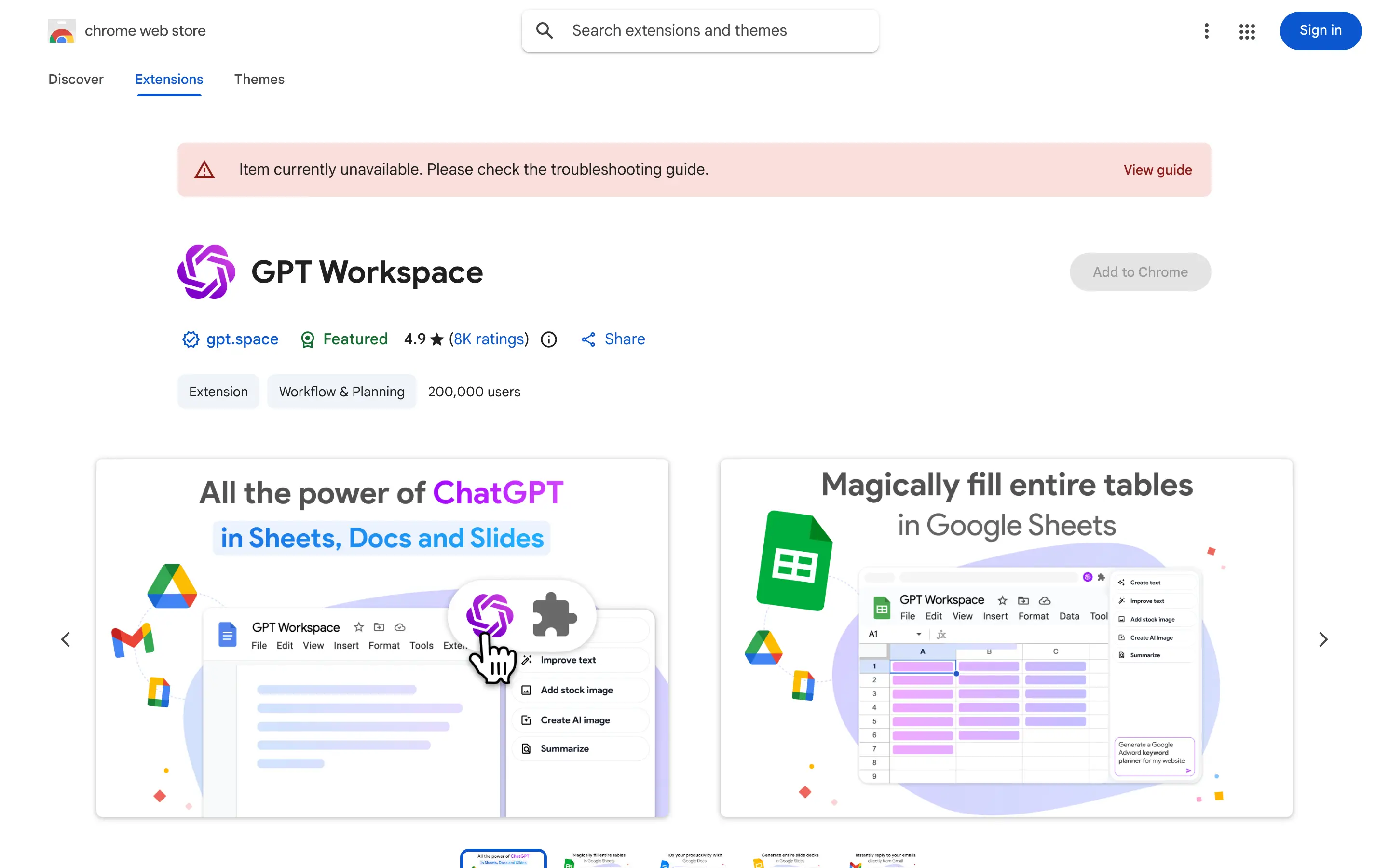
أسرع طريقة للبدء هي من خلال امتداد Chrome. إليك كيفية تثبيته:
- افتح Google Chrome وانتقل إلى صفحة GPT Workspace في متجر Chrome الإلكتروني.
- انقر على إضافة إلى Chrome وقم بتأكيد الأذونات. يحتاج الامتداد إلى الوصول إلى Google Docs وSheets وSlides وGmail — هذه هي الطريقة التي يقرأ ويكتب بها محتوى المستند.
- بمجرد التثبيت، ستظهر أيقونة GPT Workspace في شريط أدوات Chrome الخاص بك.
- انقر على الأيقونة وقم بتسجيل الدخول باستخدام حساب Google الخاص بك. يمكنك البدء على الخطة المجانية على الفور.
يتم تنشيط الامتداد تلقائياً على أي صفحة من صفحات Google Docs أو Sheets أو Slides أو Gmail تفتحها. لا تحتاج إلى تكوين أي شيء بخلاف تسجيل الدخول.
إذا كنت تستخدم حساب Google Workspace المدار (G Suite للأعمال)، فقد يحتاج مسؤولك إلى إضافة الامتداد إلى القائمة المسموح بها. في هذه الحالة، البديل هو تثبيت الإضافة مباشرة من خلال Extensions > Add-ons > Get add-ons داخل Google Docs. يعمل كل من الامتداد والإضافة بنفس الطريقة — لكن الامتداد يوفر تغطية أوسع عبر مجموعة Google Workspace بأكملها.
الخطوة 2: افتح Google Docs وادخل إلى الشريط الجانبي للذكاء الاصطناعي
بمجرد تثبيت الامتداد:
- افتح أي مستند Google Doc (أو أنشئ مستنداً جديداً).
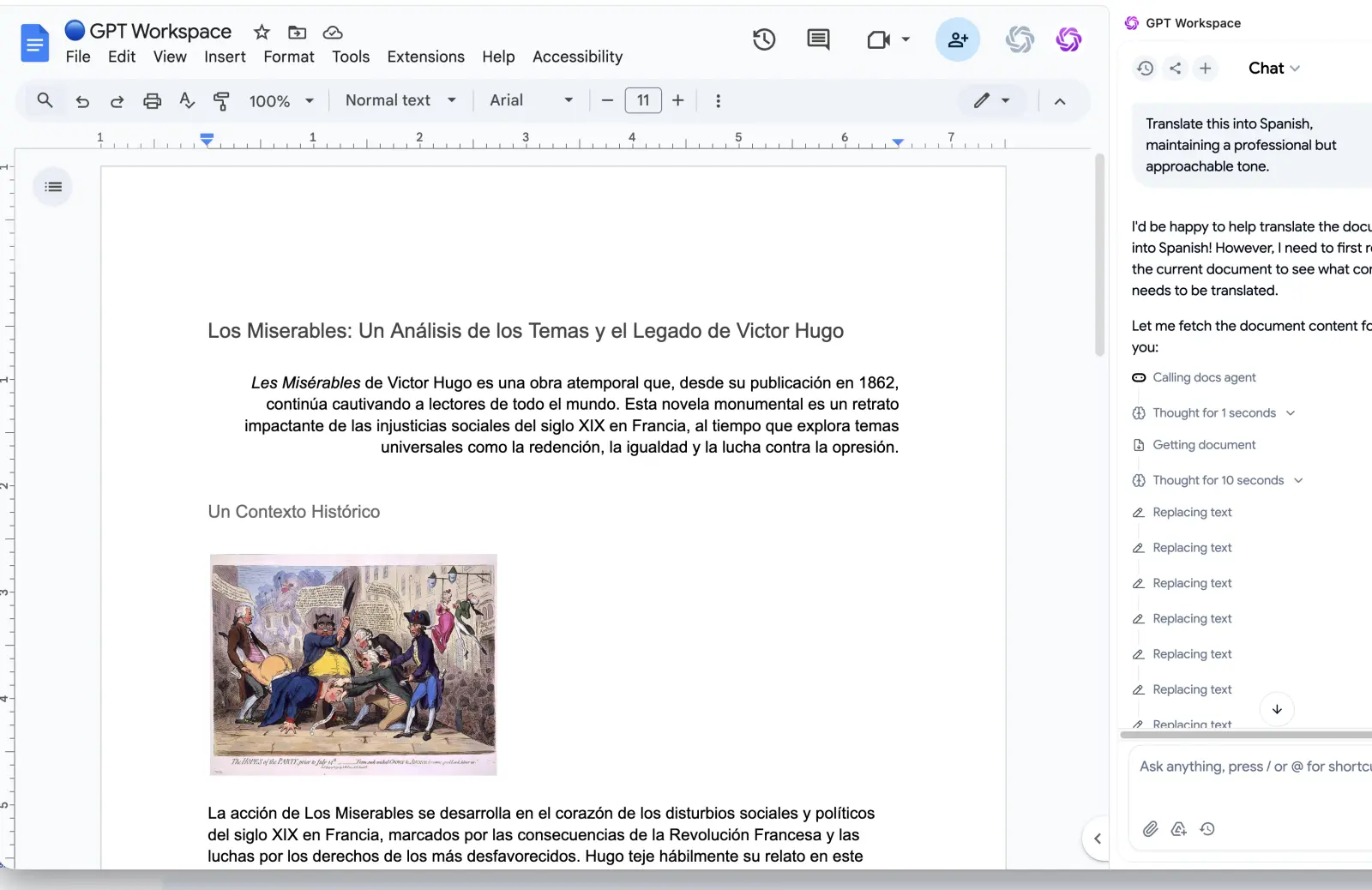
- ابحث عن لوحة GPT Workspace على الجانب الأيمن من الشاشة. تفتح تلقائياً عندما تكون على صفحة Google Docs.
- إذا لم تكن اللوحة مرئية، انقر على أيقونة GPT Workspace في شريط أدوات Chrome الخاص بك لفتحها.
يحتوي الشريط الجانبي على بعض المناطق الرئيسية: حقل إدخال الأمر في الأسفل، وسجل المحادثة في المنتصف، ومحدد النموذج في الأعلى. بالنسبة لمعظم مهام الكتابة، نموذج GPT-4o الافتراضي هو الخيار الصحيح — فهو سريع وقادر ويتعامل مع المستندات الطويلة بشكل جيد.
يمكنك تغيير حجم الشريط الجانبي عن طريق سحب حافته اليسرى. إذا كنت تفضل العمل في عرض مستند أضيق، يمكنك أيضاً طي الشريط الجانبي والوصول إلى الذكاء الاصطناعي من خلال قائمة Extensions في شريط أدوات Google Docs.
كيفية إنشاء نص باستخدام ChatGPT داخل Google Docs
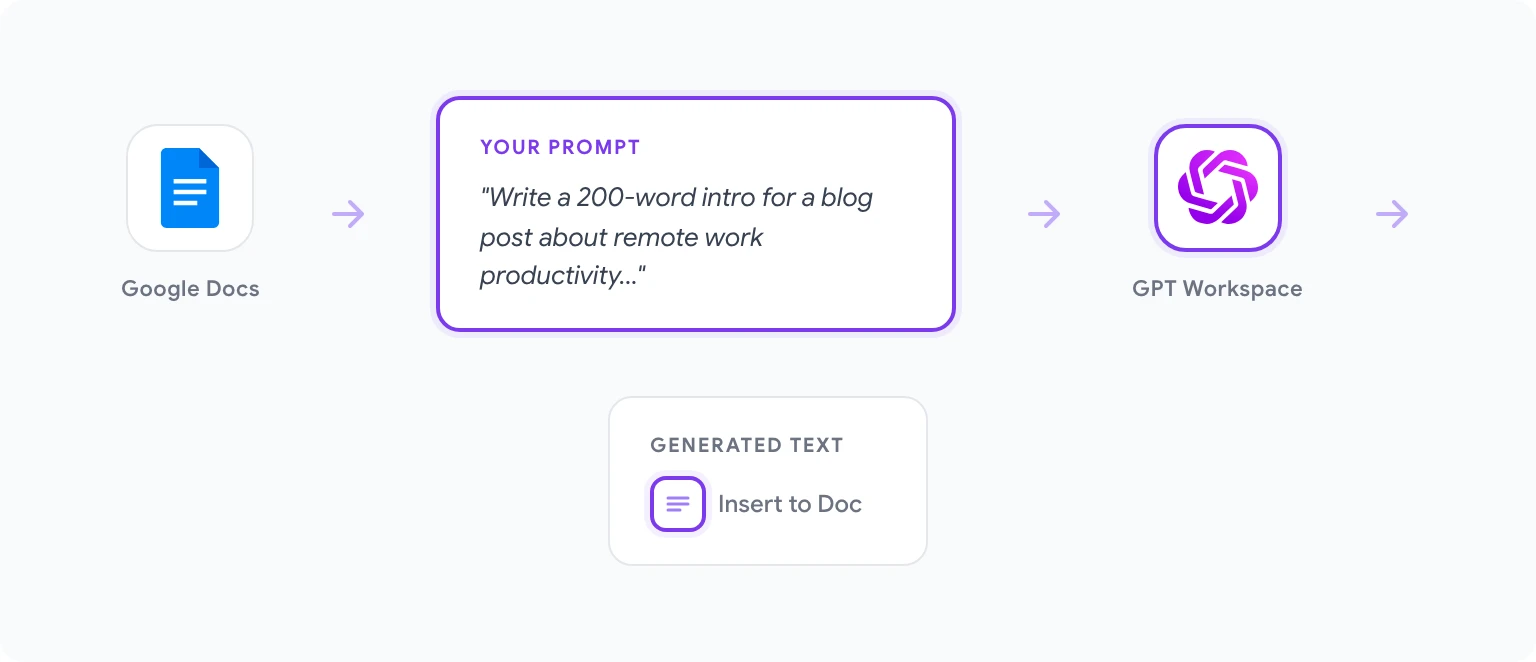
إنشاء محتوى جديد من الصفر هو المكان الذي يبدأ منه معظم الناس. سير العمل بسيط:
- ضع مؤشر الكتابة حيث تريد ظهور النص المنشأ في المستند.
- في الشريط الجانبي لـ GPT Workspace، اكتب أمراً يصف ما تريده. على سبيل المثال: “اكتب مقدمة مدتها 200 كلمة لمقالة مدونة حول إنتاجية العمل عن بُعد لمهندسي البرمجيات.”
- انقر على Generate أو اضغط على Enter.
- سيكتب الذكاء الاصطناعي المحتوى في الشريط الجانبي. راجعه، وإذا بدا مناسباً، انقر على Insert لوضعه مباشرة في موضع المؤشر في المستند.
إذا لم يكن الناتج الأول مناسباً تماماً، يمكنك طلب مراجعة مباشرة في الشريط الجانبي — “اجعله أكثر عفوية” أو “أضف إحصائية عن العمل عن بُعد” — دون فقدان سياق طلبك الأصلي. يتذكر الذكاء الاصطناعي محادثتك خلال الجلسة.
بالنسبة للقطع الأطول، فإن النهج الأكثر فعالية هو وضع مخطط تفصيلي للمستند أولاً، ثم استخدام GPT Workspace لإنشاء كل قسم على حدة. هذا يحافظ على تركيز الذكاء الاصطناعي وينتج محتوى أكثر تماسكاً من طلب مقالة من 2000 كلمة في أمر واحد.
كيفية تحرير النص الحالي وإعادة صياغته وتحسينه
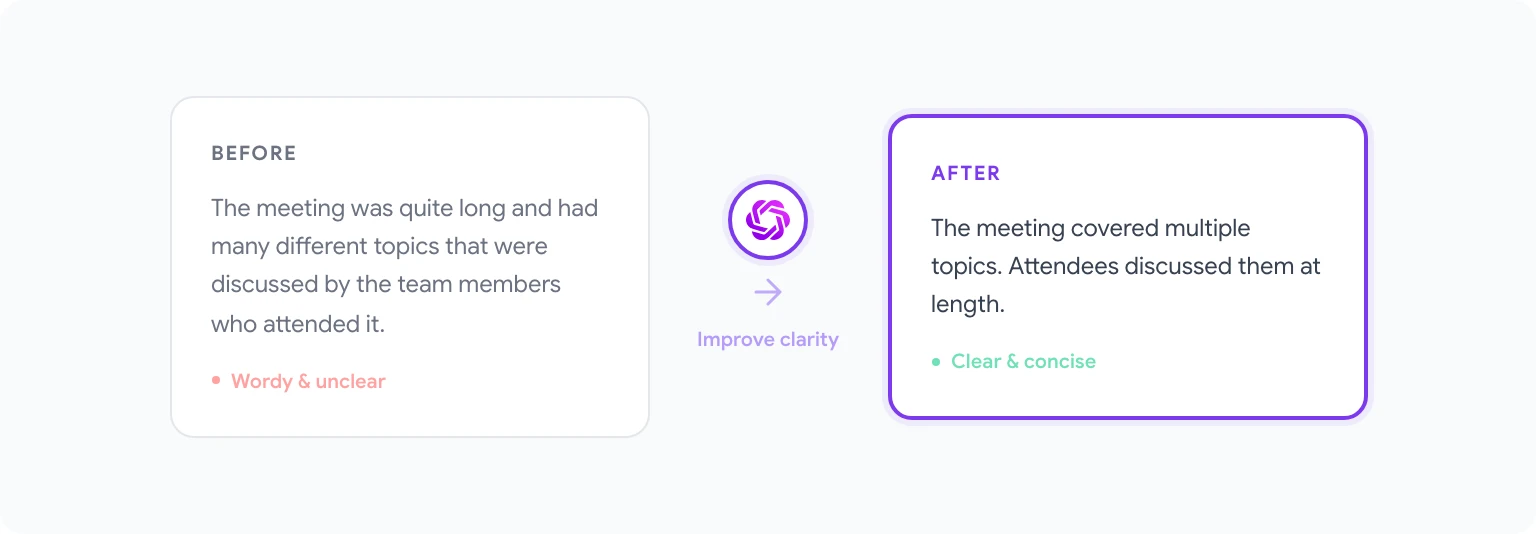
هذا هو المكان الذي يثبت فيه GPT Workspace فعلاً قيمته. لتحرير النص الذي كتبته بالفعل أو تحسينه:
- حدد النص في مستند Google Doc الذي تريد تغييره.
- في الشريط الجانبي لـ GPT Workspace، سيظهر النص المحدد كسياق تلقائياً — سترى إشارة إلى “النص المحدد” في منطقة الأمر.
- اكتب تعليمات التحرير الخاصة بك: “اختصره إلى جملة واحدة،” “اجعله أكثر رسمية،” “أعد صياغته ليكون أكثر وضوحاً،” أو “صحح القواعد والأسلوب.”
- راجع النتيجة في الشريط الجانبي وانقر على Replace selection لاستبدال النص الأصلي بالإصدار المحسن.
ميزة استبدال التحديد سريعة بما يكفي لتغير طريقة صياغتك. يستخدمها العديد من الكتاب الآن كطبقة تحرير فورية: اكتب جملة مسودة أولية، حددها، واضغط على “تحسين الوضوح” — كل ذلك دون كسر تدفق العمل. إذا كنت ترغب في فعل الشيء نفسه لمسودات البريد الإلكتروني، يعمل النمط نفسه مع كتابة رسائل بريد إلكتروني أفضل باستخدام الذكاء الاصطناعي في Gmail.
نصيحة عملية: كن محدداً في تعليمات التحرير الخاصة بك. “اجعل هذا أفضل” ينتج نتائج متوسطة. “أعد صياغة هذه الفقرة بمستوى قراءة الصف الثامن، مع الحفاظ على جميع الادعاءات الواقعية سليمة” ينتج شيئاً يمكنك استخدامه فعلاً.
كيفية تلخيص المستندات الطويلة باستخدام الذكاء الاصطناعي
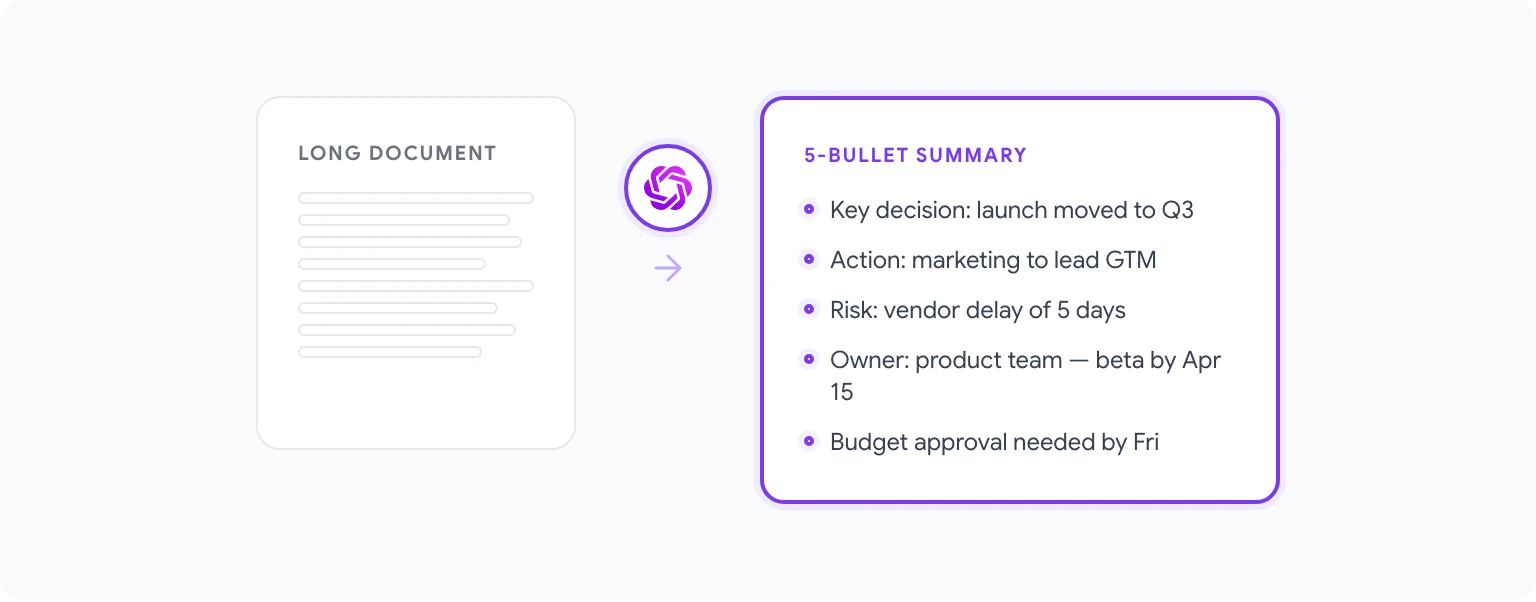
التلخيص هو أحد أكثر الميزات فائدة عملياً للعاملين المعرفيين الذين يقضون وقتاً في قراءة التقارير الطويلة، وأوراق البحث، وملاحظات الاجتماعات، أو المستندات القانونية.
لتلخيص مستند:
- افتح المستند الذي تريد تلخيصه في Google Docs.
- في الشريط الجانبي لـ GPT Workspace، استخدم الأمر: “لخص هذا المستند في 5 نقاط رئيسية، مع التركيز على القرارات الرئيسية وبنود العمل.”
- إذا كان المستند طويلاً جداً (أكثر من ~10,000 كلمة)، سيعمل GPT Workspace مع ما هو مرئي أو محدد. للحصول على أفضل النتائج مع المستندات الطويلة، حدد الأقسام الأكثر أهمية قبل إدخال الأمر.
يمكنك أيضاً طلب أنواع مختلفة من الملخصات حسب جمهورك: ملخص تنفيذي، نظرة عامة تقنية، شرح بلغة بسيطة لغير الخبراء، أو قائمة بالأسئلة المفتوحة من نص اجتماع. يتكيف الذكاء الاصطناعي مع أي تنسيق تحدده.
بالنسبة للفرق التي تستخدم Google Docs كقاعدة معرفية مشتركة، يمكن أن تصبح أوامر التلخيص جزءاً من سير عمل قياسي — حيث يحصل كل مستند على قسم “TL;DR” (طويل جداً لم أقرأ) مضافة في الأعلى عن طريق تشغيل أمر ذكاء اصطناعي سريع.
كيفية ترجمة المستندات باستخدام GPT Workspace
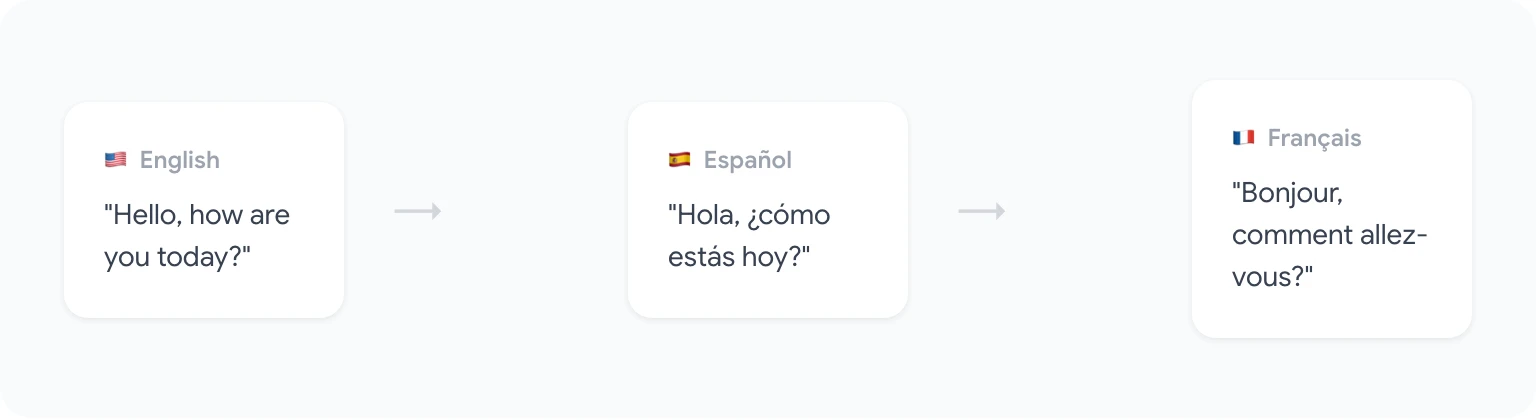
تعمل الترجمة عبر GPT Workspace بشكل مختلف عن Google Translate. بدلاً من التبديل الميكانيكي كلمة بكلمة، يفهم الذكاء الاصطناعي السياق والنبرة، مما ينتج عنه نتائج أكثر طبيعية — خاصة بالنسبة لنصوص التسويق، والمحتوى الموجه للعملاء، أو الكتابة المهنية الدقيقة.
للترجمة:
- حدد النص الذي تريد ترجمته، أو اتركه غير محدد للعمل مع المستند الكامل المرئي في السياق.
- اكتب أمراً: “ترجم هذا إلى الإسبانية، مع الحفاظ على نبرة مهنية ولكن ودودة.”
- يظهر النص المترجم في الشريط الجانبي. انقر على Insert أو Replace selection لتطبيقه على المستند.
يتعامل GPT Workspace مع جميع اللغات الرئيسية بشكل جيد. بالنسبة للغات الأقل شيوعاً، يمكن أن تختلف النتائج، لذلك يستحق الأمر أن يراجع الناتج متحدث أصلي لأي شيء موجه للعملاء.
ميزة غير مستغلة كثيراً: بعد الترجمة، يمكنك طرح أسئلة متابعة مثل “هل تبدو هذه الترجمة طبيعية لمتحدث أصلي في المكسيك؟” للحصول على تقييم تقريبي للجودة. لن تحل محل مترجم محترف للمستندات القانونية أو الطبية، لكن بالنسبة للمحتوى التجاري اليومي فهي أكثر من كافية.
5 أوامر لتوفير الوقت لمستخدمي Google Docs
Write a first draft for each section in this outline...
Convert these meeting notes into structured action items...


