
كيفية تثبيت وإعداد GPT Workspace: دليل Chrome Extension + Add-on
دليل شامل لتثبيت GPT Workspace كإضافة Chrome أو Google Workspace Add-on. يغطي الإعداد، اختيار نماذج الذكاء الاصطناعي، إدارة المطالبات، نشر الفريق، واستكشاف الأخطاء.


تثبيت إضافة Chrome الخاصة بـ GPT Workspace يستغرق حوالي دقيقتين، لكن تحقيق أقصى استفادة منها يتطلب فهم بعض قرارات الإعداد مسبقاً: أي طريقة تثبيت تناسب وضعك، أي نموذج ذكاء اصطناعي تستخدم للمهام المختلفة، وكيفية تهيئة الأداة لتحسين سير عملك فعلاً بدلاً من إضافة شيء آخر تديره. هذا الدليل يغطي كل ذلك.
سواء كنت مستخدماً فردياً تقوم بالإعداد للإنتاجية الشخصية أو مسؤول IT يقوم بالنشر لفريق من مئة شخص، ستجد الخطوات المناسبة هنا.
إضافة Chrome مقابل Google Workspace Add-on: ما الفرق؟
GPT Workspace متاح بشكلين، والاختيار الصحيح يعتمد على سياقك.
إضافة Chrome هي نقطة الدخول الأكثر شيوعاً. تثبتها مرة واحدة في Chrome، وتعمل تلقائياً عند فتح Google Docs أو Sheets أو Slides أو Gmail. تحقن الإضافة الشريط الجانبي للذكاء الاصطناعي في الواجهة دون الحاجة لأي إعداد لكل تطبيق. تعمل فوراً عبر جميع التطبيقات الأربعة.
القيد: مرتبطة بـ Chrome على جهاز محدد. إذا كنت تستخدم أجهزة متعددة، ستحتاج لتثبيت الإضافة على كل منها (أو استخدام مزامنة ملف تعريف Chrome). كما تتطلب Chrome — لن تعمل في Firefox أو Safari أو المتصفحات الأخرى.
Google Workspace Add-on هو الخيار الأفضل للبيئات المُدارة. يمكن للمسؤول نشره على مستوى المنظمة من Google Admin Console، مما يعني أن كل مستخدم في المنظمة يحصل على الوصول دون الحاجة لتثبيت أي شيء بشكل فردي. كما يمكن الوصول إلى Add-on من قائمة Extensions داخل كل تطبيق Google.
نسخة Add-on تعمل بنفس الطريقة وظيفياً — نفس الشريط الجانبي للذكاء الاصطناعي، نفس النماذج، نفس المطالبات — لكنها مقيدة بتطبيق Google المحدد الذي تستخدمه.
التوصية: المستخدمون الأفراد والفرق الصغيرة ← إضافة Chrome. المنظمات التي لديها مسؤول Google Workspace ← Add-on المنشور عبر Admin Console. إذا لم تكن متأكداً، ابدأ بإضافة Chrome. يمكنك التبديل لاحقاً.
كيفية تثبيت إضافة Chrome (خطوة بخطوة)
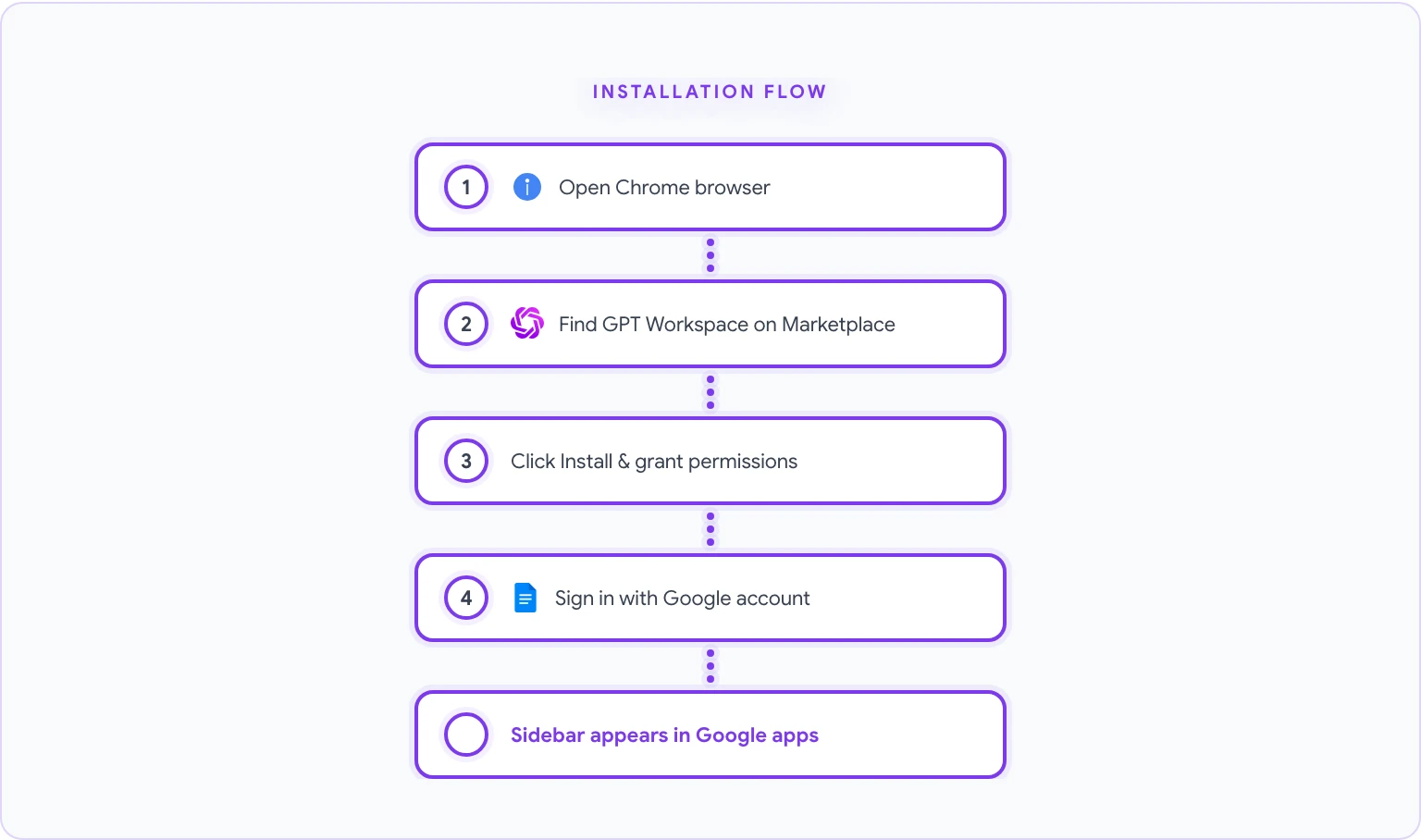
- افتح Google Chrome على جهاز الكمبيوتر المكتبي أو المحمول.
- انتقل إلى قائمة GPT Workspace على Google Workspace Marketplace. هذه هي القائمة الرسمية — كن حذراً من الإضافات غير الرسمية ذات الأسماء المماثلة.
- انقر على زر Install الأزرق. سيظهر مربع حوار للأذونات.
- راجع الأذونات. يطلب GPT Workspace الوصول إلى Google Docs وSheets وSlides وGmail وDrive. هذه الأذونات ضرورية لكي يتمكن الشريط الجانبي للذكاء الاصطناعي من قراءة محتوى مستندك وكتابة النتائج فيه. انقر Allow.
- بعد التثبيت، سترى أيقونة GPT Workspace (أيقونة صغيرة في شريط أدوات Chrome، عادةً في الزاوية العلوية اليمنى). إذا لم تره، انقر على أيقونة اللغز في شريط أدوات Chrome لإيجادها وتثبيتها.
- انقر على أيقونة الإضافة وسجّل الدخول بحساب Google. اختر الحساب المرتبط بـ Google Workspace إذا كان لديك حسابات متعددة.
- ستظهر جولة تعريفية قصيرة. أكملها لتأكيد أن إعدادك يعمل.
للتحقق من نجاح التثبيت:
- افتح أي Google Doc.
- يجب أن يظهر الشريط الجانبي لـ GPT Workspace على الجانب الأيمن من الشاشة تلقائياً.
- إذا لم يظهر، انقر على أيقونة الإضافة في شريط أدوات Chrome لتفعيله.
هذا كل شيء. الإضافة الآن نشطة في جميع تطبيقات Google المدعومة.
كيفية التثبيت كـ Google Workspace Add-on
للتثبيت الفردي لـ Add-on (بدون نشر المسؤول):
- افتح Google Docs أو Sheets أو Slides.
- انقر على Extensions في شريط القوائم العلوي.
- اختر Add-ons > Get add-ons.
- في Google Workspace Marketplace الذي يفتح، ابحث عن GPT Workspace أو GPT for Docs, Sheets, Slides.
- انقر على القائمة ثم Install.
- امنح الأذونات المطلوبة وسجّل الدخول بحساب Google.
- سيظهر Add-on الآن تحت Extensions > GPT for Sheets, Docs, Slides, Forms في كل تطبيق Google مدعوم.
للنشر المُدار من قِبَل المسؤول عبر المنظمة:
- سجّل الدخول إلى Google Admin Console على admin.google.com.
- اذهب إلى Apps > Google Workspace Marketplace apps.
- انقر على Add app to domain install list وابحث عن GPT Workspace.
- اختر الوحدات التنظيمية التي تريد النشر عليها (أو اختر المنظمة الجذرية للجميع).
- اختر ما إذا كنت تريد تثبيته قسراً (يراه المستخدمون تلقائياً) أو السماح للمستخدمين بتثبيته بأنفسهم.
- انقر Finish. ينتشر النشر للمستخدمين خلال بضع ساعات.
يمكن للمسؤولين أيضاً تهيئة نماذج الذكاء الاصطناعي المتاحة للمستخدمين وتعيين الإعدادات الافتراضية على مستوى المنظمة — مفيد لضمان استخدام الفرق للنماذج المعتمدة فقط.
إعداد نموذج الذكاء الاصطناعي
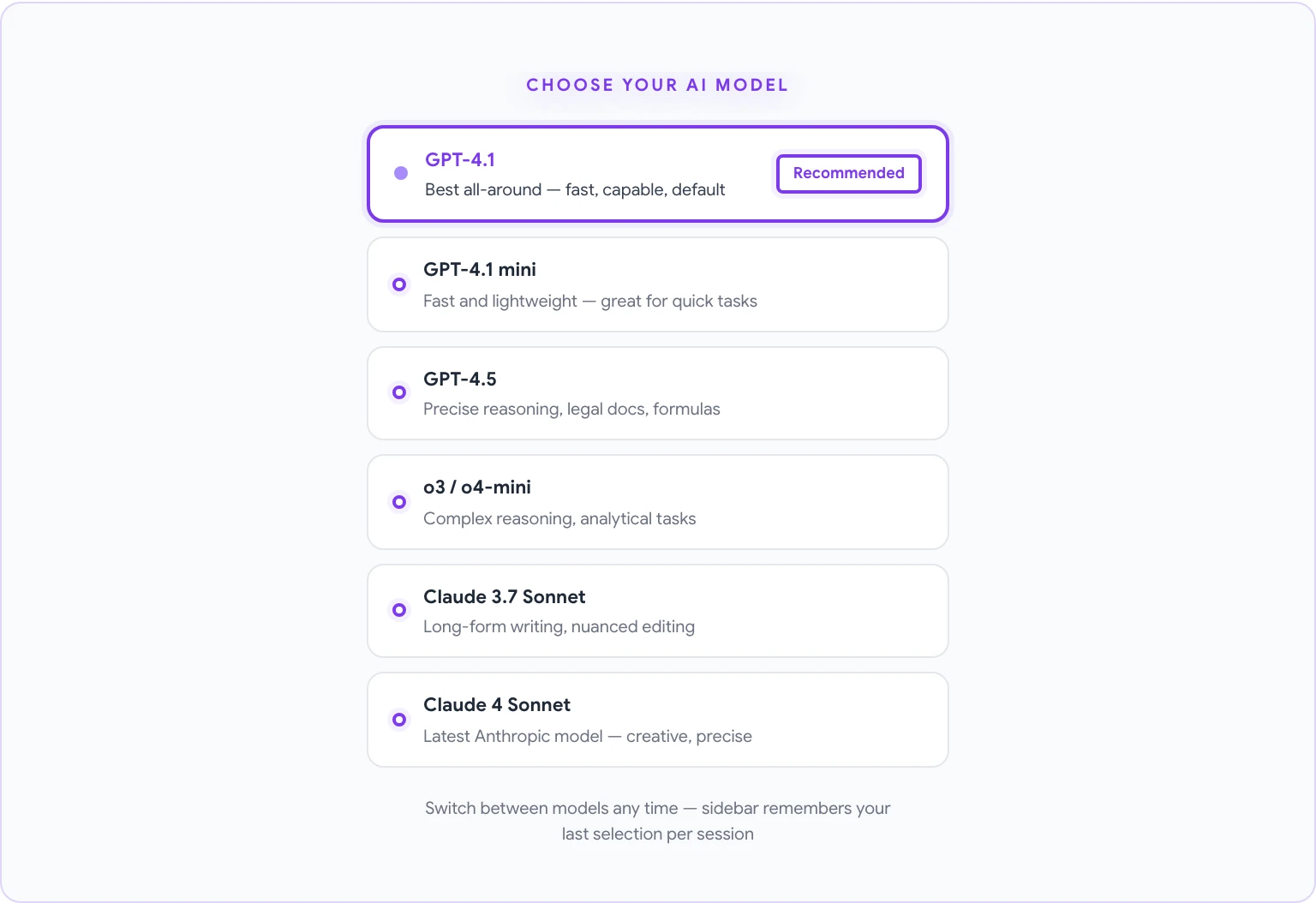
عند فتح الشريط الجانبي لـ GPT Workspace لأول مرة، ستكون على النموذج الافتراضي — عادةً GPT-4.1. هذه نقطة بداية جيدة، لكن يمكنك تغييرها بناءً على احتياجاتك.
لاختيار نموذج:
- افتح الشريط الجانبي لـ GPT Workspace في أي تطبيق Google.
- انقر على اسم النموذج في أعلى الشريط الجانبي (يعرض النموذج الحالي).
- ستظهر قائمة منسدلة تعرض النماذج المتاحة. اختر ما تريده.
إرشادات اختيار النموذج:
- GPT-4.1 — الخيار الافتراضي والأفضل شمولاً. سريع، قادر، ويتعامل جيداً مع الكتابة والتحليل والتلخيص والترجمة. استخدمه لمعظم المهام.
- GPT-4 — أبطأ من 4o لكن يُفضل أحياناً للمهام التي تتطلب استدلالاً دقيقاً وحذراً (مثل تحليل المستندات القانونية، توليد الصيغ المعقدة). يكلف المزيد من الاعتمادات.
- Claude 3.7 Sonnet — قوي للكتابة المطولة والتحرير الدقيق. إذا وجدت أن نبرة GPT-4.1 رسمية جداً أو غير رسمية جداً لمهمة معينة، فإن Claude غالباً يعطي نتائج أسلوبية أفضل.
- Gemini Pro — مفيد إذا أردت المقارنة مع الذكاء الاصطناعي الأصلي من Google أو إذا كنت تستخدم GPT Workspace كطبقة مقارنة عبر النماذج.
إذا كنت على الخطة المجانية، ستتمكن من الوصول إلى نموذج GPT-4.1 الافتراضي. الخطط المدفوعة تفتح نماذج إضافية وحدوداً أعلى للاستخدام.
مهمتك الأولى بالذكاء الاصطناعي في Google Docs
بعد التثبيت والتهيئة، إليك اختبار سريع للتأكد من أن كل شيء يعمل بشكل صحيح:
- افتح Google Doc جديداً.
- يجب أن يظهر الشريط الجانبي لـ GPT Workspace على اليمين. إذا لم يكن كذلك، انقر على أيقونة الإضافة في شريط الأدوات.
- في حقل المطالبة في أسفل الشريط الجانبي، اكتب: “اكتب فقرة تمهيدية لدليل حول أفضل ممارسات العمل عن بُعد.”
- اضغط Enter أو انقر على زر الإرسال.
- بعد بضع ثوانٍ، يجب أن تظهر استجابة في الشريط الجانبي.
- انقر على Insert at cursor لوضع النص في مستندك.
إذا نجح هذا، فتثبيتك مكتمل ويعمل بشكل صحيح.
للاطلاع على شرح كامل لكل ما يمكنك فعله في Google Docs مع GPT Workspace، انظر كيفية استخدام ChatGPT في Google Docs. لسير العمل الخاص بـ Sheets مثل توليد الصيغ وتحليل البيانات، انظر كيفية استخدام الذكاء الاصطناعي في Google Sheets.
إدارة المطالبات والقوالب
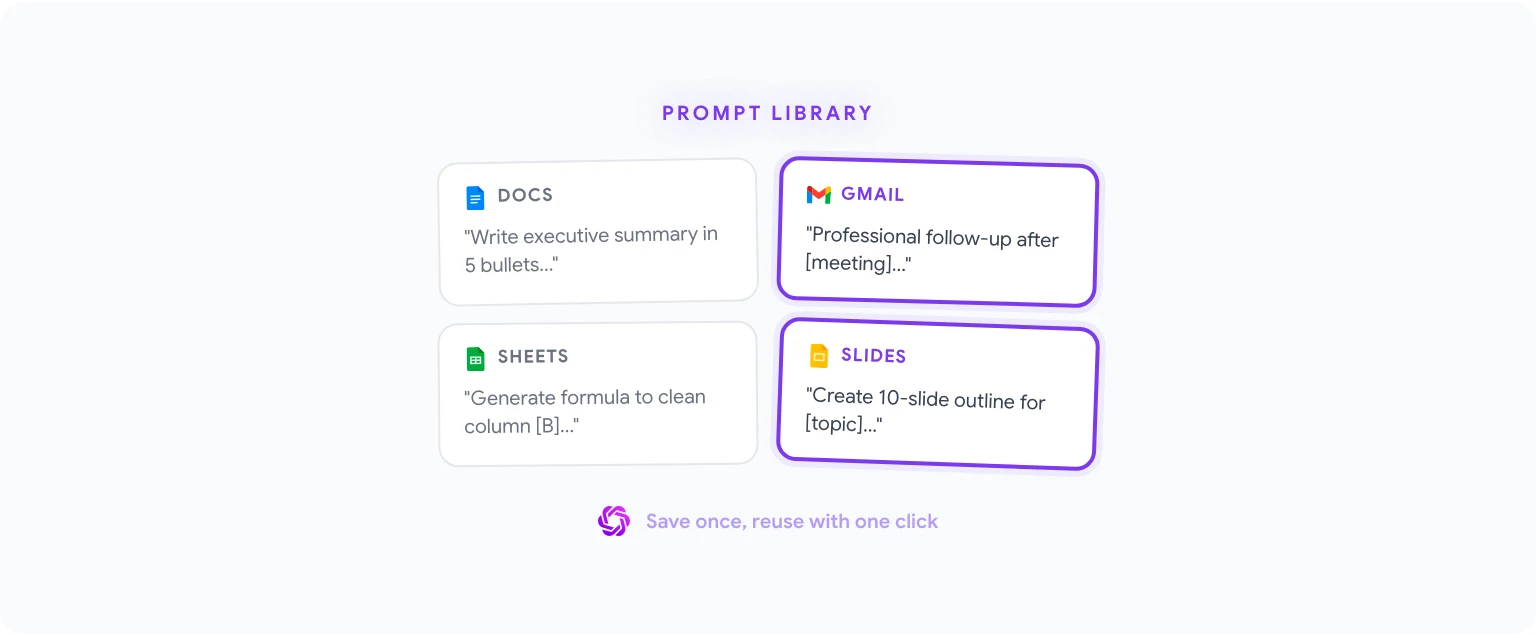
مكتبة المطالبات هي إحدى ميزات GPT Workspace الأقل استخداماً. بدلاً من كتابة نفس التعليمات في كل مرة، يمكنك حفظها مرة واحدة وإعادة استخدامها بنقرة واحدة.
لحفظ مطالبة مخصصة:
- اكتب مطالبة في الشريط الجانبي.
- قبل أو بعد تشغيلها، انقر على أيقونة الإشارة المرجعية بجانب حقل الإدخال (أو خيار “Save prompt”).
- أعطِ المطالبة اسماً وأكّد. ستظهر في قائمة مطالباتك المحفوظة.
لاستخدام مطالبة محفوظة:
- افتح الشريط الجانبي.
- انقر على أيقونة مكتبة المطالبات (عادةً أيقونة مجلد أو قائمة بجانب حقل الإدخال).
- اختر مطالبتك المحفوظة. ستملأ حقل الإدخال — حررها إذا لزم، ثم أرسل.
مشاركة المطالبات مع فريق:
في الخطط المدفوعة، يمكنك نشر المطالبات في مكتبة فريق مشتركة. يرى كل شخص في المنظمة نفس القائمة المنسقة من المطالبات المعتمدة. هذا قيّم لتوحيد كيفية استخدام فريقك للذكاء الاصطناعي.
بناء مكتبة مطالبات مفيدة يبدأ بقائمة قصيرة:
- مهمتك الأكثر استخداماً (مثل “اكتب بريداً إلكترونياً للمتابعة بناءً على هذه الملاحظات”)
- مهمتك الأكثر استهلاكاً للوصف (مثل صيغة معقدة تولدها بانتظام)
- مهمتك الأكثر حساسية للأسلوب (مثل “أعد الكتابة بأسلوبنا: مباشر، ودود، بدون مصطلحات”)
استكشاف الأخطاء الشائعة وإصلاحها
لا يظهر الشريط الجانبي في Google Docs.
تحقق من أن الإضافة ممكّنة في Chrome. اذهب إلى chrome://extensions، ابحث عن GPT Workspace، وتأكد من تشغيل المفتاح. تحقق أيضاً من تسجيل دخولك — لن يتحمل الشريط الجانبي إذا لم تكن مُصادقاً.
“رفض الوصول” أو “خطأ في الأذونات” عند محاولة استخدام الذكاء الاصطناعي. يحدث هذا عادةً على حسابات Google Workspace المُدارة حيث لم يضع المسؤول الإضافة في القائمة البيضاء. اطلب من مسؤول IT وضع GPT Workspace في القائمة البيضاء، أو استخدم نسخة Add-on بدلاً من ذلك.
الإضافة مثبتة لكنها لا تعمل في Google Docs.
حاول تحديث صفحة Google Docs. إذا لم ينجح ذلك، عطّل الإضافة وأعد تمكينها من chrome://extensions، ثم أعد تحميل الصفحة.
الاستجابات بطيئة أو تنتهي مهلتها. هذا عادةً مشكلة في الشبكة أو حمولة مؤقتة على خوادم مزود الذكاء الاصطناعي. يؤدي التبديل إلى نموذج مختلف (مثل التبديل من GPT-4 إلى GPT-4.1) في كثير من الأحيان إلى حل مشاكل انتهاء المهلة.
الذكاء الاصطناعي يدرج النص في المكان الخطأ. تأكد من وضع المؤشر في المكان الذي تريد النص فيه قبل النقر على Insert. تدرج الإضافة عند موضع المؤشر الحالي.
تعارض مع إضافة Chrome أخرى. بعض حاجبات الإعلانات أو إضافات الخصوصية تمنع استدعاءات API التي يعتمد عليها GPT Workspace. إذا واجهت مشاكل مستمرة، جرب تعطيل الإضافات الأخرى مؤقتاً لتحديد التعارض.
إعداد الفريق: نشر GPT Workspace لمنظمتك
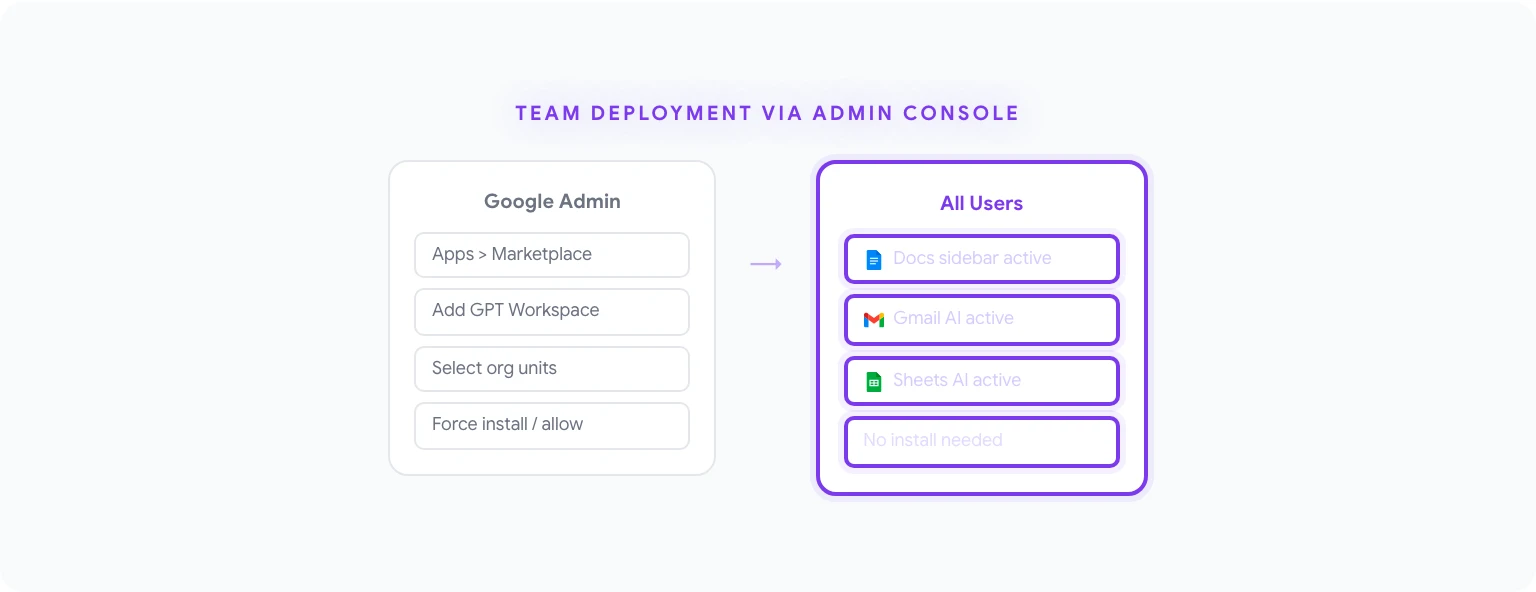
للفرق المؤلفة من 5 أشخاص أو أكثر، يستحق النشر المنظم وقت الإعداد الإضافي. إليك النهج الموصى به:
1. النشر عبر Admin Console (ليس التثبيتات الفردية) استخدم طريقة نشر Add-on المذكورة أعلاه. هذا يضمن وصولاً متسقاً للجميع ويتجنب عبء الدعم المتمثل في مساعدة المستخدمين الأفراد على تثبيت الإضافة وتهيئتها بأنفسهم.
2. تهيئة النموذج الافتراضي والإعدادات في لوحة تحكم GPT Workspace للمسؤول (متاحة في خطط Business)، عيّن نموذج الذكاء الاصطناعي الافتراضي لمنظمتك. هذا يمنع حالات يستخدم فيها أعضاء الفريق المختلفون نماذج مختلفة ويحصلون على نتائج غير متسقة.
3. بناء مكتبة المطالبات المشتركة قبل الإطلاق اجمع أكثر 10-15 مهمة كتابة وتحليل شائعة يؤديها فريقك. اكتب مطالبات لكل منها واختبرها، ثم انشرها في المكتبة المشتركة قبل طرحها للمستخدمين.
4. أجرِ جلسة تأهيل لمدة 30 دقيقة أكثر سبب شائع لعدم استفادة الفرق من أدوات الذكاء الاصطناعي هو أن الناس لا يعرفون من أين يبدأون. عرض توضيحي حي قصير — يعرض ثلاثة حالات استخدام حقيقية من سير عمل فريقك الفعلي — أكثر فعالية من أي وثيقة.
5. راقب الاستخدام وكرر معظم خطط Business تتضمن تحليلات استخدام أساسية. راجعها بعد 2-4 أسابيع لترى الميزات المستخدمة وتلك التي لم تُستخدم.
للمقارنة بين GPT Workspace وMicrosoft 365 Copilot، انظر GPT Workspace مقابل Microsoft Copilot.
هل أنت مستعد للبدء؟ ثبّت GPT Workspace من Marketplace، أو زر صفحة أسعار GPT Workspace لمقارنة الخطط قبل التثبيت.
الأسئلة الشائعة
هل هناك خطة مجانية؟ نعم. GPT Workspace لديه مستوى مجاني مع عدد محدود من تفاعلات الذكاء الاصطناعي شهرياً. يكفي لتقييم الأداة وللاستخدام الخفيف. تبدأ الخطط المدفوعة بالاشتراك الشهري وتزيل حدود الاستخدام.
ما نوع حساب Google الذي أحتاجه؟ يعمل GPT Workspace مع حسابات Google الشخصية (gmail.com) وحسابات Google Workspace (G Suite للأعمال والتعليم والمنظمات غير الربحية). نشر Add-on عبر Admin Console يتطلب حساب Google Workspace مع صلاحيات المسؤول.
هل يمكنني استخدام GPT Workspace مع Google Workspace for Education؟ نعم، وإن كان مسؤول مؤسستك يجب أن يوافق على Add-on وينشره. كثير من حسابات Workspace التعليمية لديها سياسات موافقة تطبيقات أكثر صرامة.
هل تثبيت GPT Workspace يمنحه الوصول لجميع ملفاتي على Google Drive؟ تطلب الإضافة الوصول إلى Drive لتمكين الميزات مثل قراءة المستندات للسياق. لا تقوم بفحص أو تخزين ملفاتك بشكل استباقي. يُستخدم الوصول فقط عند مطالبتك الذكاء الاصطناعي بنشاط في مستند مفتوح.
هل ستعمل بعد تحديث Google لـ Google Docs؟ نعم. يتم صيانة GPT Workspace وتحديثه للبقاء متوافقاً مع تطبيقات Google. قد تحدث مشاكل توافق عرضية قصيرة فوراً بعد تحديث Google رئيسي، لكنها عادةً تُحل خلال يوم أو يومين عبر تحديث تلقائي للإضافة.
هل يمكن لشخصين استخدام GPT Workspace في نفس الوقت في مستند مشترك؟ الشريط الجانبي لـ GPT Workspace لكل مستخدم شخصي لجلسته. يمكن لشخصين يحرران نفس المستند استخدام الذكاء الاصطناعي في نفس الوقت — تفاعلاتهما مستقلة ولا تتداخل مع بعضها.


