
50 Mejores Prompts de ChatGPT para Google Workspace (Docs, Sheets, Gmail, Slides)
50 prompts de ChatGPT probados y organizados por aplicación de Google — Docs, Sheets, Gmail y Slides. Cada prompt incluye el resultado esperado y consejos de personalización.


La diferencia entre los profesionales que obtienen valor real de la IA y los que no suele reducirse a una sola cosa: la calidad del prompt. Las instrucciones vagas producen resultados vagos. Los prompts específicos y bien estructurados producen resultados que realmente puedes usar. Esta colección de prompts de ChatGPT para Google Workspace está construida sobre ese principio — cada prompt aquí es específico, probado e inmediatamente aplicable al trabajo real.
Los 50 prompts a continuación están organizados por aplicación: Google Docs, Sheets, Gmail y Slides. Cada uno incluye el tipo de resultado esperado y una nota sobre cómo personalizarlo para tu contexto. Todos funcionan con GPT Workspace, la extensión de Chrome y el complemento que pone la IA directamente dentro de tus aplicaciones de Google.
Cómo Usar Estos Prompts con GPT Workspace
Si eres nuevo en GPT Workspace, la configuración es sencilla. Instala la extensión de Chrome desde Google Workspace Marketplace, abre cualquier documento de Google, hoja de cálculo, presentación o ventana de redacción de Gmail, y la barra lateral de IA aparecerá a la derecha. Escribe o pega cualquier prompt de esta lista directamente en la barra lateral, presiona generar y el resultado aparece — listo para insertar en tu documento o correo con un solo clic.
Para los prompts de Sheets, algunos resultados serán fórmulas que pegas directamente en las celdas. Otros serán código de Apps Script que ejecutas desde Extensiones > Apps Script. El propio prompt te indicará qué formato esperar.
No necesitas memorizar estos prompts. Una vez que hayas identificado los que usarás regularmente, guárdalos en la biblioteca de prompts de GPT Workspace — y estarán accesibles con un solo clic, cada vez.
Cómo Escribir Mejores Prompts (Marco Rápido)
Antes de la lista, un breve marco para adaptar cualquier prompt a tu situación específica. Los prompts efectivos comparten cuatro elementos:
Rol: Dile a la IA quién está interpretando. “Eres un gerente de proyectos con experiencia…” o “Actúa como un analista financiero senior…” — esto moldea el tono, el vocabulario y los supuestos que la IA aplica a la tarea.
Contexto: Describe la situación. ¿Para qué documento es esto? ¿Quién es la audiencia? ¿Cuál es el objetivo?
Tarea: Sé específico sobre lo que quieres. No “escribe un correo” sino “escribe un correo de seguimiento de 150 palabras para un cliente que no respondió a una propuesta después de 10 días.”
Formato: Especifica la estructura de salida. Puntos, lista numerada, tabla, párrafos cortos — las instrucciones de formato explícitas evitan que la IA adivine.
Cada prompt a continuación usa esta estructura. Cuando los adaptes, sigue el mismo patrón y tus resultados serán consistentemente mejores.
Prompts para Google Docs: Escribir, Editar, Resumir
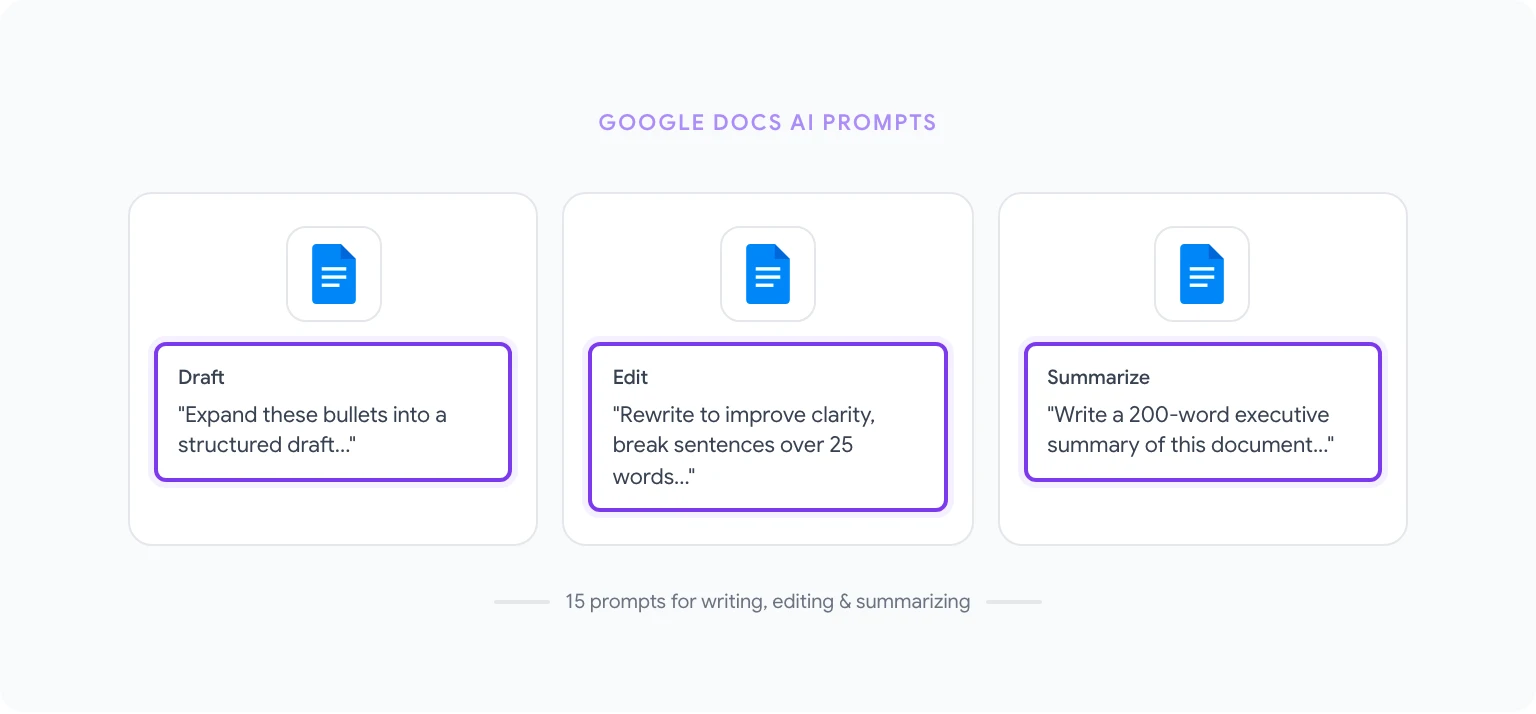
Estos 15 prompts cubren las tareas de escritura y edición más comunes en Google Docs.
1. Primer borrador a partir de puntos clave “Expande estos puntos en un primer borrador bien estructurado. Cada punto debe convertirse en un párrafo de 80–120 palabras. Mantén un tono [profesional/casual/técnico] en todo momento. [Pega los puntos]” Resultado: Borrador completo listo para editar.
2. Resumen ejecutivo “Escribe un resumen ejecutivo de 200 palabras de este documento. Enfócate en los hallazgos clave, la recomendación principal y el impacto empresarial. Evita el lenguaje técnico. La audiencia es la alta dirección con tiempo limitado.” Resultado: Resumen conciso que puedes colocar al inicio de cualquier informe.
3. Mejorar claridad y legibilidad “Reescribe el texto seleccionado para mejorar la claridad y legibilidad. Divide las oraciones de más de 25 palabras. Reemplaza el lenguaje técnico con español sencillo. Mantén todas las afirmaciones y datos factuales intactos. Conserva el significado original.” Resultado: Versión más clara del párrafo seleccionado.
4. Convertir notas de reunión en tareas “Convierte estas notas de reunión en una lista estructurada de tareas. Para cada elemento incluye: responsable asignado (si se menciona), fecha límite (si se menciona) y una descripción de una oración de la tarea. Agrupa los elementos por prioridad: Alta, Media, Baja.” Resultado: Lista de tareas formateada lista para compartir.
5. Ajustar tono según audiencia “Reescribe este párrafo para [audiencia: p.ej., ejecutivos no técnicos / empleados de nivel inicial / clientes externos]. Mantén el mensaje principal idéntico pero ajusta el vocabulario, el nivel de detalle y el conocimiento previo asumido.” Resultado: Versión del contenido apropiada para la audiencia.
6. Generar esquema de documento “Necesito escribir un [tipo de documento: p.ej., propuesta de proyecto / análisis competitivo / guía de incorporación] sobre [tema]. Crea un esquema detallado con encabezados H2 y H3, y una descripción de 1–2 oraciones de lo que debe cubrir cada sección.” Resultado: Esquema completo del documento para escribir.
7. Escribir una conclusión “Escribe un párrafo de conclusión para este documento. Resume los 3 puntos principales, reitera la recomendación central y termina con un llamado a la acción claro para el lector.” Resultado: Párrafo final que une el documento.
8. Verificar formato “Revisa este documento y señala: (1) cualquier formato de número inconsistente (p.ej., ‘10%’ vs ‘diez por ciento’), (2) capitalización inconsistente en los encabezados, (3) oraciones de más de 30 palabras que podrían beneficiarse de dividirse. Lista cada problema con la cita relevante y una corrección sugerida.” Resultado: Lista de edición para trabajar.
9. Agregar ejemplos a conceptos abstractos “Para cada afirmación o principio abstracto en este documento, sugiere un ejemplo concreto del mundo real que facilite la comprensión a una audiencia empresarial general. Formatea como [Afirmación Original] → [Ejemplo Sugerido].” Resultado: Ejemplos emparejados para insertar junto a las afirmaciones abstractas.
10. Resumir para un propósito específico “Resume este documento como si estuvieras informando a un colega que necesita representar nuestra posición en una reunión. Dales: contexto (2 oraciones), nuestro argumento principal (3 puntos), posibles objeciones que podrían enfrentar y cómo responder (2–3 pares) y el resultado que queremos de la reunión.” Resultado: Documento de preparación para la reunión.
11. Generar FAQ a partir de un documento “Basándote en este documento, genera una FAQ con 8–10 preguntas que probablemente tenga un lector después de leerlo. Escribe respuestas claras y específicas para cada pregunta usando solo información presente en el documento.” Resultado: Sección de FAQ para añadir a cualquier documento.
12. Reescribir en voz activa “Reescribe este texto seleccionado para que todas las construcciones en voz pasiva se conviertan en voz activa. Donde falte un sujeto en el original (voz pasiva real), infiere el sujeto más lógico del contexto.” Resultado: Versión más directa y legible del texto.
13. Crear una tabla de contenido “Basándote en la estructura de encabezados de este documento, genera una tabla de contenido formateada. Usa los encabezados H2 como entradas principales y los H3 como subentradas. Incluye enlaces de anclaje de marcador de posición en el formato #slug-encabezado.” Resultado: TOC formateado para colocar al inicio del documento.
14. Reducir el conteo de palabras en un 30% “Acorta este documento aproximadamente un 30% sin perder información importante. Elimina redundancias, combina oraciones relacionadas y elimina frases de relleno. Conserva todos los datos, entidades nombradas y afirmaciones específicas.” Resultado: Versión más compacta del documento.
15. Generar una propuesta de proyecto “Escribe una propuesta de proyecto para [nombre del proyecto]. Incluye: Planteamiento del Problema, Solución Propuesta, Alcance del Trabajo, Cronograma (usa fases realistas), Recursos Requeridos, Riesgos y Mitigaciones, y Resultados Esperados. Audiencia: [liderazgo interno / cliente externo]. Extensión: aproximadamente 600 palabras.” Resultado: Primera versión completa de la propuesta.
Para orientación más detallada sobre estos flujos de trabajo, consulta cómo usar ChatGPT en Google Docs.
Prompts para Google Sheets: Fórmulas, Análisis, Limpieza
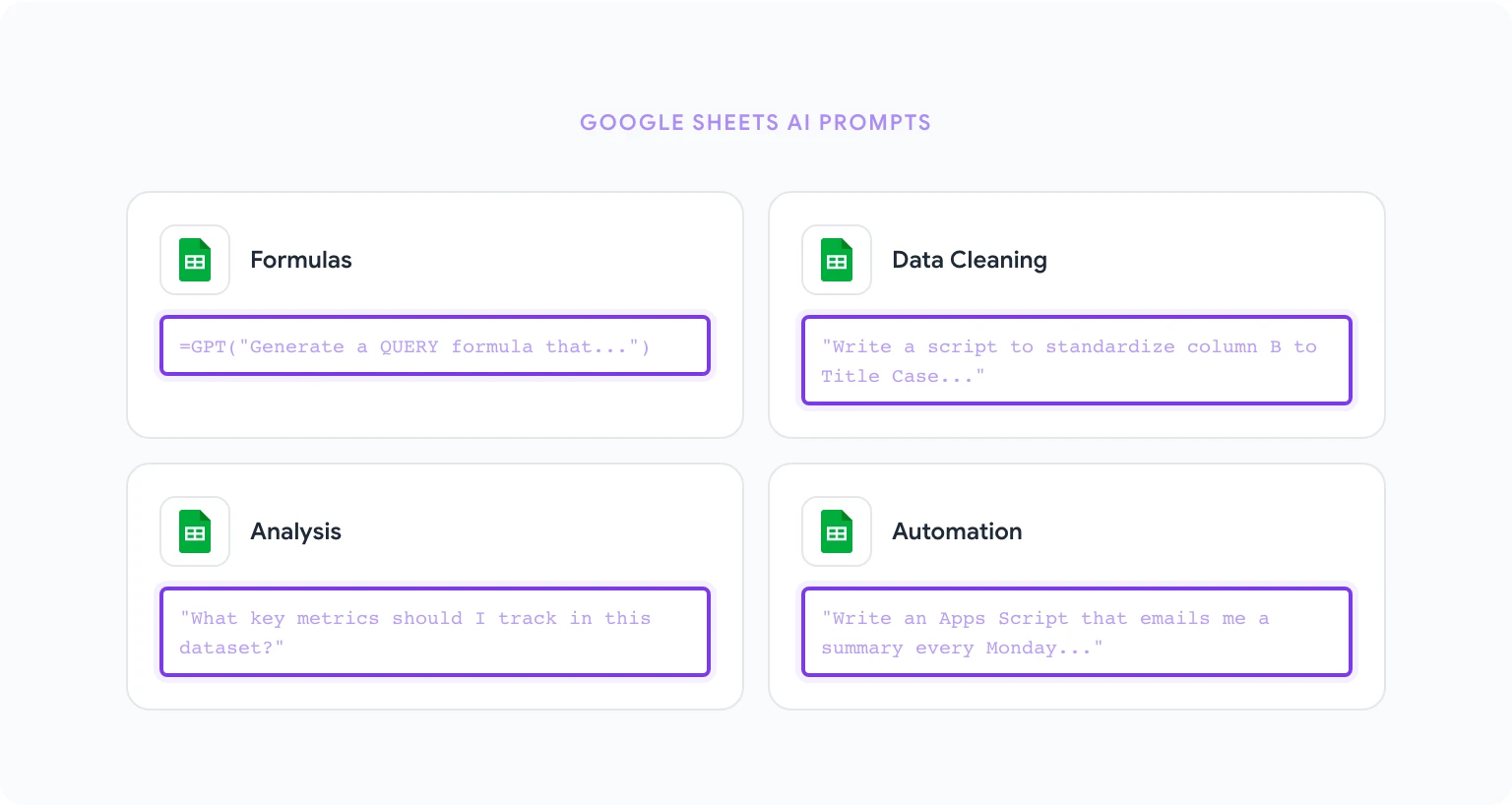
Estos 15 prompts abordan las tareas analíticas y de gestión de datos más comunes en Sheets.
16. Generar una fórmula con explicación “Escribe una fórmula de Google Sheets que [describe lo que debe hacer, p.ej., ‘busca un ID de cliente en la columna A de Hoja2 y devuelve la dirección de correo correspondiente de la columna C’]. Después de la fórmula, explica en español sencillo qué hace cada parte.” Resultado: Fórmula lista para usar con documentación.
17. Limpiar datos inconsistentes “Tengo una columna de nombres de empresas con formato inconsistente: algunos están en mayúsculas, algunos tienen espacios extra, algunos incluyen sufijos legales como ‘Inc.’ o ‘LLC’ de forma inconsistente. Escribe una fórmula de Google Sheets o un script de Apps Script para estandarizar todos los valores a formato Título sin espacios extra. Aplica a la columna B.” Resultado: Fórmula o script para normalizar los datos.
18. Crear estructura de tabla dinámica “Describe los pasos para crear una tabla dinámica en Google Sheets que muestre [describe el objetivo, p.ej., ‘ingresos totales por región y categoría de producto, para el Q1 2026’]. Mis datos tienen estas columnas: [lista de columnas]. Especifica qué campos van en Filas, Columnas y Valores.” Resultado: Instrucciones paso a paso para configurar la tabla dinámica.
19. Identificar y gestionar duplicados “Escribe una fórmula de Google Sheets para identificar valores duplicados en la columna A (ID de Cliente) y marcarlos en la columna B con ‘Duplicado’ o ‘Único’. Luego escribe una segunda fórmula para contar el número total de duplicados.” Resultado: Dos fórmulas para detección y conteo de duplicados.
20. Lista desplegable dinámica con validación “Explica cómo crear una lista desplegable dinámica en Google Sheets donde las opciones en la columna B cambien según el valor seleccionado en la columna A. Mis categorías están en una hoja ‘Referencia’ separada. Incluye la fórmula exacta y los pasos de validación de datos.” Resultado: Instrucciones y fórmula para listas desplegables dependientes.
21. Reglas de formato condicional “Escribe los pasos para aplicar formato condicional en Google Sheets para: resaltar todas las celdas de la columna C en rojo si el valor es menor que 0, amarillo si está entre 0 y 100, y verde si es mayor que 100. Incluye la sintaxis exacta de fórmula personalizada.” Resultado: Guía de configuración de formato condicional.
22. ARRAYFORMULA para procesamiento masivo “Necesito aplicar una fórmula a cada fila de la columna D (filas 2–1000) que calcule [describe el cálculo]. Escribe esto usando ARRAYFORMULA para que se ejecute en toda la columna con una sola fórmula en D2.” Resultado: Solución basada en ARRAYFORMULA.
23. Resumir y analizar un conjunto de datos “Mira este resumen del conjunto de datos: [pega encabezados de columnas y 5–10 filas de muestra]. Dime: (1) Qué métricas clave debo rastrear, (2) Tres fórmulas que debo agregar para analizar estos datos, (3) Cualquier problema de calidad de datos visible en la muestra.” Resultado: Recomendaciones analíticas y fórmulas.
24. Construir diseño de panel “Quiero construir un panel de KPI en Google Sheets para [describe el área de negocio, p.ej., rendimiento de ventas]. Mis datos fuente están en Hoja1 con estas columnas: [lista de columnas]. Describe el diseño de la hoja del panel, qué métricas mostrar y qué fórmulas usar para obtenerlas.” Resultado: Plano de diseño del panel con fórmulas.
25. Escribir Apps Script para automatización “Escribe un script de Google Apps que se ejecute cada lunes por la mañana y me envíe un resumen por correo de: total de filas en Hoja1, cualquier fila donde la columna D esté vacía, y la suma de la columna B. Incluye comentarios que expliquen cada parte del script.” Resultado: Apps Script comentado y listo para ejecutar.
26. Pronóstico con FORECAST.LINEAR “Mi conjunto de datos tiene meses en la columna A e ingresos mensuales en la columna B (12 meses de datos históricos). Escribe una fórmula usando FORECAST.LINEAR para proyectar los próximos 3 meses. Explica la fórmula y señala cualquier limitación.” Resultado: Fórmula de pronóstico con advertencias.
27. Convertir texto a números “Tengo una columna de valores formateados como texto que parecen moneda (p.ej., ‘$1.234,56’) y no calculan correctamente. Escribe una fórmula para convertirlos a valores numéricos que pueda usar en fórmulas SUMA y PROMEDIO.” Resultado: Fórmula de conversión de texto a número.
28. Analizar y dividir datos de texto “Tengo una columna de nombres completos en el formato ‘Apellido, Nombre’ en la columna A. Escribe fórmulas para extraer el nombre en la columna B y el apellido en la columna C.” Resultado: Fórmulas para separar nombres.
29. Función QUERY para filtrado “Escribe una fórmula QUERY de Google Sheets que extraiga todas las filas de Hoja1 donde la columna C sea igual a ‘Activo’ y la columna D sea mayor que 1000. Devuelve solo las columnas A, B y E en el resultado.” Resultado: Fórmula QUERY con explicación de sintaxis.
30. Crear lista de verificación de validación de datos “Estoy construyendo una hoja de entrada de datos. Escribe un conjunto de reglas de validación de datos para las siguientes columnas: [lista de columnas y qué deben contener, p.ej., ‘Columna A: fechas en formato AAAA-MM-DD’, ‘Columna B: valores de una lista fija’]. Incluye la configuración exacta para cada regla en Google Sheets.” Resultado: Guía de configuración de validación de datos.
Para tutoriales prácticos, usar la IA en Google Sheets explica estos patrones con ejemplos paso a paso.
Prompts para Gmail: Respuestas, Seguimientos, Contacto Frío
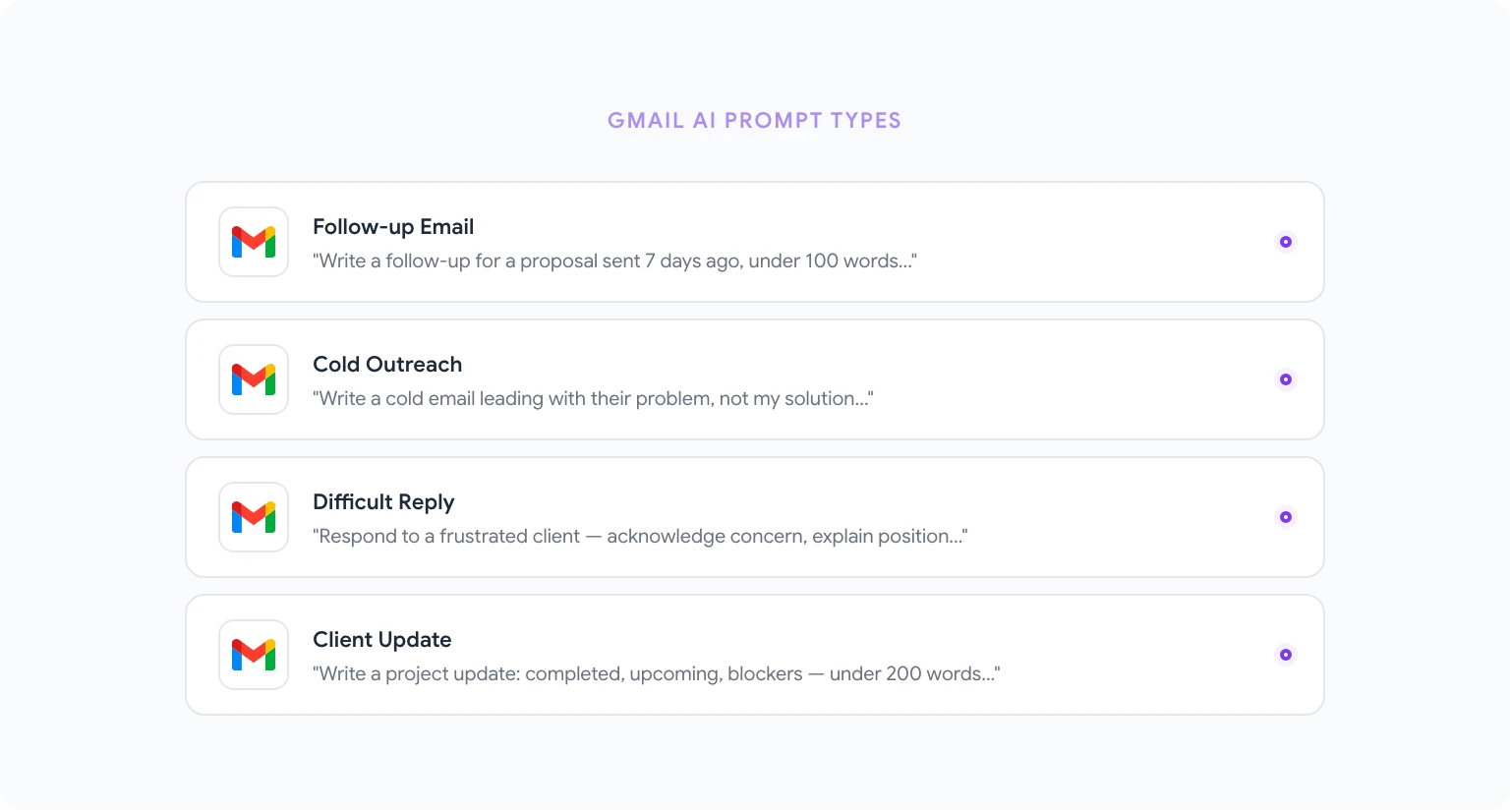
Estos 12 prompts cubren las tareas de correo electrónico que consumen más tiempo en el día de trabajo promedio.
31. Responder a un correo difícil “Recibí este correo: [pega el correo]. El remitente es [describe la relación: p.ej., cliente frustrado / colega senior]. Necesito responder de manera que: reconozca su preocupación, explique nuestra posición sin ser defensivo y proponga un siguiente paso. Escribe una respuesta de 150–200 palabras.” Resultado: Respuesta calibrada diplomáticamente.
32. Seguimiento sin respuesta “Escribe un correo de seguimiento para una [propuesta / solicitud de reunión / entregable] que envié hace [período de tiempo] sin respuesta. El destinatario es [describe]. Sé breve (menos de 100 palabras), asume buenas intenciones e incluye un único llamado a la acción claro.” Resultado: Seguimiento sin presión excesiva.
33. Correo de contacto frío “Escribe un correo de contacto frío para [describe al prospecto]. Mi oferta es [breve descripción]. El problema clave que resuelvo para ellos es [problema]. Mantén menos de 120 palabras, empieza con su problema no con mi solución, y termina con un llamado a la acción de baja fricción.” Resultado: Correo frío centrado en el prospecto.
34. Rechazar con elegancia “Escribe un correo profesional rechazando [solicitud de reunión / proyecto / invitación] de [describe al remitente]. Sé amable y breve. No sobreexpliques. Donde sea apropiado, sugiere una alternativa u ofrece reconectar en un mejor momento.” Resultado: Rechazo limpio y respetuoso.
35. Solicitar extensión de plazo “Escribe un correo solicitando una extensión de [número] días para [entregable] con vencimiento el [fecha]. Mi razón es [breve explicación]. Quiero mantener la credibilidad y demostrar que sigo comprometido con entregar trabajo de calidad. Menos de 150 palabras.” Resultado: Solicitud de extensión profesional.
36. Correo de escalada “Escribe un correo de escalada para [destinatario: p.ej., gerente de cuenta del proveedor / liderazgo senior interno] sobre un problema no resuelto: [describe el problema]. El problema lleva [período de tiempo] sin resolverse. Necesito [resolución específica]. Tono: firme pero profesional, no hostil. Incluye un resumen de los intentos previos de resolución.” Resultado: Correo de escalada estructurado.
37. Presentar a dos personas “Escribe un breve correo presentando a [Persona A] con [Persona B]. La Persona A es [breve biografía]. La Persona B es [breve biografía]. La razón de la presentación es [razón]. Menos de 120 palabras y termina dejándoles conectar directamente.” Resultado: Correo de presentación mutua.
38. Correo de actualización al cliente “Escribe un correo de actualización de proyecto a un cliente. Estado actual: [breve estado]. Lo que completamos esta semana: [lista]. Lo que viene a continuación: [lista]. Bloqueadores o riesgos: [si los hay]. Tono: confiado y transparente. Longitud: menos de 200 palabras.” Resultado: Actualización estructurada del cliente.
39. Correo de bienvenida de incorporación “Escribe un correo de bienvenida para un nuevo [cliente / empleado / socio] que acaba de unirse a [describe el programa u organización]. Incluye: qué pueden esperar en los primeros [período de tiempo], una acción clave a tomar de inmediato y a quién contactar con preguntas. Tono cálido y profesional. Menos de 200 palabras.” Resultado: Correo de incorporación acogedor.
40. Resumir un hilo de correos “Resume este hilo de correos: [pega el hilo]. Identifica: quiénes son los participantes clave, qué decisión o pregunta está en el centro, qué posición ha tomado cada persona y cuál es el estado actual o la pregunta pendiente. Formatea como un resumen de 5 oraciones.” Resultado: Resumen del hilo de lectura rápida.
41. Respuesta a una queja “Escribe una respuesta profesional a esta queja de cliente: [pega la queja]. Reconoce el problema, asume la responsabilidad apropiada (sin admitir responsabilidad legal), explica qué haremos para resolverlo e incluye un cronograma. Tono empático pero profesional.” Resultado: Respuesta estructurada a la queja.
42. Correo de solicitud de reunión “Escribe un correo solicitando una reunión de 30 minutos con [destinatario: p.ej., socio potencial / parte interesada senior]. El propósito de la reunión es [describe]. Ofrece tres franjas horarias: [franja 1], [franja 2], [franja 3]. Menos de 100 palabras y que sea fácil decir que sí.” Resultado: Solicitud de reunión concisa.
Más patrones y prompts específicos de Gmail están en escritura de correos con IA para Gmail.
Prompts para Google Slides: Esquemas, Narrativa, Diseño
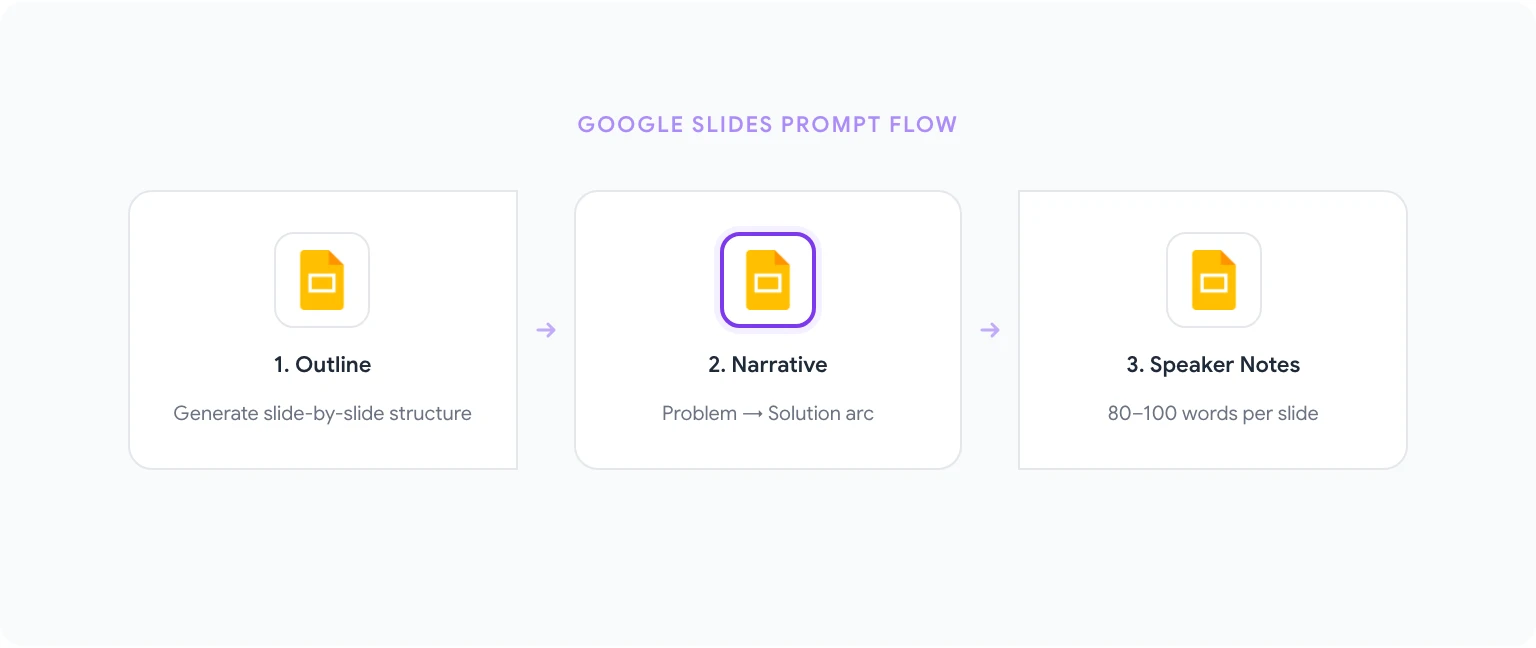
Estos 8 prompts abordan la estructura de la presentación, el flujo narrativo y el desarrollo del contenido.
43. Generar esquema de presentación “Crea un esquema de presentación de [número] diapositivas sobre [tema]. Audiencia: [describe]. Propósito: [informar / persuadir / actualizar / capacitar]. Para cada diapositiva incluye: título, 3–5 puntos de contenido y el mensaje clave que debe dejar esta diapositiva en la audiencia.” Resultado: Esquema completo diapositiva por diapositiva.
44. Construir arco narrativo “Necesito convertir esta información/datos en un arco narrativo para una presentación empresarial: [describe el contenido o pega los puntos de datos]. Estructúralo usando una narrativa problema-solución: Configuración (cuál es la situación), Conflicto (cuál es el desafío), Resolución (qué proponemos o qué sucedió), Resultado (qué significa). Mapea cada punto narrativo a una diapositiva específica.” Resultado: Estructura de presentación impulsada por historia.
45. Escribir notas del presentador “Para cada diapositiva en este esquema [pega el esquema], escribe 80–100 palabras de notas del presentador. Las notas deben ampliar los puntos, explicar el ‘para qué’ e incluir una frase de transición a la siguiente diapositiva.” Resultado: Notas completas del presentador para una presentación.
46. Crear diapositiva de resumen ejecutivo “Escribe contenido para una única diapositiva de resumen ejecutivo que cubra los puntos clave de esta presentación: [pega el esquema o describe el contenido]. Incluye: la recomendación central, 3 razones de apoyo y un riesgo clave o pregunta abierta. Formatea como título y 5 puntos concisos.” Resultado: Diapositiva de resumen independiente.
47. Generar comentarios para diapositiva de datos “Tengo un gráfico que muestra [describe el gráfico: p.ej., ingresos trimestrales por línea de productos para 2025]. Escribe el título, subtítulo y 3 etiquetas de llamada de datos que destaquen la perspectiva más importante, una tendencia notable y una anomalía o sorpresa en los datos.” Resultado: Etiquetas de gráfico y texto de título listos para aplicar.
48. Reescribir puntos como oraciones completas “Reescribe estos puntos de la diapositiva como oraciones completas e independientes que comuniquen claramente sin explicación verbal. Cada oración debe tener 15–25 palabras y ser legible como un mini-titular: [pega los puntos]” Resultado: Texto de diapositiva autoexplicativo.
49. Diapositivas para manejar objeciones “Voy a presentar [tema] a [audiencia]. ¿Cuáles son las 4–5 objeciones o preguntas escépticas más probables que tendrá esta audiencia? Para cada objeción, escribe una respuesta que pueda incluir como diapositiva de respaldo. Formatea como Objeción → Respuesta, con cada respuesta de 2–3 oraciones.” Resultado: Diapositivas de respaldo para el manejo de preguntas.
50. Adaptar presentación para diferente audiencia “Tengo una presentación construida para [audiencia original]. Necesito presentar el mismo contenido central a [nueva audiencia]. ¿Qué cambios debo hacer? Específicamente: qué diapositivas eliminar, cuáles agregar, qué cambiar sobre el tono y vocabulario, y qué le importará más a la nueva audiencia que no le importó a la original.” Resultado: Guía de adaptación para el deck existente.
Prompts Avanzados: Flujos de Trabajo Multi-Paso
Una vez que te sientas cómodo con los prompts de tarea única, encadenarlos crea valor compuesto. Aquí hay dos ejemplos multi-paso:
Flujo de trabajo de informes semanales (Docs + Sheets):
- Ejecuta el Prompt #23 de Sheets para analizar tus datos e identificar las métricas clave que vale la pena informar.
- Ejecuta el Prompt #2 de Docs (resumen ejecutivo) sobre los números del paso 1.
- Ejecuta el Prompt #7 de Docs (conclusión con llamado a la acción) para cerrar el informe.
Esto produce un informe semanal completo en tres prompts en lugar de una sesión de escritura manual.
Presentación desde cero (Docs + Slides):
- Ejecuta el Prompt #6 de Docs (esquema de documento) para mapear tu contenido.
- Ejecuta el Prompt #44 de Slides (arco narrativo) para estructurarlo como presentación.
- Ejecuta el Prompt #43 de Slides (esquema completo con puntos) para desarrollar el contenido de las diapositivas.
- Ejecuta el Prompt #45 de Slides (notas del presentador) para preparar tu entrega.
Para más información sobre la construcción de flujos de trabajo automatizados alrededor de estos prompts, consulta cómo automatizar tareas de Google Workspace con IA.
Cómo Guardar y Reutilizar Tus Mejores Prompts
Los prompts que usas con más frecuencia nunca deberían tener que reescribirse. La biblioteca de prompts de GPT Workspace te permite guardar cualquier prompt, darle un nombre y acceder a él con un solo clic desde cualquier aplicación de Google.
Para guardar un prompt:
- Abre la barra lateral de GPT Workspace.
- Haz clic en Biblioteca de Prompts en la navegación de la barra lateral.
- Haz clic en Nuevo Prompt, pega tu prompt, dale un nombre descriptivo y guárdalo.
- La próxima vez, haz clic en el nombre del prompt en la biblioteca — llena el campo de entrada instantáneamente.
Para los equipos, los prompts pueden compartirse entre cuentas para que todos usen las mismas versiones estandarizadas. Esto es especialmente valioso para las plantillas de comunicación con clientes y los formatos de informes donde la consistencia importa.
La publicación sobre 10 trucos de productividad con IA para Google Workspace profundiza en la construcción de un sistema de biblioteca de prompts que escale en todo tu equipo.
Comienza con los prompts que coincidan con las tareas que realizas con más frecuencia hoy. Guarda los que funcionen, refínalos con el tiempo y expándete a nuevos flujos de trabajo según sean relevantes. Ese es el enfoque que convierte una lista de 50 prompts en un sistema de productividad genuino.


