
Cómo Automatizar Tareas Repetitivas de Google Workspace con IA (Sin Necesidad de Código)
Una guía práctica para automatizar tareas rutinarias en Google Workspace con IA — procesamiento de datos en Sheets, generación de informes, plantillas de email y presentaciones. Sin conocimientos de programación.


Hay una versión de tu semana laboral que se ve así: abres una hoja de cálculo, extraes datos manualmente de tres fuentes, construyes un informe, lo pegas en un documento, lo formateas y lo envías por email — de la misma manera que lo hiciste la semana pasada, y la anterior. Sabes que podría automatizarse. Simplemente no sabes cómo, o asumes que requiere habilidades de programación que no tienes.
Automatizar tareas de Google Workspace con IA no requiere programación. Requiere las herramientas correctas y una comprensión clara de lo que la IA puede y no puede manejar de forma realista. Esta guía cubre ambos aspectos. Al final, tendrás cinco automatizaciones concretas que puedes configurar en una tarde, un flujo de trabajo repetible para construir más, y una imagen honesta de dónde la automatización basada en IA tiene límites.
Todas las automatizaciones aquí usan GPT Workspace, la extensión de Chrome y complemento que pone la IA directamente dentro de Google Docs, Sheets, Slides y Gmail — y características estándar de Google como Apps Script, que es accesible para cualquier persona con una cuenta de Google.
¿Qué Puedes Automatizar Realísticamente con IA?
Antes de entrar en detalles, vale la pena ser claro sobre lo que significa “automatización” en este contexto. Hay dos enfoques distintos:
Automatización basada en prompts significa usar IA para generar output — informes, resúmenes, plantillas, fórmulas — que luego aplicas manualmente. Esto no es totalmente automatizado en el sentido tradicional, pero reduce una tarea de 45 minutos a una de 3 minutos. La mayoría de los flujos de trabajo en esta guía caen aquí.
Automatización basada en scripts significa usar IA para escribir código de Apps Script que se ejecuta en un horario o disparador, sin necesitar ninguna intervención manual adicional. Esto está genuinamente automatizado pero implica una pequeña cantidad de configuración y mantenimiento ocasional.
Ambos enfoques son accesibles sin conocimientos de programación. La diferencia está en el tiempo de configuración y el nivel de participación continua requerida.
Tareas que se automatizan bien con IA en Google Workspace:
- Generar informes estructurados a partir de datos brutos
- Redactar respuestas de email basadas en plantillas
- Crear presentaciones a partir de esquemas escritos
- Limpiar y estandarizar datos de hojas de cálculo
- Resumir documentos e hilos de email
- Escribir fórmulas y scripts para automatizar el procesamiento de datos
Tareas que no se automatizan bien:
- Decisiones que requieren juicio humano o contexto
- Tareas que involucran datos externos en tiempo real (a menos que estén conectados via API)
- Flujos de trabajo con entradas impredecibles que no pueden ser plantillizadas
Con esa base establecida, aquí están cinco automatizaciones que vale la pena construir primero.
Automatización #1: Generar Informes Semanales Automáticamente desde Sheets
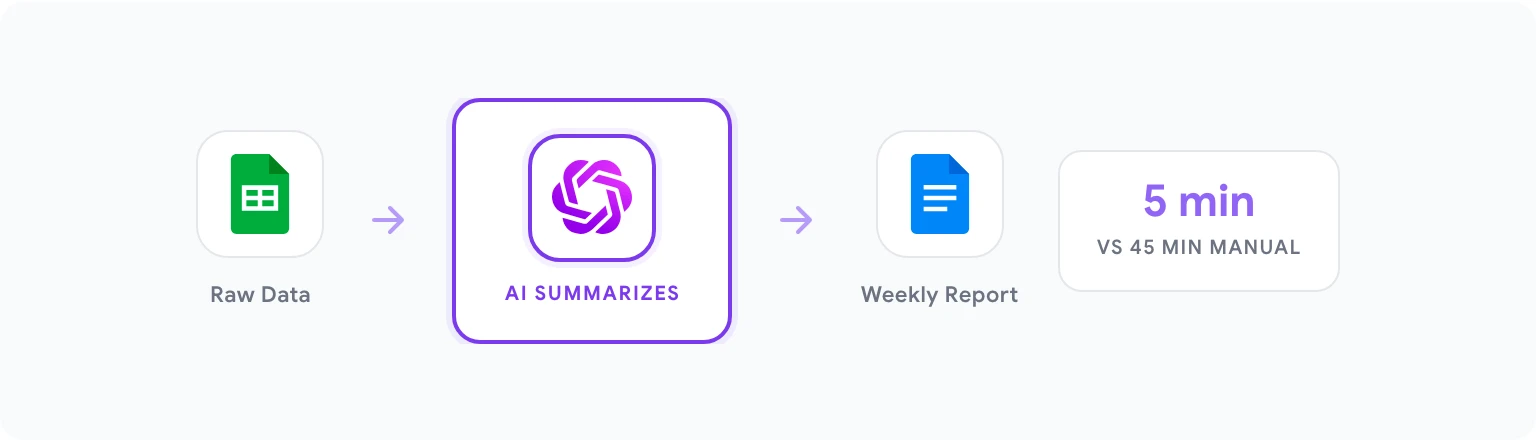
Los informes semanales son uno de los sumideros de tiempo más universales en el trabajo del conocimiento. Alguien tiene que recopilar datos, resumirlos, identificar tendencias clave, escribir comentarios y formatearlos en algo legible — cada semana. La IA puede manejar la mayor parte de esto.
La configuración:
Tus datos de origen viven en Google Sheets — números de ventas, métricas de proyecto, tráfico web, lo que sea que rastrees semanalmente. El objetivo es producir un informe narrativo estructurado en Google Docs sin tener que escribirlo manualmente.
Paso 1: Prepara tus datos. Asegúrate de que los datos de Sheets estén limpios y etiquetados. Los encabezados de columnas deben ser descriptivos (no “Columna A”). El rango de datos debe ser consistente semana a semana. Si no lo es, usa un rango con nombre — esto hace que los prompts sean más confiables.
Paso 2: Genera la capa de fórmulas. En una pestaña de resumen, usa IA para generar las fórmulas que necesitas. Abre la barra lateral de GPT Workspace y haz el prompt:
“Tengo datos de ventas semanales con estas columnas: [Fecha, Nombre de Representante, Región, Producto, Ingresos, Unidades Vendidas]. Escribe fórmulas para una pestaña de resumen que calculen: ingresos totales esta semana, ingresos por región, los 3 representantes con mayor rendimiento por ingresos, y el cambio de ingresos semana a semana. Usa el rango nombrado ‘WeeklyData’ como fuente.”
Aplica las fórmulas a tu pestaña de resumen. Esta capa se ejecuta automáticamente cada vez que se agregan datos.
Paso 3: Genera el informe escrito. Cada lunes, abre un nuevo Google Doc y abre GPT Workspace. Pega tus números de resumen y ejecuta:
“Aquí están las métricas de rendimiento de esta semana: [pega los números de resumen]. Escribe un informe semanal con las siguientes secciones: Resumen Ejecutivo (3 oraciones), Victorias Clave (3 viñetas), Áreas de Preocupación (2–3 viñetas con próximos pasos sugeridos), y Perspectivas para la próxima semana. Audiencia: liderazgo de ventas. Tono: directo y basado en datos.”
Tiempo total: aproximadamente 5 minutos, frente a 30–45 minutos de escritura manual. Para más información sobre el lado de Sheets, usar IA en Google Sheets cubre la generación de fórmulas en profundidad.
Automatización #2: Procesar Respuestas de Email en Lote en Gmail
Si recibes un alto volumen de emails similares — consultas de clientes, solicitudes de soporte, preguntas de estado interno — probablemente estás dedicando tiempo significativo a redactar respuestas que siguen la misma estructura cada vez. Las plantillas de email potenciadas por IA cambian esto.
La configuración:
Paso 1: Identifica tus tipos de email repetitivos. Mira tu correo enviado de las últimas dos semanas. Encuentra los 5–6 tipos de email que aparecen con más frecuencia. Comunes: respuestas a solicitudes de reunión, actualizaciones de estado de proyecto, respuestas a solicitudes de información, respuestas de incorporación, rechazar una propuesta.
Paso 2: Construye prompts de plantilla. Para cada tipo, escribe un prompt que genere una respuesta completa cuando pegues el email entrante como contexto. Ejemplo:
“Recibí este email: [PEGA EMAIL]. Escribe una respuesta profesional que: reconozca su solicitud, proporcione la información clave que necesitan [PERSONALIZA: agrega información específica], y cierre con un próximo paso claro. Tono: útil y directo. Longitud: 100–150 palabras.”
Paso 3: Guarda en tu biblioteca de prompts. En GPT Workspace, guarda cada prompt de plantilla con un nombre descriptivo: “Respuesta — Solicitud de Reunión,” “Respuesta — Solicitud de Actualización de Estado,” “Respuesta — Consulta de Información.” Ahora son accesibles con un clic desde la ventana de redacción de Gmail.
El flujo de trabajo: Cuando llega un email repetitivo, abre GPT Workspace en Gmail, selecciona tu prompt de plantilla, pega el texto del email entrante en el marcador de posición, genera, revisa y envía. El tiempo promedio de respuesta baja de 5–10 minutos de redacción a menos de 2 minutos.
Para correo frío y escenarios de email más complejos, consulta escritura de emails con IA con prompts de Gmail.
Automatización #3: Crear Presentaciones desde un Esquema de Doc
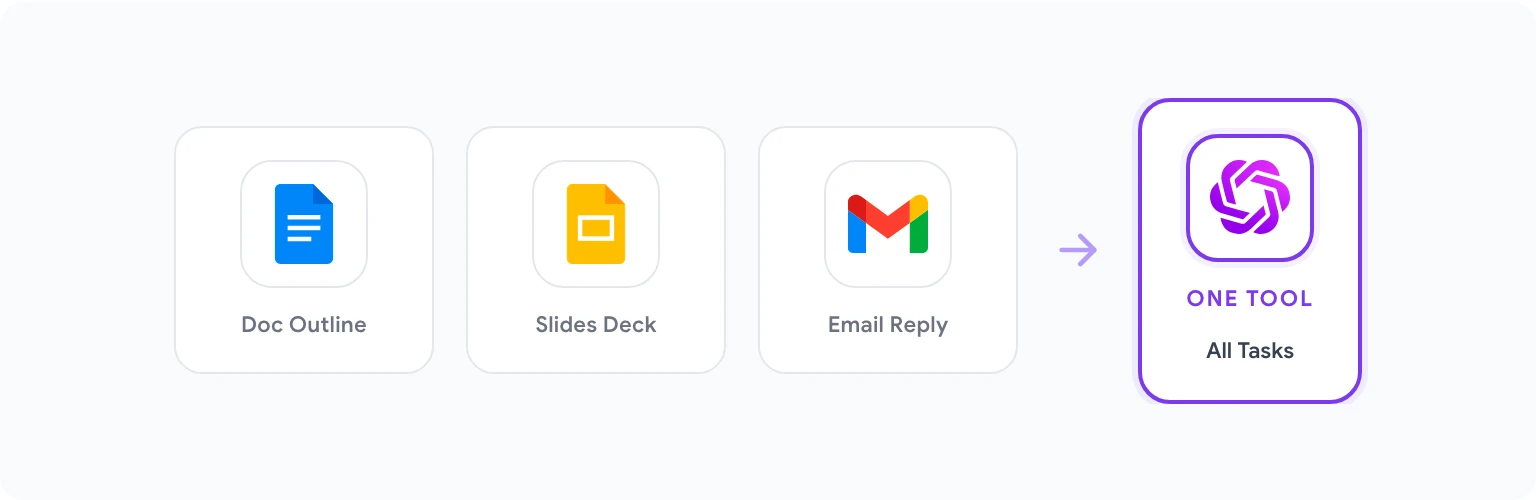
Construir presentaciones es lento porque implica dos tareas distintas que la mayoría de las personas confunden: decidir qué decir (estrategia de contenido) y hacer las diapositivas (ejecución visual). La IA puede manejar la capa de estrategia de contenido casi completamente, que es donde va la mayor parte del tiempo.
La configuración:
Paso 1: Escribe un esquema aproximado en Google Docs. No necesita estar pulido. Solo enumera los puntos clave que quieres cubrir, en orden. Esto toma 5–10 minutos.
Paso 2: Ejecuta el prompt de esquema a estructura. En GPT Workspace, haz el prompt:
“Convierte este esquema aproximado en una estructura de presentación detallada. Para cada diapositiva incluye: (1) título de la diapositiva, (2) 3–5 viñetas de contenido, (3) el único mensaje clave que esta diapositiva debe comunicar, (4) notas del presentador de 60–80 palabras. La presentación es para [audiencia] y el objetivo es [informar/persuadir/actualizar]. [Pega esquema]”
Paso 3: Aplica a Slides. Copia el contenido estructurado en Google Slides — una sección por diapositiva. Los títulos y viñetas van directamente en la diapositiva; las notas del presentador van en el panel de notas.
Este enfoque produce una estructura completa de presentación en aproximadamente 20 minutos, en comparación con 2–3 horas de construcción desde cero. La IA maneja la arquitectura de contenido; tú manejas el pulido visual y cualquier contexto que requiera juicio humano.
Para más sobre flujos de trabajo de contenido de diapositivas, el artículo de trucos de productividad con IA para Google Workspace cubre Slides específicamente en el Truco #5.
Automatización #4: Limpiar y Estandarizar Datos de Hojas de Cálculo
Los datos sucios son uno de los factores que más impactan la productividad en flujos de trabajo intensivos de Sheets. El formato inconsistente, espacios extra, capitalización mixta, formatos de fecha incorrectos y entradas duplicadas causan problemas posteriores en fórmulas, tablas dinámicas e informes. Limpiar datos manualmente es tedioso y propenso a errores.
La IA puede generar las fórmulas y scripts para limpiar datos a escala — frecuentemente en un único prompt.
Tareas comunes de limpieza de datos y cómo automatizarlas:
Nombres de empresa inconsistentes: “Tengo nombres de empresa en la columna B con formato inconsistente (mayúsculas mixtas, espacios extra, algunos con ‘Inc.’, ‘LLC’, ‘Ltd.’ y otros sin ellos). Escribe una fórmula de Google Sheets para estandarizar todos los valores a Título de Caso con un espacio entre palabras. Output en la columna C.”
Formatos de fecha inconsistentes: “Mis fechas en la columna D son una mezcla de formatos: MM/DD/YYYY, YYYY-MM-DD, y escritas como ‘March 5, 2026’. Escribe una fórmula para convertirlas todas a un formato consistente YYYY-MM-DD en la columna E.”
Eliminar duplicados por email: “Escribe una fórmula para identificar la primera ocurrencia de cada dirección de email en la columna C (filas 2–500) y marca los duplicados en la columna D con ‘Duplicado’ o déjala en blanco para valores únicos.”
Script en lote para limpieza completa: Para escenarios más complejos, haz el prompt a GPT Workspace para escribir un Apps Script:
“Escribe un Google Apps Script que procese Sheet1 y: (1) elimine los espacios en blanco de todas las celdas en las columnas A–E, (2) convierta la columna B (nombres de empresa) a Título de Caso, (3) marque las filas donde la columna C (email) está vacía resaltándolas en amarillo. Agrega un elemento de menú ‘Ejecutar Limpieza’ para activar el script.”
Luego abre Extensiones > Apps Script, pega el código, guárdalo y ejecútalo una vez para conceder permisos. Después de eso, el elemento de menú está disponible siempre que lo necesites.
Automatización #5: Generar Agendas de Reuniones y Resúmenes
Dos de los documentos más recurrentes en la semana de cualquier trabajador del conocimiento son las agendas de reuniones y los resúmenes post-reunión. Ambos son altamente templateables, lo que significa que ambos son buenos candidatos para automatización con IA.
Generación de agenda de reunión:
Antes de cualquier reunión recurrente, usa este patrón de prompt:
“Genera una agenda de reunión para una reunión de [tipo de reunión: ej., standup semanal del equipo / kickoff de proyecto / revisión trimestral]. Duración: [X minutos]. Asistentes: [roles, no nombres]. Objetivos para esta reunión: [describe 2–3 resultados]. Incluye asignaciones de tiempo para cada punto de la agenda y una sección de notas para cada uno.”
Para reuniones recurrentes, guarda esto como un prompt con nombre. Cada semana, ejecútalo con cualquier contexto actualizado (nuevos temas, participantes cambiados) y tendrás una agenda lista en menos de un minuto.
Resumen post-reunión:
Toma notas en el formato que sea natural durante la reunión — no necesitan estar organizadas. Inmediatamente después de la reunión:
“Convierte estas notas de reunión aproximadas en un resumen estructurado. Incluye: (1) Objetivo de la reunión, (2) Asistentes y roles, (3) Decisiones clave tomadas (con breve justificación si se menciona), (4) Elementos de acción (responsable, tarea, plazo), (5) Preguntas abiertas que requieren seguimiento, (6) Próxima fecha/tema de reunión si se acordó. Notas: [pega las notas]”
El output está listo para compartir con el equipo dentro de los 5 minutos de que termine la reunión — mientras el contexto aún está fresco.
Configurando un Flujo de Trabajo de IA Repetible
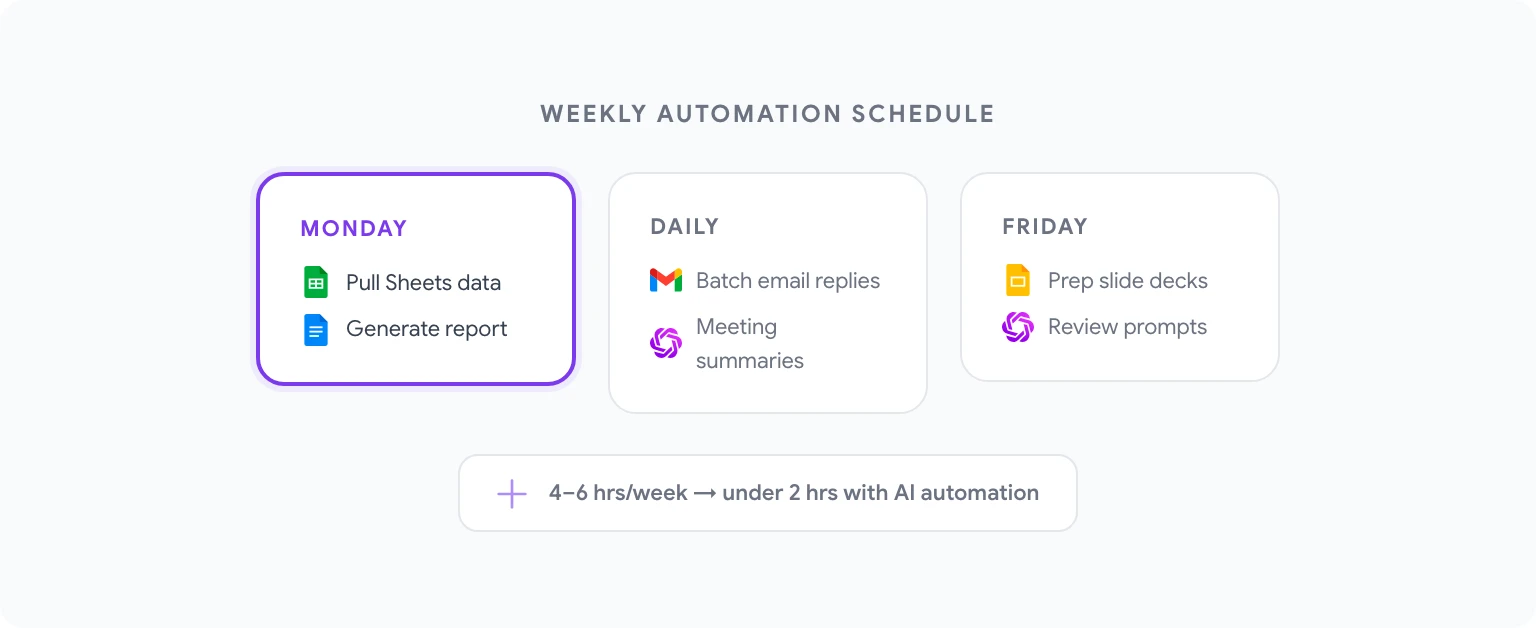
Las automatizaciones individuales son valiosas, pero el beneficio compuesto viene de construir un flujo de trabajo diario y semanal consistente. Aquí hay un marco para hacerlo:
Diariamente (20 minutos o menos):
- Por la mañana: Ejecuta tu flujo de trabajo de clasificación de email y respuesta por plantilla. Agrupa tu bandeja de entrada en categorías de respuesta.
- Después de las reuniones: Ejecuta el prompt de resumen de reunión inmediatamente.
Semanalmente (1–2 horas en total, en lugar de 4–6):
- Lunes: Extrae los números de resumen de Sheets, ejecuta el prompt de generación de informes, comparte el informe.
- Viernes: Revisa cualquier presentación próxima — ejecuta el flujo de trabajo de generación de diapositivas para todo lo que vence la semana siguiente.
Mensualmente (inversión de configuración única, beneficio continuo):
- Audita tu biblioteca de prompts. ¿Qué prompts estás usando más? ¿Cuáles necesitan refinamiento?
- Agrega una nueva automatización: identifica una tarea que aún estás haciendo manualmente y construye un flujo de trabajo basado en prompts para ella.
- Comparte la actualización de la biblioteca de prompts con tu equipo.
La clave para que esto funcione es la integración con tu calendario y estructura de tareas existentes. Las automatizaciones que requieren que recuerdes usarlas se olvidan. Las automatizaciones vinculadas a eventos recurrentes — el lunes por la mañana, post-reunión, fin de semana — se convierten en hábitos.
Errores Comunes y Cómo Evitarlos
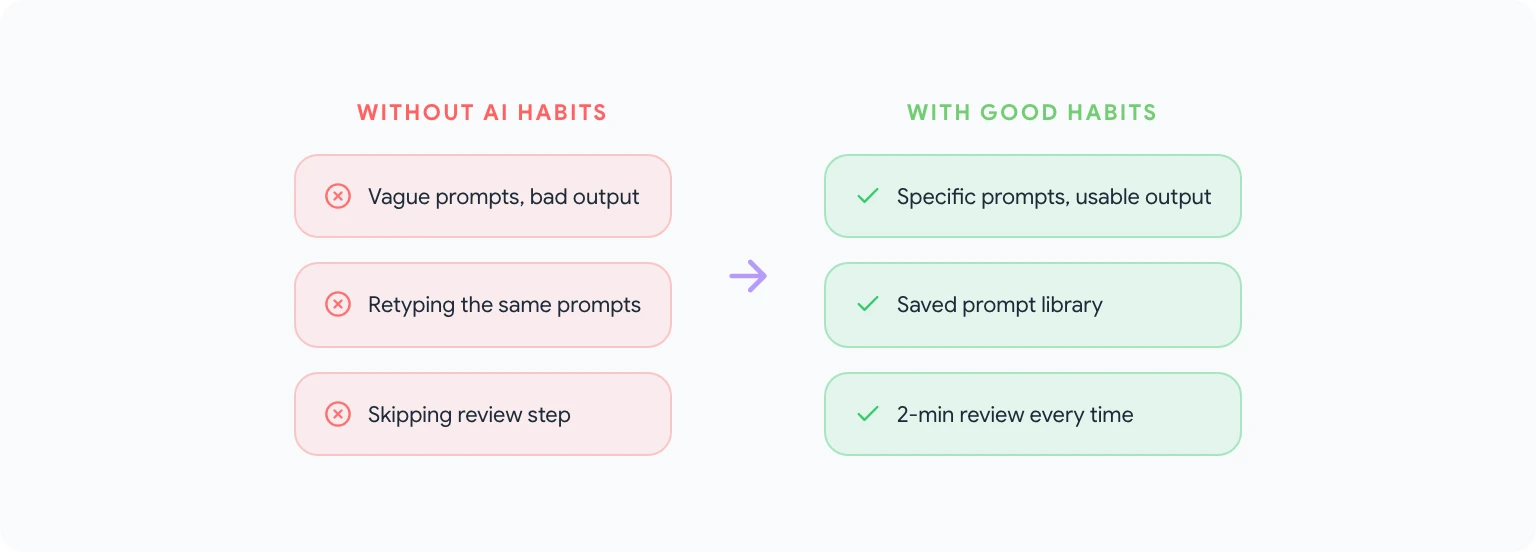
Usar prompts en exceso sin revisar. El output de IA es un primer borrador, no un producto terminado. Los equipos que saltan el paso de revisión terminan enviando informes con interpretaciones de datos incorrectas o emails con marcadores de posición incorrectos. Integra la revisión en cada flujo de trabajo — debe tomar 2–3 minutos, no 20.
Reconstruir prompts desde cero. Si estás escribiendo el mismo prompt repetidamente, estás perdiendo las ganancias de eficiencia. Cualquier cosa que uses más de tres veces pertenece a tu biblioteca de prompts.
Usar prompts vagos para tareas complejas. “Escribe un informe sobre la semana pasada” produce output genérico. “Escribe un informe semanal de ventas que cubra [métricas específicas] para [audiencia específica] en [formato específico]” produce algo utilizable. Invierte 2 minutos en un prompt claro para ahorrar 30 minutos de edición.
No probar scripts antes de usarlos. Las automatizaciones de Apps Script siempre deben probarse en un rango de datos pequeño (5–10 filas) antes de ejecutarse en tu conjunto de datos completo. Esto evita sobrescrituras accidentales.
Tratar a la IA como infalible para el análisis de datos. La IA es excelente para generar fórmulas y scripts, pero necesitas verificar la lógica, especialmente para cálculos financieros o cualquier cosa relacionada con el cumplimiento. Verifica spot-check los outputs contra cálculos manuales hasta que hayas confirmado la precisión.
Preguntas Frecuentes
¿Necesito un plan de pago para usar estas automatizaciones? La mayor parte de lo descrito aquí funciona en el nivel gratuito de GPT Workspace. La generación de scripts y prompts más complejos funcionan mejor con GPT-4o, que está disponible en planes de pago. Para equipos, la biblioteca de prompts compartida es una función de pago.
¿La IA reemplazará completamente mi trabajo manual en hojas de cálculo? No — la IA maneja la capa de implementación (fórmulas, scripts, formato) muy bien. La capa de juicio — decidir qué medir, qué cuenta como un problema, qué recomendar — todavía requiere experiencia humana. Piensa en la IA como un colega rápido y capaz que implementa tus decisiones en lugar de tomarlas por ti.
¿Qué pasa si el Apps Script generado no funciona? Pega el mensaje de error de vuelta en GPT Workspace con el prompt: “Este script devolvió el siguiente error: [mensaje de error]. Diagnostica el problema y proporciona una versión corregida.” En la mayoría de los casos, esto resuelve el problema en una iteración.
¿Puedo usar estas automatizaciones en una cuenta de Google compartida de la empresa? Sí, siempre que tengas permiso para instalar extensiones y ejecutar Apps Scripts en el entorno de Google Workspace de tu organización. Algunas organizaciones los restringen por defecto — consulta con tu administrador de IT.
¿Cómo mantengo mis prompts actualizados a medida que cambian mis flujos de trabajo? Programa una revisión mensual de 20 minutos. Revisa tu biblioteca de prompts, identifica cualquier cosa que se haya vuelto desactualizada, actualiza las plantillas y elimina las que ya no usas. Esto mantiene la biblioteca útil en lugar de saturada.
¿Es seguro usar esto con datos empresariales confidenciales? GPT Workspace procesa prompts a través de llamadas API a los modelos de IA subyacentes (OpenAI, Anthropic). GPT Workspace no almacena los datos de los prompts. Revisa los acuerdos de procesamiento de datos del modelo de IA específico que estás usando si manejas datos sensibles o regulados.
Para la colección completa de prompts que impulsan estos flujos de trabajo, consulta los 50 mejores prompts de ChatGPT para Google Workspace. Y para el panorama completo de lo que la IA puede hacer en cada aplicación de Google, GPT Workspace es el lugar para comenzar.


