
10 Trucos de Productividad con IA para Google Workspace que te Ahorrarán Horas Cada Semana
10 trucos prácticos de productividad con IA para Google Workspace — desde bibliotecas de prompts reutilizables hasta procesamiento de datos por lotes. Cada truco incluye un prompt específico e instrucciones paso a paso.


La mayoría de la gente usa Google Workspace de la misma manera que lo hacía hace cinco años: escribir, copiar, pegar, enviar. Las aplicaciones son familiares, los flujos de trabajo se sienten establecidos y no hay una razón obvia para cambiar. Esa comodidad es exactamente lo que hace que los consejos de productividad con IA para Google Workspace sean tan valiosos — no tienes que reconstruir tu flujo de trabajo desde cero. Simplemente superpones la IA sobre lo que ya haces, y los ahorros de tiempo comienzan de inmediato.
Estos diez trucos son los que consistentemente ofrecen el mayor retorno. Cada uno funciona con GPT Workspace, una extensión de Chrome y complemento de Google Workspace que pone la IA directamente dentro de Docs, Sheets, Slides y Gmail. Sin cambiar de pestañas, sin copiar y pegar — la IA trabaja donde ya vive tu contenido.
Por Qué Estos Trucos Funcionan en Todas las Aplicaciones de Google
El patrón detrás de cada truco es el mismo: reemplaza un paso manual y repetitivo con un prompt de IA que produce un primer resultado utilizable en segundos. Aún revisas y refinas — esa parte importa — pero el problema de la página en blanco desaparece, y la carga cognitiva de formatear, estructurar y redactar contenido rutinario cae drásticamente.
Truco #1: Construye una Biblioteca de Prompts Reutilizables
El único elemento de mayor impacto que puedes hacer es dejar de escribir prompts desde cero cada vez. La mayoría de los profesionales usan el mismo tipo de 10–20 prompts repetidamente — redactar resúmenes ejecutivos, limpiar notas de reuniones, escribir emails de actualización de estado, generar fórmulas — y cada vez que escriben esas instrucciones desde cero, están dejando tiempo sobre la mesa.
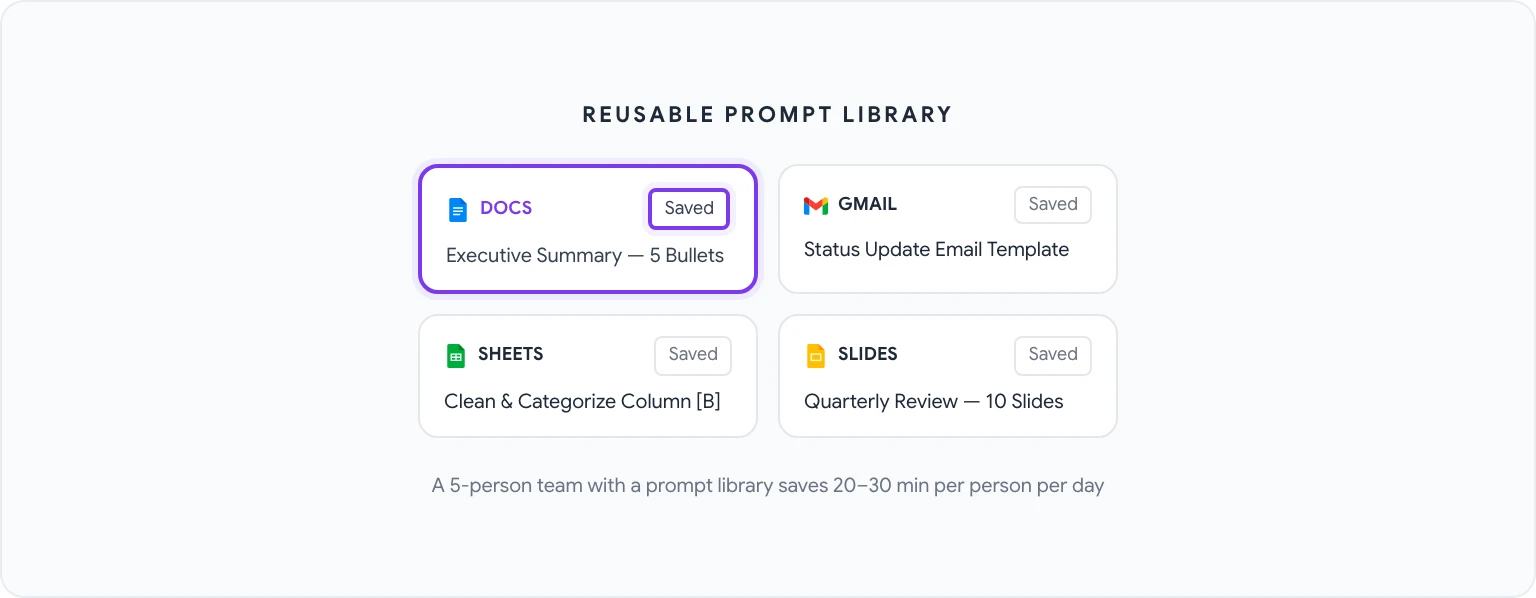
GPT Workspace tiene una biblioteca de prompts integrada donde puedes guardar, organizar y compartir prompts con tu equipo. La configuración es una inversión única:
- Abre la barra lateral de GPT Workspace en cualquier aplicación de Google.
- Ve a la pestaña Biblioteca de Prompts.
- Haz clic en Nuevo Prompt y dale un nombre descriptivo (por ejemplo, “Resumen Ejecutivo — 5 Puntos”).
- Escribe el prompt completo, usando
[MARCADOR]para las partes que cambian cada vez. - Guárdalo y accede desde la biblioteca con un clic la próxima vez.
Una biblioteca de prompts bien mantenida usada por un equipo de cinco personas puede ahorrar a cada persona 20–30 minutos al día. También garantiza consistencia — cada resumen ejecutivo de tu equipo sigue el mismo formato, cada email de estado tiene la misma estructura.
Truco #2: Procesa Datos en Lotes en Sheets con un Solo Prompt
Si todavía procesas datos de hojas de cálculo fila por fila — categorizando, enriqueciendo, limpiando — estás desperdiciando tiempo que la IA puede absorber. La idea clave es que GPT Workspace puede generar una única fórmula o fragmento de Apps Script que procese una columna entera a la vez.
El patrón de prompt que funciona:
“Tengo una columna de comentarios de retroalimentación de clientes en la columna B (filas 2–500). Escribe una fórmula o Apps Script que categorice cada comentario en una de estas categorías: Precios, Solicitud de Función, Informe de Error, Cumplido, Otro. Muestra la categoría en la columna C.”
Esto se cubre con más detalle en cómo usar la IA en Google Sheets, pero el principio central se aplica ampliamente: describe tus datos, describe la transformación que deseas y deja que la IA escriba la lógica.
Truco #3: Genera Resúmenes de Reuniones Automáticamente
Las notas de reuniones son una de las tareas de documentación más universalmente poco queridas. El flujo de trabajo:
- Pega tus notas de reunión en bruto en un Google Doc.
- Abre GPT Workspace y ejecuta este prompt: “Convierte estas notas de reunión en un resumen estructurado con las siguientes secciones: Decisiones Clave, Puntos de Acción (con propietario y fecha límite si se mencionan), Preguntas Abiertas y Próximos Pasos. Usa viñetas en todo.”
- Revisa y edita el resultado — generalmente esto lleva dos minutos en lugar de quince.
Para reuniones recurrentes, guarda esto como un prompt con nombre en tu biblioteca y se convierte en una operación de un solo clic.
Truco #4: Crea Plantillas de Email para Cada Escenario
La mayoría de los profesionales envían versiones de los mismos 8–10 emails repetidamente: seguimientos, actualizaciones de estado del proyecto, rechazos de solicitudes, introducciones, bienvenidas de incorporación. En lugar de redactar cada uno desde cero, la IA puede generar una biblioteca completa de plantillas en unos 30 minutos.
Comienza con este prompt en un Google Doc:
“Genera 5 plantillas de email profesional para los siguientes escenarios: (1) Seguimiento de una propuesta sin respuesta después de una semana, (2) Rechazar educadamente una solicitud de reunión, (3) Pedir una extensión de plazo con una breve explicación, (4) Presentar a dos colegas que deberían conectarse, (5) Notificar a un cliente que un entregable se retrasará. Cada plantilla debe tener 100–150 palabras, mantener un tono profesional pero humano e incluir corchetes [MARCADOR] donde se necesite personalización.”
Truco #5: Genera Esquemas de Diapositivas en 30 Segundos
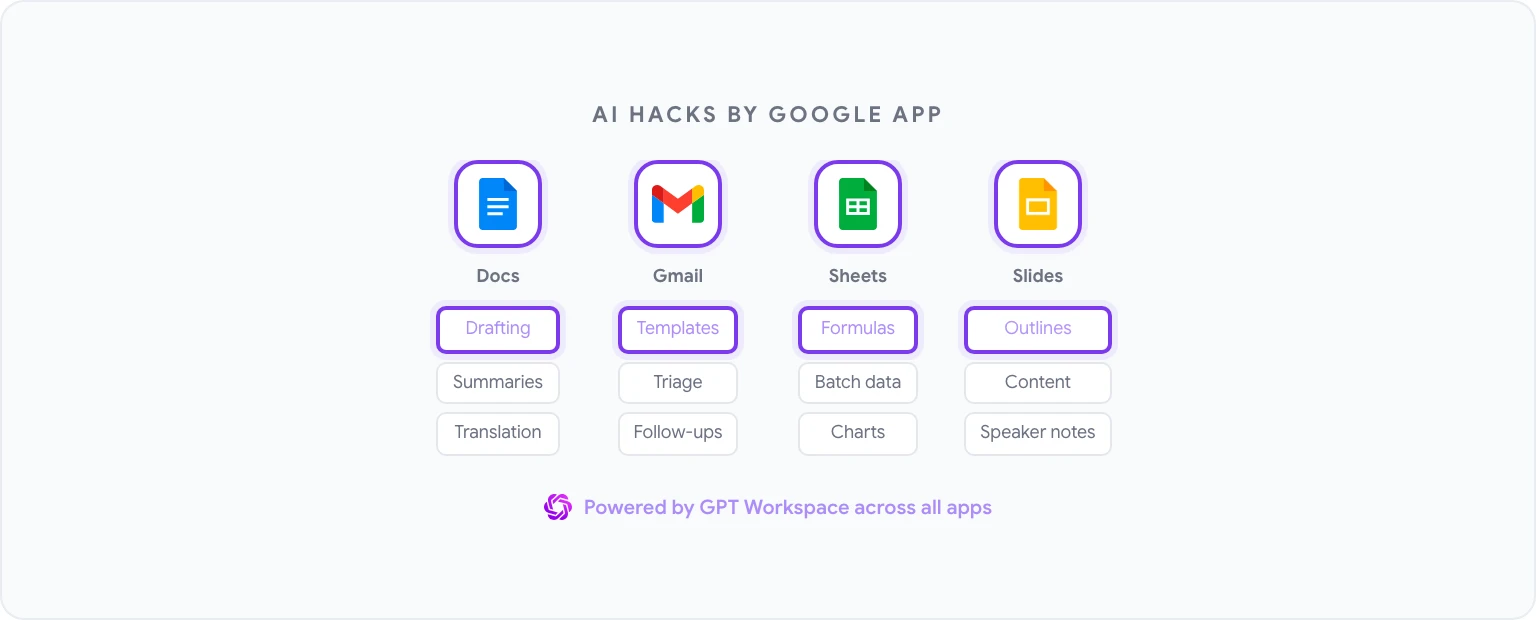
Construir una presentación desde cero es un sumidero legítimo de tiempo — no porque las diapositivas sean difíciles de hacer, sino porque decidir qué va en cada diapositiva, en qué orden, con qué énfasis, requiere esfuerzo que debería venir después de que la estructura esté establecida. La IA puede manejar la estructura.
Prompt para Google Slides (vía GPT Workspace):
“Crea un esquema de presentación de 10 diapositivas para una revisión trimestral del negocio. La audiencia es la dirección senior. Incluye: título de diapositiva, 3-5 puntos de contenido por diapositiva, y el mensaje clave que cada diapositiva debe comunicar. Temas a cubrir: rendimiento del Q1 vs objetivos, victorias clave, desafíos encontrados, análisis de causa raíz para objetivos no alcanzados, prioridades del Q2, requisitos de recursos.”
Truco #6: Traduce Documentos Enteros sin Salir de Docs
Si tu trabajo implica comunicación multilingüe, GPT Workspace maneja la traducción con conciencia del tono, no solo sustitución palabra por palabra:
- Selecciona el texto a traducir, o no selecciones nada para contexto de documento completo.
- Indica: “Traduce esto al [idioma]. Mantén el tono profesional pero accesible del original. Preserva todo el formato, viñetas y encabezados.”
- Revisa el resultado en la barra lateral, luego inserta o reemplaza.
Truco #7: Extrae Información Clave de Informes Largos
Los informes densos — investigación analítica, documentos legales, hallazgos de auditoría, propuestas de proveedores — contienen información importante enterrada en 40 páginas de texto.
Usa este prompt en cualquier documento largo:
“Lee este documento y extrae lo siguiente: (1) Conclusiones o recomendaciones principales, (2) Cualquier número, fecha o hallazgo cuantitativo específico, (3) Riesgos o preocupaciones mencionados, (4) Puntos de acción o próximos pasos, (5) Cualquier decisión que requiera mi aportación o aprobación. Formatea como un informe estructurado, máximo una página.”
Truco #8: Categoriza Automáticamente tu Bandeja de Entrada de Gmail
La categorización integrada de Gmail es tosca — divide el correo en Principal, Promociones y Social, lo que no te ayuda a priorizar ni a tomar acción. La IA puede aplicar una categorización mucho más útil basada en tu flujo de trabajo real.
El enfoque: usa GPT Workspace en Gmail para procesar lotes de emails. Selecciona un grupo de mensajes y solicita:
“Categoriza cada uno de estos emails en uno de los siguientes grupos: Necesita Respuesta Hoy, Necesita Respuesta Esta Semana, Solo Para Información, Esperando Respuesta, Archivar. Para cada email, indica la categoría y una oración de razón.”
Truco #9: Genera Gráficos a Partir de Datos en Bruto
Google Sheets puede generar gráficos, pero decidir qué tipo de gráfico se adapta a los datos, configurarlo correctamente y etiquetarlo adecuadamente lleva más tiempo del necesario. La IA puede recomendar el tipo de gráfico correcto y generar la fórmula o script para construirlo.
Prompt:
“Tengo datos de ingresos mensuales durante 12 meses en la columna A (meses) y la columna B (ingresos). ¿Cuál es el tipo de gráfico más efectivo para mostrar la tendencia de crecimiento y cualquier patrón estacional? Escribe los pasos para crearlo en Google Sheets, incluyendo cómo formatear los ejes y añadir una línea de tendencia.”
Truco #10: Construye Flujos de Trabajo de Google Forms con IA
Google Forms a menudo se subutiliza como herramienta de flujo de trabajo — recopila datos, pero lo que sucede después suele ser manual. La IA puede extender dramáticamente su utilidad.
Genera preguntas de formulario automáticamente a partir de un objetivo: “Quiero encuestar a los clientes después de una llamada de incorporación de producto para entender: satisfacción general, si lograron su objetivo declarado, puntos de fricción que encontraron y probabilidad de recomendarnos. Escribe 8–10 preguntas de Google Forms con formatos de respuesta apropiados.”
Procesa respuestas de formularios en Sheets: Una vez que las respuestas llegan a Google Sheets: “Analiza estas 50 respuestas de texto abierto a la pregunta ‘¿Qué fue lo más confuso sobre la incorporación?’ Agrúpalas en temas, cuenta las ocurrencias y clasifica por frecuencia.”
Cómo Combinar Estos Trucos en una Rutina Diaria
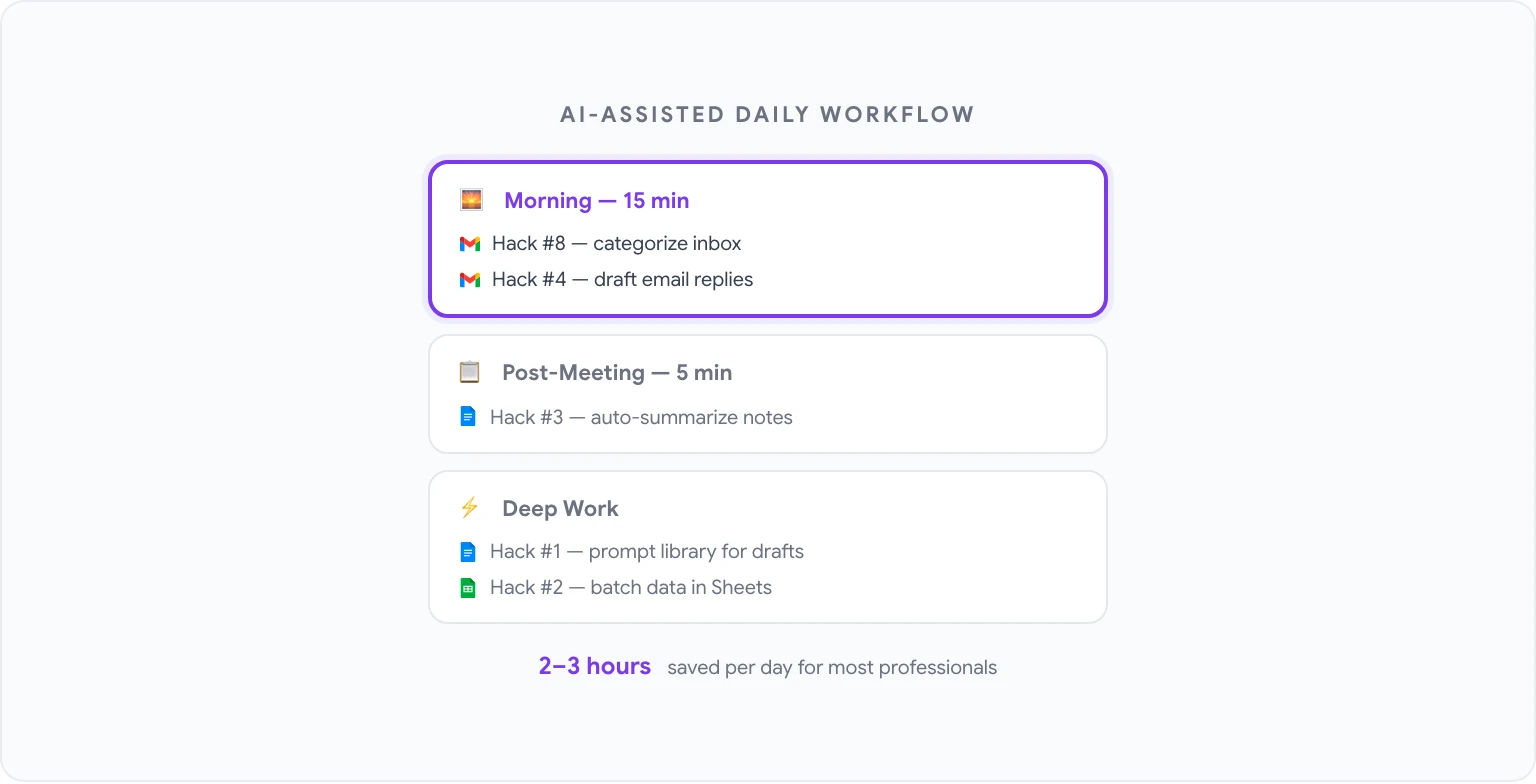
El valor total de estos trucos proviene de incorporarlos en un flujo de trabajo diario consistente en lugar de recurrir a ellos ocasionalmente.
Mañana (15 minutos):
- Ejecuta el Truco #8: categoriza tu bandeja de entrada nocturna.
- Usa las plantillas del Truco #4 para redactar cualquier respuesta de email requerida.
Durante las reuniones:
- Toma notas aproximadas como de costumbre.
Post-reunión (5 minutos):
- Ejecuta el Truco #3: convierte las notas en un resumen estructurado y envíalo.
Bloques de trabajo profundo:
- Usa el Truco #1 (biblioteca de prompts) para cualquier tarea de redacción o edición en Docs.
- Usa el Truco #2 cuando tengas datos para procesar en Sheets.
Semanal:
- Ejecuta el Truco #7 en cualquier informe o documento acumulado.
- Usa el Truco #5 para esbozar cualquier presentación que necesites construir.
La inversión total de tiempo para poner los diez trucos en marcha son unas pocas horas al principio — la mayor parte construyendo tu biblioteca de prompts. Los ahorros de tiempo continuos, para la mayoría de los profesionales, se miden en horas por semana en lugar de minutos.
Para una biblioteca completa de prompts para usar en cada aplicación de Google, consulta los 50 mejores prompts de ChatGPT para Google Workspace. Y si estás listo para poner todo esto en práctica, GPT Workspace es donde empezar.


