
Cómo Instalar y Configurar GPT Workspace: Guía de Extensión de Chrome + Complemento
Guía completa para instalar GPT Workspace como Extensión de Chrome o Complemento de Google Workspace. Cubre configuración, selección de modelos de IA, gestión de prompts, despliegue en equipo y solución de problemas.


Instalar la extensión de Chrome de GPT Workspace toma unos dos minutos, pero sacarle el máximo provecho requiere entender algunas decisiones de configuración de antemano: qué método de instalación se adapta a tu situación, qué modelo de IA usar para diferentes tareas y cómo configurar la herramienta para que realmente mejore tu flujo de trabajo en lugar de añadir otra cosa que gestionar. Esta guía cubre todo eso.
Ya seas un usuario individual configurándolo para productividad personal o un administrador de TI desplegándolo para un equipo de cien personas, encontrarás aquí los pasos relevantes.
Extensión de Chrome vs Complemento de Google Workspace: ¿Cuál es la Diferencia?
GPT Workspace está disponible en dos formas, y la elección correcta depende de tu contexto.
La Extensión de Chrome es el punto de entrada más común. La instalas una vez en Chrome, y se activa automáticamente cada vez que abres Google Docs, Sheets, Slides o Gmail. La extensión inyecta la barra lateral de IA en la interfaz sin necesidad de configuración por aplicación. Funciona inmediatamente en las cuatro aplicaciones.
La limitación: está ligada a Chrome en una máquina específica. Si usas múltiples computadoras, necesitarás instalar la extensión en cada una (o usar la sincronización de perfiles de Chrome). También requiere Chrome — no funcionará en Firefox, Safari u otros navegadores.
El Complemento de Google Workspace es la mejor opción para entornos gestionados. Un administrador puede desplegarlo para toda la organización desde la Consola de Administración de Google, lo que significa que cada usuario de la organización obtiene acceso sin necesidad de instalar nada individualmente. El Complemento también es accesible desde el menú Extensiones dentro de cada aplicación de Google, haciéndolo descubrible sin gestión de la barra de herramientas del navegador.
La versión Complemento funciona de la misma manera funcionalmente — misma barra lateral de IA, mismos modelos, mismos prompts — pero está limitada a la aplicación específica de Google en la que estés, en lugar de ejecutarse pasivamente a través de todas ellas simultáneamente.
Recomendación: Usuarios individuales y equipos pequeños → Extensión de Chrome. Organizaciones con un administrador de Google Workspace → Complemento desplegado vía Consola de Administración. Si no estás seguro, comienza con la Extensión de Chrome. Siempre puedes cambiar.
Cómo Instalar la Extensión de Chrome (Paso a Paso)
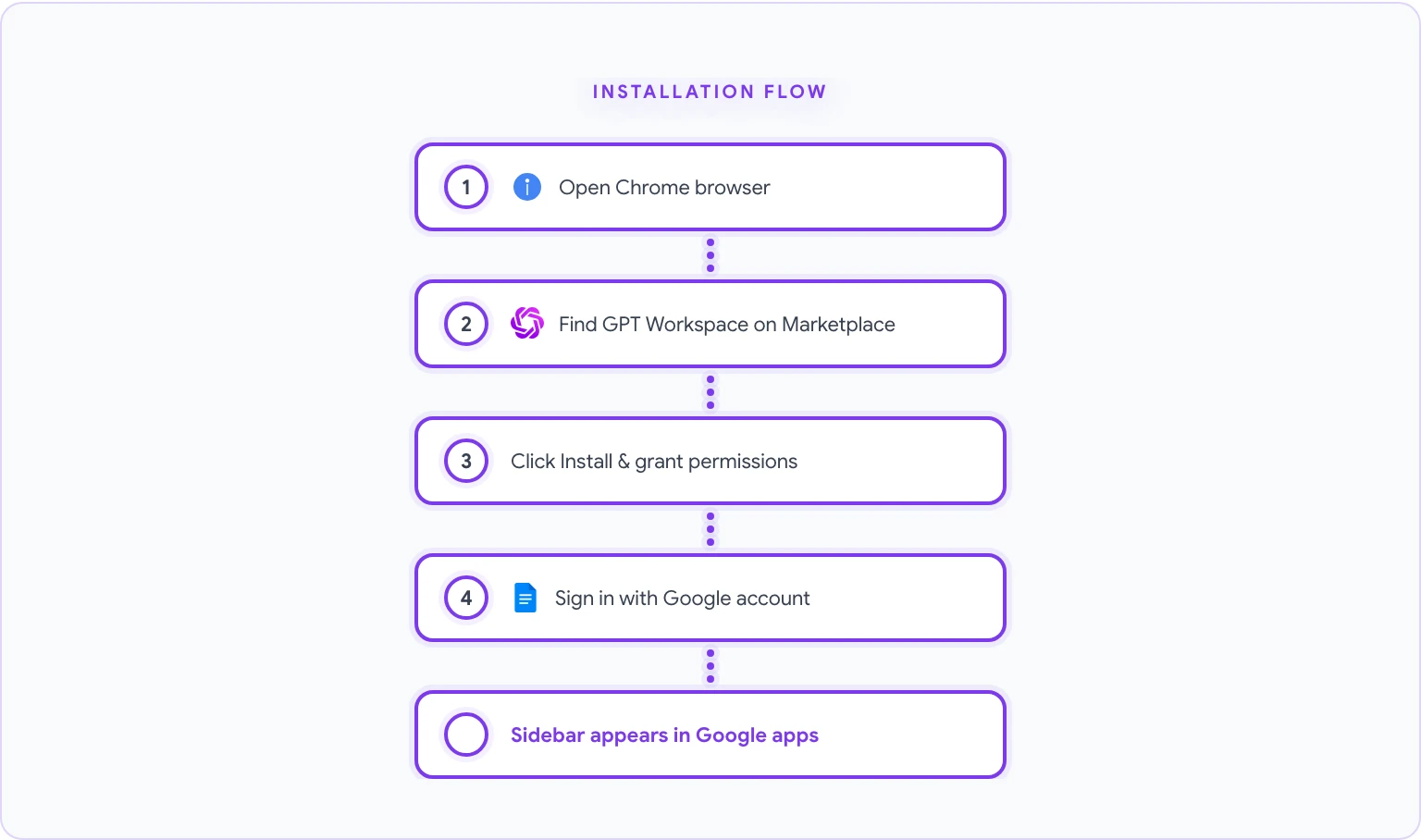
- Abre Google Chrome en tu escritorio o portátil.
- Navega a la página de GPT Workspace en Google Workspace Marketplace. Esta es la página oficial — ten cuidado con extensiones no oficiales con nombres similares.
- Haz clic en el botón azul Instalar. Aparecerá un diálogo de permisos.
- Revisa los permisos. GPT Workspace solicita acceso a Google Docs, Sheets, Slides, Gmail y Drive. Estos permisos son necesarios para que la barra lateral de IA lea el contenido de tu documento y escriba los resultados. Haz clic en Permitir.
- Una vez instalado, verás el icono de GPT Workspace (un icono pequeño en la barra de herramientas de Chrome, generalmente en la esquina superior derecha). Si no lo ves, haz clic en el icono de rompecabezas en la barra de herramientas de Chrome para encontrarlo y fijarlo.
- Haz clic en el icono de la extensión e inicia sesión con tu cuenta de Google. Elige la cuenta asociada con tu Google Workspace si tienes varias.
- Aparecerá un breve recorrido de inicio. Complétalo para confirmar que tu configuración funciona.
Para verificar que la instalación funcionó:
- Abre cualquier Google Doc.
- La barra lateral de GPT Workspace debería aparecer automáticamente en el lado derecho de la pantalla.
- Si no aparece, haz clic en el icono de la extensión en la barra de herramientas de Chrome para activarla/desactivarla.
Eso es todo. La extensión ahora está activa en todas las aplicaciones de Google compatibles.
Cómo Instalar como Complemento de Google Workspace
Para la instalación individual del Complemento (sin despliegue administrativo):
- Abre Google Docs, Sheets o Slides.
- Haz clic en Extensiones en la barra de menú superior.
- Selecciona Complementos > Obtener complementos.
- En el Google Workspace Marketplace que se abre, busca GPT Workspace o GPT for Docs, Sheets, Slides.
- Haz clic en la página y luego en Instalar.
- Otorga los permisos solicitados e inicia sesión con tu cuenta de Google.
- El Complemento ahora aparecerá en Extensiones > GPT for Sheets, Docs, Slides, Forms en cada aplicación de Google compatible.
Para el despliegue gestionado por administrador en una organización:
- Inicia sesión en la Consola de Administración de Google en admin.google.com.
- Ve a Aplicaciones > Aplicaciones de Google Workspace Marketplace.
- Haz clic en Añadir aplicación a la lista de instalación del dominio y busca GPT Workspace.
- Selecciona las unidades organizativas a las que quieres desplegarlo (o selecciona la organización raíz para todos).
- Elige si quieres forzar la instalación (los usuarios la ven automáticamente) o permitir que los usuarios la instalen ellos mismos.
- Haz clic en Finalizar. El despliegue se propaga a los usuarios en unas pocas horas.
Los administradores también pueden configurar qué modelos de IA están disponibles para los usuarios y establecer valores predeterminados a nivel de organización a través de la configuración de administrador de GPT Workspace — útil para asegurar que los equipos usen solo modelos aprobados.
Configurando Tu Modelo de IA
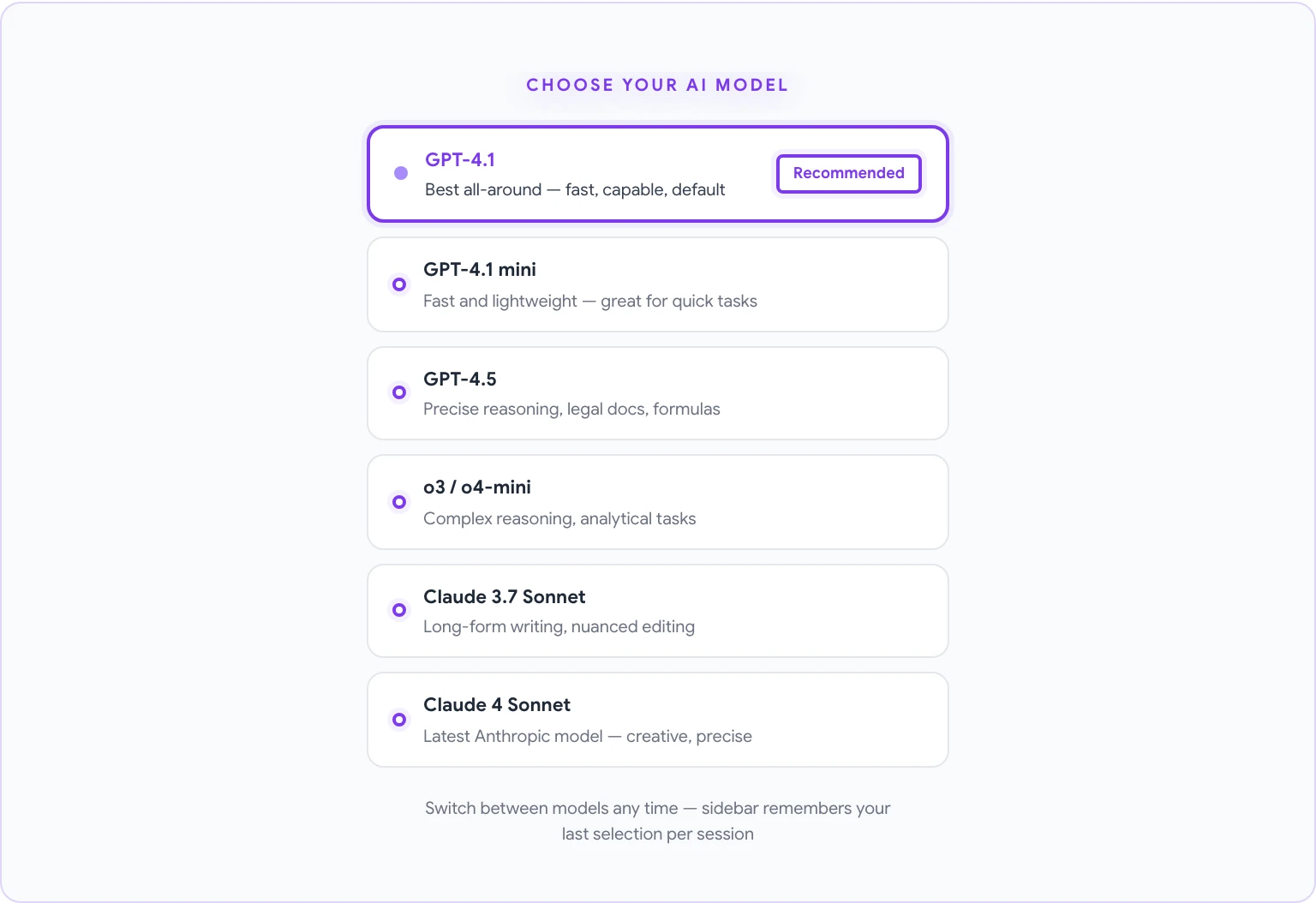
Cuando abras por primera vez la barra lateral de GPT Workspace, estarás en el modelo predeterminado — típicamente GPT-4.1. Este es un buen punto de partida, pero puedes cambiarlo según tus necesidades.
Para seleccionar un modelo:
- Abre la barra lateral de GPT Workspace en cualquier aplicación de Google.
- Haz clic en el nombre del modelo en la parte superior de la barra lateral (muestra el modelo actual).
- Aparecerá un menú desplegable con los modelos disponibles. Selecciona el que quieras.
Guía de selección de modelos:
- GPT-4.1 — La opción predeterminada y mejor para todo uso. Rápido, capaz y maneja bien la escritura, análisis, resumen y traducción. Úsalo para la mayoría de las tareas.
- GPT-4.1 mini — Una versión más ligera y rápida de GPT-4.1. Ideal para tareas rápidas y repetitivas donde la velocidad importa más que la profundidad.
- GPT-4.5 — Mejor para tareas que requieren razonamiento cuidadoso y preciso (ej., análisis de documentos legales, generación de fórmulas complejas). Cuesta más créditos.
- o3 / o4-mini — Los modelos de razonamiento de OpenAI, optimizados para tareas analíticas de múltiples pasos, matemáticas y problemas lógicos complejos.
- Claude 3.7 Sonnet — Fuerte para escritura extensa y edición matizada. Si encuentras que el tono de GPT-4.1 es demasiado formal o casual para una tarea específica, Claude a menudo da mejores resultados estilísticos.
- Claude 4 Sonnet — El último modelo de Anthropic. Excelente para escritura creativa, trabajo detallado con documentos y tareas que requieren seguir instrucciones matizadas.
- Gemini Pro — Útil si quieres comparar con la IA nativa de Google o si usas GPT Workspace como una capa de comparación entre modelos.
Si estás en un plan gratuito, tendrás acceso al modelo predeterminado GPT-4.1. Los planes de pago desbloquean modelos adicionales y límites de uso más altos. Para un desglose de lo que se incluye en cada nivel, consulta la página de precios de GPT Workspace.
No necesitas comprometerte con un solo modelo. Los usuarios más experimentados cambian de modelo a mitad de sesión dependiendo de la tarea — GPT-4.1 para velocidad y tareas generales, Claude para trabajo con mucha edición, o3 para tareas analíticas de precisión. La barra lateral recuerda tu última selección por sesión.
Tu Primera Tarea de IA en Google Docs
Una vez instalado y configurado, aquí tienes una prueba rápida para confirmar que todo funciona correctamente:
- Abre un nuevo Google Doc.
- La barra lateral de GPT Workspace debería aparecer a la derecha. Si no, haz clic en el icono de la extensión en la barra de herramientas.
- En el campo de prompt en la parte inferior de la barra lateral, escribe: “Escribe una introducción de un párrafo para una guía sobre las mejores prácticas del trabajo remoto.”
- Presiona Enter o haz clic en el botón de enviar.
- Después de unos segundos, debería aparecer una respuesta en la barra lateral.
- Haz clic en Insertar en el cursor (o Insertar si esa es la etiqueta en tu versión) para colocar el texto en tu documento.
Si esto funciona, tu instalación está completa y funcionando correctamente.
Para un recorrido completo de todo lo que puedes hacer en Google Docs con GPT Workspace — desde generar primeros borradores hasta traducir documentos — consulta cómo usar ChatGPT en Google Docs. Para flujos de trabajo específicos de Sheets como generación de fórmulas y análisis de datos, consulta cómo usar IA en Google Sheets.
Gestionando Prompts y Plantillas
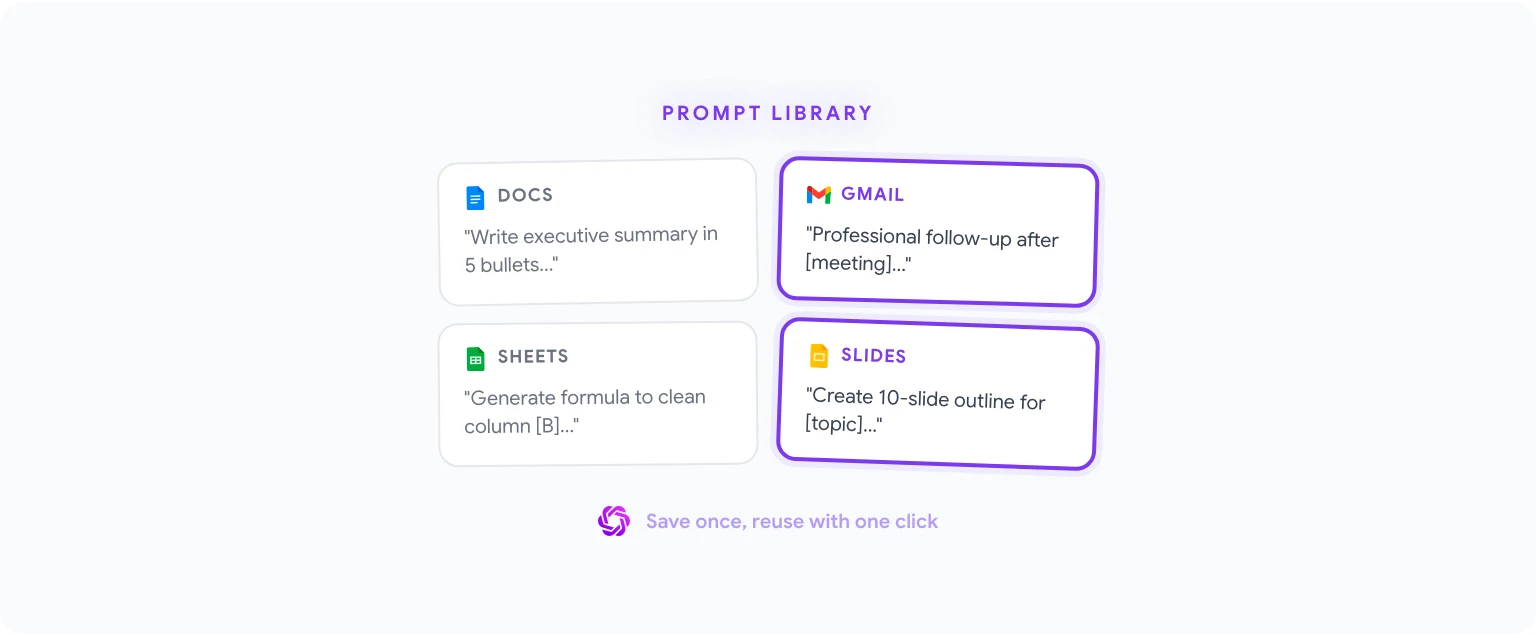
La biblioteca de prompts es una de las características menos utilizadas de GPT Workspace. En lugar de escribir la misma instrucción cada vez, puedes guardarla una vez y reutilizarla con un solo clic.
Para guardar un prompt personalizado:
- Escribe un prompt en la barra lateral.
- Antes o después de ejecutarlo, haz clic en el icono de marcador junto al campo de entrada (o la opción “Guardar prompt”, dependiendo de tu versión).
- Dale un nombre al prompt y confirma. Aparecerá en tu lista de prompts guardados.
Para usar un prompt guardado:
- Abre la barra lateral.
- Haz clic en el icono de la biblioteca de prompts (generalmente una carpeta o icono de lista cerca del campo de entrada).
- Selecciona tu prompt guardado. Poblará el campo de entrada — edítalo si es necesario, luego envía.
Compartiendo prompts con un equipo:
En planes de pago, puedes publicar prompts en una biblioteca compartida del equipo. Todos en la organización ven la misma lista curada de prompts aprobados. Esto es valioso para estandarizar cómo tu equipo usa la IA — asegurando que todos escriban resúmenes, correos o informes en un formato consistente.
Construir una biblioteca de prompts útil comienza con una lista corta:
- Tu tarea más frecuente (ej., “Escribe un correo de seguimiento


