
Cómo Usar ChatGPT en Google Docs: Una Guía Completa para 2026
Aprende a usar ChatGPT directamente dentro de Google Docs con GPT Workspace. Guía paso a paso que cubre la instalación, generación de texto, edición, resumen y traducción — sin cambiar de pestaña.


Si alguna vez has abierto una nueva pestaña para preguntarle algo a ChatGPT y luego copiado el resultado de vuelta en Google Docs, ya conoces la fricción. El cambio de contexto interrumpe tu concentración, pierdes el hilo del documento y lo que debería ser una tarea de 10 segundos lleva dos minutos. Aprender a usar ChatGPT en Google Docs directamente — sin salir del documento — es uno de los cambios de productividad con mayor impacto que puedes hacer en 2026.
Esta guía te muestra exactamente cómo hacerlo usando GPT Workspace, una extensión de Chrome que integra IA directamente dentro de tus aplicaciones de Google Workspace. Al terminar, podrás generar, editar, resumir y traducir contenido sin abrir otra pestaña.
¿Qué Es GPT Workspace y Cómo Funciona en Google Docs?
GPT Workspace es una extensión de Chrome y complemento de Google Workspace que integra una barra lateral de IA potenciada por ChatGPT directamente en Google Docs, Sheets, Slides y Gmail. En lugar de cambiar entre herramientas, obtienes un panel persistente en el lado derecho de tu documento donde puedes emitir prompts, aplicar ediciones y crear contenido — todo mientras tu documento permanece abierto y a la vista.
Internamente, GPT Workspace se conecta a los mismos modelos de lenguaje que impulsan ChatGPT (GPT-4o, GPT-4 y versiones más recientes), además de Claude y Gemini si los prefieres. La diferencia está en el contexto: la IA puede leer el texto que has seleccionado en tu documento, usarlo como entrada y escribir los resultados directamente de vuelta en el documento. Esta integración bidireccional es lo que lo hace genuinamente útil en lugar de ser solo una herramienta de portapapeles mejorada.
No necesitas escribir prompts desde cero cada vez. GPT Workspace incluye una biblioteca de prompts con plantillas para tareas de escritura comunes — primeros borradores, resúmenes, reescrituras, traducciones y más. También puedes guardar tus propios prompts personalizados y compartirlos con tu equipo.
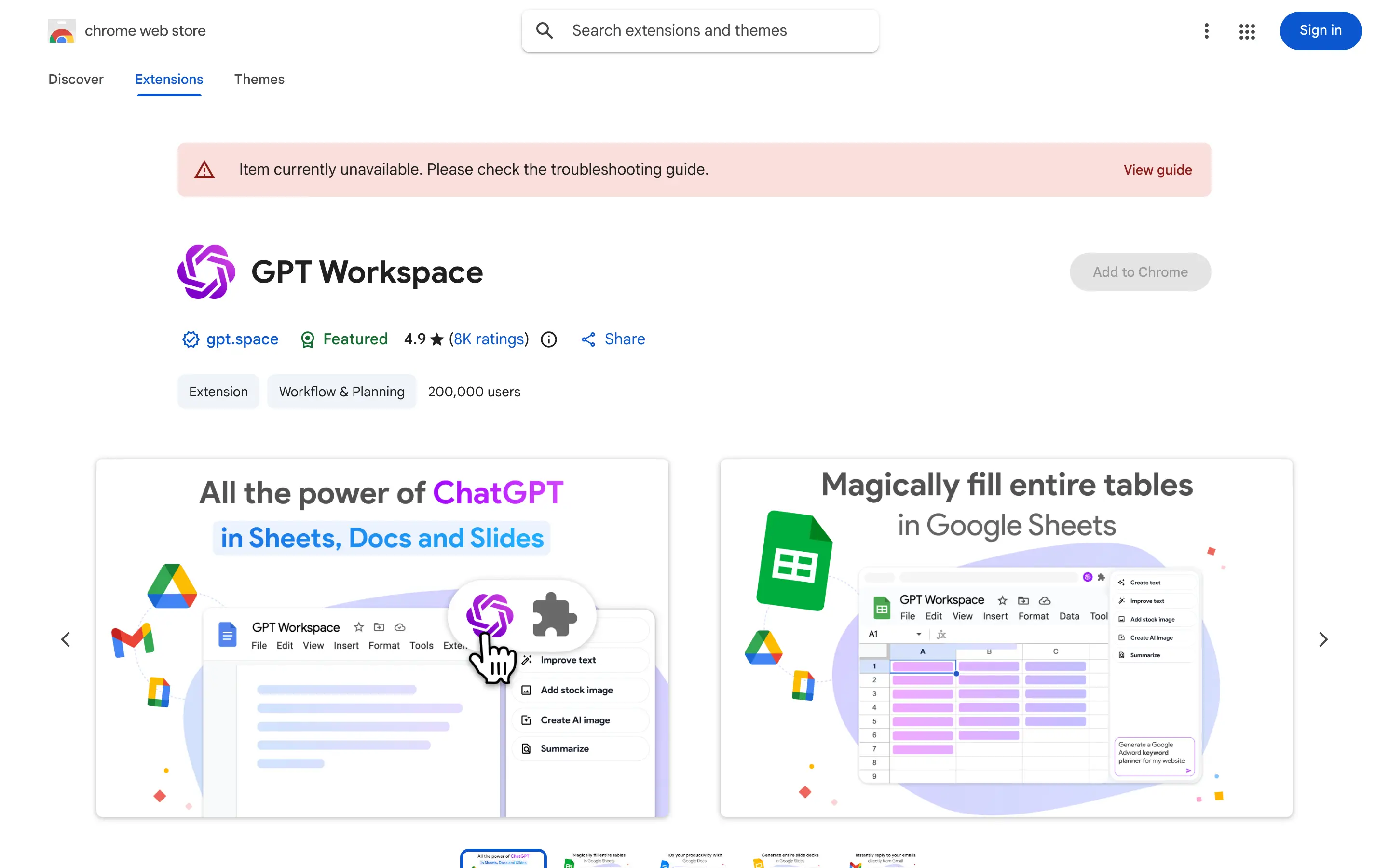
Paso 1: Instalar la Extensión Chrome de GPT Workspace
La forma más rápida de comenzar es a través de la extensión de Chrome. Así se instala:
- Abre Google Chrome y navega a la página de GPT Workspace en Chrome Web Store.
- Haz clic en Añadir a Chrome y confirma los permisos. La extensión necesita acceso a Google Docs, Sheets, Slides y Gmail — así es como lee y escribe el contenido de los documentos.
- Una vez instalada, verás el icono de GPT Workspace en la barra de herramientas de Chrome.
- Haz clic en el icono e inicia sesión con tu cuenta de Google. Puedes comenzar con el plan gratuito inmediatamente.
La extensión se activa automáticamente en cualquier página de Google Docs, Sheets, Slides o Gmail que abras. No necesitas configurar nada más allá de iniciar sesión.
Si estás en una cuenta administrada de Google Workspace (G Suite para empresas), es posible que tu administrador necesite agregar la extensión a la lista de permitidos. En ese caso, la alternativa es instalar el complemento directamente a través de Extensiones > Complementos > Obtener complementos dentro de Google Docs. Tanto la extensión como el complemento funcionan de la misma manera — la extensión simplemente proporciona una cobertura más amplia en toda la suite de Google Workspace.
Paso 2: Abrir Google Docs y Acceder a la Barra Lateral de IA
Una vez instalada la extensión:
- Abre cualquier Google Doc (o crea uno nuevo).
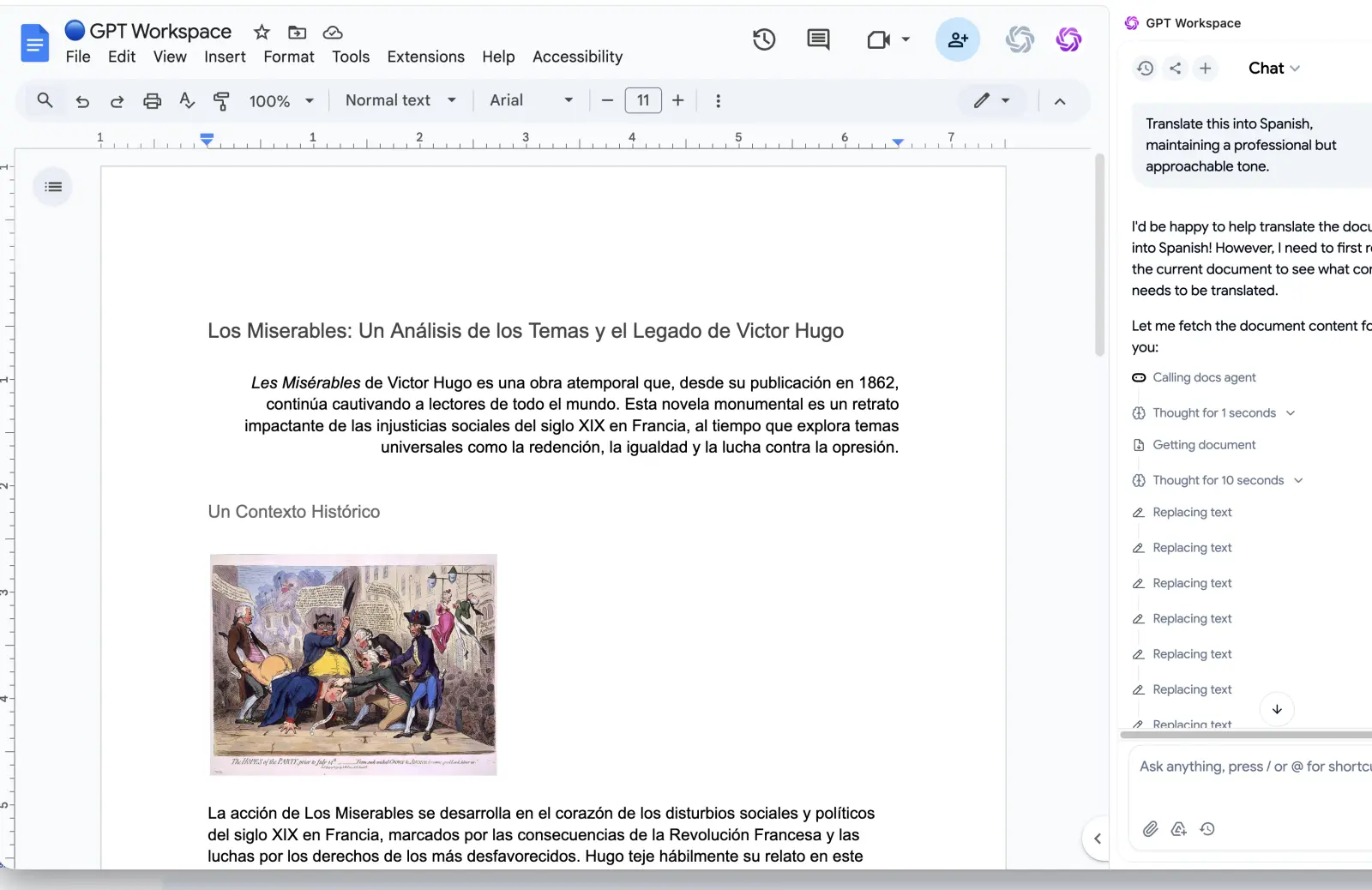
- Busca el panel de GPT Workspace en el lado derecho de la pantalla. Se abre automáticamente cuando estás en una página de Google Docs.
- Si el panel no es visible, haz clic en el icono de GPT Workspace en la barra de herramientas de Chrome para abrirlo.
La barra lateral tiene algunas áreas principales: un campo de entrada de prompts en la parte inferior, el historial de conversaciones en el centro y un selector de modelo en la parte superior. Para la mayoría de las tareas de escritura, el modelo GPT-4o predeterminado es la elección correcta — es rápido, capaz y maneja bien los documentos largos.
Puedes cambiar el tamaño de la barra lateral arrastrando su borde izquierdo. Si prefieres trabajar en una vista de documento más estrecha, también puedes contraer la barra lateral y acceder a la IA a través del menú Extensiones en la barra de herramientas de Google Docs.
Cómo Generar Texto con ChatGPT dentro de Google Docs
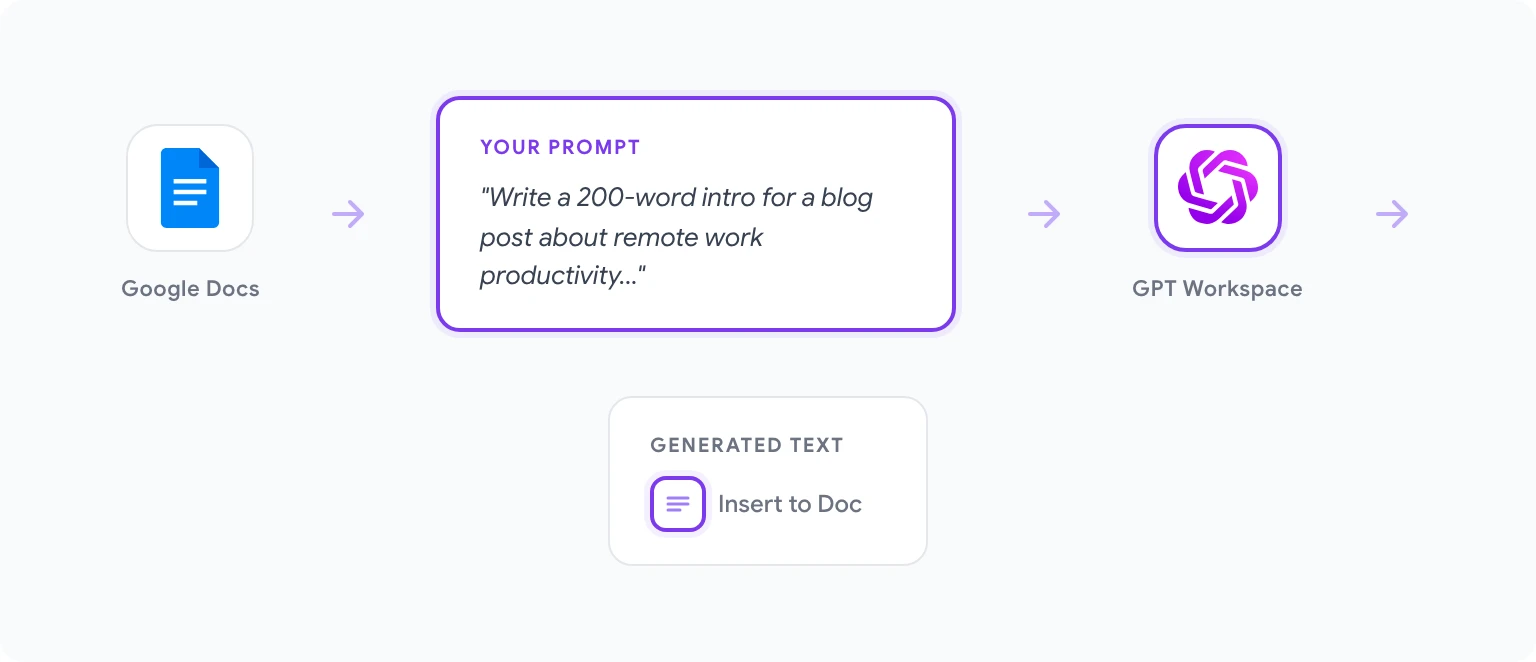
Generar nuevo contenido desde cero es donde la mayoría de las personas comienza. El flujo de trabajo es simple:
- Coloca el cursor donde quieres que aparezca el texto generado en el documento.
- En la barra lateral de GPT Workspace, escribe un prompt describiendo lo que quieres. Por ejemplo: “Escribe una introducción de 200 palabras para una publicación de blog sobre productividad en trabajo remoto para ingenieros de software.”
- Haz clic en Generar o presiona Enter.
- La IA escribirá el contenido en la barra lateral. Revísalo y, si parece correcto, haz clic en Insertar para colocarlo directamente en la posición del cursor en el documento.
Si el primer resultado no es exactamente correcto, puedes pedir una revisión en la misma barra lateral — “Hazlo más casual” o “Añade una estadística sobre trabajo remoto” — sin perder el contexto de tu solicitud original. La IA recuerda tu conversación durante la sesión.
Para piezas más largas, el enfoque más efectivo es hacer un esquema del documento primero y luego usar GPT Workspace para generar cada sección individualmente. Esto mantiene la IA enfocada y produce contenido más coherente que pedir un artículo de 2.000 palabras en un solo prompt.
Cómo Editar, Reescribir y Mejorar Texto Existente
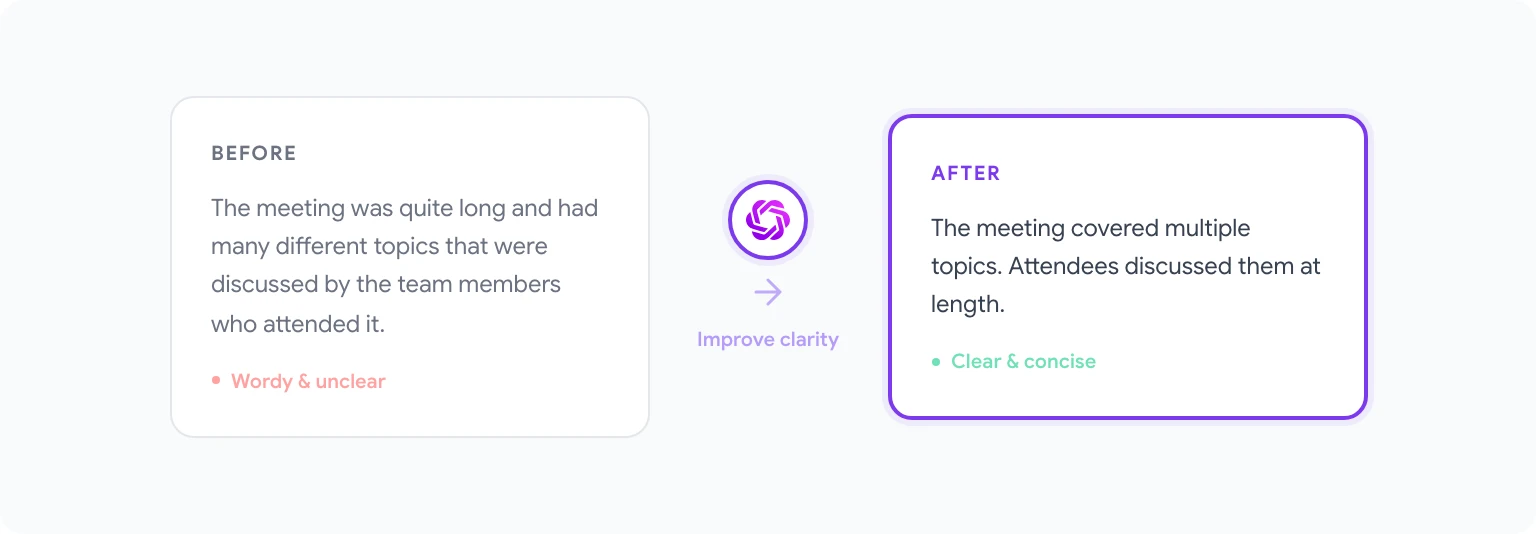
Aquí es donde GPT Workspace demuestra su valor real. Para editar o mejorar texto que ya has escrito:
- Selecciona el texto en tu Google Doc que deseas cambiar.
- En la barra lateral de GPT Workspace, el texto seleccionado aparecerá como contexto automáticamente — verás una referencia a “texto seleccionado” en el área del prompt.
- Escribe tu instrucción de edición: “Acorta esto a una oración,” “Hazlo más formal,” “Reescribe esto para que sea más claro,” o “Corrige la gramática y el estilo.”
- Revisa el resultado en la barra lateral y haz clic en Reemplazar selección para intercambiar el texto original con la versión mejorada.
La función de reemplazar selección es lo suficientemente rápida como para cambiar cómo redactas. Muchos escritores ahora la usan como una capa de edición en tiempo real: escriben una frase aproximada, la seleccionan y presionan “Mejorar claridad” — todo sin interrumpir el flujo. Si quieres hacer lo mismo con borradores de correos electrónicos, el mismo patrón funciona con escribir mejores correos con IA en Gmail.
Un consejo práctico: sé específico en tus instrucciones de edición. “Hazlo mejor” produce resultados mediocres. “Reescribe este párrafo a un nivel de lectura de 8° grado, manteniendo todas las afirmaciones factuales intactas” produce algo que realmente puedes usar.
Cómo Resumir Documentos Largos con IA
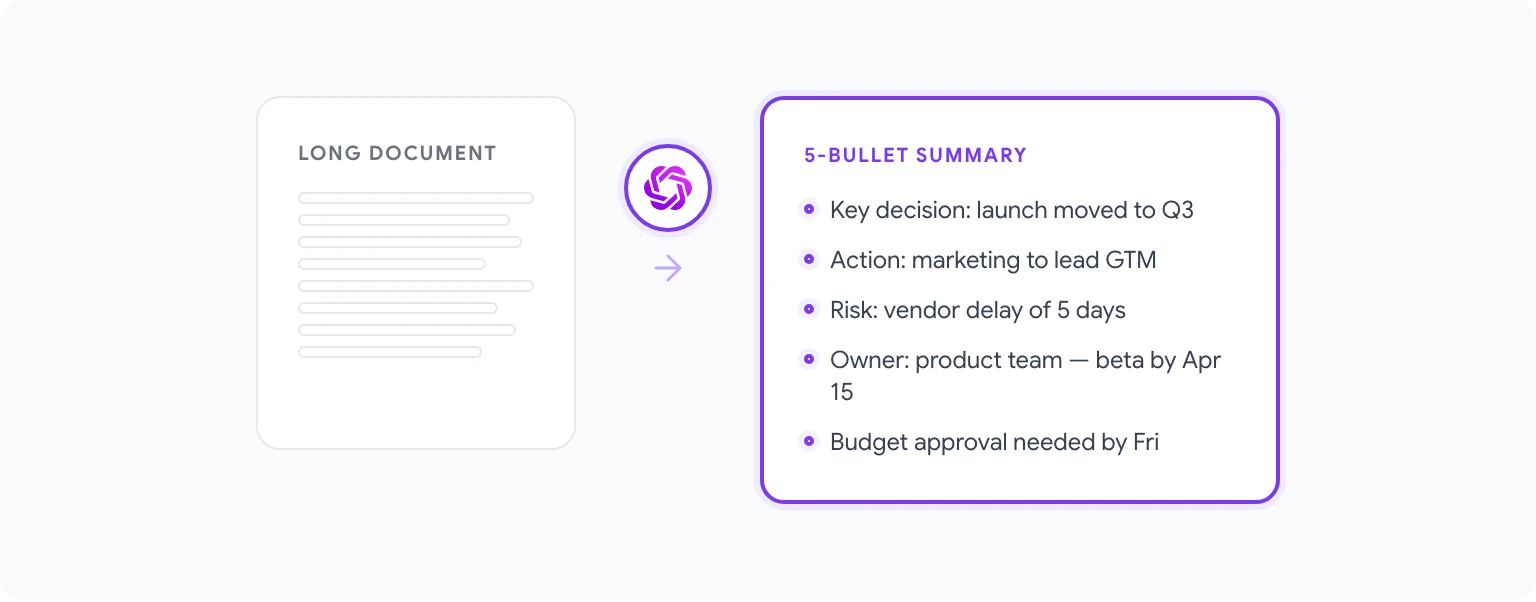
El resumen es una de las funciones más prácticas para los trabajadores del conocimiento que pasan tiempo leyendo informes extensos, artículos de investigación, notas de reuniones o documentos legales.
Para resumir un documento:
- Abre el documento que deseas resumir en Google Docs.
- En la barra lateral de GPT Workspace, usa el prompt: “Resume este documento en 5 puntos clave, enfocándote en decisiones importantes y elementos de acción.”
- Si el documento es muy largo (más de ~10.000 palabras), GPT Workspace trabajará con lo que está visible o seleccionado. Para mejores resultados con documentos largos, selecciona las secciones más importantes antes de hacer el prompt.
También puedes pedir diferentes tipos de resúmenes según tu audiencia: un resumen ejecutivo, una descripción técnica, una explicación en lenguaje sencillo para no expertos, o una lista de preguntas abiertas de una transcripción de reunión. La IA se adapta al formato que especifiques.
Para equipos que usan Google Docs como base de conocimiento compartida, los prompts de resumen pueden convertirse en parte de un flujo de trabajo estándar — cada documento obtiene una sección “TL;DR” añadida al principio ejecutando un prompt rápido de IA.
Cómo Traducir Documentos Usando GPT Workspace
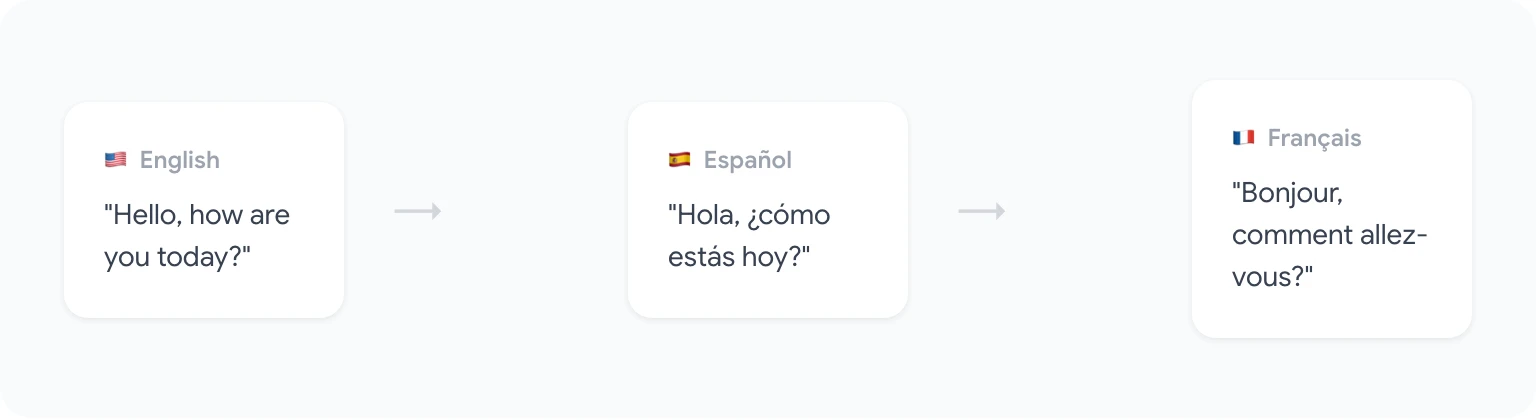
La traducción a través de GPT Workspace funciona de manera diferente a Google Translate. En lugar de un intercambio mecánico palabra por palabra, la IA comprende el contexto y el tono, lo que produce resultados más naturales — especialmente para textos de marketing, contenido orientado al cliente o escritura profesional con matices.
Para traducir:
- Selecciona el texto que quieres traducir, o no selecciones nada para trabajar con el documento completo visible en el contexto.
- Escribe un prompt: “Traduce esto al francés, manteniendo un tono profesional pero accesible.”
- El texto traducido aparece en la barra lateral. Haz clic en Insertar o Reemplazar selección para aplicarlo al documento.
GPT Workspace maneja bien todos los idiomas principales. Para idiomas menos comunes, los resultados pueden variar, por lo que vale la pena que un hablante nativo revise el resultado para cualquier contenido orientado al cliente.
Una función poco utilizada: después de traducir, puedes hacer preguntas de seguimiento como “¿Esta traducción suena natural para un hablante nativo de México?” para obtener una evaluación aproximada de la calidad. No reemplazará a un traductor profesional para documentos legales o médicos, pero para contenido empresarial cotidiano es más que adecuado.
5 Prompts que Ahorran Tiempo para Usuarios de Google Docs
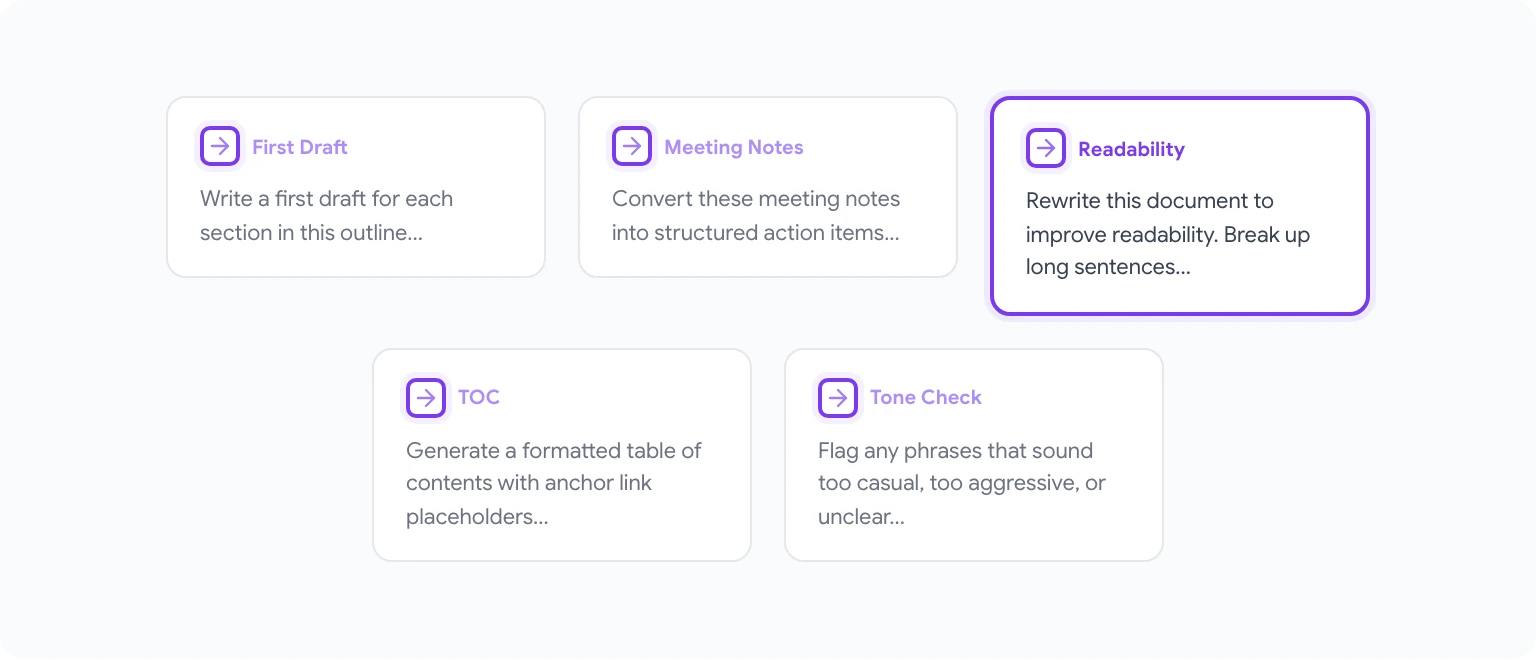
Estos son los prompts que ofrecen el mejor retorno de inversión consistente para los usuarios habituales de Google Docs:
1. Primer borrador a partir de un esquema “Escribe un primer borrador para cada sección en este esquema. Mantén cada sección entre 100 y 150 palabras y un tono profesional en todo momento.”
2. Notas de reunión a elementos de acción “Convierte estas notas de reunión en una lista estructurada de elementos de acción. Para cada elemento, incluye el responsable, el plazo si se menciona y una descripción de una línea.”
3. Mejorar la legibilidad “Reescribe este documento para mejorar la legibilidad. Divide las oraciones largas, reemplaza el lenguaje técnico con inglés sencillo y asegúrate de que cada párrafo tenga una idea principal clara.”
4. Generar una tabla de contenidos “Basándote en los encabezados H2 de este documento, genera una tabla de contenidos formateada con marcadores de posición para los enlaces de anclaje.”
5. Ajuste del tono profesional “Revisa este documento y marca cualquier frase que suene demasiado informal, demasiado agresiva o potencialmente poco clara para un hablante no nativo de inglés. Sugiere reemplazos.”
Para una colección mucho más completa, consulta los 50 mejores prompts para Google Workspace — esa publicación cubre prompts para todas las principales aplicaciones de Google.
GPT Workspace vs Gemini Integrado: ¿Cuál Deberías Usar?

Google ha lanzado Gemini AI directamente dentro de Google Docs como parte de los planes Google One AI Premium y Workspace Business. Es una herramienta razonable, pero hay diferencias significativas que vale la pena entender antes de decidir en cuál confiar.
Puntos fuertes de Gemini: Está profundamente integrado en el ecosistema de Google, lo que significa que puede hacer referencia a otros archivos de tu Drive, acceder a tu historial de Gmail para obtener contexto y funciona bien con las transcripciones de Google Meet. Tampoco requiere instalación separada — simplemente está ahí.
Puntos fuertes de GPT Workspace: Acceso a múltiples modelos de IA (GPT-4o, Claude 3.5 Sonnet y otros), lo que te permite elegir el mejor modelo para cada tarea. Control de prompts más granular, una biblioteca de prompts compartible para equipos y consistencia entre aplicaciones en Docs, Sheets, Slides y Gmail en una sola interfaz.
Para una comparación más profunda de características, precios y casos de uso, lee GPT Workspace vs Gemini. La versión corta: si tu equipo ya está en Google Workspace Business Plus o Enterprise y principalmente trabajas en Docs y Gmail, vale la pena probar Gemini primero. Si necesitas flexibilidad de modelos, soporte para Sheets/Slides o estandarización de prompts para todo el equipo, GPT Workspace es la mejor opción.
También puedes explorar la página de GPT Workspace para Docs para un desglose completo de capacidades y precios.
Preguntas Frecuentes
¿Es seguro usar GPT Workspace con documentos confidenciales? GPT Workspace no almacena el contenido de tus documentos. Los prompts se procesan a través de llamadas API a los proveedores de IA subyacentes (OpenAI, Anthropic, etc.) bajo sus acuerdos estándar de procesamiento de datos. Para documentos altamente confidenciales, revisa las políticas de manejo de datos del modelo específico que estás usando.
¿Funciona GPT Workspace sin conexión? No. La extensión requiere una conexión a Internet para enviar prompts a los modelos de IA y recibir respuestas.
¿Funciona en Google Docs en dispositivos móviles? La extensión de Chrome funciona solo en Chrome de escritorio. No hay una aplicación móvil nativa, aunque la versión del complemento de Google Workspace es accesible a través de la aplicación móvil de Google Docs mediante Extensiones.
¿Qué sucede cuando alcanzo el límite del plan gratuito? Verás un prompt para actualizar. Los usuarios del plan gratuito obtienen un número determinado de interacciones de IA al mes; los planes de pago eliminan ese límite. Puedes continuar usando la extensión en el nivel gratuito para un uso más ligero.
¿Puedo usar mi propia clave de API de OpenAI? Sí. GPT Workspace permite conectar tu propia clave de API de OpenAI, lo que puede ser más rentable para los usuarios intensivos y te da control directo sobre el gasto de tu API.
¿También admite fórmulas de Google Sheets? Sí — y eso es genuinamente útil. Puedes usar IA en Google Sheets con la misma extensión para generar fórmulas, limpiar datos y automatizar análisis, todo sin cambiar de herramientas.


