
Cómo Usar la IA en Google Sheets: Automatiza Fórmulas, Análisis e Informes
Una guía práctica para usar la IA dentro de Google Sheets con GPT Workspace. Genera fórmulas desde lenguaje natural, analiza datos automáticamente, limpia hojas de cálculo desordenadas y crea informes — sin necesidad de programar.


La mayoría de las personas que usan Google Sheets regularmente chocan contra el mismo límite: saben lo que quieren hacer con sus datos, pero no pueden escribir la fórmula para ello, o la fórmula que necesitarían es una pesadilla anidada que prefieren no mantener. Aprender a usar la IA en Google Sheets cierra esa brecha por completo. Describes lo que quieres en lenguaje natural, y la IA escribe la fórmula — o ejecuta el análisis — por ti.
Esta guía cubre el lado práctico de usar la IA dentro de Google Sheets con GPT Workspace: generar fórmulas, analizar y resumir datos, limpiar hojas de cálculo desordenadas, construir informes y evitar los errores que hacen perder tiempo. No se requiere experiencia previa con fórmulas avanzadas ni análisis de datos.
¿Por Qué Usar la IA en Google Sheets?

La respuesta honesta: porque las fórmulas son difíciles de escribir, fáciles de romper y consumen tiempo explicarlas a alguien más. El trabajador del conocimiento promedio que usa Sheets diariamente no es un usuario avanzado de hojas de cálculo — es un marketer que rastrea presupuestos de campañas, un manager de RRHH que gestiona plantillas, un representante de ventas que mantiene un pipeline, o un líder de operaciones que monitorea KPIs.
Estos usuarios no quieren aprender ARRAYFORMULA ni cadenas IF anidadas. Quieren que la columna se sume por categoría, los duplicados eliminados, los datos ordenados por una regla condicional y un resumen en la parte superior que se actualice automáticamente. La IA hace todo eso posible sin ningún conocimiento de fórmulas.
Más allá de las fórmulas, la IA en Sheets añade una capa que Sheets nunca tuvo de forma nativa: interpretación en lenguaje natural de tus datos. Puedes preguntar “¿Cuáles son los 3 mejores meses por ingresos en 2025?” y obtener una respuesta directa, en lugar de necesitar ordenar, filtrar y desplazarte por cientos de filas para encontrarlo tú mismo.
Si ya estás usando IA en otras apps de Google, esto es una extensión natural. La misma herramienta que te permite usar ChatGPT en Google Docs también potencia el soporte de Sheets — así que no estás aprendiendo una nueva interfaz.
Instalar GPT Workspace para Google Sheets
Configurarlo toma unos dos minutos:
- Ve al listado de GPT Workspace en el Google Workspace Marketplace.
- Haz clic en Instalar y concede los permisos solicitados. El complemento necesita acceso para leer y escribir en los datos de tu hoja de cálculo — esto es necesario para que pueda insertar fórmulas y resultados directamente en las celdas.
- Abre cualquier Google Sheet. Haz clic en Extensiones en el menú superior.
- Verás GPT for Sheets, Docs, Slides, Forms en el menú de Extensiones. Haz clic para abrir la barra lateral de IA.
Alternativamente, si has instalado la extensión de Chrome para Docs, la misma extensión se activa en Sheets automáticamente. La interfaz de la barra lateral es idéntica en todas las apps de Google — la misma entrada de prompts, el mismo selector de modelo, la misma biblioteca de prompts guardados.
No se requiere clave de API para comenzar. El plan gratuito te da suficientes interacciones para evaluar la herramienta antes de comprometerte con un plan de pago.
Cómo Generar Fórmulas con Prompts en Lenguaje Natural
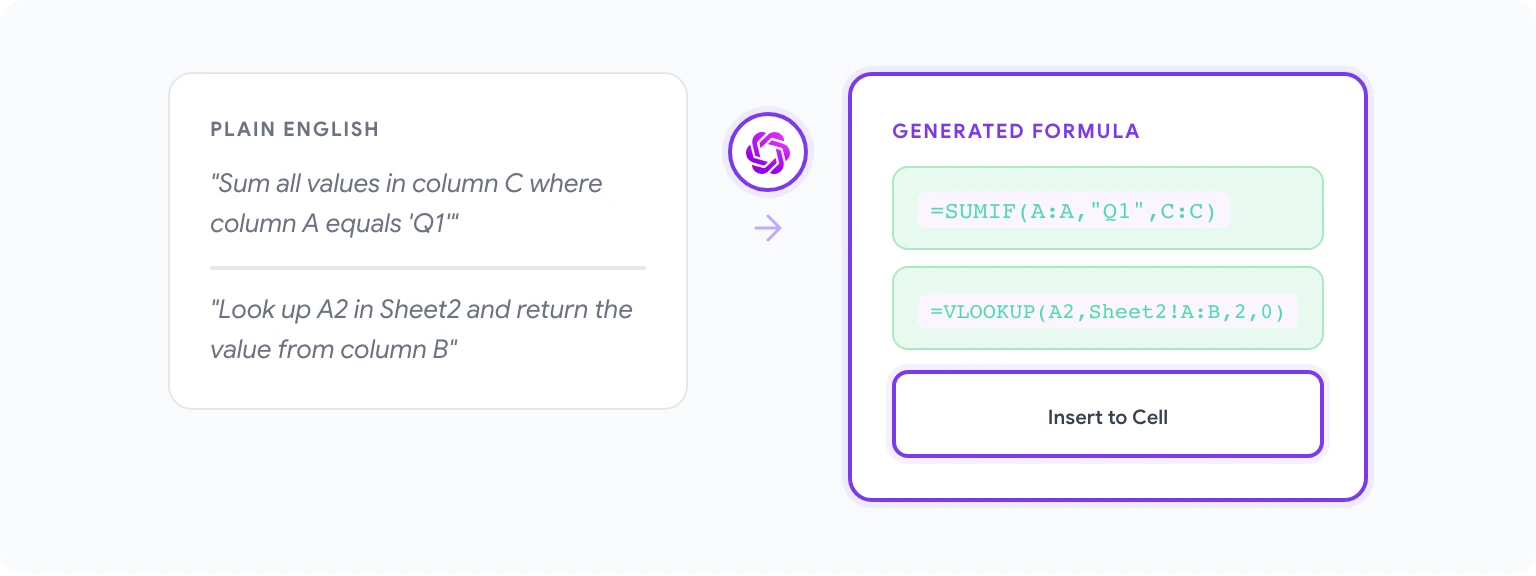
Esta es la función que convierte a más escépticos. Aquí está el flujo de trabajo básico:
- Haz clic en la celda donde quieres que vaya la fórmula.
- Abre la barra lateral de GPT Workspace via Extensiones > GPT for Sheets.
- Describe lo que quieres que haga la fórmula. Sé específico sobre las referencias de columnas si puedes — reduce la posibilidad de que la IA adivine mal.
- La IA escribe la fórmula en la barra lateral. Haz clic en Insertar para colocarla en la celda seleccionada.
- Verifica que se comporte como se espera, luego cópiala a otras celdas según sea necesario.
Ejemplos de prompts que funcionan bien:
- “Escribe una fórmula SUMIF que sume todos los valores en la columna C donde la columna A sea igual a ‘Q1’.”
- “Crea una fórmula en D2 que busque el valor en A2 contra la tabla en Hoja2!A:B y devuelva el valor correspondiente de la columna B.”
- “Escribe una fórmula que cuente el número de celdas en la columna B que contengan la palabra ‘pendiente’, sin distinguir mayúsculas.”
- “Genera una ARRAYFORMULA que aplique un descuento del 15% a todos los valores en la columna E y ponga los resultados en la columna F.”
La IA maneja fórmulas complejas con múltiples funciones tan bien como las simples. Si necesitas una fórmula que combine INDEX, MATCH e IFERROR, describir la lógica en lenguaje natural suele ser más rápido que buscar la sintaxis tú mismo.
Cuando la fórmula es incorrecta: pega la fórmula de vuelta en la barra lateral con una explicación de lo que salió mal — “Esta fórmula devuelve un error cuando la columna A está vacía” — y pide una corrección. La IA la corregirá.
Cómo Analizar y Resumir Datos con IA
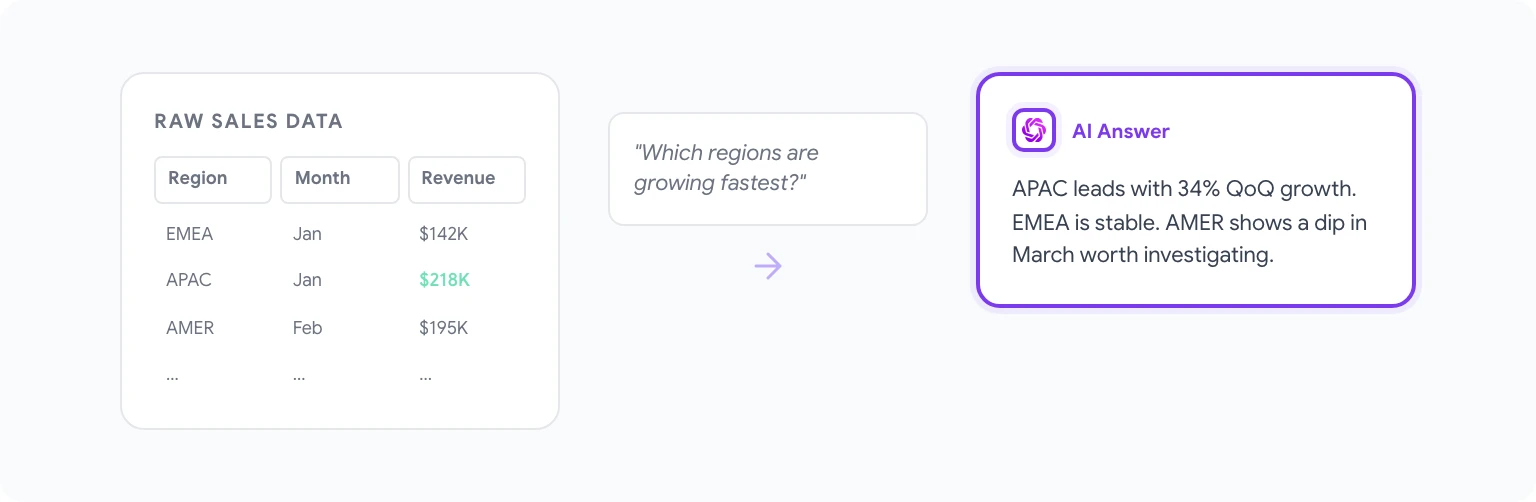
Los datos sin procesar no te dicen nada hasta que los interpretas. La IA en Sheets te permite hacer preguntas interpretativas directamente, sin necesidad de construir tablas dinámicas ni escribir fórmulas de resumen primero.
Para analizar datos:
- Selecciona el rango de datos que quieres que la IA analice (por ejemplo, una tabla de cifras de ventas por región y mes).
- En la barra lateral de GPT Workspace, describe tu pregunta: “Resume las tendencias clave en estos datos. ¿Qué regiones están creciendo más rápido y qué meses tuvieron las ventas más altas?”
- La IA lee tus datos seleccionados y devuelve un resumen narrativo en la barra lateral. Puedes insertarlo en la hoja como un bloque de texto, o simplemente leerlo y continuar.
Para preguntas cuantitativas con respuestas precisas:
- “¿Cuál es el valor promedio de los pedidos realizados en el Q4 2025?”
- “¿Qué categoría de producto tiene la tasa de devolución más alta según estos datos?”
- “Lista los 5 mejores clientes por gasto total, ordenados de mayor a menor.”
La IA calculará y responderá estas directamente. Es más rápido que construir una tabla dinámica para una pregunta puntual que nunca necesitarás referenciar de nuevo.
Para equipos que ejecutan informes recurrentes — resúmenes de ventas semanales, revisiones de presupuesto mensuales, resúmenes de rendimiento trimestrales — combinar esto con templates de prompts guardados crea un proceso consistente y repetible. Ve automatizando tareas repetitivas con IA para ver cómo construir ese tipo de workflows.
Cómo Limpiar y Estandarizar Datos Desordenados
La limpieza de datos es una de las partes más tediosas de trabajar en Sheets, y es donde la IA ofrece un ahorro de tiempo desproporcionado. Tareas comunes de limpieza que la IA maneja bien:
Estandarizar valores de texto inconsistentes: Selecciona una columna con entradas inconsistentes — digamos, “EEUU”, “Estados Unidos”, “EE. UU.”, “E.E.U.U.” — y pon el prompt: “Escribe una fórmula que estandarice todas las variaciones de Estados Unidos en ‘Estados Unidos’.” La IA generará una fórmula SUBSTITUTE o IFS anidada para capturar las variaciones más comunes.
Extraer datos estructurados de cadenas desordenadas: Si tienes una columna de texto no estructurado como “Juan García - Gerente de Cuenta - EMEA” y necesitas dividirlo en columnas separadas, pon el prompt: “Escribe fórmulas para extraer el nombre, título del cargo y región de cadenas con el formato ‘Nombre - Título - Región’ en la columna B.”
Eliminar duplicados de forma inteligente: En lugar de simplemente eliminar filas duplicadas (que pierde datos), puedes poner el prompt: “Escribe una fórmula que devuelva VERDADERO si el valor en A2 es un duplicado de cualquier fila anterior en la columna A.” Luego filtra por VERDADERO para revisar antes de eliminar.
Formateo de fechas: Las hojas importadas de otros sistemas a menudo tienen fechas en formatos inconsistentes. Prompts como “Escribe una fórmula para convertir fechas en la columna C con formato ‘MM/DD/AAAA’ en valores de fecha de Google Sheets” producen resultados confiables.
Cómo Categorizar y Etiquetar Datos Automáticamente
La categorización — asignar etiquetas a filas basándose en reglas — es un trabajo que antes requería escribir cadenas IF complejas o hacerlo manualmente. La IA lo hace mucho más accesible.
Categorización basada en reglas: “Escribe una fórmula para la columna D que asigne prioridad ‘Alta’, ‘Media’ o ‘Baja’ basándose en las siguientes reglas: Alta si la columna B es mayor que 10000 y la columna C es menor que 7, Media si la columna B está entre 5000 y 10000, Baja de lo contrario.”
Etiquetado basado en texto: Para una columna de texto de comentarios de clientes, puedes usar la IA para generar una fórmula que categorice las entradas como “Positivo”, “Negativo” o “Neutro” basándose en palabras clave — o puedes pedirle a GPT Workspace que procese un lote de filas y escriba las categorías directamente si tu conjunto de datos es lo suficientemente pequeño para caber en la ventana de contexto.
Sugerencias de formato condicional: Más allá de las fórmulas, puedes pedirle a la IA que describa las reglas de formato condicional que necesitas y luego aplicarlas manualmente. Por ejemplo: “¿Qué regla de formato condicional resaltaría las filas donde la columna E está más de un 20% por debajo del valor en la columna F?”
Para casos de uso específicos de RRHH — categorizar respuestas de encuestas de empleados, etiquetar candidatos por habilidad, clasificar razones de ausencia — hay un análisis más detallado en GPT Workspace para managers de RRHH.
Construir Informes y Dashboards con IA
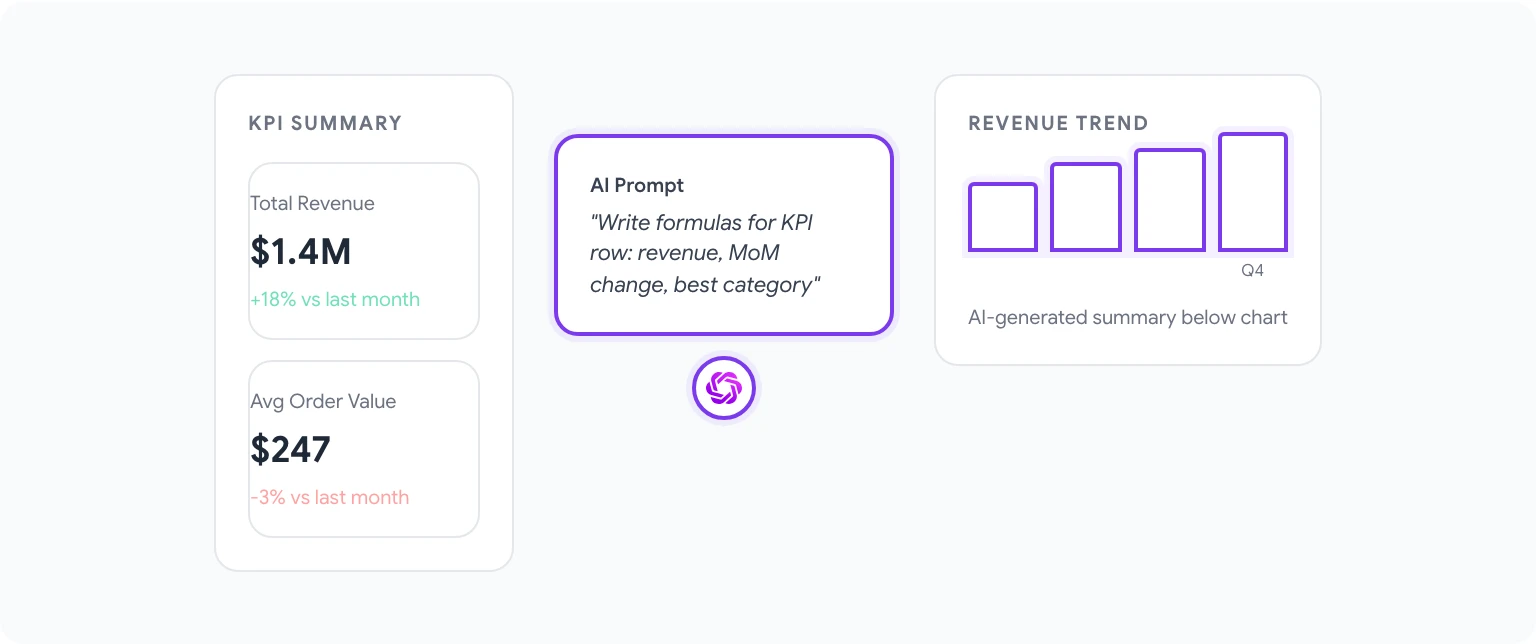
La IA en Sheets no reemplaza herramientas de dashboard adecuadas como Looker Studio, pero puede acelerar significativamente el proceso de construir datos listos para informes.
Generando tablas de resumen: “Escribe fórmulas para crear una tabla de resumen que muestre ingresos totales, valor promedio de pedidos y número de pedidos agrupados por mes. Usa los datos en Hoja1.”
Escribiendo descripciones de gráficos: Después de construir un gráfico, puedes describir los datos a la IA y preguntar: “Escribe un resumen ejecutivo de dos frases sobre lo que muestra este gráfico acerca del rendimiento del Q1 comparado con el Q4.” Pega eso en un cuadro de texto sobre el gráfico para los stakeholders que no quieren interpretar el visual ellos mismos.
Creando bloques dinámicos de KPI: “Escribe fórmulas para una fila de resumen de KPI que muestre: ingresos del mes actual, ingresos vs. mes anterior (como cambio porcentual) y la mejor categoría de producto del mes actual.”
Comentario narrativo de datos: Selecciona un rango de datos y pon el prompt: “Escribe un comentario de datos de 3 párrafos para esta hoja de cálculo, adecuado para incluir en un informe mensual al directorio. Enfócate en tendencias de ingresos, anomalías y áreas de preocupación.”
10 Prompts Listos para Usar en Google Sheets
Copia estos directamente y adapta las referencias de columna a tu hoja de cálculo:
- “Escribe un VLOOKUP que encuentre el valor en A2 en la columna A de Hoja2 y devuelva el valor de la columna C de esa fila.”
- “Crea una fórmula que devuelva la fecha más reciente en la columna D donde la columna B sea igual a ‘Cerrado’.”
- “Escribe una fórmula para calcular el promedio móvil de ingresos de 30 días usando datos en la columna C.”
- “Genera una fórmula que marque las filas donde el valor en la columna E no se ha actualizado en más de 14 días (usa la columna F para las fechas de última modificación).”
- “Escribe una ARRAYFORMULA que concatene los valores en las columnas A, B y C con un separador de coma.”
- “Crea una fórmula que clasifique cada fila en la columna G de mayor a menor, manejando los empates asignando el mismo rango.”
- “Resume los datos en el rango seleccionado: identifica valores atípicos, calcula la media y la mediana, y señala las filas que parecen ser errores de entrada de datos.”
- “Escribe una fórmula que extraiga solo el nombre de dominio de una lista de direcciones de email en la columna H.”
- “Genera una fórmula QUERY que devuelva todas las filas donde la columna B sea ‘Activo’ y la columna D sea mayor que 1000, ordenadas por la columna D de forma descendente.”
- “Escribe una fórmula para calcular el número de días laborables entre las fechas en las columnas A y B, excluyendo los fines de semana.”
Para un conjunto más grande organizado por caso de uso y rol, ve las mejores herramientas de IA para Google Workspace en 2026.
Errores Comunes que Debes Evitar al Usar la IA en Sheets
Ser demasiado vago sobre la estructura de datos. “Escribe una fórmula para sumar por categoría” es ambiguo. Dile a la IA qué columna tiene las categorías, cuál tiene los valores y cuáles son los nombres de las categorías. Cuanto más precisa sea tu descripción, más precisa será la fórmula.
Confiar en las fórmulas sin verificarlas. Las fórmulas generadas por IA suelen ser correctas, pero pueden hacer suposiciones incorrectas sobre tus datos (por ejemplo, asumir que la fila de encabezado es la fila 1 cuando es la fila 3). Siempre verifica en algunas filas de prueba antes de aplicarlo a tu conjunto de datos completo.
Usar la IA para datos en tiempo real que cambian constantemente. Los resúmenes generados por IA son una instantánea de los datos en el momento en que ejecutaste el prompt. Para dashboards que necesitan actualizarse automáticamente, usa fórmulas — no texto insertado por la IA — para los valores que necesitan estar actualizados.
Usar la IA en exceso para tareas simples. Para operaciones sencillas (SUMA, CONTAR, IF simple), escribir la fórmula tú mismo es más rápido. La IA añade más valor para fórmulas complejas de múltiples pasos que de lo contrario necesitarías buscar o probar extensamente.
No usar el Complemento Instalar GPT Workspace para la implementación en equipo. Si estás implementando para un equipo, el Complemento de Google Workspace (no la extensión de Chrome) es mejor para entornos gestionados porque no requiere que cada usuario instale una extensión de navegador individualmente. Tu administrador de Workspace puede implementarlo en toda la organización desde la Consola de Administración.
Puedes explorar el conjunto completo de funciones en la página de GPT Workspace para Sheets, incluyendo precios para equipos y opciones empresariales.
Preguntas Frecuentes
¿Puede la IA en Google Sheets leer fórmulas que ya existen y explicarlas? Sí. Selecciona una celda que contenga una fórmula compleja, abre GPT Workspace y pon el prompt: “Explica lo que hace esta fórmula en lenguaje natural.” Esto es invaluable cuando heredas hojas de cálculo construidas por alguien más.
¿GPT Workspace funciona con Google Sheets en móvil? La extensión de Chrome es solo para escritorio. Para acceso móvil, usa la versión del Complemento de Google Workspace, que es accesible a través del menú de Extensiones en la app móvil de Sheets.
¿Cuántos datos puede analizar la IA a la vez? Los límites de contexto dependen del modelo subyacente. GPT-4o maneja aproximadamente 100,000 tokens de contexto, lo que corresponde a un conjunto de datos grande pero no ilimitado. Para hojas de cálculo muy grandes, el enfoque más confiable es seleccionar rangos específicos en lugar de pedirle a la IA que analice la hoja completa.
¿Las fórmulas de IA ralentizarán mi hoja de cálculo? No — las fórmulas generadas por IA son fórmulas estándar de Google Sheets. Una vez insertadas, calculan de la misma forma que cualquier otra fórmula. La IA solo interviene en generarlas, no en ejecutarlas.
¿Es posible automatizar prompts recurrentes? Todavía no dentro de Sheets de forma nativa. Para la automatización, necesitarías combinar GPT Workspace con Google Apps Script. Es un workflow más avanzado cubierto en detalle en automatizando tareas de Google Workspace con IA.
¿Cuál es la diferencia entre GPT Workspace y las funciones de IA integradas de Google en Sheets? Las funciones de IA de Google en Sheets (parte de Gemini para Google Workspace) son sólidas para ayuda básica con fórmulas e información simple sobre datos. GPT Workspace añade acceso a múltiples modelos, una biblioteca de prompts compartible para equipos y consistencia entre aplicaciones en Docs, Sheets, Slides y Gmail en una sola interfaz.


