
50 meilleurs prompts ChatGPT pour Google Workspace (Docs, Sheets, Gmail, Slides)
50 prompts ChatGPT testés et organisés par application Google — Docs, Sheets, Gmail et Slides. Chaque prompt inclut le résultat attendu et des conseils de personnalisation.


La différence entre les professionnels qui obtiennent une valeur mesurable de l’IA et ceux qui n’en obtiennent pas se résume généralement à une chose : la qualité des prompts. Des instructions vagues produisent des résultats vagues. Des prompts spécifiques et bien structurés produisent un résultat réellement utilisable. Cette collection de prompts ChatGPT pour Google Workspace est construite sur ce principe — chaque prompt ici est spécifique, testé et immédiatement applicable au travail réel.
Les 50 prompts ci-dessous sont organisés par application : Google Docs, Sheets, Gmail et Slides. Chacun inclut le type de résultat attendu et une note sur la façon de le personnaliser pour votre contexte. Ils fonctionnent tous avec GPT Workspace, l’extension Chrome et l’add-on qui place l’IA directement dans vos applications Google.
Comment utiliser ces prompts avec GPT Workspace
Si vous débutez avec GPT Workspace, la configuration est simple. Installez l’extension Chrome depuis Google Workspace Marketplace, ouvrez n’importe quel Google Doc, Sheet, fichier Slides ou fenêtre de rédaction Gmail — et la barre latérale IA apparaîtra à droite. Tapez ou collez n’importe quel prompt de cette liste directement dans la barre latérale, appuyez sur générer, et le résultat apparaît — prêt à être inséré dans votre document ou e-mail en un clic.
Pour les prompts Sheets, certains résultats seront des formules à coller directement dans des cellules. D’autres seront du code Apps Script à exécuter via Extensions > Apps Script. Le prompt lui-même vous indiquera quel format attendre.
Vous n’avez pas besoin de mémoriser ces prompts. Une fois que vous avez identifié ceux que vous utiliserez régulièrement, enregistrez-les dans la bibliothèque de prompts GPT Workspace — ils seront alors accessibles en un clic, à tout moment.
Comment écrire de meilleurs prompts (cadre rapide)
Avant la liste, un bref cadre pour adapter n’importe quel prompt à votre situation spécifique. Les prompts solides partagent quatre éléments :
Rôle : Dites à l’IA qui elle incarne. « Vous êtes un chef de projet expérimenté… » ou « Agissez comme un analyste financier senior… » — cela façonne le ton, le vocabulaire et les hypothèses que l’IA apporte à la tâche.
Contexte : Décrivez la situation. Pour quel document est-ce ? Qui est le public ? Quel est l’objectif ?
Tâche : Soyez précis sur ce que vous voulez. Pas « rédiger un e-mail » mais « rédiger un e-mail de relance de 150 mots pour un client qui n’a pas répondu à une proposition depuis 10 jours ».
Format : Spécifiez la structure du résultat. Puces, liste numérotée, tableau, courts paragraphes — des instructions de formatage explicites évitent à l’IA de devoir deviner.
Chaque prompt ci-dessous utilise cette structure. Quand vous les adaptez, suivez le même schéma et vos résultats seront systématiquement meilleurs.
Prompts Google Docs : rédaction, édition, résumé
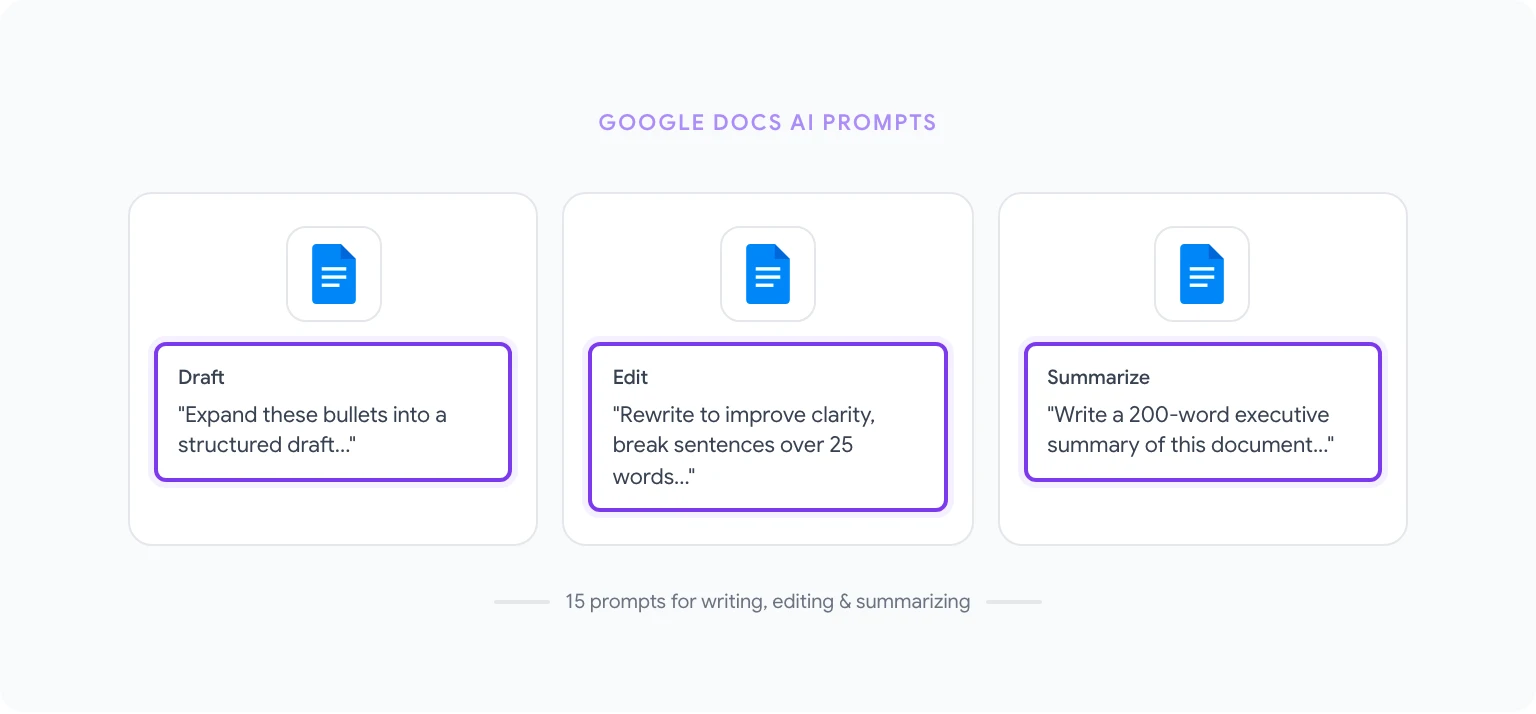
Ces 15 prompts couvrent les tâches de rédaction et d’édition les plus courantes dans Google Docs.
1. Premier brouillon à partir de points clés « Développe ces points en un premier brouillon bien structuré. Chaque point doit devenir un paragraphe de 80 à 120 mots. Maintiens un ton [professionnel/décontracté/technique] tout au long. [Colle les points] » Résultat : brouillon complet prêt à être édité.
2. Résumé exécutif « Rédige un résumé exécutif de 200 mots de ce document. Concentre-toi sur les conclusions clés, la recommandation principale et l’impact commercial. Évite le jargon. Le public est la direction générale avec un temps limité. » Résultat : résumé concis à placer en tête de tout rapport.
3. Améliorer la clarté et la lisibilité « Réécris le texte sélectionné pour améliorer la clarté et la lisibilité. Découpe les phrases de plus de 25 mots. Remplace le jargon par un langage simple. Conserve toutes les affirmations factuelles et les données intactes. Maintiens le sens original. » Résultat : version plus épurée du passage sélectionné.
4. Convertir les notes de réunion en actions « Convertis ces notes de réunion en une liste d’actions structurée. Pour chaque point : responsable assigné (si mentionné), échéance (si mentionnée) et une description de la tâche en une phrase. Groupe les points par priorité : Haute, Moyenne, Basse. » Résultat : liste d’actions formatée prête à partager.
5. Adapter le ton à l’audience « Réécris ce paragraphe pour [audience : par ex. dirigeants non techniques / employés débutants / clients externes]. Garde le message principal identique mais adapte le vocabulaire, le niveau de détail et les connaissances préalables supposées. » Résultat : version du contenu adaptée à l’audience.
6. Générer un plan de document « Je dois rédiger un [type de document : par ex. proposition de projet / analyse concurrentielle / guide d’intégration] sur [sujet]. Crée un plan détaillé avec des titres H2 et H3, et une description de 1 à 2 phrases de ce que chaque section doit couvrir. » Résultat : plan complet du document.
7. Rédiger une conclusion « Rédige un paragraphe de conclusion pour ce document. Résume les 3 points principaux, réaffirme la recommandation centrale et termine par un appel à l’action clair pour le lecteur. » Résultat : paragraphe de clôture qui unit le document.
8. Vérification du formatage « Examine ce document et signale : (1) tout formatage numérique incohérent (par ex. “10%” vs “dix pour cent”), (2) capitalisation incohérente dans les titres, (3) toute phrase de plus de 30 mots qui gagnerait à être découpée. Liste chaque problème avec la citation pertinente et une correction suggérée. » Résultat : liste de vérification d’édition.
9. Ajouter des exemples aux concepts abstraits « Pour chaque affirmation ou principe abstrait dans ce document, suggère un exemple concret du monde réel qui faciliterait la compréhension pour un public commercial général. Format : [Affirmation originale] → [Exemple suggéré]. » Résultat : exemples appariés à insérer avec les affirmations abstraites.
10. Résumé pour un objectif spécifique « Résume ce document comme si tu informais un collègue qui doit représenter notre position lors d’une réunion. Donne-lui : contexte (2 phrases), notre argument principal (3 points), les objections potentielles qu’il pourrait rencontrer et comment y répondre (2 à 3 paires), et le résultat souhaité de la réunion. » Résultat : document de briefing pré-réunion.
11. Générer une FAQ à partir d’un document « Sur la base de ce document, génère une FAQ avec 8 à 10 questions qu’un lecteur est susceptible d’avoir après la lecture. Rédige des réponses claires et spécifiques pour chaque question en utilisant uniquement les informations présentes dans le document. » Résultat : section FAQ à ajouter à tout document.
12. Réécrire à la voix active « Réécris ce texte sélectionné de sorte que toutes les constructions passives deviennent actives. Lorsqu’un sujet est absent dans l’original (vrai passif), déduis le sujet le plus logique du contexte. » Résultat : version plus directe et lisible du texte.
13. Créer une table des matières « Sur la base de la structure des titres de ce document, génère une table des matières formatée. Utilise les titres H2 comme entrées principales et les titres H3 comme sous-entrées. Inclus des liens d’ancrage au format #heading-slug. » Résultat : table des matières formatée à placer en début de document.
14. Réduire le nombre de mots de 30% « Raccourcis ce document d’environ 30% sans perdre d’information importante. Supprime les redondances, combine les phrases liées et élimine les tournures creuses. Préserve toutes les données, noms propres et affirmations spécifiques. » Résultat : version plus concise du document.
15. Générer une proposition de projet « Rédige une proposition de projet pour [nom du projet]. Inclus : Énoncé du problème, Solution proposée, Périmètre des travaux, Calendrier (phases réalistes), Ressources nécessaires, Risques et mesures d’atténuation, Résultats attendus. Audience : [direction interne / client externe]. Longueur : environ 600 mots. » Résultat : première ébauche complète de proposition.
Pour plus de détails sur ces flux de travail, voir comment utiliser ChatGPT dans Google Docs.
Prompts Google Sheets : formules, analyse, nettoyage de données
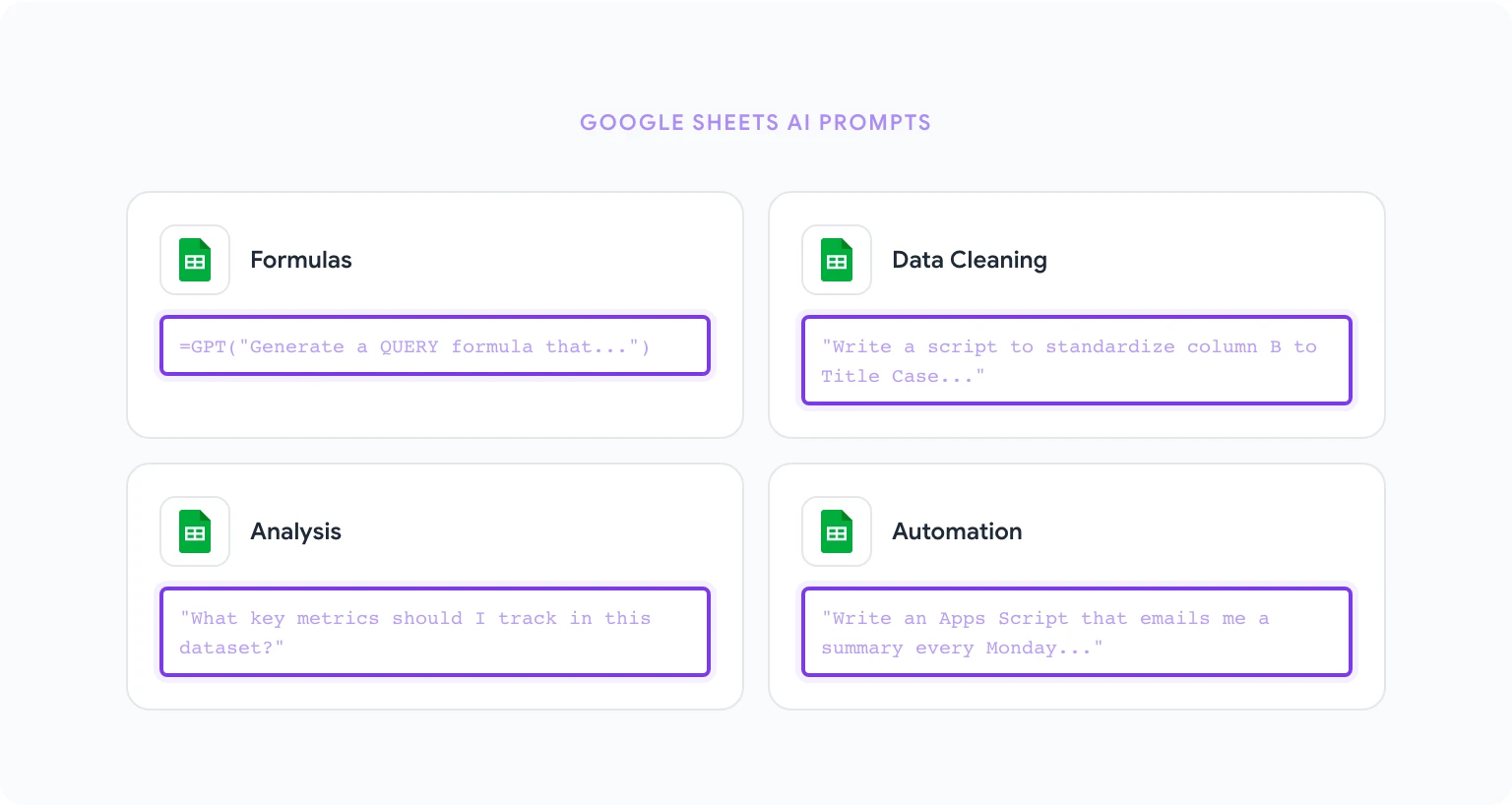
Ces 15 prompts couvrent les tâches analytiques et de gestion des données les plus courantes dans Sheets.
16. Générer une formule avec explication « Rédige une formule Google Sheets qui [décris ce qu’elle doit faire, par ex. “recherche un ID client dans la colonne A de Sheet2 et renvoie l’adresse e-mail correspondante de la colonne C”]. Après la formule, explique ce que fait chaque partie en langage clair. » Résultat : formule prête à l’emploi avec documentation.
17. Nettoyer des données incohérentes « J’ai une colonne de noms d’entreprises avec un formatage incohérent : certains sont en majuscules, certains ont des espaces supplémentaires, certains incluent des suffixes légaux comme “Inc.” ou “SARL” de manière incohérente. Rédige une formule Google Sheets ou un script Apps Script pour standardiser toutes les valeurs en Title Case sans espaces superflus. Appliquer à la colonne B. » Résultat : formule ou script pour normaliser les données.
18. Créer une structure de tableau croisé dynamique « Décris les étapes pour créer un tableau croisé dynamique dans Google Sheets qui montre [décris l’objectif, par ex. “revenu total par région et catégorie de produit pour T1 2026”]. Mes données ont ces colonnes : [liste les colonnes]. Spécifie quels champs vont dans Lignes, Colonnes et Valeurs. » Résultat : instructions de configuration du tableau croisé dynamique.
19. Identifier et gérer les doublons « Rédige une formule Google Sheets pour identifier les doublons dans la colonne A (ID Client) et les marquer dans la colonne B avec “Doublon” ou “Unique”. Puis rédige une seconde formule pour compter le nombre total de doublons. » Résultat : deux formules pour détecter et compter les doublons.
20. Menu déroulant dynamique avec validation « Explique comment créer un menu déroulant dynamique dans Google Sheets où les options de la colonne B changent en fonction de la valeur sélectionnée dans la colonne A. Mes catégories sont dans une feuille “Référence” séparée. Inclus la formule exacte et les étapes de validation des données. » Résultat : instructions et formule pour les menus déroulants dépendants.
21. Règles de mise en forme conditionnelle « Rédige les étapes pour appliquer une mise en forme conditionnelle dans Google Sheets : surligner toutes les cellules de la colonne C en rouge si la valeur est inférieure à 0, en jaune si entre 0 et 100, et en vert si supérieure à 100. Inclus la syntaxe exacte de la formule personnalisée. » Résultat : guide de configuration de la mise en forme conditionnelle.
22. ARRAYFORMULA pour le traitement en masse « Je dois appliquer une formule à chaque ligne de la colonne D (lignes 2 à 1000) qui calcule [décris le calcul]. Rédige-la en utilisant ARRAYFORMULA pour qu’elle s’exécute sur toute la colonne avec une seule formule en D2. » Résultat : solution basée sur ARRAYFORMULA.
23. Résumer et analyser un jeu de données « Examine ce résumé de jeu de données : [colle les en-têtes de colonnes et 5 à 10 lignes exemples]. Dis-moi : (1) quels indicateurs clés suivre, (2) trois formules à ajouter pour analyser ces données, (3) tout problème de qualité des données visible dans l’échantillon. » Résultat : recommandations analytiques et formules.
24. Construire une maquette de tableau de bord « Je veux créer un tableau de bord KPI dans Google Sheets pour [décris le domaine métier, par ex. performance commerciale]. Mes données sources sont sur Sheet1 avec ces colonnes : [liste les colonnes]. Décris la structure de la feuille de tableau de bord, les métriques à afficher et les formules pour les extraire. » Résultat : plan de tableau de bord avec formules.
25. Écrire un script Apps Script pour l’automatisation « Rédige un script Google Apps Script qui s’exécute chaque lundi matin et m’envoie un résumé par e-mail : nombre total de lignes dans Sheet1, toute ligne où la colonne D est vide, et la somme de la colonne B. Inclus des commentaires expliquant chaque partie. » Résultat : script Apps Script commenté, prêt à exécuter.
26. Prévisions avec FORECAST.LINEAR « Mon jeu de données a les mois en colonne A et le revenu mensuel en colonne B (12 mois de données historiques). Rédige une formule utilisant FORECAST.LINEAR pour projeter les 3 prochains mois. Explique la formule et note ses limites. » Résultat : formule de prévision avec mises en garde.
27. Convertir le texte en nombres « J’ai une colonne de valeurs formatées comme du texte ressemblant à une devise (par ex. “1 234,56 €”) qui ne se calculent pas correctement. Rédige une formule pour les convertir en valeurs numériques utilisables dans les formules SOMME et MOYENNE. » Résultat : formule de conversion texte en nombre.
28. Analyser et diviser des données textuelles « J’ai une colonne de noms complets au format “Nom, Prénom” dans la colonne A. Rédige des formules pour extraire le prénom dans la colonne B et le nom dans la colonne C. » Résultat : formules d’analyse de noms.
29. Fonction QUERY pour le filtrage « Rédige une formule QUERY Google Sheets qui extrait toutes les lignes de Sheet1 où la colonne C vaut “Active” et la colonne D est supérieure à 1000. Renvoie uniquement les colonnes A, B et E dans le résultat. » Résultat : formule QUERY avec explication de la syntaxe.
30. Créer une liste de contrôle de validation des données « Je crée une feuille de saisie de données. Rédige un ensemble de règles de validation pour les colonnes suivantes : [liste les colonnes et ce qu’elles doivent contenir, par ex. “Colonne A : dates au format AAAA-MM-JJ”, “Colonne B : valeurs d’une liste fixe”]. Inclus les paramètres exacts pour chaque règle dans Google Sheets. » Résultat : guide de configuration de validation des données.
Pour des tutoriels pratiques, utiliser l’IA dans Google Sheets parcourt ces patterns avec des exemples détaillés.
Prompts Gmail : réponses, relances, démarchage
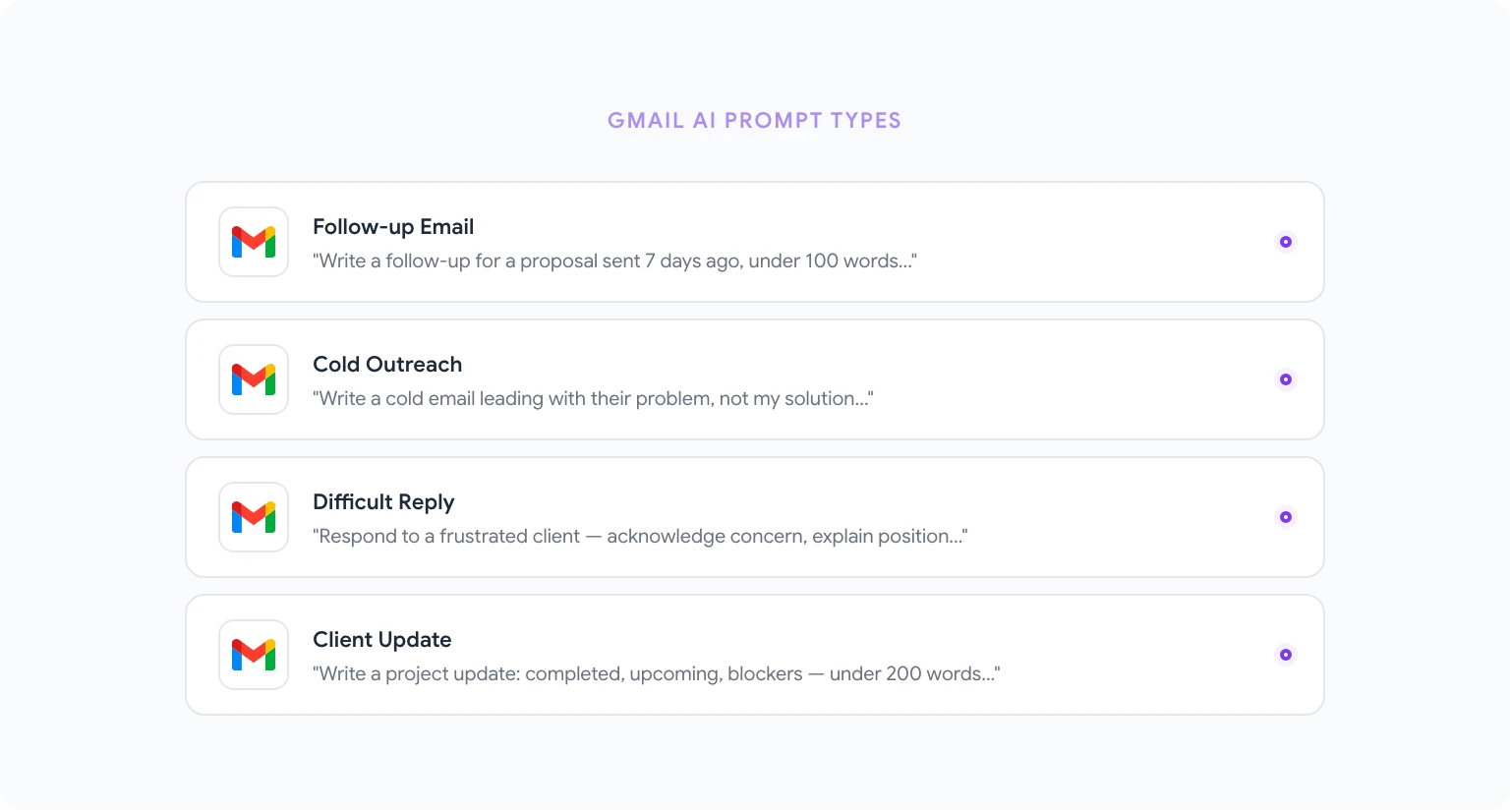
Ces 12 prompts couvrent les tâches e-mail qui consomment le plus de temps dans une journée de travail moyenne.
31. Répondre à un e-mail difficile « J’ai reçu cet e-mail : [colle l’e-mail]. L’expéditeur est [décris la relation : par ex. client frustré / collègue senior]. Je dois répondre de manière à : reconnaître sa préoccupation, expliquer notre position sans être sur la défensive et proposer une prochaine étape. Rédige une réponse de 150 à 200 mots. » Résultat : réponse diplomatiquement calibrée.
32. Relance après absence de réponse « Rédige un e-mail de relance pour une [proposition / demande de réunion / livrable] envoyé(e) il y a [délai] sans réponse. Le destinataire est [décris]. Reste bref (moins de 100 mots), suppose une intention positive et inclus un seul appel à l’action clair. » Résultat : relance sans pression.
33. E-mail de démarchage à froid « Rédige un e-mail de démarchage à froid à [décris le prospect]. Mon offre est [brève description]. Le problème clé que je résous pour eux est [problème]. Moins de 120 mots, commence par leur problème et non ma solution, termine par un appel à l’action peu engageant. » Résultat : e-mail froid centré sur le prospect.
34. Décliner poliment « Rédige un e-mail professionnel déclinant [demande de réunion / projet / invitation] de [décris l’expéditeur]. Sois poli et bref. N’explique pas trop. Le cas échéant, suggère une alternative ou propose de recontacter à un meilleur moment. » Résultat : déclinaison propre et respectueuse.
35. Demander une prolongation de délai « Rédige un e-mail demandant une prolongation de [nombre] jours pour [livrable] dû le [date]. Ma raison est [brève explication]. Je veux maintenir ma crédibilité et démontrer que je reste engagé à livrer un travail de qualité. Moins de 150 mots. » Résultat : demande de prolongation professionnelle.
36. E-mail d’escalade « Rédige un e-mail d’escalade à [destinataire : par ex. responsable de compte du fournisseur / direction interne] concernant un problème non résolu : [décris le problème]. Le problème dure depuis [délai]. J’ai besoin de [résolution spécifique]. Ton : ferme mais professionnel, pas hostile. Inclus un résumé des tentatives précédentes de résolution. » Résultat : e-mail d’escalade structuré.
37. Présenter deux personnes « Rédige un bref e-mail présentant [Personne A] à [Personne B]. Personne A est [brève bio]. Personne B est [brève bio]. La raison de la présentation est [raison]. Moins de 120 mots, termine en les laissant se connecter directement. » Résultat : e-mail de présentation mutuelle.
38. E-mail de mise à jour client « Rédige un e-mail de mise à jour de projet pour un client. Statut actuel : [bref statut]. Ce que nous avons accompli cette semaine : [liste]. Ce qui vient ensuite : [liste]. Blocages ou risques : [le cas échéant]. Ton : confiant et transparent. Longueur : moins de 200 mots. » Résultat : mise à jour client structurée.
39. E-mail de bienvenue d’intégration « Rédige un e-mail de bienvenue pour un nouveau [client / employé / partenaire] qui vient de rejoindre [décris le programme ou l’organisation]. Inclus : ce à quoi s’attendre dans les premiers [délai], une action clé à prendre immédiatement et qui contacter pour les questions. Ton chaleureux et professionnel. Moins de 200 mots. » Résultat : e-mail d’intégration accueillant.
40. Résumer un fil d’e-mails « Résume ce fil d’e-mails : [colle le fil]. Identifie : qui sont les participants clés, quelle décision ou question est au cœur, quelles positions chaque personne a prises et quel est le statut actuel ou la question en suspens. Format : résumé en 5 phrases. » Résultat : résumé du fil facile à lire.
41. Réponse à une plainte « Rédige une réponse professionnelle à cette plainte client : [colle la plainte]. Reconnais le problème, prends la responsabilité appropriée (sans admettre de responsabilité juridique), explique ce que nous ferons pour le résoudre et inclus un calendrier. Ton empathique mais professionnel. » Résultat : réponse structurée à la plainte.
42. E-mail de demande de réunion « Rédige un e-mail demandant une réunion de 30 minutes avec [destinataire : par ex. partenaire potentiel / partie prenante senior]. L’objectif de la réunion est [décris]. Propose trois créneaux horaires : [créneau 1], [créneau 2], [créneau 3]. Moins de 100 mots et facile à accepter. » Résultat : demande de réunion concise.
D’autres patterns et prompts spécifiques à Gmail sont dans prompts d’écriture d’e-mails IA pour Gmail.
Prompts Google Slides : plans, narration, design
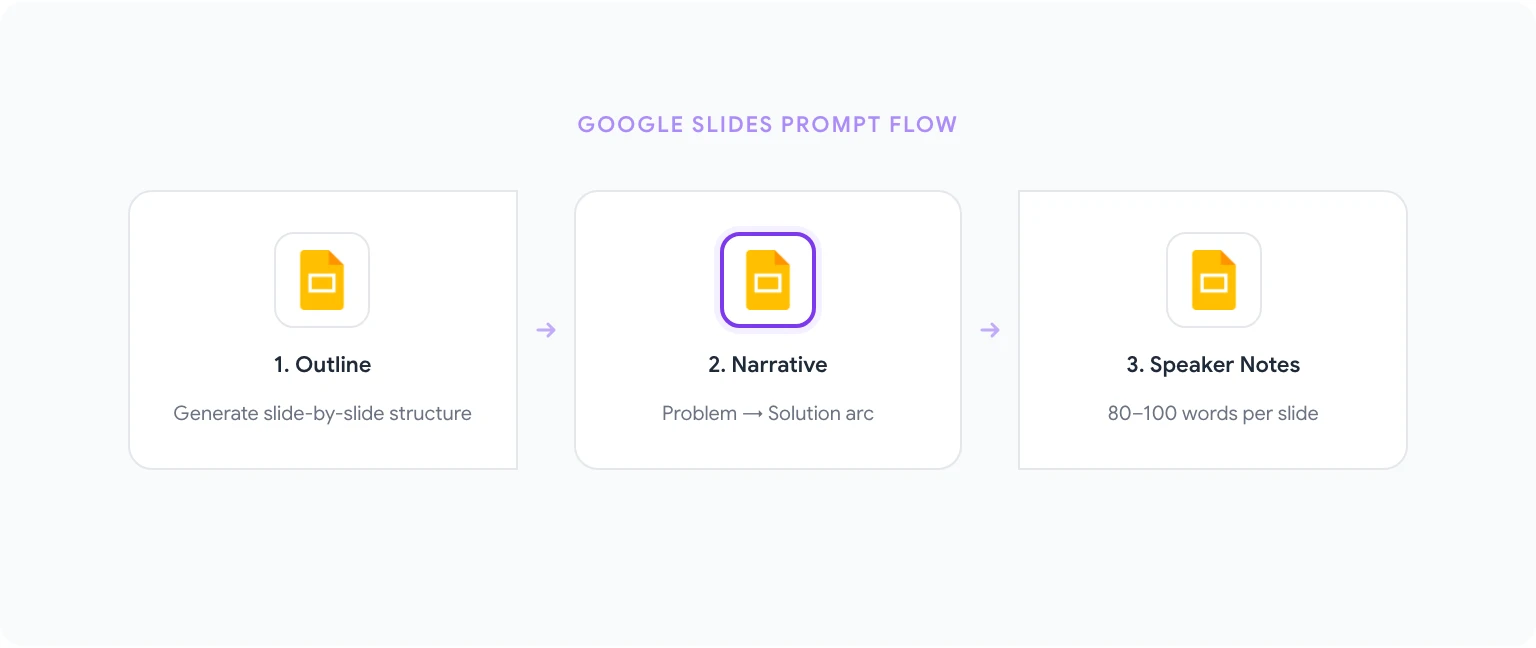
Ces 8 prompts couvrent la structure de la présentation, le flux narratif et le développement du contenu.
43. Générer un plan de présentation « Crée un plan de présentation de [nombre] diapositives sur [sujet]. Audience : [décris]. Objectif : [informer / convaincre / mettre à jour / former]. Pour chaque diapositive inclus : titre, 3 à 5 points de contenu, et le message clé que cette diapositive doit laisser à l’audience. » Résultat : plan complet diapositive par diapositive.
44. Construire un arc narratif « Je dois transformer ces données/informations en un arc narratif pour une présentation professionnelle : [décris le contenu ou colle les points de données]. Structure-le en utilisant un récit problème-solution : Mise en place (quelle est la situation), Conflit (quel est le défi), Résolution (ce que nous proposons ou ce qui s’est passé), Résultat (ce que cela signifie). Associe chaque moment narratif à une diapositive spécifique. » Résultat : structure de présentation orientée storytelling.
45. Rédiger les notes du présentateur « Pour chaque diapositive de ce plan [colle le plan], rédige 80 à 100 mots de notes pour le présentateur. Les notes doivent développer les points, expliquer le “et alors ?”, et inclure une phrase de transition vers la diapositive suivante. » Résultat : notes complètes du présentateur.
46. Créer une diapositive de résumé exécutif « Rédige le contenu d’une diapositive de résumé exécutif unique couvrant les points clés de cette présentation : [colle le plan ou décris le contenu]. Inclus : la recommandation centrale, 3 raisons de soutien et un risque ou question ouverte clé. Format : titre et 5 points concis. » Résultat : diapositive de résumé autonome.
47. Générer des commentaires sur les diapositives de données « J’ai un graphique montrant [décris le graphique : par ex. revenus trimestriels par ligne de produits pour 2025]. Rédige le titre, le sous-titre et 3 étiquettes de données qui mettent en évidence l’information la plus importante, une tendance notable et une anomalie ou surprise dans les données. » Résultat : étiquettes de graphique et titre prêts à appliquer.
48. Réécrire les points en phrases complètes « Réécris ces points de diapositive en phrases complètes et autonomes qui communiquent clairement sans explication verbale. Chaque phrase doit faire 15 à 25 mots et se lire comme un mini-titre : [colle les points] » Résultat : texte de diapositive explicite.
49. Diapositives de gestion des objections « Je présente [sujet] à [audience]. Quelles sont les 4 à 5 objections ou questions sceptiques les plus probables de cette audience ? Pour chaque objection, rédige une réponse que je peux inclure comme diapositive de secours. Format : Objection → Réponse, chaque réponse en 2 à 3 phrases. » Résultat : diapositives de secours pour la session Q&R.
50. Adapter une présentation pour une audience différente « J’ai une présentation créée pour [audience originale]. Je dois présenter le même contenu à [nouvelle audience]. Quelles modifications apporter ? Spécifiquement : quelles diapositives supprimer, quelles ajouter, que changer dans le ton et le vocabulaire, et ce qui préoccupe le plus la nouvelle audience par rapport à l’ancienne. » Résultat : guide d’adaptation pour le deck existant.
Prompts avancés : flux de travail en plusieurs étapes
Une fois à l’aise avec les prompts individuels, les enchaîner crée une valeur cumulée. Voici deux exemples en plusieurs étapes :
Flux de rapport hebdomadaire (Docs + Sheets) :
- Exécute le prompt Sheets n°23 pour analyser tes données et identifier les indicateurs clés.
- Exécute le prompt Docs n°2 (résumé exécutif) sur les chiffres de l’étape 1.
- Exécute le prompt Docs n°7 (conclusion avec appel à l’action) pour clore le rapport.
Cela produit un rapport hebdomadaire complet en trois prompts.
Présentation de zéro (Docs + Slides) :
- Exécute le prompt Docs n°6 (plan de document) pour cartographier ton contenu.
- Exécute le prompt Slides n°44 (arc narratif) pour le structurer comme une présentation.
- Exécute le prompt Slides n°43 (plan complet avec points) pour développer le contenu des diapositives.
- Exécute le prompt Slides n°45 (notes du présentateur) pour préparer ta présentation.
Pour plus d’informations sur la création de flux de travail automatisés autour de ces prompts, voir comment automatiser les tâches Google Workspace avec l’IA.
Comment sauvegarder et réutiliser tes meilleurs prompts
Les prompts que tu utilises le plus souvent ne devraient jamais être retapés. La bibliothèque de prompts GPT Workspace te permet de sauvegarder n’importe quel prompt, de le nommer et d’y accéder en un clic depuis n’importe quelle application Google.
Pour sauvegarder un prompt :
- Ouvre la barre latérale GPT Workspace.
- Clique sur Bibliothèque de prompts dans la navigation de la barre latérale.
- Clique sur Nouveau prompt, colle ton prompt, donne-lui un nom descriptif et sauvegarde.
- La prochaine fois, clique sur le nom du prompt dans la bibliothèque — il remplit instantanément le champ de saisie.
Pour les équipes, les prompts peuvent être partagés entre comptes pour que tout le monde utilise les mêmes versions standardisées. C’est particulièrement utile pour les modèles de communication client et les formats de rapport.
L’article 10 astuces de productivité IA pour Google Workspace approfondit la construction d’un système de bibliothèque de prompts évolutif pour toute ton équipe.
Commence par les prompts qui correspondent aux tâches que tu effectues le plus aujourd’hui. Sauvegarde ceux qui donnent des résultats, affine-les au fil du temps et étends-les à de nouveaux flux de travail au fur et à mesure. C’est l’approche qui transforme une liste de 50 prompts en un véritable système de productivité.


