
10 astuces IA pour la productivité dans Google Workspace qui vous feront gagner des heures chaque semaine
10 astuces IA pratiques pour Google Workspace — des bibliothèques de prompts au traitement groupé des données. Chaque astuce inclut un prompt spécifique et des instructions étape par étape.


La plupart des gens utilisent Google Workspace de la même façon qu’il y a cinq ans : saisir, copier, coller, envoyer. Les applications sont familières, les flux de travail semblent établis, et il n’y a aucune raison évidente de changer. C’est précisément ce confort qui rend les astuces de productivité IA pour Google Workspace si précieuses — vous n’avez pas à reconstruire votre flux de travail de zéro. Vous superposez simplement l’IA sur ce que vous faites déjà, et les gains de temps commencent immédiatement.
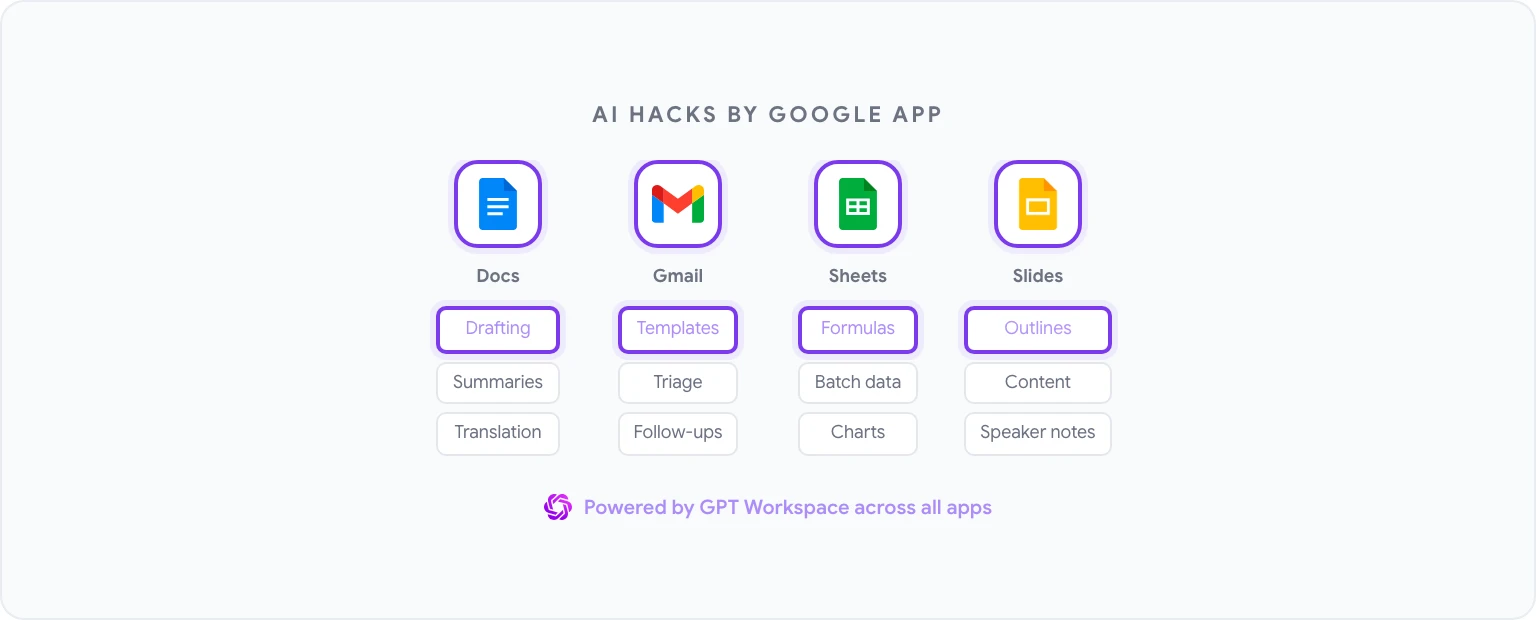
Ces dix astuces sont celles qui offrent systématiquement le meilleur retour sur investissement. Chacune fonctionne avec GPT Workspace, une extension Chrome et un module complémentaire Google Workspace qui place l’IA directement dans Docs, Sheets, Slides et Gmail. Pas de changement d’onglets, pas de copier-coller — l’IA fonctionne là où se trouve déjà votre contenu.
Pourquoi ces astuces fonctionnent dans toutes les applications Google
Le schéma derrière chaque astuce est le même : remplacer une étape manuelle et répétitive par un prompt IA qui produit un premier résultat utilisable en quelques secondes. Vous vérifiez et affinez toujours — cette partie est importante — mais le problème de la page blanche disparaît, et la charge cognitive liée au formatage, à la structuration et à la rédaction du contenu routinier chute considérablement.
Les astuces ci-dessous couvrent les quatre principales applications Google. Certaines s’intégreront immédiatement dans votre travail quotidien ; d’autres pourraient être des outils occasionnels. À la fin, vous aurez une image claire de l’endroit où l’IA peut absorber le plus de friction dans votre flux de travail.
Astuce n°1 : Créez une bibliothèque de prompts réutilisables
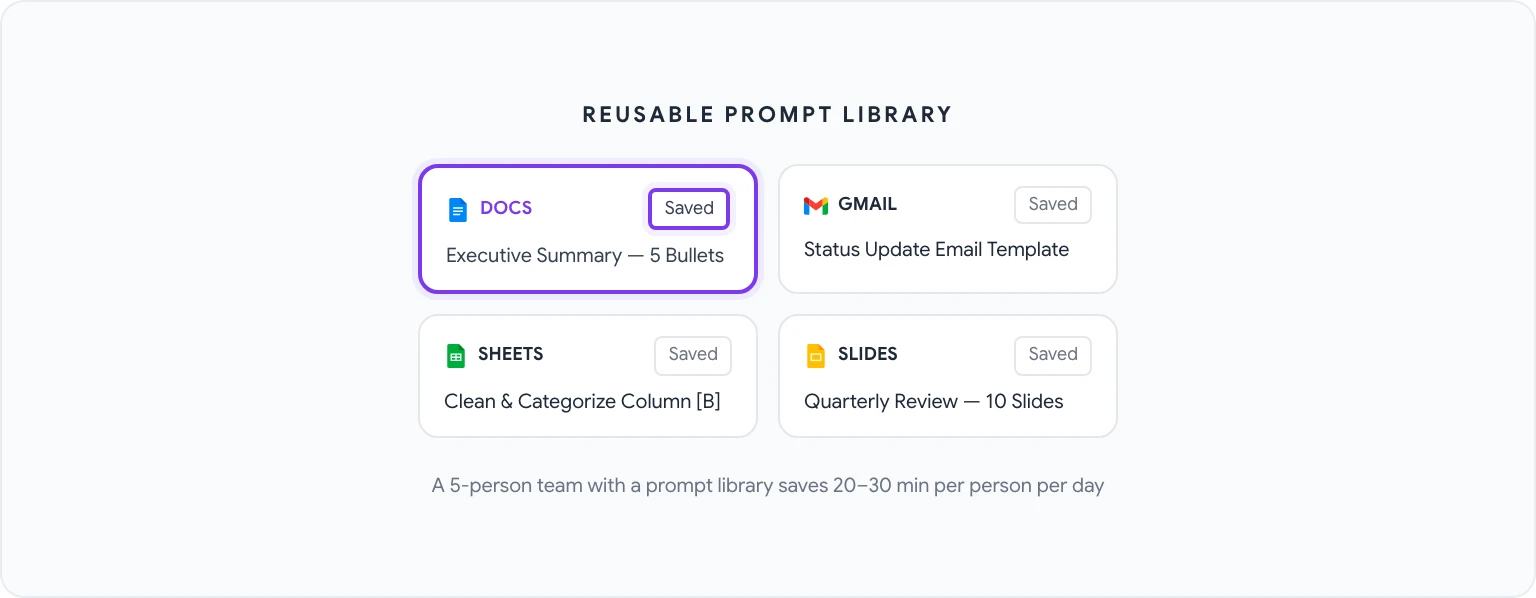
La chose la plus rentable que vous puissiez faire est d’arrêter d’écrire des prompts à partir de zéro à chaque fois. La plupart des professionnels utilisent les mêmes 10–20 types de prompts de façon répétée — rédiger des résumés exécutifs, nettoyer des notes de réunion, écrire des e-mails de statut, générer des formules — et chaque fois qu’ils tapent ces instructions à partir de rien, ils laissent du temps sur la table.
GPT Workspace dispose d’une bibliothèque de prompts intégrée où vous pouvez sauvegarder, organiser et partager des prompts avec votre équipe. La configuration est un investissement unique :
- Ouvrez la barre latérale GPT Workspace dans n’importe quelle application Google.
- Naviguez vers l’onglet Bibliothèque de prompts.
- Cliquez sur Nouveau prompt et donnez-lui un nom descriptif (par ex., “Résumé exécutif — 5 points”).
- Rédigez le prompt complet, en utilisant
[PLACEHOLDER]pour les parties qui changent à chaque fois. - Sauvegardez-le et accédez-y depuis la bibliothèque en un seul clic la prochaine fois.
Une bibliothèque de prompts bien entretenue utilisée par une équipe de cinq personnes peut faire économiser à chacun 20–30 minutes par jour.
Astuce n°2 : Traitez les données par lots dans Sheets avec un seul prompt
Si vous traitez encore les données de tableur ligne par ligne — catégorisation, enrichissement, nettoyage — vous perdez du temps que l’IA peut absorber. L’idée clé : GPT Workspace peut générer une seule formule ou un extrait Apps Script qui traite toute une colonne d’un coup.
Voici le schéma de prompt qui fonctionne :
« J’ai une colonne de commentaires de retours clients dans la colonne B (lignes 2–500). Écris une formule ou un Apps Script qui catégorise chaque commentaire dans l’une de ces catégories : Tarification, Demande de fonctionnalité, Rapport de bug, Compliment, Autre. Génère la catégorie dans la colonne C. »
Cela est couvert plus en détail dans comment utiliser l’IA dans Google Sheets, mais le principe de base s’applique largement.
Astuce n°3 : Rédigez automatiquement les résumés de réunions
Les notes de réunion sont l’une des tâches de documentation les plus universellement détestées. Elles sont suffisamment importantes pour nécessiter l’attention de quelqu’un, mais suffisamment mécaniques pour que bien les faire semble un gaspillage de temps qualifié.
Le flux de travail :
- Collez vos notes de réunion brutes (ou une transcription si vous en avez une) dans un Google Doc.
- Ouvrez GPT Workspace et exécutez ce prompt : « Convertis ces notes de réunion en résumé structuré avec les sections suivantes : Décisions clés, Actions (avec responsable et délai si mentionnés), Questions ouvertes et Prochaines étapes. Utilise des puces tout au long. »
- Vérifiez et modifiez le résultat — cela prend généralement deux minutes au lieu de quinze.
Astuce n°4 : Créez des modèles d’e-mails pour chaque scénario
La plupart des professionnels envoient des versions des mêmes 8–10 e-mails de façon répétée : relances, mises à jour de statut de projet, refus de demandes, introductions, accueils d’intégration. Au lieu de rédiger chacun à partir de zéro, l’IA peut générer une bibliothèque complète de modèles en environ 30 minutes.
Commencez avec ce prompt dans un Google Doc :
« Génère 5 modèles d’e-mails professionnels pour les scénarios suivants : (1) Relance d’une proposition sans réponse après une semaine, (2) Décliner poliment une demande de réunion, (3) Demander une extension de délai avec une brève explication, (4) Présenter deux collègues qui devraient se connecter, (5) Notifier un client qu’un livrable sera retardé. Chaque modèle doit faire 100–150 mots, maintenir un ton professionnel mais humain, et inclure des crochets [PLACEHOLDER] là où une personnalisation est nécessaire. »
Pour en savoir plus sur Gmail, consultez rédaction d’e-mails avec l’IA et prompts Gmail.
Astuce n°5 : Générez des plans de diapositives en 30 secondes
Créer une présentation à partir de zéro est une vraie perte de temps — non pas parce que les diapositives sont difficiles à faire, mais parce que décider ce qui va sur chaque diapositive, dans quel ordre, avec quel accent, demande des efforts qui devraient venir après que la structure est établie. L’IA peut gérer la structure.
Prompt pour Google Slides (via GPT Workspace) :
« Crée un plan de présentation de 10 diapositives pour une revue trimestrielle d’activité. L’audience est la direction générale. Inclure : titre de la diapositive, 3–5 points de contenu par diapositive, et le message clé que chaque diapositive doit communiquer. Sujets à couvrir : performances Q1 vs. objectifs, victoires clés, défis rencontrés, analyse des causes profondes pour les objectifs manqués, priorités Q2, besoins en ressources. »
Astuce n°6 : Traduisez des documents entiers sans quitter Docs
Si votre travail implique une communication multilingue, GPT Workspace gère la traduction avec une conscience du ton, pas seulement une substitution mot à mot :
- Sélectionnez le texte à traduire, ou ne sélectionnez rien pour le contexte du document entier.
- Prompt : « Traduis ceci en [langue]. Maintiens le ton professionnel mais accessible de l’original. Préserve tout le formatage, les puces et les titres. »
- Vérifiez le résultat dans la barre latérale, puis insérez ou remplacez.
Astuce n°7 : Extrayez les informations clés des longs rapports
Les rapports denses — recherches d’analystes, documents juridiques, résultats d’audit, propositions de fournisseurs — contiennent des informations importantes enfouies dans 40 pages de texte. Les lire en détail est rarement la meilleure utilisation de votre temps.
Utilisez ce prompt sur n’importe quel long document :
« Lis ce document et extrais les éléments suivants : (1) Conclusions ou recommandations principales, (2) Tout chiffre, date ou résultat quantitatif spécifique, (3) Risques ou préoccupations mentionnés, (4) Actions ou prochaines étapes, (5) Toute décision nécessitant mon intervention ou mon approbation. Formate en briefing structuré, maximum une page. »
Astuce n°8 : Catégorisez automatiquement votre boîte de réception Gmail
Utilisez GPT Workspace dans Gmail pour traiter des lots d’e-mails avec ce prompt :
« Catégorise chacun de ces e-mails dans l’un des compartiments suivants : Répondre aujourd’hui, Répondre cette semaine, Info seulement, En attente de réponse, Archiver. Pour chaque e-mail, donne la catégorie et une phrase de justification. »
Exécuter ce processus sur votre boîte de réception une fois par jour — cela prend environ 90 secondes — est significativement plus rapide que lire chaque e-mail pour décider quoi en faire.
Astuce n°9 : Générez des graphiques à partir de données brutes
Prompt :
« J’ai des données de revenus mensuels sur 12 mois dans la colonne A (mois) et la colonne B (revenus). Quel est le type de graphique le plus efficace pour montrer la tendance de croissance et les éventuels modèles saisonniers ? Écris les étapes pour le créer dans Google Sheets, y compris comment formater les axes et ajouter une ligne de tendance. »
Astuce n°10 : Créez des flux de travail Google Forms alimentés par l’IA
Deux applications spécifiques :
Générez automatiquement des questions de formulaire à partir d’un objectif : « Je veux interroger les clients après un appel d’onboarding produit pour comprendre : la satisfaction globale, s’ils ont atteint leur objectif déclaré, les points de friction rencontrés, et la probabilité de nous recommander. Écris 8–10 questions Google Forms avec les formats de réponse appropriés pour chacune. »
Traitez les réponses de formulaire dans Sheets : « Analyse ces 50 réponses en texte libre à la question “Qu’est-ce qui était le plus déroutant lors de l’onboarding ?” Regroupe-les par thèmes, compte les occurrences et classe par fréquence. »
Comment combiner ces astuces dans une routine quotidienne
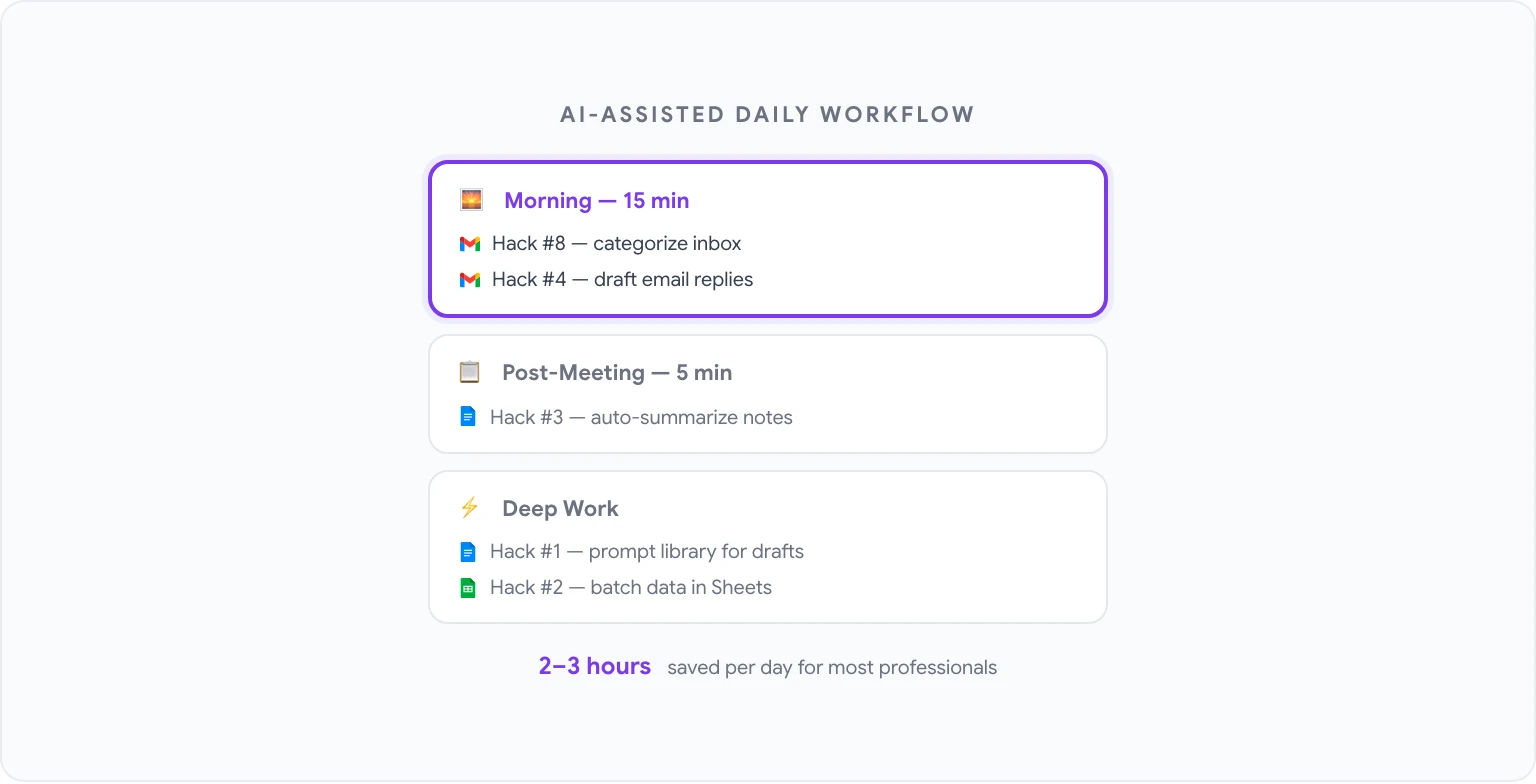
La valeur totale de ces astuces vient de leur intégration dans un flux de travail quotidien cohérent plutôt que de les utiliser occasionnellement. Voici à quoi ressemble une journée de travail structurée assistée par l’IA :
Matin (15 minutes) :
- Exécutez l’Astuce n°8 : catégorisez votre boîte de réception nocturne. Marquez ce qui nécessite une réponse aujourd’hui.
- Utilisez les modèles de l’Astuce n°4 pour rédiger les réponses aux e-mails nécessaires.
Pendant les réunions :
- Prenez des notes brèves comme vous le faites normalement.
Après la réunion (5 minutes) :
- Exécutez l’Astuce n°3 : convertissez les notes en résumé structuré et envoyez-le.
Blocs de travail en profondeur :
- Utilisez l’Astuce n°1 (bibliothèque de prompts) pour toute tâche de rédaction ou d’édition dans Docs.
- Utilisez l’Astuce n°2 lorsque vous avez des données à traiter dans Sheets.
Hebdomadairement :
- Exécutez l’Astuce n°7 sur les rapports ou documents accumulés.
- Utilisez l’Astuce n°5 pour planifier les présentations à créer.
Pour une bibliothèque complète de prompts à utiliser dans chaque application Google, consultez les 50 meilleurs prompts ChatGPT pour Google Workspace. Et si vous êtes prêt à mettre tout cela en pratique, GPT Workspace est l’endroit où commencer — gratuit à essayer, sans configuration au-delà de l’installation de l’extension.


