
Comment automatiser les tâches répétitives de Google Workspace avec l'IA (sans coder)
Un guide pratique pour automatiser les tâches routinières dans Google Workspace avec l'IA — traitement des données dans Sheets, génération de rapports, modèles d'e-mails et présentations. Aucune compétence en programmation requise.


Il existe une version de votre semaine de travail qui ressemble à ceci : vous ouvrez une feuille de calcul, extrayez manuellement des données de trois sources, construisez un rapport, le collez dans un document, le formatez et l’envoyez par e-mail — exactement comme la semaine dernière, et celle d’avant. Vous savez que cela pourrait être automatisé. Vous ne savez simplement pas comment, ou vous supposez que cela nécessite des compétences en programmation que vous n’avez pas.
Automatiser les tâches Google Workspace avec l’IA ne nécessite pas de coder. Il faut les bons outils et une compréhension claire de ce que l’IA peut et ne peut pas réalistement gérer. Ce guide couvre les deux aspects. À la fin, vous aurez cinq automatisations concrètes que vous pouvez configurer en un après-midi, un workflow reproductible pour en créer davantage, et une image honnête des limites de l’automatisation par IA.
Toutes les automatisations ici utilisent GPT Workspace, l’extension Chrome et le module complémentaire qui place l’IA directement dans Google Docs, Sheets, Slides et Gmail — ainsi que les fonctionnalités Google standard comme Apps Script, accessible à toute personne disposant d’un compte Google.
Ce que vous pouvez réalistement automatiser avec l’IA
Avant d’entrer dans les détails, il vaut la peine de clarifier ce que “automatisation” signifie dans ce contexte. Il existe deux approches distinctes :
L’automatisation basée sur les prompts consiste à utiliser l’IA pour générer des résultats — rapports, résumés, modèles, formules — que vous appliquez ensuite manuellement. Ce n’est pas entièrement automatisé au sens traditionnel, mais cela réduit une tâche de 45 minutes à 3 minutes. La plupart des workflows de ce guide entrent dans cette catégorie.
L’automatisation basée sur les scripts consiste à utiliser l’IA pour écrire du code Apps Script qui s’exécute selon un calendrier ou un déclencheur, sans intervention manuelle supplémentaire. C’est véritablement automatisé, mais implique une petite configuration et une maintenance occasionnelle.
Les deux approches sont accessibles sans connaissances en programmation. La différence réside dans le temps de configuration et le niveau d’implication continue requis.
Tâches qui s’automatisent bien avec l’IA dans Google Workspace :
- Générer des rapports structurés à partir de données brutes
- Rédiger des réponses aux e-mails basées sur des modèles
- Créer des présentations à partir de plans écrits
- Nettoyer et standardiser les données dans les feuilles de calcul
- Résumer des documents et des fils d’e-mails
- Écrire des formules et des scripts pour automatiser le traitement des données
Tâches qui ne s’automatisent pas bien :
- Les décisions nécessitant un jugement humain ou du contexte
- Les tâches impliquant des données externes en temps réel (sauf si connectées via API)
- Les workflows avec des entrées imprévisibles qui ne peuvent pas être modélisées
Avec cette base établie, voici cinq automatisations à construire en premier.
Automatisation n°1 : Générer automatiquement des rapports hebdomadaires depuis Sheets
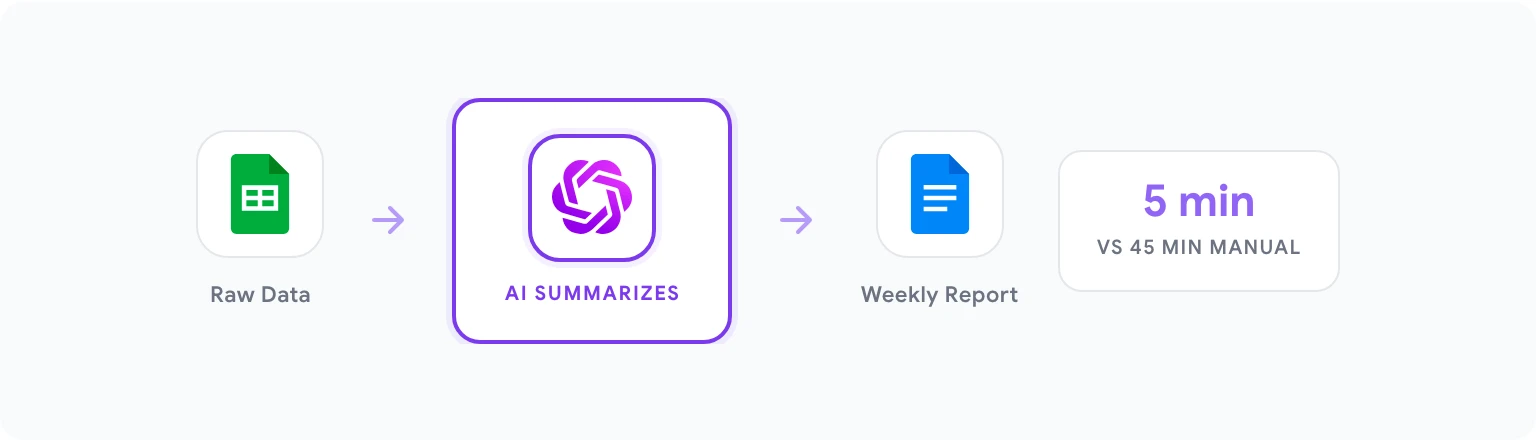
Les rapports hebdomadaires sont l’une des pertes de temps les plus universelles dans le travail de connaissance. Quelqu’un doit collecter des données, les résumer, identifier les tendances clés, rédiger des commentaires et les formater en quelque chose de lisible — chaque semaine. L’IA peut gérer la majeure partie de cela.
La configuration :
Vos données sources se trouvent dans Google Sheets — chiffres de ventes, métriques de projet, trafic web, tout ce que vous suivez chaque semaine. L’objectif est de produire un rapport narratif structuré dans Google Docs sans l’écrire manuellement.
Étape 1 : Préparez vos données. Assurez-vous que vos données Sheets sont propres et étiquetées. Les en-têtes de colonnes doivent être descriptifs (pas “Colonne A”). La plage de données doit être cohérente d’une semaine à l’autre. Si ce n’est pas le cas, utilisez une plage nommée — cela rend les prompts plus fiables.
Étape 2 : Générez la couche de formules. Dans un onglet récapitulatif, utilisez l’IA pour générer les formules dont vous avez besoin. Ouvrez la barre latérale GPT Workspace et demandez :
“J’ai des données de ventes hebdomadaires avec ces colonnes : [Date, Nom du représentant, Région, Produit, Revenu, Unités vendues]. Écrivez des formules pour un onglet récapitulatif qui calculent : le revenu total de cette semaine, le revenu par région, les 3 meilleurs représentants par revenu, et la variation du revenu d’une semaine à l’autre. Utilisez la plage nommée ‘WeeklyData’ comme source.”
Appliquez les formules à votre onglet récapitulatif. Cette couche s’exécute automatiquement à chaque ajout de données.
Étape 3 : Générez le rapport écrit. Chaque lundi, ouvrez un nouveau Google Doc et lancez GPT Workspace. Collez vos chiffres récapitulatifs et exécutez :
“Voici les métriques de performance de cette semaine : [collez les chiffres récapitulatifs]. Rédigez un rapport hebdomadaire avec les sections suivantes : Résumé exécutif (3 phrases), Victoires clés (3 points), Points de préoccupation (2–3 points avec les prochaines étapes suggérées), et Perspectives pour la semaine prochaine. Public : direction commerciale. Ton : direct et orienté données.”
Temps total : environ 5 minutes, contre 30–45 minutes de rédaction manuelle. Pour plus d’informations sur l’utilisation de Sheets, consultez utiliser l’IA dans Google Sheets qui couvre en détail la génération de formules.
Automatisation n°2 : Traiter les réponses aux e-mails en masse dans Gmail
Si vous recevez un volume élevé d’e-mails similaires — demandes de clients, demandes d’assistance, questions de statut internes — vous passez probablement beaucoup de temps à rédiger des réponses qui suivent la même structure à chaque fois. Les modèles d’e-mails alimentés par l’IA changent tout cela.
La configuration :
Étape 1 : Identifiez vos types d’e-mails récurrents. Regardez vos e-mails envoyés des deux dernières semaines. Trouvez les 5–6 types d’e-mails qui apparaissent le plus fréquemment. Les plus courants : réponses aux demandes de réunion, mises à jour de statut de projet, réponses aux demandes d’information, réponses d’intégration, refus d’une proposition.
Étape 2 : Créez des prompts de modèles. Pour chaque type, rédigez un prompt qui génère une réponse complète lorsque vous collez l’e-mail entrant en contexte. Exemple :
“J’ai reçu cet e-mail : [COLLER L’E-MAIL]. Rédigez une réponse professionnelle qui : reconnaît leur demande, fournit les informations clés dont ils ont besoin [PERSONNALISER : ajouter des informations spécifiques], et se termine par une prochaine étape claire. Ton : utile et direct. Longueur : 100–150 mots.”
Étape 3 : Enregistrez dans votre bibliothèque de prompts. Dans GPT Workspace, enregistrez chaque prompt de modèle avec un nom descriptif : “Réponse — Demande de réunion”, “Réponse — Demande de mise à jour”, “Réponse — Demande d’information”. Ils sont maintenant accessibles en un clic depuis votre fenêtre de composition Gmail.
Le workflow : Quand un e-mail récurrent arrive, ouvrez GPT Workspace dans Gmail, sélectionnez votre prompt de modèle, collez le texte de l’e-mail entrant dans l’espace réservé, générez, vérifiez et envoyez. Le temps de réponse moyen passe de 5–10 minutes de rédaction à moins de 2 minutes.
Pour les e-mails de prospection et les scénarios d’e-mails plus complexes, consultez rédaction d’e-mails avec l’IA et les prompts Gmail.
Automatisation n°3 : Créer des présentations à partir d’un plan de document
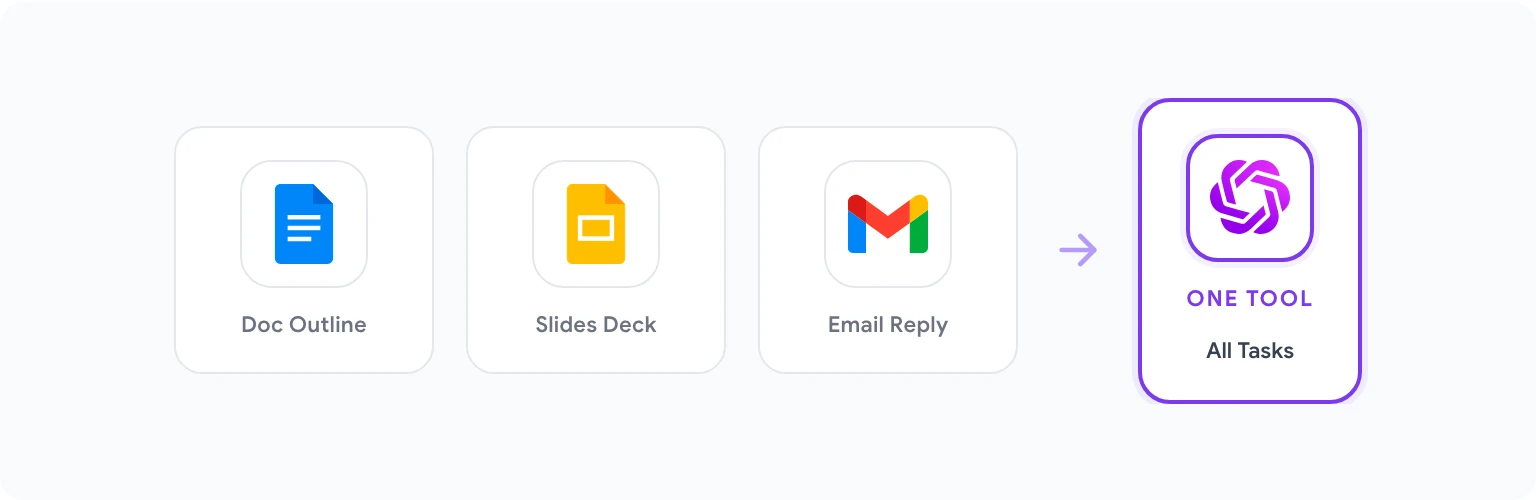
Créer des présentations est lent parce que cela implique deux tâches distinctes que la plupart des gens confondent : décider quoi dire (stratégie de contenu) et créer des diapositives (exécution visuelle). L’IA peut gérer la couche de stratégie de contenu presque entièrement, ce qui est là où la plupart du temps est dépensé.
La configuration :
Étape 1 : Rédigez un plan brut dans Google Docs. Cela n’a pas besoin d’être poli. Listez simplement les points clés que vous voulez couvrir, dans l’ordre. Cela prend 5–10 minutes.
Étape 2 : Exécutez le prompt plan-vers-structure. Dans GPT Workspace, demandez :
“Convertissez ce plan brut en une structure de présentation détaillée. Pour chaque diapositive, incluez : (1) le titre de la diapositive, (2) 3–5 points de contenu, (3) le message clé que cette diapositive doit communiquer, (4) des notes de conférencier de 60–80 mots. La présentation est pour [public] et l’objectif est de [informer/persuader/mettre à jour]. [Collez le plan]”
Étape 3 : Appliquez à Slides. Copiez le contenu structuré dans Google Slides — une section par diapositive. Les titres et les points vont directement sur la diapositive ; les notes de conférencier vont dans le panneau de notes.
Cette approche produit une structure de présentation complète en environ 20 minutes, contre 2–3 heures de construction à partir de zéro. L’IA gère l’architecture du contenu ; vous gérez la finition visuelle et tout contexte nécessitant un jugement humain.
Pour plus d’informations sur les workflows de contenu de diapositives, le post astuces de productivité IA pour Google Workspace couvre spécifiquement Slides dans l’astuce n°5.
Automatisation n°4 : Nettoyer et standardiser les données de feuilles de calcul
Les données sales sont l’un des principaux obstacles à la productivité dans les workflows fortement axés sur Sheets. Le formatage incohérent, les espaces supplémentaires, la capitalisation mixte, les formats de date incorrects et les entrées en double causent tous des problèmes en aval dans les formules, les tableaux croisés dynamiques et les rapports. Nettoyer les données manuellement est fastidieux et sujet aux erreurs.
L’IA peut générer les formules et les scripts pour nettoyer les données à grande échelle — souvent en un seul prompt.
Tâches courantes de nettoyage de données et comment les automatiser :
Noms d’entreprises incohérents : “J’ai des noms d’entreprises dans la colonne B avec un formatage incohérent (capitales mixtes, espaces supplémentaires, certaines avec ‘Inc.’, ‘SARL’, ‘Ltd.’ et d’autres sans). Écrivez une formule Google Sheets pour standardiser toutes les valeurs en Casse de Titre avec un espace entre les mots. Sortie dans la colonne C.”
Formats de date incohérents : “Mes dates dans la colonne D sont un mélange de formats : MM/JJ/AAAA, AAAA-MM-JJ, et écrites comme ‘Mars 5, 2026’. Écrivez une formule pour les convertir toutes en un format AAAA-MM-JJ cohérent dans la colonne E.”
Supprimer les doublons par e-mail : “Écrivez une formule pour identifier la première occurrence de chaque adresse e-mail dans la colonne C (lignes 2–500) et marquer les doublons dans la colonne D avec ‘Doublon’ ou laisser vide pour les valeurs uniques.”
Script batch pour nettoyage complet : Pour des scénarios plus complexes, demandez à GPT Workspace d’écrire un Apps Script :
“Écrivez un Google Apps Script qui traite Sheet1 et : (1) supprime les espaces blancs de toutes les cellules dans les colonnes A–E, (2) convertit la colonne B (noms d’entreprises) en Casse de Titre, (3) signale les lignes où la colonne C (e-mail) est vide en les surlignant en jaune. Ajoutez un élément de menu ‘Lancer le nettoyage’ pour déclencher le script.”
Ensuite, ouvrez Extensions > Apps Script, collez le code, enregistrez-le et exécutez-le une fois pour accorder les permissions. Après cela, l’élément de menu est disponible chaque fois que vous en avez besoin.
Automatisation n°5 : Générer des ordres du jour et des résumés de réunions
Deux des documents les plus récurrents dans la semaine de tout travailleur du savoir sont les ordres du jour de réunion et les résumés post-réunion. Les deux sont hautement modélisables, ce qui signifie que les deux sont de bons candidats pour l’automatisation par IA.
Génération d’ordre du jour de réunion :
Avant toute réunion récurrente, utilisez ce modèle de prompt :
“Générez un ordre du jour de réunion pour une [type de réunion : ex., réunion d’équipe hebdomadaire / lancement de projet / revue trimestrielle]. Durée : [X minutes]. Participants : [rôles, pas de noms]. Objectifs pour cette réunion : [décrivez 2–3 résultats]. Incluez des allocations de temps pour chaque point de l’ordre du jour et une section de notes pour chacun.”
Pour les réunions récurrentes, enregistrez ceci comme un prompt nommé. Chaque semaine, exécutez-le avec tout contexte mis à jour (nouveaux sujets, participants modifiés) et vous avez un ordre du jour prêt en moins d’une minute.
Résumé post-réunion :
Prenez des notes dans n’importe quel format naturel pendant la réunion — elles n’ont pas besoin d’être organisées. Immédiatement après la réunion :
“Convertissez ces notes de réunion brutes en un résumé structuré. Incluez : (1) Objectif de la réunion, (2) Participants et rôles, (3) Décisions clés prises (avec brève justification si mentionnée), (4) Points d’action (responsable, tâche, délai), (5) Questions ouvertes nécessitant un suivi, (6) Date/sujet de la prochaine réunion si convenu. Notes : [collez les notes]”
Le résultat est prêt à être partagé avec l’équipe dans les 5 minutes suivant la fin de la réunion — pendant que le contexte est encore frais.
Mettre en place un workflow IA reproductible
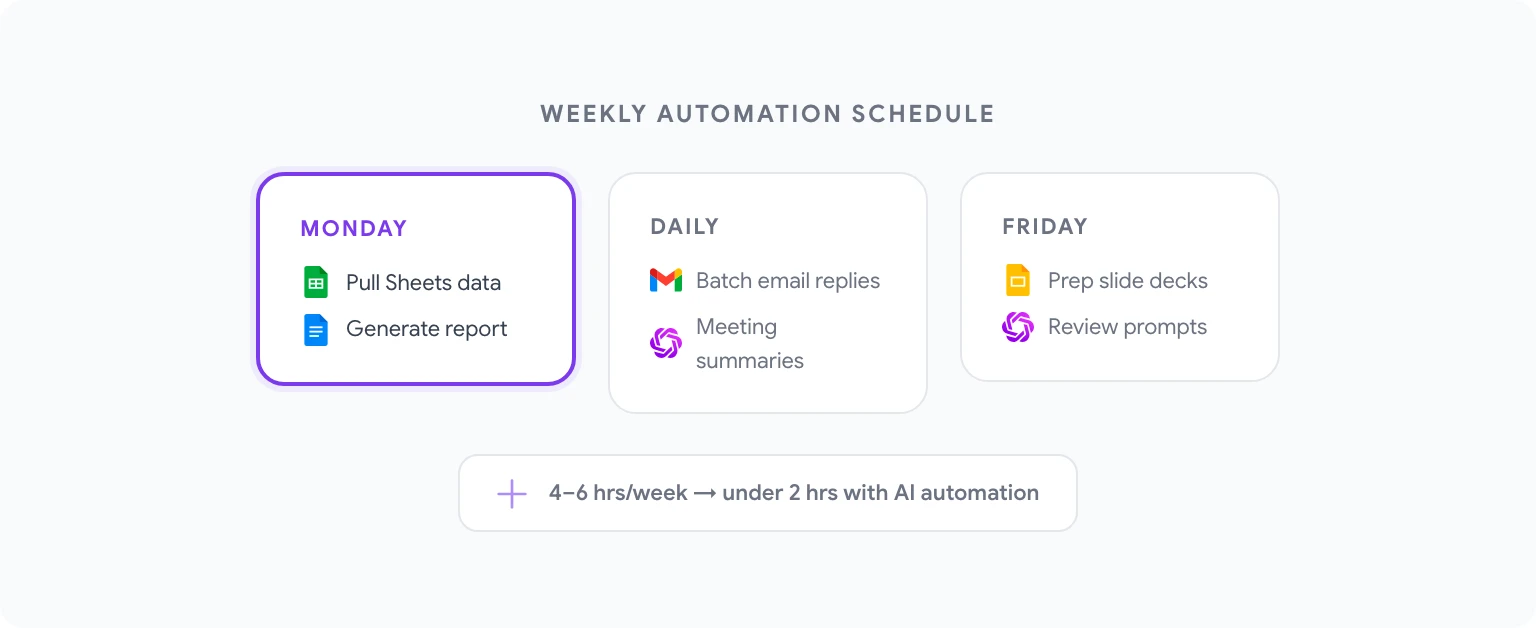
Les automatisations individuelles sont précieuses, mais le bénéfice cumulatif vient de la construction d’un workflow quotidien et hebdomadaire cohérent. Voici un cadre pour le faire :
Quotidien (20 minutes ou moins) :
- Matin : Exécutez votre workflow de tri des e-mails et de réponse par modèle. Groupez votre boîte de réception en catégories de réponses.
- Après les réunions : Exécutez le prompt de résumé de réunion immédiatement.
Hebdomadaire (1–2 heures au total, contre 4–6) :
- Lundi : Extrayez vos chiffres récapitulatifs de Sheets, exécutez le prompt de génération de rapport, partagez le rapport.
- Vendredi : Vérifiez les présentations à venir — exécutez le workflow de génération de diapositives pour tout ce qui est dû la semaine suivante.
Mensuel (investissement unique de configuration, bénéfice continu) :
- Auditez votre bibliothèque de prompts. Quels prompts utilisez-vous le plus ? Lesquels ont besoin d’être affinés ?
- Ajoutez une nouvelle automatisation : identifiez une tâche que vous faites encore manuellement et créez un workflow basé sur des prompts pour elle.
- Partagez la mise à jour de la bibliothèque de prompts avec votre équipe.
La clé pour que cela fonctionne est l’intégration avec votre calendrier et votre structure de tâches existants. Les automatisations qui nécessitent que vous vous souveniez de les utiliser sont oubliées. Les automatisations liées à des événements récurrents — lundi matin, après une réunion, fin de semaine — deviennent des habitudes.
Erreurs courantes et comment les éviter
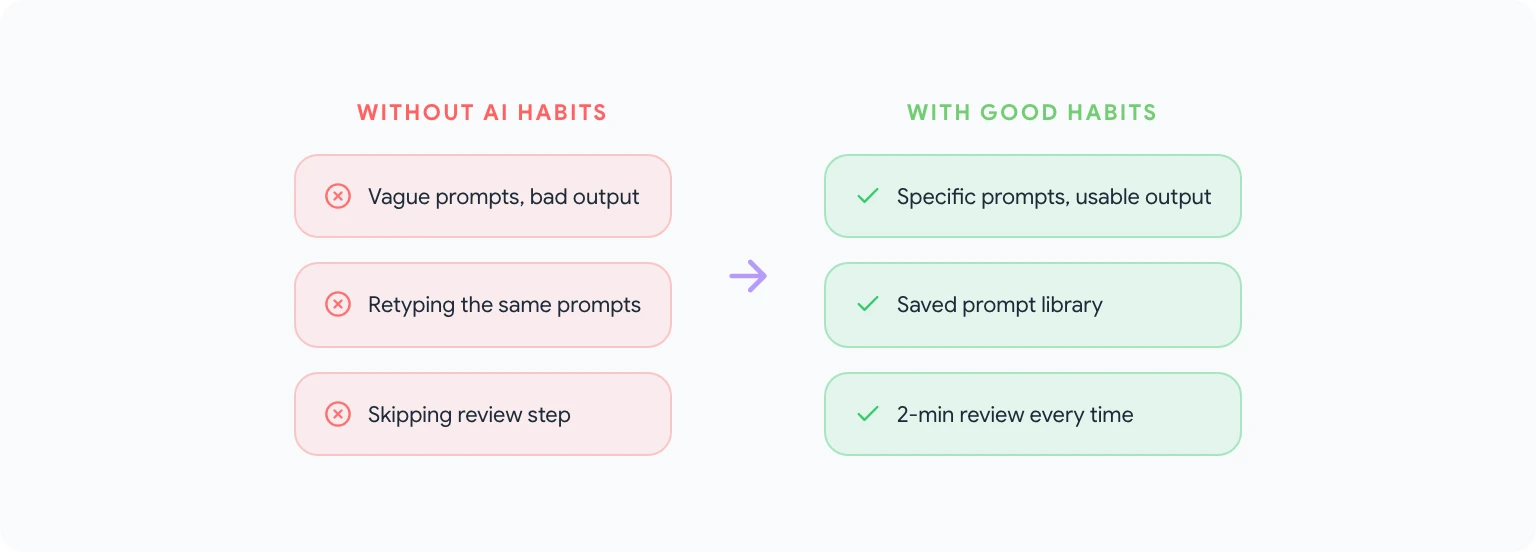
Trop d’utilisation de l’IA sans vérification. La sortie de l’IA est un premier brouillon, pas un produit fini. Les équipes qui sautent l’étape de vérification finissent par envoyer des rapports avec des interprétations de données incorrectes ou des e-mails avec de mauvais espaces réservés. Intégrez la vérification dans chaque workflow — cela devrait prendre 2–3 minutes, pas 20.
Reconstruire les prompts à partir de zéro. Si vous tapez le même prompt à plusieurs reprises, vous perdez les gains d’efficacité. Tout ce que vous utilisez plus de trois fois appartient à votre bibliothèque de prompts.
Utiliser des prompts vagues pour des tâches complexes. “Rédigez un rapport sur la semaine dernière” produit un résultat générique. “Rédigez un rapport de ventes hebdomadaire couvrant [métriques spécifiques] pour [public spécifique] dans [format spécifique]” produit quelque chose d’utilisable. Investissez 2 minutes dans un prompt clair pour économiser 30 minutes d’édition.
Ne pas tester les scripts avant de s’y fier. Les automatisations Apps Script doivent toujours être testées sur une petite plage de données (5–10 lignes) avant d’être exécutées sur votre ensemble de données complet. Cela prévient les écrasements accidentels.
Traiter l’IA comme infaillible pour l’analyse de données. L’IA est excellente pour générer des formules et des scripts, mais vous devez vérifier la logique, surtout pour les calculs financiers ou tout ce qui est lié à la conformité. Vérifiez les résultats par rapport aux calculs manuels jusqu’à ce que vous ayez confirmé l’exactitude.
FAQ
Ai-je besoin d’un plan payant pour utiliser ces automatisations ? La plupart de ce qui est décrit ici fonctionne sur le niveau gratuit de GPT Workspace. La génération de scripts et les prompts plus complexes fonctionnent mieux avec GPT-4o, disponible sur les plans payants. Pour les équipes, la bibliothèque de prompts partagée est une fonctionnalité payante.
L’IA remplacera-t-elle entièrement mon travail manuel sur les feuilles de calcul ? Non — l’IA gère très bien la couche d’implémentation (formules, scripts, formatage). La couche de jugement — décider quoi mesurer, ce qui constitue un problème, quoi recommander — nécessite toujours une expertise humaine. Pensez à l’IA comme un collègue rapide et capable qui met en œuvre vos décisions plutôt que de les prendre pour vous.
Que faire si le Apps Script généré ne fonctionne pas ? Collez le message d’erreur dans GPT Workspace avec le prompt : “Ce script a renvoyé l’erreur suivante : [message d’erreur]. Diagnostiquez le problème et fournissez une version corrigée.” Dans la plupart des cas, cela résout le problème en une itération.
Puis-je utiliser ces automatisations sur un compte Google d’entreprise partagé ? Oui, tant que vous avez la permission d’installer des extensions et d’exécuter des Apps Scripts dans l’environnement Google Workspace de votre organisation. Certaines organisations les restreignent par défaut — vérifiez auprès de votre administrateur informatique.
Comment maintenir mes prompts à jour au fur et à mesure que mes workflows changent ? Planifiez une révision mensuelle de 20 minutes. Parcourez votre bibliothèque de prompts, identifiez tout ce qui est devenu obsolète, mettez à jour les modèles et supprimez ceux que vous n’utilisez plus. Cela maintient la bibliothèque utile plutôt qu’encombrée.
Est-ce sécurisé à utiliser avec des données commerciales confidentielles ? GPT Workspace traite les prompts via des appels API aux modèles IA sous-jacents (OpenAI, Anthropic). Les données de prompt ne sont pas stockées par GPT Workspace. Examinez les accords de traitement des données du modèle IA spécifique que vous utilisez si vous traitez des données sensibles ou réglementées.
Pour la collection complète de prompts qui alimentent ces workflows, consultez les 50 meilleurs prompts ChatGPT pour Google Workspace. Et pour le tableau complet de ce que l’IA peut faire dans chaque application Google, GPT Workspace est le point de départ.


