
Comment Installer et Configurer GPT Workspace : Guide Extension Chrome + Add-on
Guide complet pour installer GPT Workspace en tant qu'extension Chrome ou Add-on Google Workspace. Couvre la configuration, la sélection du modèle d'IA, la gestion des prompts, le déploiement en équipe et le dépannage.


Installer l’extension Chrome GPT Workspace prend environ deux minutes, mais en tirer le meilleur parti nécessite de comprendre quelques décisions de configuration dès le départ : quelle méthode d’installation convient à votre situation, quel modèle d’IA utiliser pour différentes tâches, et comment configurer l’outil pour qu’il améliore réellement votre flux de travail plutôt que d’ajouter une autre chose à gérer. Ce guide couvre tout cela.
Que vous soyez un utilisateur solo configurant pour la productivité personnelle ou un administrateur informatique déployant pour une équipe de cent personnes, vous trouverez ici les étapes pertinentes.
Extension Chrome vs Add-on Google Workspace : Quelle est la différence ?
GPT Workspace est disponible sous deux formes, et le bon choix dépend de votre contexte.
L’extension Chrome est le point d’entrée le plus courant. Vous l’installez une fois dans Chrome, et elle s’active automatiquement chaque fois que vous ouvrez Google Docs, Sheets, Slides ou Gmail. L’extension injecte la barre latérale d’IA dans l’interface sans aucune configuration par application requise. Elle fonctionne immédiatement dans les quatre applications.
La limitation : elle est liée à Chrome sur une machine spécifique. Si vous utilisez plusieurs ordinateurs, vous devrez installer l’extension sur chacun (ou utiliser la synchronisation du profil Chrome). Elle nécessite également Chrome — elle ne fonctionnera pas dans Firefox, Safari ou d’autres navigateurs.
L’Add-on Google Workspace est le meilleur choix pour les environnements gérés. Un administrateur peut le déployer à l’échelle de l’organisation depuis la console d’administration Google, ce qui signifie que chaque utilisateur de l’organisation y a accès sans avoir besoin d’installer quoi que ce soit individuellement. L’Add-on est également accessible depuis le menu Extensions dans chaque application Google, le rendant découvrable sans gestion de la barre d’outils du navigateur.
La version Add-on fonctionne de la même manière sur le plan fonctionnel — même barre latérale d’IA, mêmes modèles, mêmes prompts — mais elle est limitée à l’application Google spécifique dans laquelle vous vous trouvez, plutôt que de fonctionner passivement dans toutes simultanément.
Recommandation : Utilisateurs individuels et petites équipes → Extension Chrome. Organisations avec un administrateur Google Workspace → Add-on déployé via la console d’administration. Si vous n’êtes pas sûr, commencez par l’extension Chrome. Vous pouvez toujours changer.
Comment Installer l’Extension Chrome (Étape par Étape)
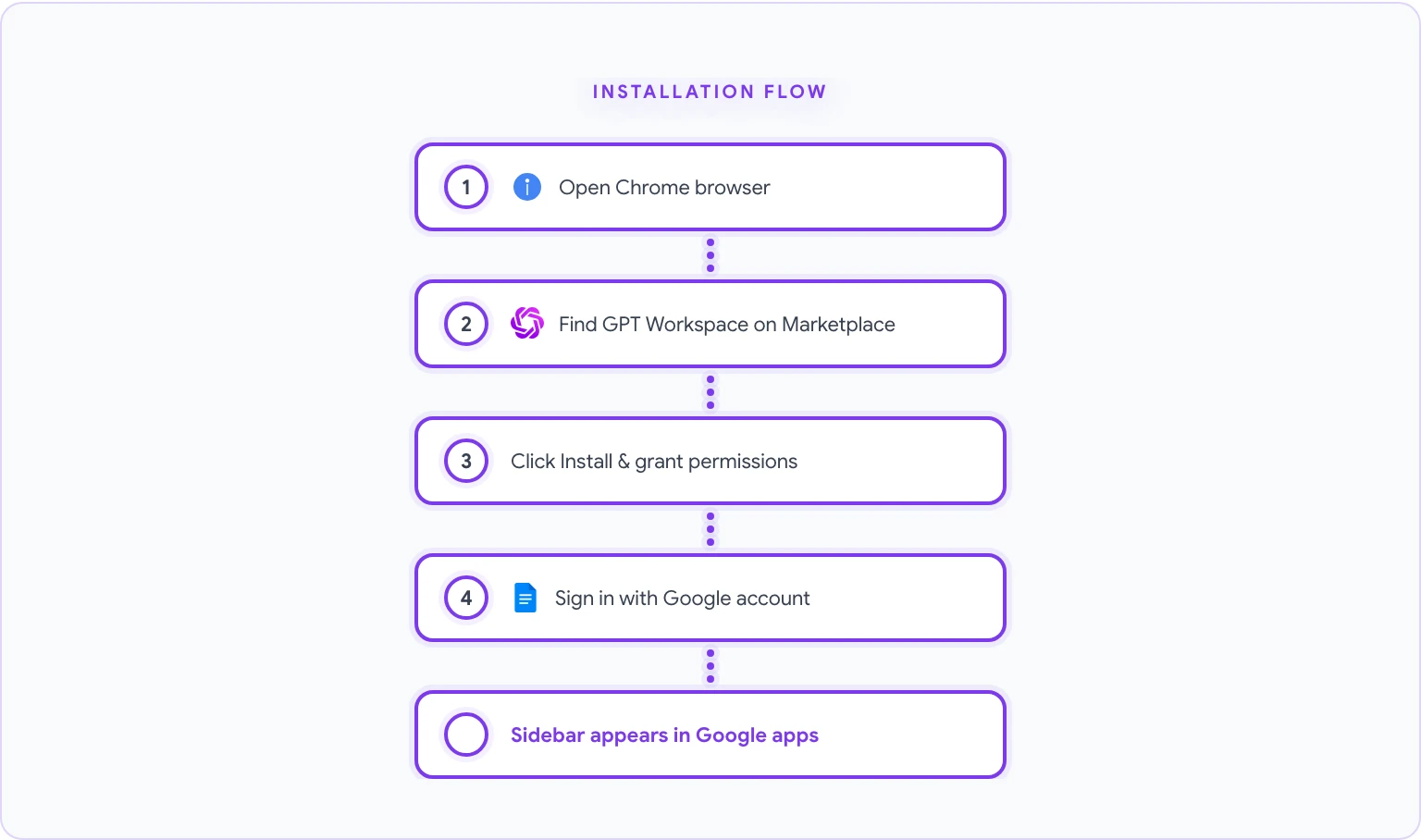
- Ouvrez Google Chrome sur votre ordinateur de bureau ou portable.
- Accédez à la fiche GPT Workspace sur le Google Workspace Marketplace. C’est la fiche officielle — méfiez-vous des extensions non officielles avec des noms similaires.
- Cliquez sur le bouton bleu Installer. Une boîte de dialogue de permissions apparaîtra.
- Examinez les permissions. GPT Workspace demande l’accès à Google Docs, Sheets, Slides, Gmail et Drive. Ces permissions sont nécessaires pour que la barre latérale d’IA puisse lire le contenu de votre document et écrire les résultats. Cliquez sur Autoriser.
- Une fois installée, vous verrez l’icône GPT Workspace (une petite icône dans la barre d’outils Chrome, généralement en haut à droite). Si vous ne la voyez pas, cliquez sur l’icône en forme de puzzle dans la barre d’outils Chrome pour la trouver et l’épingler.
- Cliquez sur l’icône de l’extension et connectez-vous avec votre compte Google. Choisissez le compte associé à votre Google Workspace si vous en avez plusieurs.
- Un bref guide de prise en main apparaîtra. Suivez-le pour confirmer que votre configuration fonctionne.
Pour vérifier que l’installation a fonctionné :
- Ouvrez n’importe quel Google Doc.
- La barre latérale GPT Workspace devrait apparaître automatiquement sur le côté droit de l’écran.
- Si elle n’apparaît pas, cliquez sur l’icône de l’extension dans la barre d’outils Chrome pour l’activer.
C’est tout. L’extension est maintenant active dans toutes les applications Google prises en charge.
Comment Installer en tant qu’Add-on Google Workspace
Pour l’installation individuelle de l’Add-on (sans déploiement administrateur) :
- Ouvrez Google Docs, Sheets ou Slides.
- Cliquez sur Extensions dans la barre de menu supérieure.
- Sélectionnez Add-ons > Obtenir des add-ons.
- Dans le Google Workspace Marketplace qui s’ouvre, recherchez GPT Workspace ou GPT for Docs, Sheets, Slides.
- Cliquez sur la fiche puis sur Installer.
- Accordez les permissions demandées et connectez-vous avec votre compte Google.
- L’Add-on apparaîtra désormais sous Extensions > GPT for Sheets, Docs, Slides, Forms dans chaque application Google prise en charge.
Pour le déploiement géré par l’administrateur dans une organisation :
- Connectez-vous à la Google Admin Console sur admin.google.com.
- Allez dans Apps > Google Workspace Marketplace apps.
- Cliquez sur Add app to domain install list et recherchez GPT Workspace.
- Sélectionnez les unités organisationnelles auxquelles vous souhaitez déployer (ou sélectionnez l’organisation racine pour tout le monde).
- Choisissez de l’installer de force (les utilisateurs la voient automatiquement) ou d’autoriser les utilisateurs à l’installer eux-mêmes.
- Cliquez sur Terminer. Le déploiement se propage aux utilisateurs en quelques heures.
Les administrateurs peuvent également configurer quels modèles d’IA sont disponibles pour les utilisateurs et définir des paramètres par défaut au niveau de l’organisation via les paramètres d’administration GPT Workspace — utile pour s’assurer que les équipes n’utilisent que des modèles approuvés.
Configuration de Votre Modèle d’IA
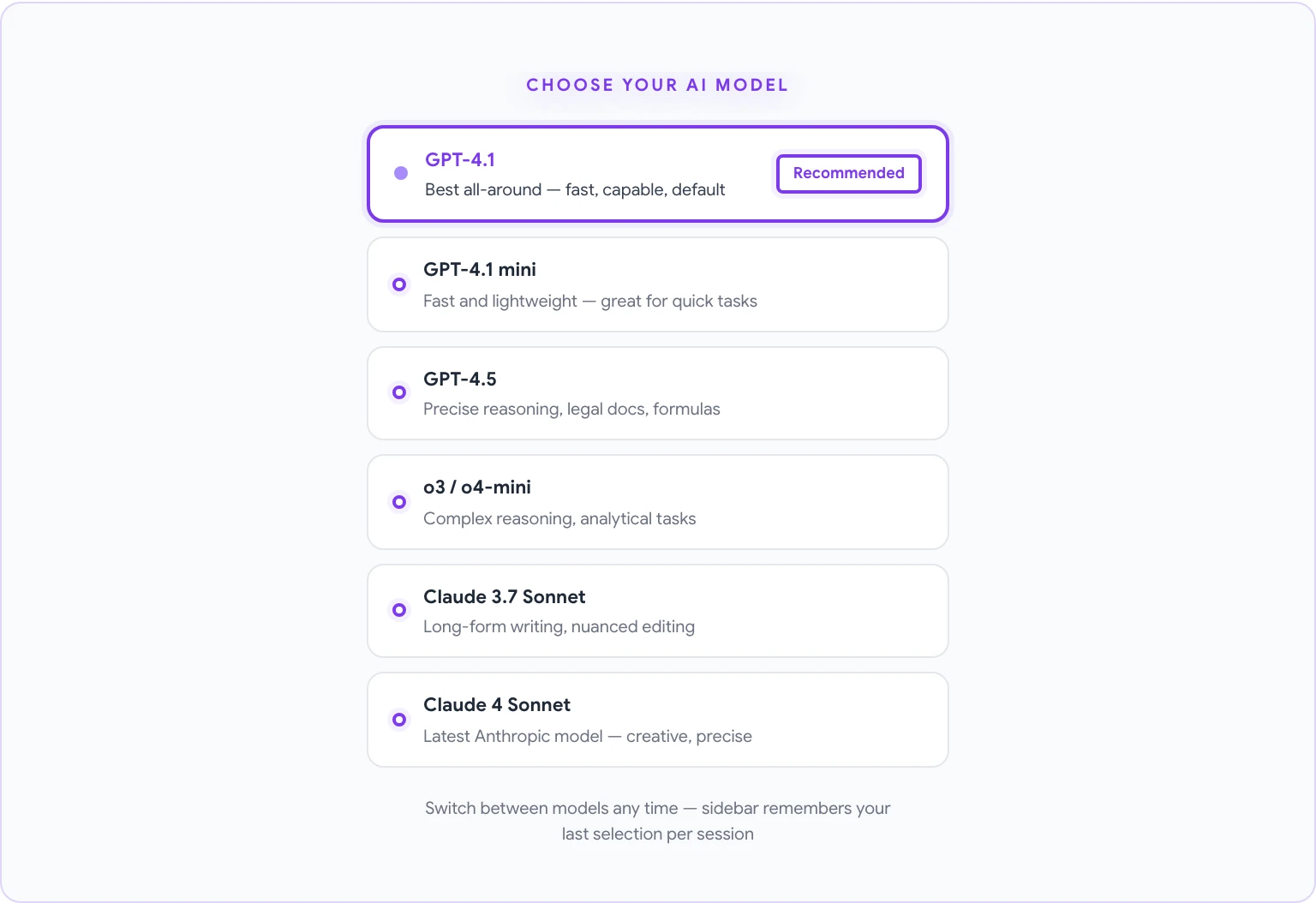
Lorsque vous ouvrez la barre latérale GPT Workspace pour la première fois, vous serez sur le modèle par défaut — généralement GPT-4.1. C’est un bon point de départ, mais vous pouvez le changer selon vos besoins.
Pour sélectionner un modèle :
- Ouvrez la barre latérale GPT Workspace dans n’importe quelle application Google.
- Cliquez sur le nom du modèle en haut de la barre latérale (il affiche le modèle actuel).
- Un menu déroulant montrera les modèles disponibles. Sélectionnez celui que vous voulez.
Guide de sélection des modèles :
- GPT-4.1 — Le choix par défaut et le meilleur polyvalent. Rapide, capable et gère bien l’écriture, l’analyse, la synthèse et la traduction. Utilisez-le pour la plupart des tâches.
- GPT-4.1 mini — Une version plus légère et plus rapide de GPT-4.1. Idéale pour les tâches rapides et répétitives où la vitesse compte plus que la profondeur.
- GPT-4.5 — Mieux pour les tâches nécessitant un raisonnement soigné et précis (par exemple, l’analyse de documents juridiques, la génération de formules complexes). Coûte plus de crédits.
- o3 / o4-mini — Les modèles de raisonnement d’OpenAI, optimisés pour les tâches analytiques à plusieurs étapes, les mathématiques et les problèmes logiques complexes.
- Claude 3.7 Sonnet — Fort pour la rédaction longue et l’édition nuancée. Si vous trouvez le ton de GPT-4.1 trop formel ou trop décontracté pour une tâche spécifique, Claude donne souvent de meilleurs résultats stylistiques.
- Claude 4 Sonnet — Le dernier modèle d’Anthropic. Excellent pour la rédaction créative, le travail documentaire détaillé et les tâches nécessitant un suivi d’instructions nuancé.
- Gemini Pro — Utile si vous voulez comparer avec l’IA native de Google ou si vous utilisez GPT Workspace comme couche de comparaison entre modèles.
Si vous êtes sur un plan gratuit, vous aurez accès au modèle GPT-4.1 par défaut. Les plans payants débloquent des modèles supplémentaires et des limites d’utilisation plus élevées. Pour une répartition de ce qui est inclus à chaque niveau, consultez la page des tarifs GPT Workspace.
Vous n’avez pas besoin de vous engager sur un seul modèle. Les utilisateurs les plus expérimentés changent de modèle en cours de session selon la tâche — GPT-4.1 pour la vitesse et les tâches générales, Claude pour le travail d’édition intensif, o3 pour les tâches analytiques de précision. La barre latérale mémorise votre dernière sélection par session.
Votre Première Tâche d’IA dans Google Docs
Une fois installé et configuré, voici un test rapide pour confirmer que tout fonctionne correctement :
- Ouvrez un nouveau Google Doc.
- La barre latérale GPT Workspace devrait apparaître à droite. Sinon, cliquez sur l’icône de l’extension dans la barre d’outils.
- Dans le champ de prompt en bas de la barre latérale, tapez : “Écris un paragraphe d’introduction pour un guide sur les meilleures pratiques du travail à distance.”
- Appuyez sur Entrée ou cliquez sur le bouton d’envoi.
- Après quelques secondes, une réponse devrait apparaître dans la barre latérale.
- Cliquez sur Insérer au curseur (ou Insérer si c’est le libellé dans votre version) pour placer le texte dans votre document.
Si cela fonctionne, votre installation est terminée et fonctionne correctement.
Pour un guide complet de tout ce que vous pouvez faire dans Google Docs avec GPT Workspace — de la génération de premiers jets à la traduction de documents — consultez comment utiliser ChatGPT dans Google Docs. Pour les flux de travail spécifiques à Sheets comme la génération de formules et l’analyse de données, consultez comment utiliser l’IA dans Google Sheets.
Gestion des Prompts et Modèles
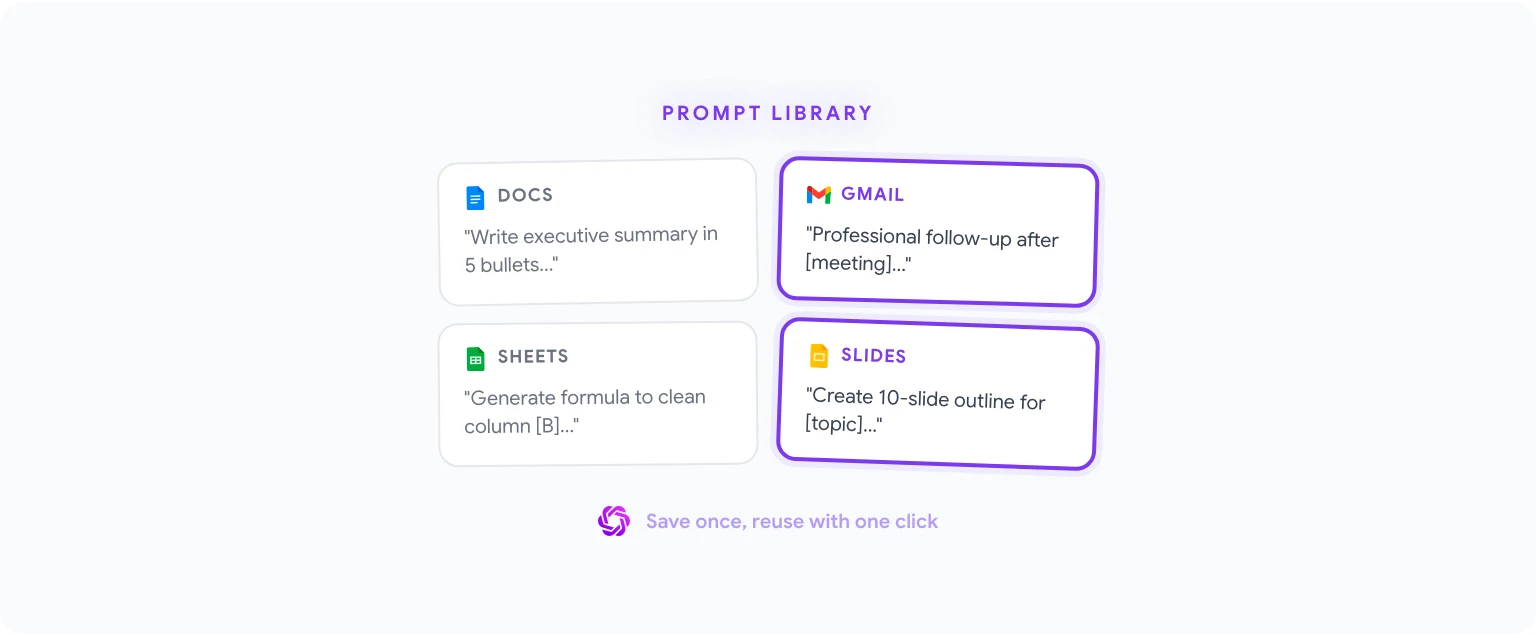
La bibliothèque de prompts est l’une des fonctionnalités les plus sous-utilisées de GPT Workspace. Au lieu de taper la même instruction à chaque fois, vous pouvez l’enregistrer une fois et la réutiliser en un seul clic.
Pour enregistrer un prompt personnalisé :
- Tapez un prompt dans la barre latérale.
- Avant ou après l’exécuter, cliquez sur l’icône de signet à côté du champ de saisie (ou l’option “Enregistrer le prompt”, selon votre version).
- Donnez un nom au prompt et confirmez. Il apparaîtra dans votre liste de prompts enregistrés.
Pour utiliser un prompt enregistré :
- Ouvrez la barre latérale.
- Cliquez sur l’icône de la bibliothèque de prompts (généralement un dossier ou une icône de liste près du champ de saisie).
- Sélectionnez votre prompt enregistré. Il remplira le champ de saisie — modifiez-le si nécessaire, puis envoyez.
Partager des prompts avec une équipe :
Sur les plans payants, vous pouvez publier des prompts dans une bibliothèque partagée


