
Comment utiliser ChatGPT dans Google Docs : Guide complet 2026
Apprenez à utiliser ChatGPT directement dans Google Docs avec GPT Workspace. Guide étape par étape couvrant l'installation, la génération de texte, l'édition, le résumé et la traduction — sans changer d'onglet.


Si vous avez déjà ouvert un nouvel onglet pour demander quelque chose à ChatGPT, puis copié le résultat dans Google Docs, vous connaissez déjà la friction. Le changement de contexte brise votre concentration, vous perdez votre place dans le document, et ce qui devrait être une tâche de 10 secondes prend deux minutes. Apprendre à utiliser ChatGPT dans Google Docs directement — sans quitter le document — est l’un des changements de productivité à levier le plus élevé que vous puissiez faire en 2026.
Ce guide vous explique exactement comment faire cela en utilisant GPT Workspace, une extension Chrome qui intègre l’IA directement dans vos applications Google Workspace. À la fin, vous générerez, éditez, résumerez et traduirez du contenu sans jamais ouvrir un autre onglet.
Qu’est-ce que GPT Workspace et comment fonctionne-t-il dans Google Docs ?
GPT Workspace est une extension Chrome et un module complémentaire Google Workspace qui intègre une barre latérale d’IA alimentée par ChatGPT directement dans Google Docs, Sheets, Slides et Gmail. Au lieu de basculer entre les outils, vous obtenez un panneau persistant sur le côté droit de votre document où vous pouvez saisir des instructions, appliquer des modifications et créer du contenu — le tout pendant que votre document reste ouvert et visible.
En coulisses, GPT Workspace se connecte aux mêmes modèles de langage qui alimentent ChatGPT (GPT-4o, GPT-4 et les versions plus récentes), ainsi qu’à Claude et Gemini si vous les préférez. La différence est le contexte : l’IA peut lire le texte que vous avez sélectionné dans votre document, l’utiliser comme entrée et écrire les résultats directement dans le document. Cette intégration bidirectionnelle est ce qui le rend vraiment utile plutôt qu’un simple outil de presse-papiers glorifié.
Vous n’avez pas besoin d’écrire des instructions à partir de zéro à chaque fois. GPT Workspace inclut une bibliothèque d’instructions avec des modèles pour les tâches d’écriture courantes — premiers jets, résumés, réécritures, traductions, etc. Vous pouvez également enregistrer vos propres instructions personnalisées et les partager au sein de votre équipe.
Étape 1 : Installer l’extension Chrome GPT Workspace
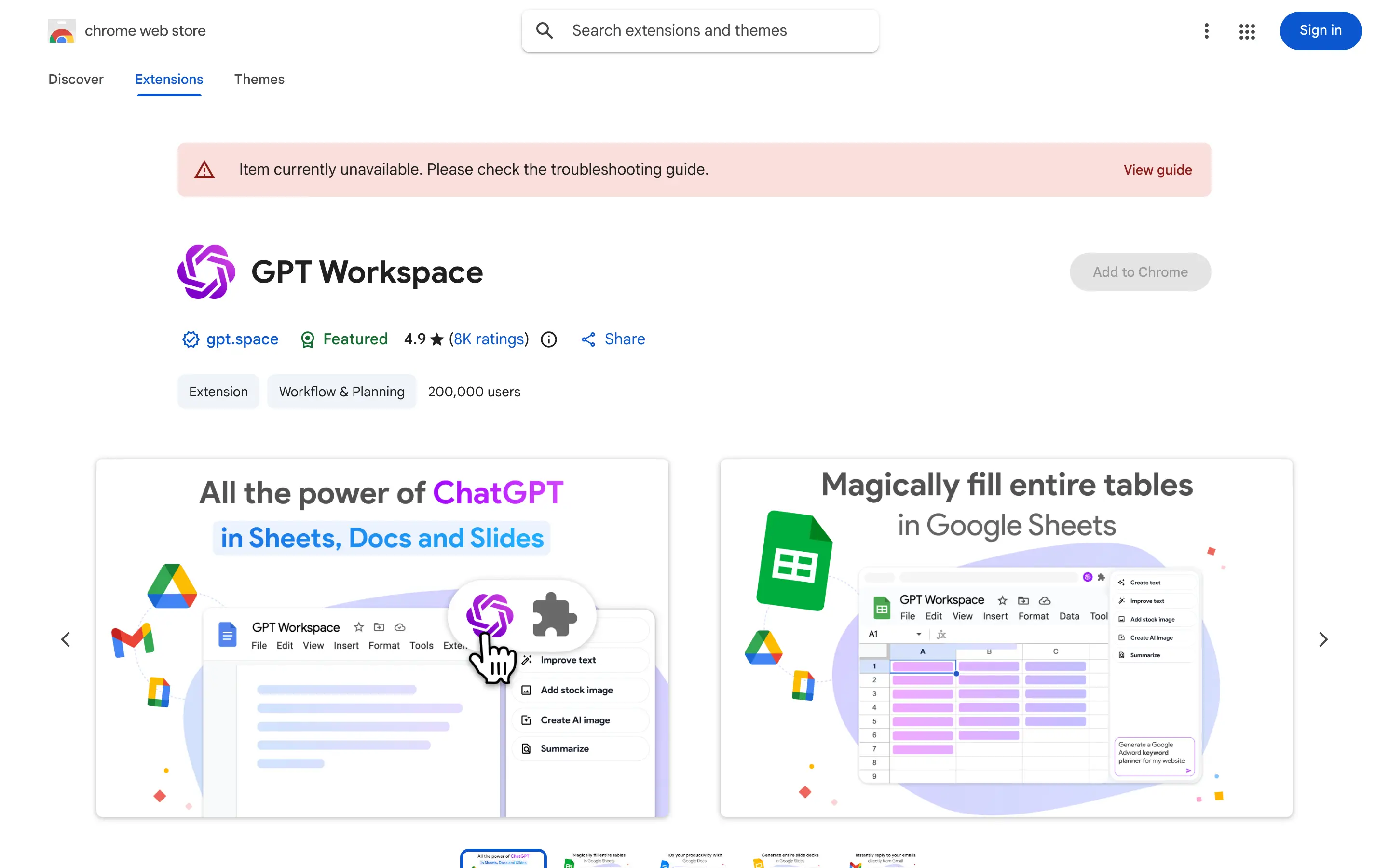
Le moyen le plus rapide de commencer est via l’extension Chrome. Voici comment l’installer :
- Ouvrez Google Chrome et accédez à la page du Chrome Web Store pour GPT Workspace.
- Cliquez sur Ajouter à Chrome et confirmez les autorisations. L’extension a besoin d’accéder à Google Docs, Sheets, Slides et Gmail — c’est ainsi qu’elle lit et écrit le contenu des documents.
- Une fois installée, vous verrez l’icône GPT Workspace apparaître dans votre barre d’outils Chrome.
- Cliquez sur l’icône et connectez-vous avec votre compte Google. Vous pouvez commencer immédiatement avec le plan gratuit.
L’extension s’active automatiquement sur toute page Google Docs, Sheets, Slides ou Gmail que vous ouvrez. Vous n’avez rien à configurer au-delà de la connexion.
Si vous êtes sur un compte Google Workspace géré (G Suite pour les entreprises), votre administrateur devra peut-être autoriser l’extension. Dans ce cas, l’alternative est d’installer le module complémentaire directement via Extensions > Modules complémentaires > Obtenir des modules complémentaires dans Google Docs. L’extension et le module complémentaire fonctionnent de la même manière — l’extension offre simplement une couverture plus large sur l’ensemble de la suite Google Workspace.
Étape 2 : Ouvrir Google Docs et accéder à la barre latérale d’IA
Une fois l’extension installée :
- Ouvrez n’importe quel Google Doc (ou créez-en un nouveau).
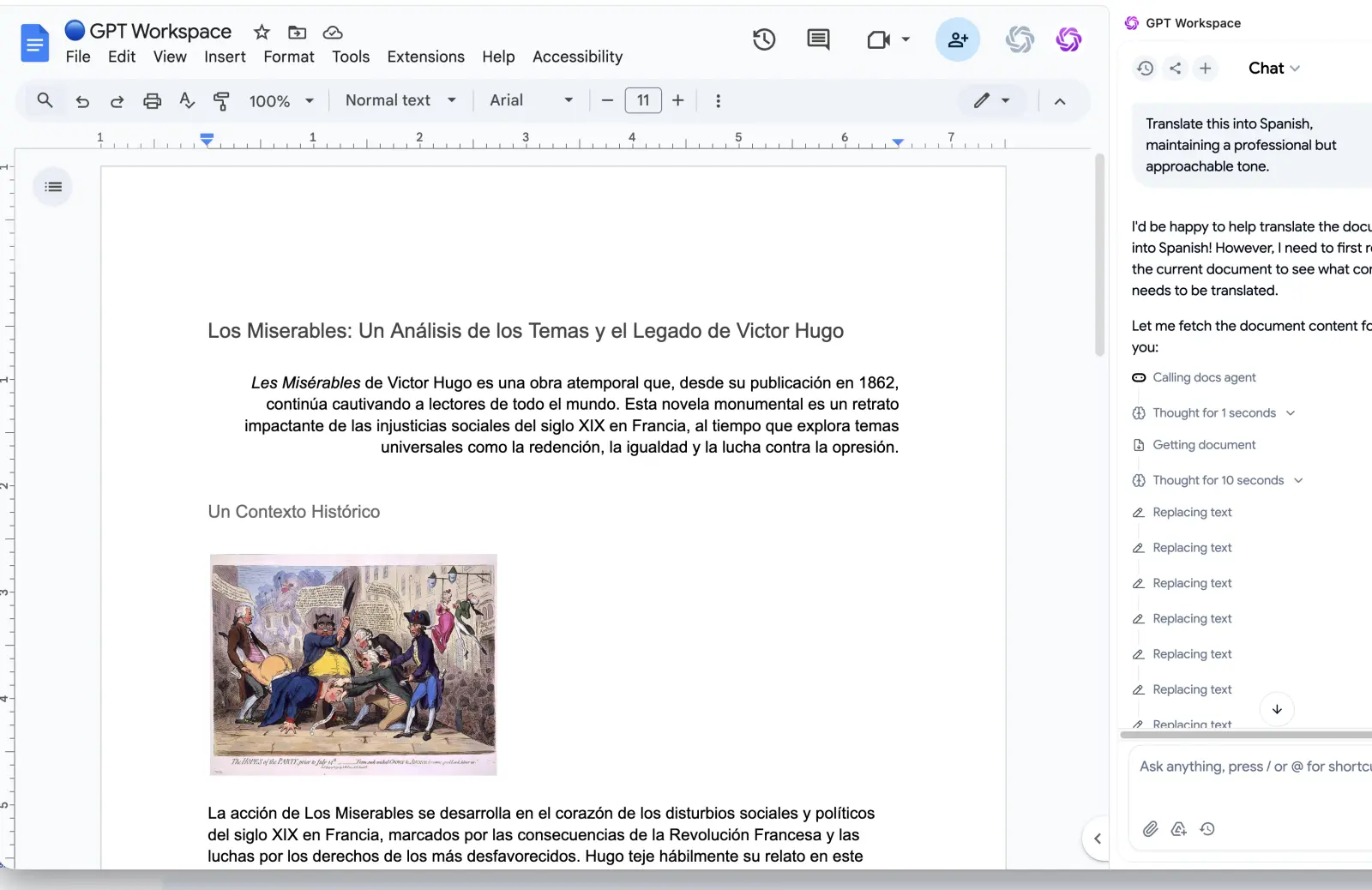
- Cherchez le panneau GPT Workspace sur le côté droit de l’écran. Il s’ouvre automatiquement lorsque vous êtes sur une page Google Docs.
- Si le panneau n’est pas visible, cliquez sur l’icône GPT Workspace dans votre barre d’outils Chrome pour l’ouvrir.
La barre latérale comporte quelques zones principales : un champ de saisie d’instruction en bas, votre historique de conversation au centre et un sélecteur de modèle en haut. Pour la plupart des tâches d’écriture, le modèle GPT-4o par défaut est le bon choix — il est rapide, capable et gère bien les longs documents.
Vous pouvez redimensionner la barre latérale en faisant glisser son bord gauche. Si vous préférez travailler avec une vue de document plus étroite, vous pouvez également réduire la barre latérale et accéder à l’IA via le menu Extensions dans la barre d’outils Google Docs.
Comment générer du texte avec ChatGPT dans Google Docs
Générer du nouveau contenu à partir de zéro est par où la plupart des gens commencent. Le flux de travail est simple :
- Placez votre curseur à l’endroit où vous voulez que le texte généré apparaisse dans le document.
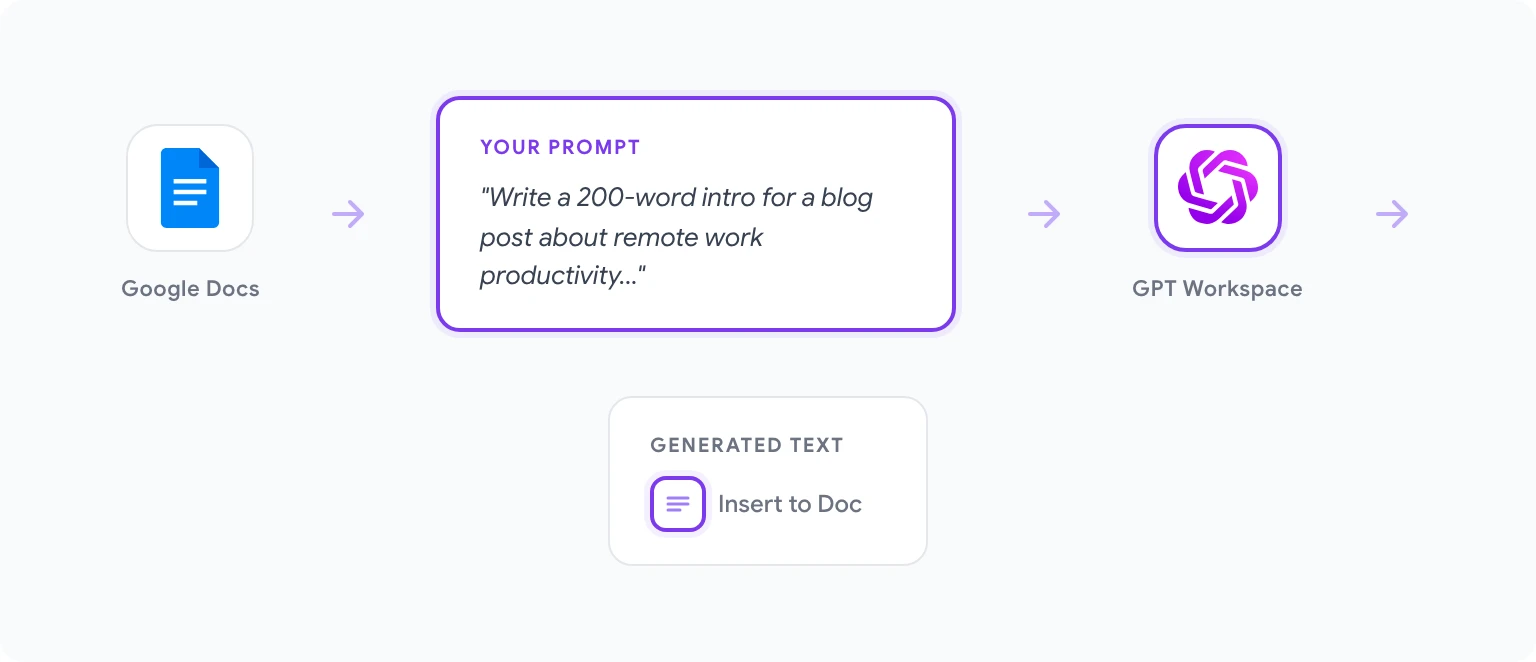
- Dans la barre latérale GPT Workspace, tapez une instruction décrivant ce que vous voulez. Par exemple : “Écris une introduction de 200 mots pour un article de blog sur la productivité en télétravail pour les ingénieurs logiciels.”
- Cliquez sur Générer ou appuyez sur Entrée.
- L’IA écrira le contenu dans la barre latérale. Vérifiez-le, et s’il vous convient, cliquez sur Insérer pour le placer directement à la position de votre curseur dans le document.
Si le premier résultat n’est pas tout à fait correct, vous pouvez demander une révision directement dans la barre latérale — “Rends-le plus décontracté” ou “Ajoute une statistique sur le télétravail” — sans perdre le contexte de votre demande originale. L’IA se souvient de votre conversation pendant la session.
Pour les textes plus longs, l’approche la plus efficace est de faire d’abord un plan du document, puis d’utiliser GPT Workspace pour générer chaque section individuellement. Cela maintient l’IA concentrée et produit un contenu plus cohérent que de demander un article de 2 000 mots en une seule instruction.
Comment éditer, réécrire et améliorer un texte existant
C’est là que GPT Workspace prouve vraiment sa valeur. Pour éditer ou améliorer un texte que vous avez déjà écrit :
- Sélectionnez le texte dans votre Google Doc que vous voulez modifier.
- Dans la barre latérale GPT Workspace, le texte sélectionné apparaîtra automatiquement comme contexte — vous verrez une référence à “texte sélectionné” dans la zone d’instruction.
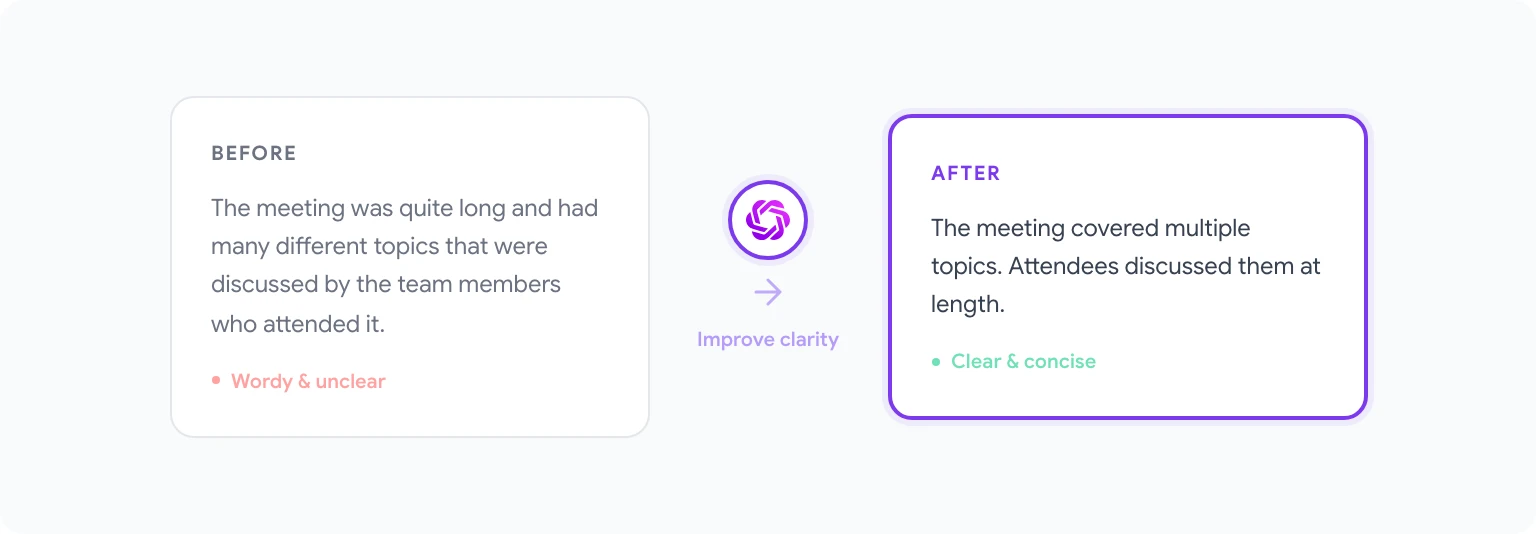
- Tapez votre instruction d’édition : “Raccourcis ceci en une phrase”, “Rends ceci plus formel”, “Réécris ceci pour plus de clarté”, ou “Corrige la grammaire et le style.”
- Vérifiez le résultat dans la barre latérale et cliquez sur Remplacer la sélection pour échanger le texte original avec la version améliorée.
La fonction de remplacement de sélection est suffisamment rapide pour changer votre façon de rédiger. De nombreux rédacteurs l’utilisent maintenant comme une couche d’édition en temps réel : écrivez une phrase approximative, sélectionnez-la, et appuyez sur “Améliorer la clarté” — le tout sans rompre le flux. Si vous souhaitez faire de même pour les brouillons d’e-mails, le même modèle fonctionne avec écrire de meilleurs e-mails avec l’IA dans Gmail.
Un conseil pratique : soyez précis dans vos instructions d’édition. “Améliore ceci” produit des résultats médiocres. “Réécris ce paragraphe pour un niveau de lecture de 8e année, en conservant toutes les affirmations factuelles” produit quelque chose que vous pouvez réellement utiliser.
Comment résumer de longs documents avec l’IA
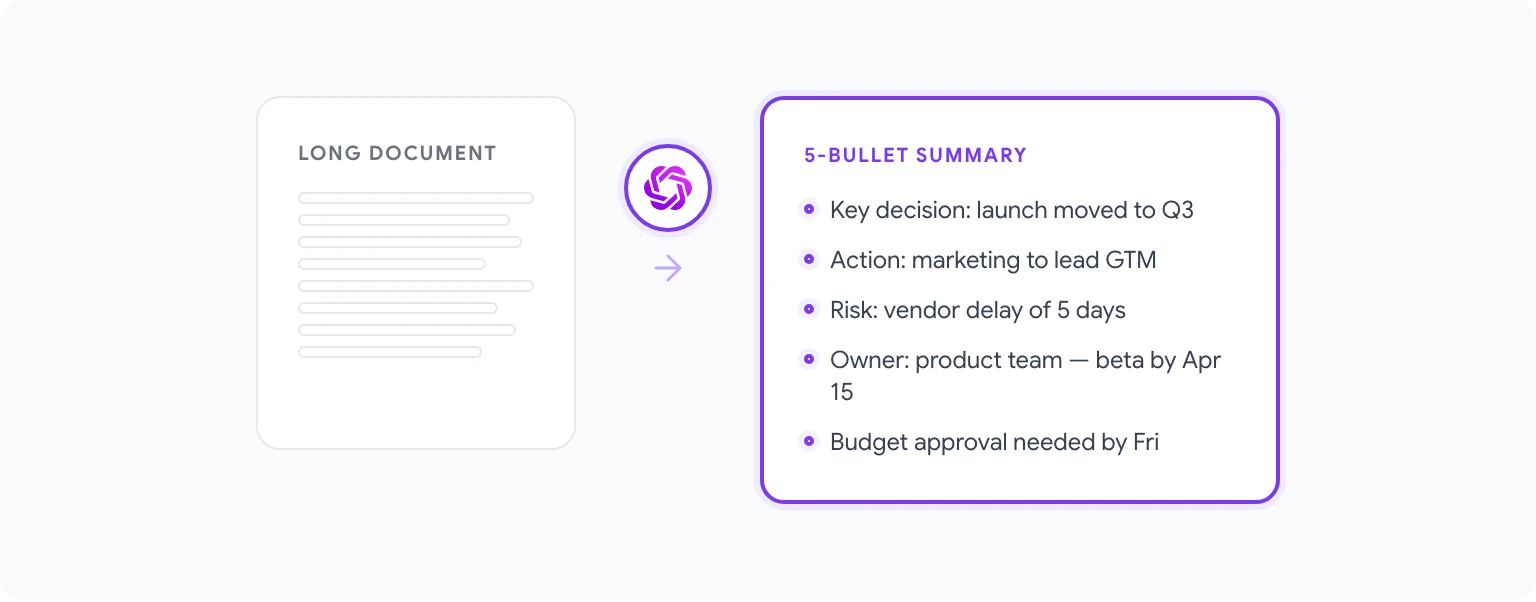
Le résumé est l’une des fonctionnalités les plus utiles en pratique pour les travailleurs du savoir qui passent du temps à lire de longs rapports, articles de recherche, notes de réunion ou documents juridiques.
Pour résumer un document :
- Ouvrez le document que vous voulez résumer dans Google Docs.
- Dans la barre latérale GPT Workspace, utilisez l’instruction : “Résume ce document en 5 points, en te concentrant sur les décisions clés et les éléments d’action.”
- Si le document est très long (plus de ~10 000 mots), GPT Workspace travaillera avec ce qui est visible ou sélectionné. Pour de meilleurs résultats avec les longs documents, sélectionnez les sections les plus importantes avant de donner l’instruction.
Vous pouvez également demander différents types de résumés selon votre public : un résumé exécutif, un aperçu technique, une explication en langage simple pour les non-experts, ou une liste de questions ouvertes à partir d’une transcription de réunion. L’IA s’adapte au format que vous spécifiez.
Pour les équipes utilisant Google Docs comme base de connaissances partagée, les instructions de résumé peuvent faire partie d’un flux de travail standard — chaque document obtient une section “TL;DR” ajoutée en haut en exécutant une rapide instruction d’IA.
Comment traduire des documents avec GPT Workspace
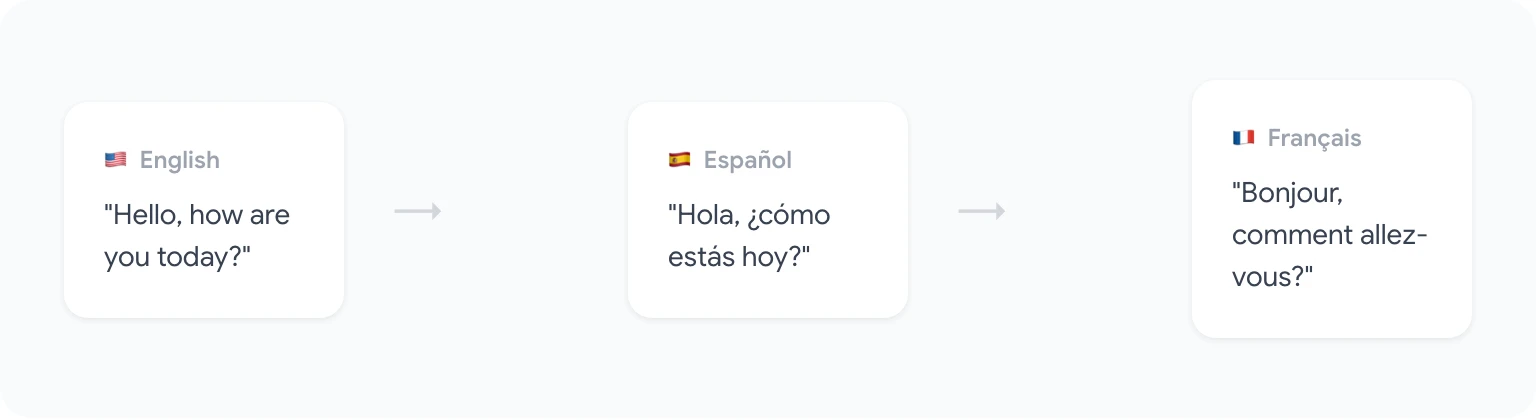
La traduction via GPT Workspace fonctionne différemment de Google Traduction. Plutôt qu’un échange mécanique mot à mot, l’IA comprend le contexte et le ton, ce qui produit des résultats plus naturels — surtout pour les textes marketing, le contenu client ou l’écriture professionnelle nuancée.
Pour traduire :
- Sélectionnez le texte que vous voulez traduire, ou ne sélectionnez rien pour travailler avec l’ensemble du document visible dans le contexte.
- Tapez une instruction : “Traduis ceci en espagnol, en conservant un ton professionnel mais accessible.”
- Le texte traduit apparaît dans la barre latérale. Cliquez sur Insérer ou Remplacer la sélection pour l’appliquer au document.
GPT Workspace gère bien toutes les langues majeures. Pour les langues moins courantes, les résultats peuvent varier, il vaut donc la peine de faire vérifier la sortie par un locuteur natif pour tout contenu destiné aux clients.
Une fonctionnalité sous-utilisée : après la traduction, vous pouvez poser des questions de suivi comme “Cette traduction semble-t-elle naturelle à un locuteur natif au Mexique ?” pour obtenir une évaluation approximative de la qualité. Cela ne remplacera pas un traducteur professionnel pour les documents juridiques ou médicaux, mais pour le contenu commercial quotidien, c’est plus que suffisant.
5 Instructions qui font gagner du temps pour les utilisateurs de Google Docs
Écris un premier jet pour chaque section de ce plan...
Transforme ces notes de réunion en éléments d'action structurés...


