
Comment utiliser l'IA dans Google Sheets : Automatiser les formules, l'analyse et les rapports
Un guide pratique pour utiliser l'IA dans Google Sheets avec GPT Workspace. Générez des formules en langage naturel, analysez des données automatiquement, nettoyez des feuilles de calcul désordonnées et créez des rapports — sans aucune programmation.


La plupart des personnes utilisant régulièrement Google Sheets atteignent le même plafond de verre : elles savent ce qu’elles veulent faire avec leurs données, mais elles ne savent pas écrire la formule correspondante, ou la formule nécessaire est un cauchemar de fonctions imbriquées qu’elles préfèrent ne pas maintenir. Apprendre à utiliser l’IA dans Google Sheets comble entièrement cet écart. Vous décrivez ce que vous voulez en langage naturel, et l’IA écrit la formule — ou exécute l’analyse — pour vous.
Ce guide couvre l’aspect pratique de l’utilisation de l’IA dans Google Sheets avec GPT Workspace : générer des formules, analyser et résumer des données, nettoyer des feuilles de calcul désordonnées, créer des rapports et éviter les erreurs qui font perdre du temps. Aucune expérience préalable avec les formules avancées ou l’analyse de données n’est requise.
Pourquoi utiliser l’IA dans Google Sheets ?

La réponse honnête : parce que les formules sont difficiles à écrire, faciles à casser et chronophages à expliquer à quelqu’un d’autre. L’utilisateur moyen de la connaissance qui utilise Sheets quotidiennement n’est pas un expert en feuilles de calcul — c’est un responsable marketing qui suit des budgets de campagne, un responsable RH qui gère les effectifs, un commercial qui maintient un pipeline, ou un responsable opérationnel qui surveille des KPI.
Ces utilisateurs ne veulent pas apprendre ARRAYFORMULA ou des chaînes de IF imbriquées. Ils veulent que la colonne soit sommée par catégorie, que les doublons soient supprimés, que les données soient triées selon une règle conditionnelle, et un résumé en haut qui se met à jour automatiquement. L’IA rend tout cela réalisable sans aucune connaissance en formules.
Au-delà des formules, l’IA dans Sheets ajoute une couche que Sheets n’a jamais eue nativement : l’interprétation en langage naturel de vos données. Vous pouvez demander “Quels sont les 3 meilleurs mois en termes de revenus en 2025 ?” et obtenir une réponse directe, plutôt que de devoir trier, filtrer et parcourir des centaines de lignes pour la trouver vous-même.
Si vous utilisez déjà l’IA dans d’autres applications Google, c’est une extension naturelle. Le même outil qui vous permet d’utiliser ChatGPT dans Google Docs alimente également le support de Sheets — vous n’apprenez donc pas une nouvelle interface.
Installer GPT Workspace pour Google Sheets
La configuration prend environ deux minutes :
- Rendez-vous sur la fiche de GPT Workspace sur le Google Workspace Marketplace.
- Cliquez sur Installer et accordez les autorisations demandées. L’extension a besoin d’accéder en lecture et écriture aux données de votre feuille de calcul — c’est nécessaire pour qu’elle puisse insérer des formules et des résultats directement dans les cellules.
- Ouvrez n’importe quelle Google Sheet. Cliquez sur Extensions dans le menu supérieur.
- Vous verrez GPT for Sheets, Docs, Slides, Forms dans le menu Extensions. Cliquez dessus pour ouvrir la barre latérale de l’IA.
Alternativement, si vous avez installé l’extension Chrome pour Docs, la même extension s’active automatiquement dans Sheets. L’interface de la barre latérale est identique dans toutes les applications Google — même champ de saisie de prompt, même sélecteur de modèle, même bibliothèque de prompts enregistrés.
Aucune clé API n’est requise pour commencer. Le niveau gratuit vous donne suffisamment d’interactions pour évaluer l’outil avant de vous engager sur un plan payant.
Comment générer des formules avec des prompts en langage naturel
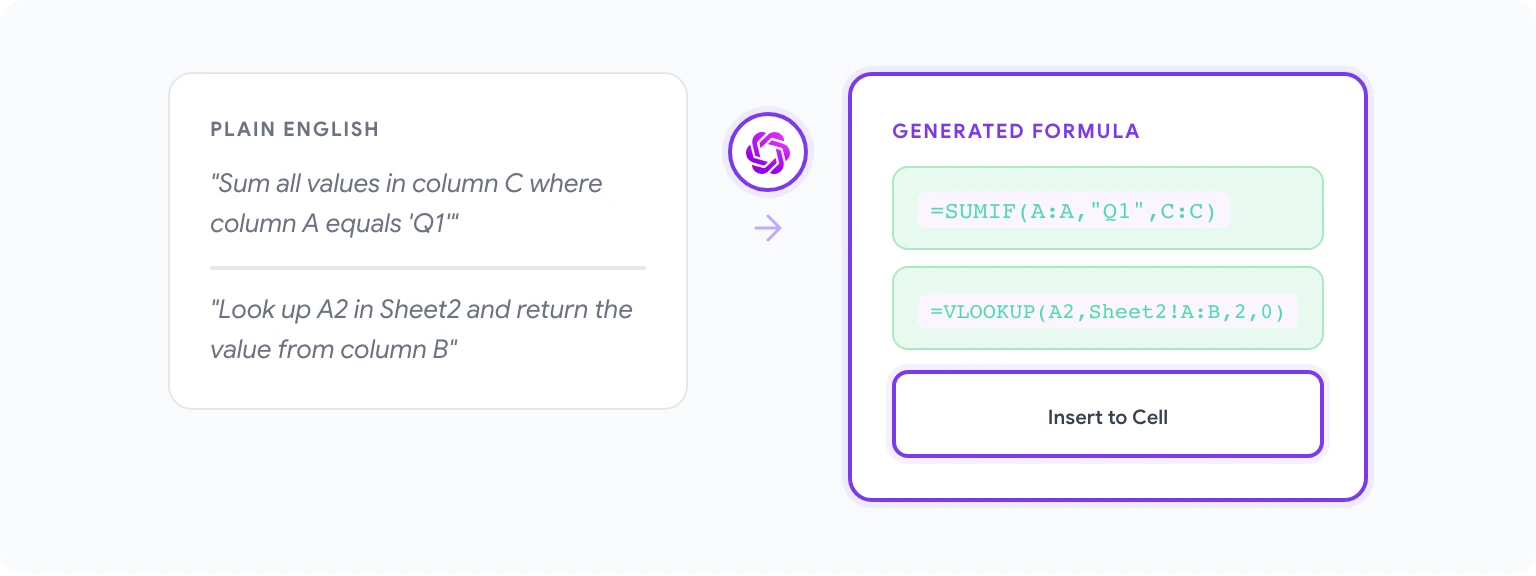
C’est la fonctionnalité qui convertit le plus de sceptiques. Voici le flux de travail de base :
- Cliquez sur la cellule où vous voulez que la formule aille.
- Ouvrez la barre latérale GPT Workspace via Extensions > GPT for Sheets.
- Décrivez ce que vous voulez que la formule fasse. Soyez précis sur les références de colonnes si possible — cela réduit les chances que l’IA se trompe.
- L’IA écrit la formule dans la barre latérale. Cliquez sur Insérer pour la placer dans la cellule sélectionnée.
- Vérifiez qu’elle se comporte comme prévu, puis copiez-la dans d’autres cellules si nécessaire.
Exemples de prompts qui fonctionnent bien :
- “Écris une formule SUMIF qui additionne toutes les valeurs de la colonne C où la colonne A est égale à ‘Q1’.”
- “Crée une formule en D2 qui recherche la valeur en A2 dans le tableau de Sheet2!A:B et renvoie la valeur correspondante de la colonne B.”
- “Écris une formule qui compte le nombre de cellules dans la colonne B qui contiennent le mot ‘pending’, sans distinction de casse.”
- “Génère une ARRAYFORMULA qui applique une remise de 15% à toutes les valeurs de la colonne E et place les résultats dans la colonne F.”
L’IA gère aussi bien les formules complexes à plusieurs fonctions que les simples. Si vous avez besoin d’une formule qui combine INDEX, MATCH et IFERROR, décrire la logique en langage naturel est souvent plus rapide que de chercher la syntaxe vous-même.
Quand la formule est fausse : collez la formule dans la barre latérale avec une explication de ce qui n’a pas fonctionné — “Cette formule renvoie une erreur quand la colonne A est vide” — et demandez une correction. L’IA la corrigera.
Comment analyser et résumer des données avec l’IA
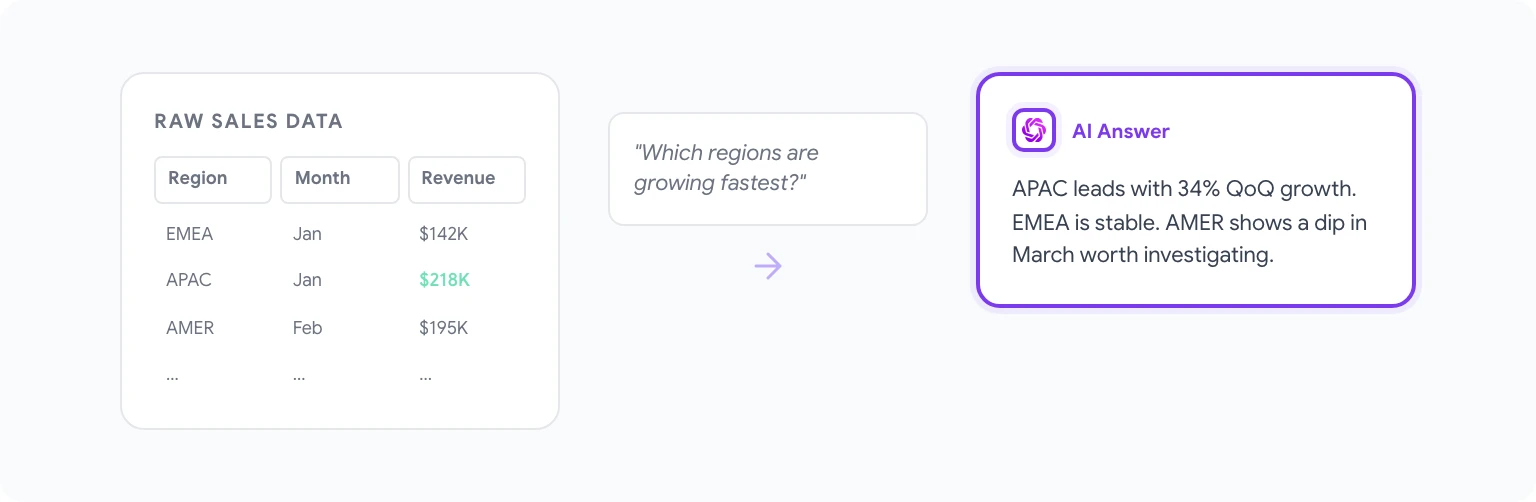
Les données brutes ne vous disent rien tant que vous ne les interprétez pas. L’IA dans Sheets vous permet de poser des questions interprétatives directement, sans avoir à construire de tableaux croisés dynamiques ou à écrire d’abord des formules de synthèse.
Pour analyser des données :
- Sélectionnez la plage de données que vous voulez que l’IA analyse (par exemple, un tableau de chiffres de ventes par région et par mois).
- Dans la barre latérale GPT Workspace, décrivez votre question : “Résume les tendances clés de ces données. Quelles régions connaissent la croissance la plus rapide, et quels mois ont eu les ventes les plus élevées ?”
- L’IA lit vos données sélectionnées et renvoie un résumé narratif dans la barre latérale. Vous pouvez l’insérer dans la feuille sous forme de bloc de texte, ou simplement le lire et passer à autre chose.
Pour les questions quantitatives avec des réponses précises :
- “Quelle est la valeur moyenne des commandes passées au Q4 2025 ?”
- “Quelle catégorie de produit a le taux de retour le plus élevé sur la base de ces données ?”
- “Liste les 5 meilleurs clients par dépense totale, classés du plus élevé au plus bas.”
L’IA calculera et répondra directement. C’est plus rapide que de construire un tableau croisé dynamique pour une question ponctuelle que vous n’aurez plus jamais besoin de consulter.
Pour les équipes qui produisent des rapports récurrents — synthèses de ventes hebdomadaires, revues budgétaires mensuelles, résumés de performance trimestriels — combiner cela avec des modèles de prompts enregistrés crée un processus cohérent et répétable. Voir automatiser les tâches répétitives avec l’IA pour savoir comment construire ce type de flux de travail.
Comment nettoyer et standardiser des données désordonnées
Le nettoyage des données est l’une des parties les plus fastidieuses du travail dans Sheets, et c’est là que l’IA apporte un gain de temps disproportionné. Tâches de nettoyage courantes que l’IA gère bien :
Standardiser des valeurs textuelles incohérentes : Sélectionnez une colonne avec des entrées incohérentes — par exemple, “USA”, “United States”, “US”, “U.S.A.” — et demandez : “Écris une formule qui standardise toutes les variantes de United States en ‘United States’.” L’IA générera une formule SUBSTITUTE ou IFS imbriquée pour capturer les variations les plus courantes.
Extraire des données structurées de chaînes désordonnées : Si vous avez une colonne de texte non structuré comme “John Smith - Account Manager - EMEA” et que vous devez la diviser en colonnes séparées, demandez : “Écris des formules pour extraire le nom, le poste et la région de chaînes formatées comme ‘Nom - Poste - Région’ dans la colonne B.”
Supprimer les doublons intelligemment : Plutôt que de simplement supprimer les lignes en double (ce qui fait perdre des données), vous pouvez demander : “Écris une formule qui renvoie VRAI si la valeur en A2 est un doublon de toute ligne précédente dans la colonne A.” Ensuite, filtrez par VRAI pour vérifier avant de supprimer.
Formatage des dates : Les Sheets importées d’autres systèmes ont souvent des dates dans des formats incohérents. Des prompts comme “Écris une formule pour convertir les dates de la colonne C formatées en ‘MM/JJ/AAAA’ en valeurs de date Google Sheets” produisent des résultats fiables.
Comment catégoriser et étiqueter automatiquement des données
La catégorisation — attribuer des étiquettes aux lignes selon des règles — est un travail qui nécessitait auparavant soit d’écrire des chaînes de IF complexes, soit de le faire manuellement. L’IA le rend beaucoup plus accessible.
Catégorisation basée sur des règles : “Écris une formule pour la colonne D qui attribue la priorité ‘Haute’, ‘Moyenne’ ou ‘Basse’ selon les règles suivantes : Haute si la colonne B est supérieure à 10000 et la colonne C est inférieure à 7, Moyenne si la colonne B est entre 5000 et 10000, Basse sinon.”
Étiquetage basé sur le texte : Pour une colonne de texte de retours clients, vous pouvez utiliser l’IA pour générer une formule qui catégorise les entrées comme “Positif”, “Négatif” ou “Neutre” en fonction de mots-clés — ou vous pouvez demander à GPT Workspace de traiter un lot de lignes et d’écrire directement les catégories si votre jeu de données est suffisamment petit pour tenir dans la fenêtre de contexte.
Suggestions de formatage conditionnel : Au-delà des formules, vous pouvez demander à l’IA de décrire les règles de formatage conditionnel dont vous avez besoin, puis les appliquer manuellement. Par exemple : “Quelle règle de formatage conditionnel mettrait en évidence les lignes où la colonne E est inférieure de plus de 20% à la valeur de la colonne F ?”
Pour les cas d’utilisation spécifiques aux RH — catégoriser les réponses aux enquêtes employés, étiqueter les candidats par compétence, classer les motifs d’absence — il y a une analyse plus détaillée dans GPT Workspace pour les responsables RH.


