
AI के साथ Google Workspace में दोहराए जाने वाले कार्यों को कैसे स्वचालित करें (कोडिंग की आवश्यकता नहीं)
Google Workspace में नियमित कार्यों को AI के साथ स्वचालित करने का एक व्यावहारिक मार्गदर्शक — Sheets में डेटा प्रोसेसिंग, रिपोर्ट जनरेशन, ईमेल टेम्प्लेट और स्लाइड डेक। कोडिंग कौशल की आवश्यकता नहीं।


आपके कार्य सप्ताह का एक संस्करण ऐसा दिखता है: आप एक स्प्रेडशीट खोलते हैं, तीन स्रोतों से डेटा मैन्युअल रूप से निकालते हैं, एक रिपोर्ट बनाते हैं, इसे एक डॉक्यूमेंट में पेस्ट करते हैं, फॉर्मेट करते हैं और ईमेल करते हैं — ठीक वैसे ही जैसे आपने पिछले सप्ताह और उससे पहले किया था। आप जानते हैं कि इसे स्वचालित किया जा सकता है। आप बस नहीं जानते कि कैसे, या आप मान लेते हैं कि इसके लिए उन कोडिंग कौशलों की आवश्यकता है जो आपके पास नहीं हैं।
Google Workspace कार्यों को AI के साथ स्वचालित करने के लिए कोडिंग की आवश्यकता नहीं है। इसके लिए सही टूल्स और AI के वास्तविक रूप से क्या कर सकती है और क्या नहीं, इसकी स्पष्ट समझ की आवश्यकता है। यह मार्गदर्शक दोनों को कवर करता है। अंत तक, आपके पास पाँच ठोस ऑटोमेशन होंगे जिन्हें आप एक दोपहर में सेट कर सकते हैं, अधिक बनाने के लिए एक दोहराने योग्य वर्कफ़्लो, और AI-आधारित ऑटोमेशन की सीमाओं की एक ईमानदार तस्वीर।
यहाँ सभी ऑटोमेशन GPT Workspace का उपयोग करते हैं, जो Chrome एक्सटेंशन और ऐड-ऑन है जो AI को सीधे Google Docs, Sheets, Slides और Gmail के अंदर रखता है — और Apps Script जैसे मानक Google फीचर्स, जो किसी भी Google खाते वाले व्यक्ति के लिए सुलभ है।
AI के साथ आप वास्तव में क्या स्वचालित कर सकते हैं?
विशिष्टताओं में जाने से पहले, इस संदर्भ में “ऑटोमेशन” का क्या अर्थ है, यह स्पष्ट करना उचित है। दो अलग-अलग दृष्टिकोण हैं:
प्रॉम्प्ट-आधारित ऑटोमेशन का अर्थ है आउटपुट जनरेट करने के लिए AI का उपयोग करना — रिपोर्ट्स, सारांश, टेम्प्लेट, फ़ॉर्मूले — जिन्हें आप फिर मैन्युअल रूप से लागू करते हैं। यह पारंपरिक अर्थों में पूरी तरह से स्वचालित नहीं है, लेकिन यह 45-मिनट के कार्य को 3-मिनट के कार्य में कम कर देता है। इस गाइड के अधिकांश वर्कफ़्लोज़ यहीं आते हैं।
स्क्रिप्ट-आधारित ऑटोमेशन का अर्थ है Apps Script कोड लिखने के लिए AI का उपयोग करना जो एक शेड्यूल या ट्रिगर पर चलता है, जिसके लिए किसी और मैन्युअल इनपुट की आवश्यकता नहीं होती। यह वास्तव में स्वचालित है लेकिन इसमें थोड़ी सी सेटअप और कभी-कभार रखरखाव की आवश्यकता होती है।
दोनों दृष्टिकोण कोडिंग ज्ञान के बिना सुलभ हैं। अंतर सेटअप समय और आवश्यक चल रहे संलग्नता के स्तर में है।
Google Workspace में AI के साथ अच्छी तरह से स्वचालित होने वाले कार्य:
- कच्चे डेटा से संरचित रिपोर्ट्स जनरेट करना
- टेम्प्लेट के आधार पर ईमेल जवाबों का मसौदा तैयार करना
- लिखित आउटलाइन से प्रेजेंटेशन बनाना
- स्प्रेडशीट डेटा को साफ और मानकीकृत करना
- दस्तावेज़ों और ईमेल थ्रेड्स को सारांशित करना
- डेटा प्रोसेसिंग को स्वचालित करने के लिए फ़ॉर्मूले और स्क्रिप्ट लिखना
जो कार्य अच्छी तरह से स्वचालित नहीं होते:
- मानवीय निर्णय या संदर्भ की आवश्यकता वाले निर्णय
- रीयल-टाइम बाहरी डेटा से जुड़े कार्य (जब तक कि API के माध्यम से कनेक्ट न हो)
- अप्रत्याशित इनपुट वाले वर्कफ़्लो जिन्हें टेम्प्लेट नहीं किया जा सकता
उस आधार रेखा के साथ, यहाँ पाँच ऑटोमेशन हैं जिन्हें पहले बनाने लायक है।
ऑटोमेशन #1: Sheets से साप्ताहिक रिपोर्ट्स स्वतः जनरेट करें
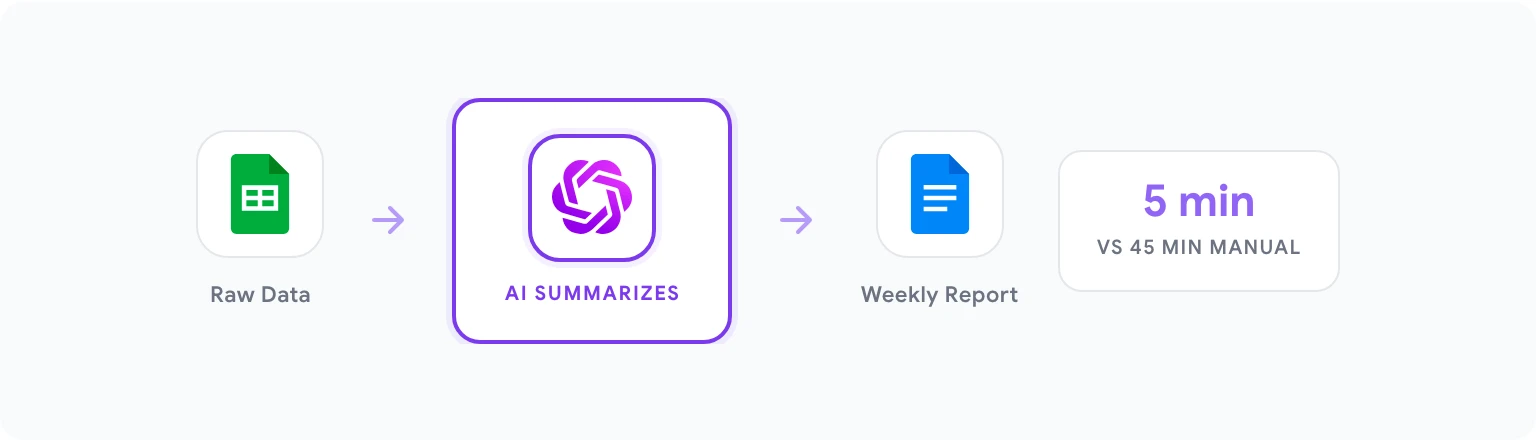
साप्ताहिक रिपोर्ट्स ज्ञान कार्य में सबसे सार्वभौमिक समय नष्ट करने वालों में से एक हैं। किसी को डेटा इकट्ठा करना, उसे सारांशित करना, प्रमुख रुझानों की पहचान करना, टिप्पणी लिखना और इसे पठनीय कुछ में फॉर्मेट करना होता है — हर एक सप्ताह। AI इसमें से अधिकांश को संभाल सकती है।
सेटअप:
आपका स्रोत डेटा Google Sheets में रहता है — बिक्री संख्याएँ, प्रोजेक्ट मेट्रिक्स, वेबसाइट ट्रैफ़िक, जो भी आप साप्ताहिक ट्रैक करते हैं। लक्ष्य Google Docs में एक संरचित कथा रिपोर्ट तैयार करना है बिना इसे मैन्युअल रूप से लिखे।
चरण 1: अपना डेटा तैयार करें। सुनिश्चित करें कि आपका Sheets डेटा साफ और लेबल किया हुआ है। कॉलम हेडर वर्णनात्मक होने चाहिए (“कॉलम A” नहीं)। डेटा रेंज सप्ताह दर सप्ताह सुसंगत होनी चाहिए। यदि नहीं है, तो एक नामित रेंज का उपयोग करें — यह प्रॉम्प्ट्स को अधिक विश्वसनीय बनाता है।
चरण 2: फ़ॉर्मूला लेयर जनरेट करें। एक सारांश टैब में, आवश्यक फ़ॉर्मूले जनरेट करने के लिए AI का उपयोग करें। GPT Workspace साइडबार खोलें और प्रॉम्प्ट करें:
“मेरे पास साप्ताहिक बिक्री डेटा है जिसमें ये कॉलम हैं: [Date, Rep Name, Region, Product, Revenue, Units Sold]। एक सारांश टैब के लिए फ़ॉर्मूले लिखें जो गणना करें: इस सप्ताह का कुल राजस्व, क्षेत्र के अनुसार राजस्व, राजस्व द्वारा शीर्ष 3 प्रदर्शन करने वाले प्रतिनिधि, और सप्ताह-दर-सप्ताह राजस्व परिवर्तन। स्रोत के रूप में नामित रेंज ‘WeeklyData’ का उपयोग करें।”
फ़ॉर्मूले अपने सारांश टैब पर लागू करें। यह लेयर स्वचालित रूप से चलती है जब भी डेटा जोड़ा जाता है।
चरण 3: लिखित रिपोर्ट जनरेट करें। प्रत्येक सोमवार को, एक नया Google Doc खोलें और GPT Workspace खोलें। अपने सारांश नंबर्स पेस्ट करें और चलाएँ:
“यहाँ इस सप्ताह के प्रदर्शन मेट्रिक्स हैं: [सारांश नंबर्स पेस्ट करें]। निम्नलिखित अनुभागों के साथ एक साप्ताहिक रिपोर्ट लिखें: कार्यकारी सारांश (3 वाक्य), प्रमुख जीत (3 बुलेट), चिंता के क्षेत्र (अगले चरणों के सुझाव के साथ 2–3 बुलेट), और अगले सप्ताह के लिए दृष्टिकोण। दर्शक: बिक्री नेतृत्व। टोन: सीधा और डेटा-संचालित।”
कुल समय: लगभग 5 मिनट, मैन्युअल लेखन के 30–45 मिनट से कम। इसके Sheets-साइड के बारे में अधिक जानकारी के लिए, Google Sheets में AI का उपयोग कैसे करें फ़ॉर्मूला जनरेशन को गहराई से कवर करता है।
ऑटोमेशन #2: Gmail में ईमेल जवाबों का बैच-प्रोसेस करें
यदि आपको समान ईमेल की उच्च मात्रा प्राप्त होती है — ग्राहक पूछताछ, सहायता अनुरोध, आंतरिक स्थिति प्रश्न — तो संभवतः आप हर बार एक ही संरचना का पालन करने वाले जवाबों का मसौदा तैयार करने में महत्वपूर्ण समय व्यतीत कर रहे हैं। AI-संचालित ईमेल टेम्प्लेट इसे बदल देते हैं।
सेटअप:
चरण 1: अपने दोहराए जाने वाले ईमेल प्रकारों की पहचान करें। पिछले दो सप्ताहों से अपने भेजे गए मेल को देखें। 5–6 ईमेल प्रकार ढूंढें जो सबसे अधिक बार दिखाई देते हैं। सामान्य हैं: मीटिंग अनुरोध प्रतिक्रियाएँ, प्रोजेक्ट स्थिति अपडेट, सूचना अनुरोध जवाब, ऑनबोर्डिंग प्रतिक्रियाएँ, एक पिच को अस्वीकार करना।
चरण 2: टेम्प्लेट प्रॉम्प्ट्स बनाएँ। प्रत्येक प्रकार के लिए, एक प्रॉम्प्ट लिखें जो एक पूर्ण जवाब जनरेट करता है जब आप आने वाले ईमेल को संदर्भ के रूप में पेस्ट करते हैं। उदाहरण:
“मुझे यह ईमेल प्राप्त हुआ: [ईमेल पेस्ट करें]। एक पेशेवर जवाब लिखें जो: उनके अनुरोध को स्वीकार करता है, उन्हें आवश्यक प्रमुख जानकारी प्रदान करता है [कस्टमाइज़ करें: विशिष्ट जानकारी जोड़ें], और एक स्पष्ट अगले चरण के साथ समाप्त होता है। टोन: सहायक और सीधा। लंबाई: 100–150 शब्द।”
चरण 3: अपने प्रॉम्प्ट लाइब्रेरी में सहेजें। GPT Workspace में, प्रत्येक टेम्प्लेट प्रॉम्प्ट को एक वर्णनात्मक नाम के साथ सहेजें: “Reply — Meeting Request,” “Reply — Status Update Request,” “Reply — Information Inquiry।” अब वे आपकी Gmail कंपोज़ विंडो से एक-क्लिक सुलभ हैं।
वर्कफ़्लो: जब एक दोहराया ईमेल आता है, तो Gmail में GPT Workspace खोलें, अपना टेम्प्लेट प्रॉम्प्ट चुनें, आने वाले ईमेल टेक्स्ट को प्लेसहोल्डर में पेस्ट करें, जनरेट करें, समीक्षा करें और भेजें। औसत जवाब समय 5–10 मिनट के कंपोज़िंग से घटकर 2 मिनट से कम हो जाता है।
कोल्ड आउटरीच और अधिक जटिल ईमेल परिदृश्यों के लिए, Gmail प्रॉम्प्ट्स के साथ AI ईमेल लेखन देखें।
ऑटोमेशन #3: एक डॉक आउटलाइन से स्लाइड डेक बनाएँ
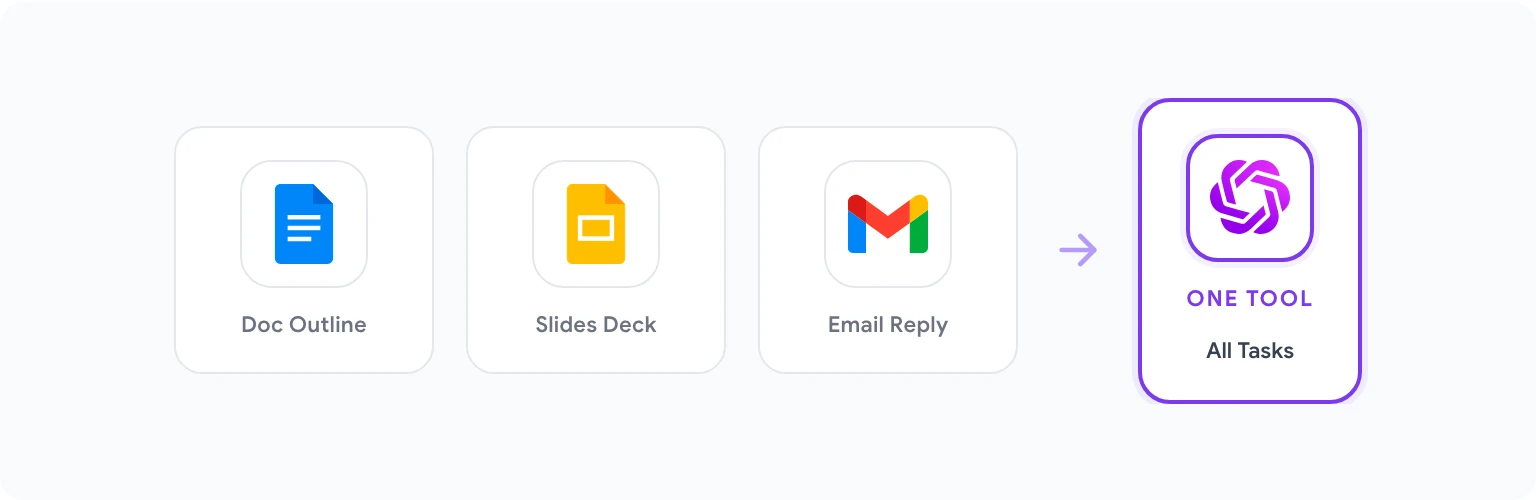
प्रेजेंटेशन बनाना धीमा है क्योंकि इसमें दो अलग-अलग कार्य शामिल हैं जिन्हें अधिकांश लोग मिला देते हैं: यह तय करना कि क्या कहना है (सामग्री रणनीति) और स्लाइड्स बनाना (दृश्य निष्पादन)। AI सामग्री रणनीति लेयर को लगभग पूरी तरह से संभाल सकती है, जहाँ अधिकांश समय जाता है।
सेटअप:
चरण 1: Google Docs में एक मोटा आउटलाइन लिखें। इसे पॉलिश करने की आवश्यकता नहीं है। बस उन प्रमुख बिंदुओं को सूचीबद्ध करें जिन्हें आप कवर करना चाहते हैं, क्रम में। इसमें 5–10 मिनट लगते हैं।
चरण 2: आउटलाइन-टू-स्ट्रक्चर प्रॉम्प्ट चलाएँ। GPT Workspace में, प्रॉम्प्ट करें:
“इस मोटे आउटलाइन को एक विस्तृत प्रेजेंटेशन संरचना में बदलें। प्रत्येक स्लाइड के लिए शामिल करें: (1) स्लाइड शीर्षक, (2) 3–5 सामग्री बुलेट, (3) वह एक प्रमुख संदेश जो इस स्लाइड को संप्रेषित करना चाहिए, (4) 60–80 शब्दों के स्पीकर नोट्स। प्रेजेंटेशन [दर्शकों] के लिए है और लक्ष्य है [सूचित करना/मनाना/अपडेट करना]। [आउटलाइन पेस्ट करें]”
चरण 3: Slides पर लागू करें। संरचित सामग्री को Google Slides में कॉपी करें — प्रति स्लाइड एक अनुभाग। शीर्षक और बुलेट सीधे स्लाइड पर जाते हैं; स्पीकर नोट्स नोट्स पैनल में जाते हैं।
यह दृष्टिकोण लगभग 20 मिनट में एक पूर्ण प्रेजेंटेशन संरचना तैयार करता है, जबकि खरोंच से बनाने में 2–3 घंटे लगते हैं। AI सामग्री वास्तुकला संभालती है; आप दृश्य पॉलिश और किसी भी संदर्भ को संभालते हैं जिसके लिए मानवीय निर्णय की आवश्यकता होती है।
स्लाइड सामग्री वर्कफ़्लोज़ के बारे में अधिक जानकारी के लिए, Google Workspace के लिए AI उत्पादकता हैक्स पोस्ट विशेष रूप से हैक #5 में Slides को कवर करता है।
ऑटोमेशन #4: स्प्रेडशीट डेटा को साफ और मानकीकृत करें
गंदा डेटा Sheets-भारी वर्कफ़्लोज़ में सबसे आम उत्पादकता हत्यारों में से एक है। असंगत फॉर्मेटिंग, अतिरिक्त रिक्त स्थान, मिश्रित कैपिटलाइज़ेशन, गलत तारीख स्वरूप और डुप्लिकेट प्रविष्टियाँ सभी फ़ॉर्मूले, पिवट टेबल और रिपोर्ट्स में डाउनस्ट्रीम समस्याएँ पैदा करती हैं। डेटा को मैन्युअल रूप से साफ करना थकाऊ और त्रुटि-प्रवण है।
AI बड़े पैमाने पर डेटा साफ करने के लिए फ़ॉर्मूले और स्क्रिप्ट जनरेट कर सकती है — अक्सर एक ही प्रॉम्प्ट में।
सामान्य डेटा सफाई कार्य और उन्हें कैसे स्वचालित करें:
असंगत कंपनी नाम: “मेरे पास कॉलम B में असंगत फॉर्मेटिंग (मिश्रित कैप्स, अतिरिक्त रिक्त स्थान, कुछ ‘Inc.’, ‘LLC’, ‘Ltd.’ के साथ और कुछ बिना) के साथ कंपनी नाम हैं। सभी मानों को शब्दों के बीच एक रिक्त स्थान के साथ टाइटल केस में मानकीकृत करने के लिए एक Google Sheets फ़ॉर्मूला लिखें। कॉलम C में आउटपुट करें।”
असंगत तारीख स्वरूप: “मेरी कॉलम D में तारीखें स्वरूपों के मिश्रण में हैं: MM/DD/YYYY, YYYY-MM-DD, और ‘March 5, 2026’ जैसे लिखित। उन सभी को कॉलम E में एक सुसंगत YYYY-MM-DD स्वरूप में बदलने के लिए एक फ़ॉर्मूला लिखें।”
ईमेल द्वारा डुप्लिकेट हटाएँ: “कॉलम C (पंक्तियाँ 2–500) में प्रत्येक ईमेल पते की पहली घटना की पहचान करने के लिए एक फ़ॉर्मूला लिखें और कॉलम D में डुप्लिकेट को ‘Duplicate’ से चिह्नित करें या अद्वितीय मानों के लिए खाली छोड़ दें।”
पूर्ण सफाई के लिए बैच स्क्रिप्ट: अधिक जटिल परिदृश्यों के लिए, GPT Workspace को एक Apps Script लिखने के लिए प्रॉम्प्ट करें:
*“एक Google Apps Script लिखें जो Sheet1 को प्रोसेस करता है और: (1) कॉलम A–E के सभी सेल से व्हाइटस्पेस ट्रिम करता है, (2) कॉलम B (कंपनी नाम) को टाइटल केस में बदलता है, (3) उन पंक्तियों को फ्लैग करता है जहाँ कॉलम C (ईमेल) खाली है उन्हें पीले रंग से हाइलाइट करके। स्क्रिप्ट को ट्रिगर करने


