
Google Workspace (Docs, Sheets, Gmail, Slides) के लिए 50 सर्वश्रेष्ठ ChatGPT प्रॉम्प्ट्स
Google ऐप — Docs, Sheets, Gmail, और Slides के अनुसार व्यवस्थित 50 परीक्षित ChatGPT प्रॉम्प्ट्स। प्रत्येक प्रॉम्प्ट में अपेक्षित आउटपुट और अनुकूलन के लिए सुझाव शामिल हैं।


AI से मापने योग्य मूल्य प्राप्त करने वाले पेशेवरों और जो नहीं करते हैं, उनके बीच का अंतर आमतौर पर एक चीज़ पर निर्भर करता है: प्रॉम्प्ट की गुणवत्ता। अस्पष्ट निर्देश अस्पष्ट परिणाम देते हैं। विशिष्ट, सुसंरचित प्रॉम्प्ट्स वह आउटपुट देते हैं जिसे आप वास्तव में उपयोग कर सकते हैं। Google Workspace के लिए ChatGPT प्रॉम्प्ट्स का यह संग्रह उसी सिद्धांत पर बनाया गया है — यहां का हर प्रॉम्प्ट विशिष्ट, परीक्षित और वास्तविक कार्य के लिए तुरंत लागू होने वाला है।
नीचे दिए गए 50 प्रॉम्प्ट्स ऐप के अनुसार व्यवस्थित हैं: Google Docs, Sheets, Gmail, और Slides। प्रत्येक में अपेक्षित आउटपुट प्रकार और इसे अपने संदर्भ के लिए अनुकूलित करने के तरीके पर एक नोट शामिल है। ये सभी GPT Workspace के साथ काम करते हैं, जो Chrome एक्सटेंशन और ऐड-ऑन है जो AI को सीधे आपके Google ऐप्स के अंदर लाता है।
GPT Workspace के साथ इन प्रॉम्प्ट्स का उपयोग कैसे करें
यदि आप GPT Workspace के लिए नए हैं, तो सेटअप सीधा है। Google Workspace Marketplace से Chrome एक्सटेंशन इंस्टॉल करें, कोई भी Google Doc, Sheet, Slides फ़ाइल, या Gmail कंपोज़ विंडो खोलें, और AI साइडबार दाईं ओर दिखाई देगा। इस सूची से किसी भी प्रॉम्प्ट को सीधे साइडबार में टाइप या पेस्ट करें, जनरेट दबाएं, और आउटपुट दिखाई देगा — आपके दस्तावेज़ या ईमेल में एक क्लिक से डालने के लिए तैयार।
Sheets प्रॉम्प्ट्स के लिए, कुछ आउटपुट फॉर्मूले होंगे जिन्हें आप सीधे सेल में पेस्ट करते हैं। अन्य Apps Script कोड होंगे जिन्हें आप Extensions > Apps Script के माध्यम से चलाते हैं। प्रॉम्प्ट स्वयं आपको बताएगा कि किस प्रारूप की अपेक्षा है।
आपको इन प्रॉम्प्ट्स को याद रखने की आवश्यकता नहीं है। एक बार जब आप उन प्रॉम्प्ट्स की पहचान कर लेते हैं जिनका आप नियमित रूप से उपयोग करेंगे, तो उन्हें GPT Workspace प्रॉम्प्ट लाइब्रेरी में सेव करें — फिर वे हर बार एक क्लिक में सुलभ होते हैं।
बेहतर प्रॉम्प्ट्स कैसे लिखें (त्वरित ढांचा)
सूची से पहले, किसी भी प्रॉम्प्ट को आपकी विशिष्ट स्थिति के अनुकूल बनाने के लिए एक संक्षिप्त ढांचा। मजबूत प्रॉम्प्ट्स में चार तत्व साझा होते हैं:
भूमिका: AI को बताएं कि वह किसकी भूमिका निभा रहा है। “आप एक अनुभवी प्रोजेक्ट मैनेजर हैं…” या “एक वरिष्ठ वित्तीय विश्लेषक के रूप में कार्य करें…” — यह टोन, शब्दावली और उन धारणाओं को आकार देता है जो AI कार्य के लिए लाता है।
संदर्भ: स्थिति का वर्णन करें। यह किस दस्तावेज़ के लिए है? दर्शक कौन हैं? लक्ष्य क्या है?
कार्य: विशिष्ट रहें कि आप क्या चाहते हैं। “एक ईमेल लिखें” नहीं, बल्कि “एक ऐसे ग्राहक के लिए 150-शब्द का फॉलो-अप ईमेल लिखें जिसने 10 दिनों के बाद एक प्रस्ताव का जवाब नहीं दिया है।”
प्रारूप: आउटपुट संरचना निर्दिष्ट करें। बुलेट पॉइंट्स, क्रमांकित सूची, तालिका, छोटे पैराग्राफ — स्पष्ट स्वरूपण निर्देश AI को अनुमान लगाने से रोकते हैं।
नीचे दिया गया हर प्रॉम्प्ट इस संरचना का उपयोग करता है। जब आप उन्हें अनुकूलित करते हैं, तो उसी पैटर्न का पालन करें और आपके परिणाम लगातार बेहतर होंगे।
Google Docs प्रॉम्प्ट्स: लेखन, संपादन, सारांशन
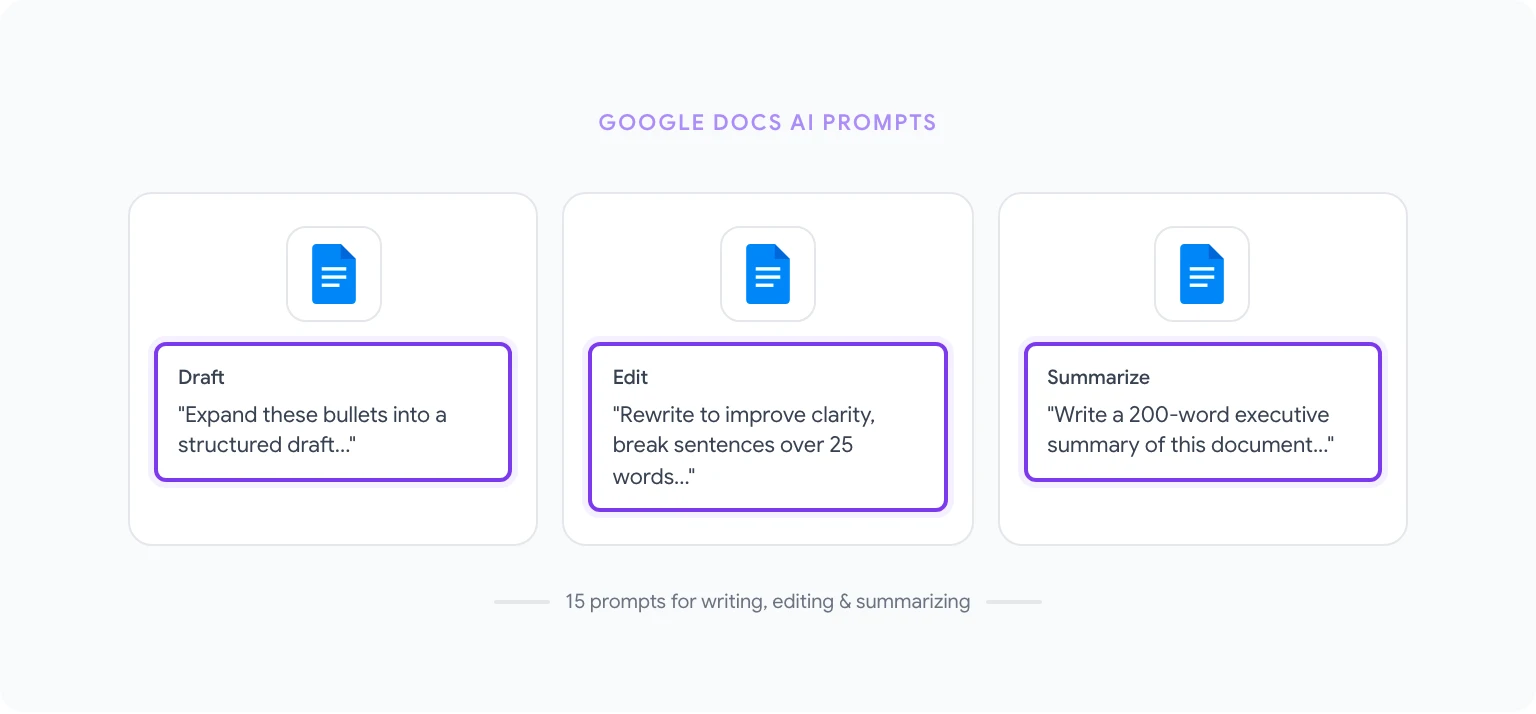
ये 15 प्रॉम्प्ट्स Google Docs में सबसे आम लेखन और संपादन कार्यों को कवर करते हैं।
1. बुलेट पॉइंट्स से पहला ड्राफ्ट “इन बुलेट पॉइंट्स को एक सुसंरचित पहले ड्राफ्ट में विस्तारित करें। प्रत्येक बुलेट 80–120 शब्दों का एक पैराग्राफ बनना चाहिए। पूरे [पेशेवर/आकस्मिक/तकनीकी] टोन को बनाए रखें। [बुलेट पॉइंट्स पेस्ट करें]” आउटपुट: संपादन के लिए तैयार पूरा ड्राफ्ट।
2. कार्यकारी सारांश “इस दस्तावेज़ का 200-शब्द का कार्यकारी सारांश लिखें। मुख्य निष्कर्षों, मुख्य सिफारिश और व्यावसायिक प्रभाव पर ध्यान दें। जार्गन से बचें। दर्शक सीमित समय वाले वरिष्ठ नेतृत्व हैं।” आउटपुट: किसी भी रिपोर्ट के शीर्ष पर रखने के लिए संक्षिप्त सारांश।
3. स्पष्टता और पठनीयता में सुधार करें “स्पष्टता और पठनीयता में सुधार के लिए चयनित पाठ को पुनर्लिखें। 25 शब्दों से अधिक के किसी भी वाक्य को तोड़ें। जार्गन को सरल अंग्रेजी से बदलें। सभी तथ्यात्मक दावों और डेटा को बरकरार रखें। मूल अर्थ बनाए रखें।” आउटपुट: चयनित अंश का साफ़ संस्करण।
4. मीटिंग नोट्स को कार्य आइटम में बदलें “इन मीटिंग नोट्स को एक संरचित कार्य आइटम सूची में बदलें। प्रत्येक आइटम के लिए शामिल करें: सौंपा गया स्वामी (यदि उल्लेख किया गया है), समय सीमा (यदि उल्लेख किया गया है), और कार्य का एक-वाक्य विवरण। आइटम्स को प्राथमिकता के अनुसार समूहित करें: उच्च, मध्यम, निम्न।” आउटपुट: साझा करने के लिए तैयार स्वरूपित कार्य सूची।
5. दर्शकों के लिए टोन समायोजित करें “इस पैराग्राफ को [दर्शक: उदाहरण के लिए, गैर-तकनीकी कार्यकारी / प्रवेश-स्तर के कर्मचारी / बाहरी ग्राहक] के लिए पुनर्लिखें। मूल संदेश समान रखें लेकिन शब्दावली, विवरण का स्तर और मानी गई पूर्व जानकारी को तदनुसार समायोजित करें।” आउटपुट: सामग्री का दर्शक-उपयुक्त संस्करण।
6. एक दस्तावेज़ रूपरेखा उत्पन्न करें “मुझे [दस्तावेज़ प्रकार: उदाहरण के लिए, प्रोजेक्ट प्रस्ताव / प्रतिस्पर्धी विश्लेषण / ऑनबोर्डिंग गाइड] [विषय] के बारे में लिखने की आवश्यकता है। H2 और H3 शीर्षकों के साथ एक विस्तृत रूपरेखा बनाएं, और प्रत्येक अनुभाग को क्या कवर करना चाहिए इसका 1–2 वाक्य विवरण।” आउटपुट: लिखने के लिए पूरी दस्तावेज़ रूपरेखा।
7. एक निष्कर्ष लिखें “इस दस्तावेज़ के लिए एक निष्कर्ष पैराग्राफ लिखें। 3 मुख्य बिंदुओं को सारांशित करें, केंद्रीय सिफारिश को दोहराएं, और पाठक के लिए एक स्पष्ट कॉल टू एक्शन के साथ समाप्त करें।” आउटपुट: एक समापन पैराग्राफ जो दस्तावेज़ को एक साथ जोड़ता है।
8. तथ्य-जांच स्वरूपण “इस दस्तावेज़ की समीक्षा करें और चिह्नित करें: (1) कोई भी असंगत संख्या स्वरूपण (उदाहरण के लिए, ‘10%’ बनाम ‘दस प्रतिशत’), (2) शीर्षकों में असंगत कैपिटलाइज़ेशन, (3) 30 शब्दों से अधिक के कोई भी वाक्य जो तोड़ने से लाभान्वित हो सकते हैं। प्रत्येक मुद्दे को प्रासंगिक उद्धरण और एक सुझाए गए समाधान के साथ सूचीबद्ध करें।” आउटपुट: काम करने के लिए संपादन चेकलिस्ट।
9. अमूर्त अवधारणाओं में उदाहरण जोड़ें “इस दस्तावेज़ में प्रत्येक अमूर्त दावे या सिद्धांत के लिए, एक ठोस वास्तविक-विश्व उदाहरण सुझाएं जो इसे एक सामान्य व्यावसायिक दर्शकों के लिए समझना आसान बना देगा। [मूल दावा] → [सुझाया गया उदाहरण] के रूप में स्वरूपित करें।” आउटपुट: अमूर्त कथनों के साथ डालने के लिए जोड़े गए उदाहरण।
10. एक विशिष्ट उद्देश्य के लिए सारांशित करें “इस दस्तावेज़ को इस तरह सारांशित करें जैसे कि आप एक सहकर्मी को ब्रीफ कर रहे हैं जिसे एक बैठक में हमारी स्थिति का प्रतिनिधित्व करने की आवश्यकता है। उन्हें दें: पृष्ठभूमि (2 वाक्य), हमारा मुख्य तर्क (3 बुलेट), संभावित आपत्तियां जिनका वे सामना कर सकते हैं और कैसे प्रतिक्रिया दें (2–3 जोड़े), और बैठक से हम जो परिणाम चाहते हैं।” आउटपुट: एक प्री-मीटिंग ब्रीफिंग दस्तावेज़।
11. एक दस्तावेज़ से FAQ उत्पन्न करें “इस दस्तावेज़ के आधार पर, एक FAQ उत्पन्न करें जिसमें 8–10 प्रश्न हों जो एक पाठक इसे पढ़ने के बाद संभवतः रखेगा। दस्तावेज़ में मौजूद केवल जानकारी का उपयोग करके प्रत्येक प्रश्न के लिए स्पष्ट, विशिष्ट उत्तर लिखें।” आउटपुट: किसी भी दस्तावेज़ में जोड़ने के लिए एक FAQ अनुभाग।
12. सक्रिय आवाज में पुनर्लिखें “इस चयनित पाठ को पुनर्लिखें ताकि सभी निष्क्रिय आवाज़ निर्माण सक्रिय आवाज़ बन जाएं। जहां मूल में एक विषय गायब है (सच्ची निष्क्रिय), संदर्भ से सबसे तार्किक विषय का अनुमान लगाएं।” आउटपुट: पाठ का अधिक प्रत्यक्ष, पठनीय संस्करण।
13. एक विषय सूची बनाएं “इस दस्तावेज़ की शीर्षक संरचना के आधार पर, एक स्वरूपित विषय सूची उत्पन्न करें। मुख्य प्रविष्टियों के रूप में H2 शीर्षकों का उपयोग करें और उप-प्रविष्टियों के रूप में H3 शीर्षकों का उपयोग करें। #heading-slug प्रारूप में प्लेसहोल्डर एंकर लिंक शामिल करें।” आउटपुट: दस्तावेज़ के शीर्ष पर रखने के लिए एक स्वरूपित TOC।
14. शब्द गणना को 30% कम करें “इस दस्तावेज़ को लगभग 30% छोटा करें बिना किसी महत्वपूर्ण जानकारी को खोए। अतिरेक हटाएं, संबंधित वाक्यों को मिलाएं, और फिलर वाक्यांशों को समाप्त करें। सभी डेटा, नामित इकाइयों और विशिष्ट दावों को संरक्षित रखें।” आउटपुट: दस्तावेज़ का एक सघन संस्करण।
15. एक प्रोजेक्ट प्रस्ताव उत्पन्न करें “[प्रोजेक्ट नाम] के लिए एक प्रोजेक्ट प्रस्ताव लिखें। शामिल करें: समस्या कथन, प्रस्तावित समाधान, कार्य का दायरा, समयरेखा (यथार्थवादी चरणों का उपयोग करें), संसाधन आवश्यकताएं, जोखिम और न्यूनीकरण, और अपेक्षित परिणाम। दर्शक: [आंतरिक नेतृत्व / बाहरी ग्राहक]। लंबाई: लगभग 600 शब्द।” आउटपुट: एक पूरा पहला-ड्राफ्ट प्रस्ताव।
इन वर्कफ़्लोज़ पर अधिक विस्तृत मार्गदर्शन के लिए, देखें Google Docs में ChatGPT का उपयोग कैसे करें।
Google Sheets प्रॉम्प्ट्स: फॉर्मूले, विश्लेषण, सफाई
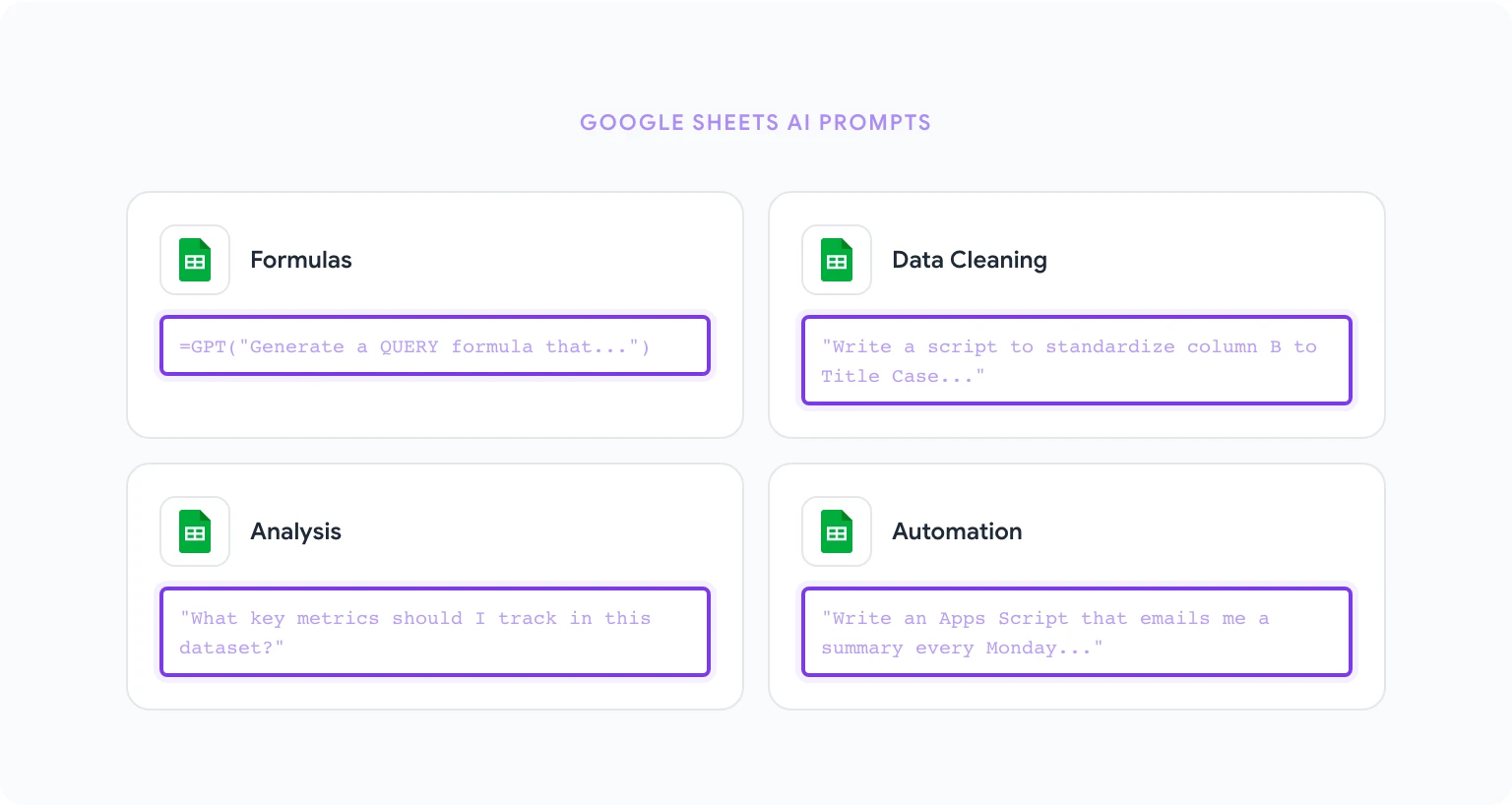
ये 15 प्रॉम्प्ट्स Sheets में सबसे आम विश्लेषणात्मक और डेटा प्रबंधन कार्यों को संबोधित करते हैं।
16. स्पष्टीकरण के साथ एक फॉर्मूला उत्पन्न करें “एक Google Sheets फॉर्मूला लिखें जो [वर्णन करें कि इसे क्या करना चाहिए, उदाहरण के लिए, ‘Sheet2 के कॉलम A में एक ग्राहक ID देखता है और कॉलम C से मिलान करने वाला ईमेल पता लौटाता है’]। फॉर्मूले के बाद, सरल अंग्रेजी में बताएं कि प्रत्येक भाग क्या करता है।” आउटपुट: उपयोग के लिए तैयार फॉर्मूला दस्तावेज़ीकरण के साथ।
17. असंगत डेटा साफ करें “मेरे पास कंपनी नामों का एक कॉलम है जिसमें असंगत स्वरूपण है: कुछ सभी कैप्स हैं, कुछ में अतिरिक्त स्पेस हैं, कुछ में कानूनी प्रत्यय जैसे ‘Inc.’ या ‘LLC’ असंगत रूप से शामिल हैं। सभी मानों को टाइटल केस में मानकीकृत करने के लिए एक Google Sheets फॉर्मूला या Apps Script लिखें जिसमें कोई अतिरिक्त स्पेस न हो। कॉलम B पर लागू करें।” आउटपुट: डेटा को सामान्य करने के लिए फॉर्मूला या स्क्रिप्ट।
18. एक पिवट टेबल संरचना बनाएं “Google Sheets में एक पिवट टेबल बनाने के चरणों का वर्णन करें जो [लक्ष्य का वर्णन करें, उदाहरण के लिए, ‘Q1 2026 के लिए क्षेत्र और उत्पाद श्रेणी द्वारा कुल राजस्व’] दिखाता है। मेरे डेटा में ये कॉलम हैं: [कॉलम सूचीबद्ध करें]। निर्दिष्ट करें कि कौन से फ़ील्ड पंक्तियों, कॉलम और मानों में जाते हैं।” आउटपुट: चरण-दर-चरण पिवट टेबल सेटअप निर्देश।
19. डुप्लिकेट की पहचान करें और संभालें “कॉलम A (ग्राहक ID) में डुप्लिकेट मानों की पहचान करने के लिए एक Google Sheets फॉर्मूला लिखें और उन्हें कॉलम B में ‘डुप्लिकेट’ या ‘अद्वितीय’ के साथ चिह्नित करें। फिर डुप्लिकेट की कुल संख्या गिनने के लिए एक दूसरा फॉर्मूला लिखें।” आउटपुट: डुप्लिकेट पहचान और गिनती के लिए दो फॉर्मूले।
20. वैधीकरण के साथ गतिशील ड्रॉपडाउन “समझाएं कि Google Sheets में एक गतिशील ड्रॉपडाउन कैसे बनाया जाए जहां कॉलम B में विकल्प कॉलम A में चयनित मान के आधार पर बदलते हैं। मेरी श्रेणियां एक अलग ‘संदर्भ’ शीट में हैं। सटीक फॉर्मूला और डेटा वैधीकरण चरण शामिल करें।” आउटपुट: आश्रित ड्रॉपडाउ


