
Google Workspace के लिए 10 AI Productivity Hacks जो हर हफ्ते आपके घंटे बचाएंगे
Google Workspace के लिए 10 practical AI productivity hacks — reusable prompt libraries से batch data processing तक। प्रत्येक hack में एक specific prompt और step-by-step instructions शामिल हैं।


अधिकांश लोग Google Workspace का उपयोग उसी तरह करते हैं जैसे पाँच साल पहले करते थे: type, copy, paste, send। Apps familiar हैं, workflows settled लगते हैं। यही comfort Google Workspace के लिए AI productivity tips को इतना valuable बनाती है — आपको scratch से अपना workflow rebuild नहीं करना है। आप बस AI को उस पर layer करते हैं जो आप पहले से करते हैं, और time savings immediately शुरू हो जाती है।
ये दस hacks वे हैं जो consistently सबसे बड़ा return deliver करते हैं। प्रत्येक GPT Workspace के साथ काम करता है, एक Chrome extension और Google Workspace Add-on जो AI को directly Docs, Sheets, Slides, और Gmail के अंदर रखता है।
Hack #1: Reusable Prompt Library बनाएं
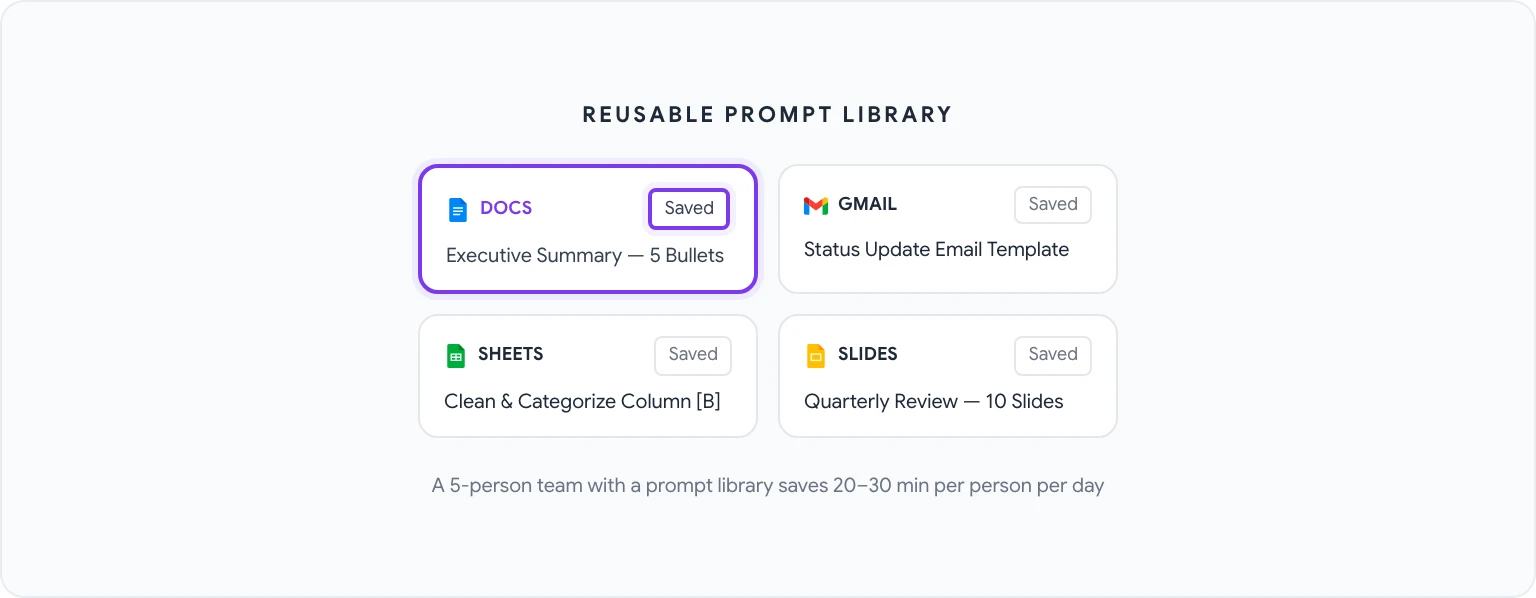
सबसे high-leverage काम जो आप कर सकते हैं वह है हर बार scratch से prompts लिखना बंद करना। अधिकांश professionals बार-बार एक ही 10–20 types के prompts उपयोग करते हैं — executive summaries लिखना, meeting notes clean up करना, status update emails लिखना।
GPT Workspace में एक built-in prompt library है:
- किसी भी Google app में GPT Workspace sidebar खोलें।
- Prompt Library tab पर navigate करें।
- New Prompt पर क्लिक करें और एक descriptive name दें।
- Full prompt लिखें,
[PLACEHOLDER]उपयोग करते हुए उन parts के लिए जो हर बार बदलते हैं। - Save करें और library से one click में access करें।
एक well-maintained prompt library पाँच-व्यक्ति team द्वारा उपयोग की गई प्रत्येक व्यक्ति को प्रतिदिन 20–30 मिनट बचा सकती है।
Hack #2: Sheets में एक Prompt से Batch-Process Data करें
यदि आप अभी भी spreadsheet data row-by-row process कर रहे हैं — categorizing, enriching, cleaning — तो आप वह समय बर्बाद कर रहे हैं जो AI absorb कर सकता है।
“Column B (rows 2–500) में customer feedback comments का एक column है। एक formula या Apps Script लिखें जो प्रत्येक comment को इन categories में से एक में categorize करे: Pricing, Feature Request, Bug Report, Compliment, Other। Output column C में।“
Hack #3: Meeting Summaries Auto-Draft करें
Meeting notes सबसे universally disliked documentation tasks में से एक हैं।
Workflow:
- Raw meeting notes (या transcript यदि आपके पास है) को एक Google Doc में paste करें।
- GPT Workspace खोलें और यह prompt run करें: “इन meeting notes को निम्न sections के साथ structured summary में convert करें: Key Decisions, Action Items (owner और deadline यदि mentioned हो), Open Questions, और Next Steps।”
- Output review और edit करें — आमतौर पर यह fifteen की बजाय दो मिनट लेता है।
Hack #4: हर Scenario के लिए Email Templates बनाएं
अधिकांश professionals बार-बार एक ही 8–10 emails के versions भेजते हैं। इस prompt से Google Doc में शुरू करें:
“निम्न scenarios के लिए 5 professional email templates generate करें: (1) एक सप्ताह बाद unanswered proposal पर follow up, (2) Meeting request politely decline करना, (3) Brief explanation के साथ deadline extension माँगना, (4) दो colleagues introduce करना, (5) Client को notify करना कि deliverable delayed होगी। प्रत्येक template 100–150 words।“
Hack #5: 30 Seconds में Slide Outlines Generate करें
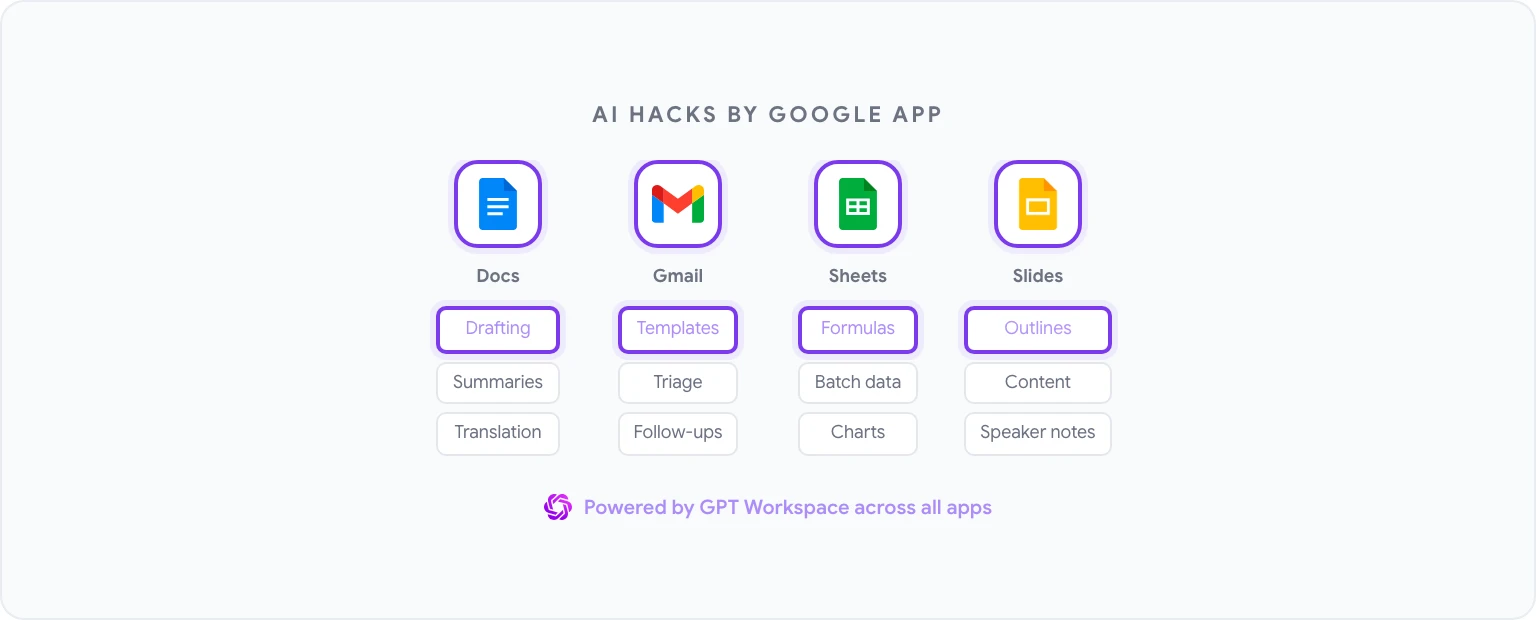
Presentation structure के लिए Google Slides में GPT Workspace prompt:
“Quarterly business review के लिए 10-slide presentation outline बनाएं। Audience senior leadership है। Slides cover करें: Q1 performance vs. targets, key wins, challenges, root cause analysis, Q2 priorities, resource requirements।“
Hack #6: Docs से निकाले बिना Documents Translate करें
GPT Workspace tone-awareness के साथ translation handle करता है, word-for-word substitution से नहीं:
- Translate करने के लिए text select करें।
- Prompt करें: “इसे [language] में translate करें। Original का professional लेकिन approachable tone maintain करें।”
- Sidebar में output review करें, फिर insert या replace करें।
Hack #7: Long Reports से Key Info Extract करें
Dense reports से relevant information quickly extract करने के लिए:
“यह document पढ़ें और निम्न extract करें: (1) Main conclusions या recommendations, (2) Specific numbers, dates, या quantitative findings, (3) Risks या concerns mentioned, (4) Action items या next steps, (5) कोई भी decisions जिनके लिए मेरे input की जरूरत है। Maximum एक page structured briefing के रूप में format करें।“
Hack #8: Gmail Inbox Auto-Categorize करें
GPT Workspace Gmail में email batches process करने के लिए उपयोग करें:
“इन emails में से प्रत्येक को निम्न buckets में से एक में categorize करें: Needs Reply Today, Needs Reply This Week, FYI Only, Waiting for Response, Archive। प्रत्येक email के लिए, category और एक-sentence reason दें।“
Hack #9: Raw Data से Charts Generate करें
“मेरे पास column A (months) और column B (revenue) में 12 महीनों के लिए monthly revenue data है। Growth trend और seasonal patterns दिखाने के लिए सबसे effective chart type क्या है? Google Sheets में इसे create करने के steps लिखें।“
Hack #10: AI-Powered Google Forms Workflows बनाएं
Form questions goal से auto-generate करें: “मैं product onboarding call के बाद customers को survey करना चाहता/चाहती हूँ। 8–10 Google Forms questions लिखें।”
Sheets में form responses process करें: “Onboarding experience के बारे में 50 open-text responses analyze करें। उन्हें themes में group करें, occurrences count करें, frequency के अनुसार rank करें।“
इन Hacks को Daily Routine में कैसे Combine करें
  <div style="background:rgba(255,255,255,0.07);border:1px solid rgba(148,163,184,0.2);border-radius:10px;padding:10px 14px">
    <div style="display:flex;align-items:center;gap:8px;margin-bottom:6px">
      <span style="font-size:11px">📋</span>
      <span style="font-size:11px;font-weight:700;color:rgba(255,255,255,0.65)">Meeting के बाद — 5 मिनट</span>
    </div>
    <div style="display:flex;align-items:center;gap:6px">
      <img src="/images/icons/google-docs.svg" alt="Docs" style="width:10px;height:10px;max-width:10px;max-height:10px;margin:0;display:inline-block;flex-shrink:0" width="10" height="10" />
      <span style="font-size:10px;color:rgba(255,255,255,0.6)">Hack #3 — notes auto-summarize करें</span>
    </div>
  </div>
  <div style="display:flex;align-items:center;justify-content:center;gap:8px;margin-top:4px">
    <span style="font-size:12px;font-weight:800;color:#a78bfa">2–3 घंटे</span>
    <span style="font-size:10px;color:rgba(255,255,255,0.5)">अधिकांश professionals के लिए प्रतिदिन बचते हैं</span>
  </div>
</div>
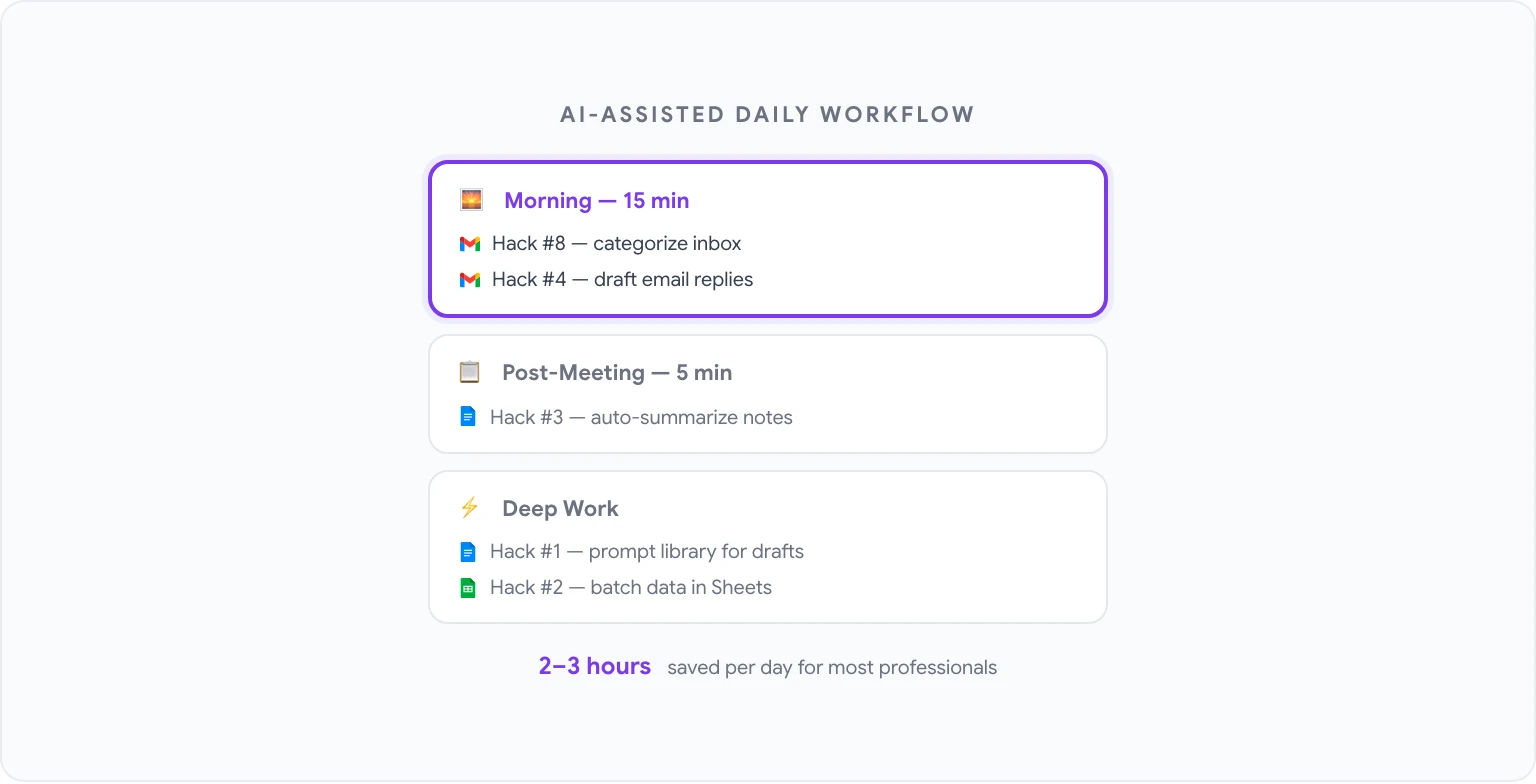
सुबह (15 मिनट):
- Hack #8 run करें: overnight inbox categorize करें।
- Template replies draft करने के लिए Hack #4 उपयोग करें।
Meetings के दौरान:
- Notes सामान्य रूप से लें।
Meeting के बाद (5 मिनट):
- Hack #3 run करें: notes को structured summary में convert करें।
Deep work blocks:
- Docs में drafting या editing task के लिए Hack #1 (prompt library) उपयोग करें।
- Sheets में data process करने के लिए Hack #2 उपयोग करें।
इन सभी दस hacks को running करने के लिए total time investment कुछ hours upfront है — इसका अधिकांश prompt library बनाने में। Ongoing time savings, अधिकांश professionals के लिए, प्रति सप्ताह hours में measured हैं।
सभी Google apps में उपयोग करने के लिए prompts की एक complete library के लिए, 50 best ChatGPT prompts for Google Workspace देखें।


