
GPT Workspace कैसे इंस्टॉल और सेटअप करें: Chrome एक्सटेंशन + ऐड-ऑन गाइड
GPT Workspace को Chrome एक्सटेंशन या Google Workspace ऐड-ऑन के रूप में इंस्टॉल करने की पूरी गाइड। सेटअप, AI मॉडल चयन, प्रॉम्प्ट प्रबंधन, टीम डिप्लॉयमेंट और समस्या निवारण शामिल है।


GPT Workspace Chrome एक्सटेंशन इंस्टॉल करने में लगभग दो मिनट लगते हैं, लेकिन इससे अधिकतम लाभ उठाने के लिए कुछ सेटअप निर्णयों को पहले से समझना आवश्यक है: आपकी स्थिति के लिए कौन सी इंस्टॉलेशन विधि उपयुक्त है, विभिन्न कार्यों के लिए कौन सा AI मॉडल उपयोग करना है, और टूल को कैसे कॉन्फ़िगर करें ताकि यह वास्तव में आपके वर्कफ़्लो को बेहतर बनाए न कि प्रबंधन के लिए एक और चीज़ जोड़ दे। यह गाइड इन सभी को कवर करती है।
चाहे आप व्यक्तिगत उत्पादकता के लिए सेटअप कर रहे एकल उपयोगकर्ता हों या सौ-लोगों की टीम के लिए डिप्लॉय कर रहे IT एडमिन हों, आपको यहां प्रासंगिक चरण मिलेंगे।
Chrome एक्सटेंशन बनाम Google Workspace ऐड-ऑन: क्या अंतर है?
GPT Workspace दो रूपों में उपलब्ध है, और सही विकल्प आपके संदर्भ पर निर्भर करता है।
Chrome एक्सटेंशन सबसे आम प्रवेश बिंदु है। आप इसे एक बार Chrome में इंस्टॉल करते हैं, और यह स्वचालित रूप से सक्रिय हो जाता है जब भी आप Google Docs, Sheets, Slides, या Gmail खोलते हैं। एक्सटेंशन बिना किसी प्रति-ऐप सेटअप के इंटरफ़ेस में AI साइडबार इंजेक्ट करता है। यह तुरंत सभी चार ऐप्स में काम करता है।
सीमा: यह एक विशिष्ट मशीन पर Chrome से बंधा हुआ है। यदि आप कई कंप्यूटरों का उपयोग करते हैं, तो आपको प्रत्येक पर एक्सटेंशन इंस्टॉल करना होगा (या Chrome प्रोफ़ाइल सिंक का उपयोग करना होगा)। इसके लिए Chrome की भी आवश्यकता है — यह Firefox, Safari, या अन्य ब्राउज़रों में काम नहीं करेगा।
Google Workspace ऐड-ऑन प्रबंधित वातावरण के लिए बेहतर विकल्प है। एक एडमिन इसे Google Admin Console से संगठन-व्यापी तैनात कर सकता है, जिसका अर्थ है कि संगठन के प्रत्येक उपयोगकर्ता को व्यक्तिगत रूप से कुछ भी इंस्टॉल किए बिना पहुंच मिल जाती है। ऐड-ऑन प्रत्येक Google ऐप के अंदर एक्सटेंशन मेनू से भी सुलभ है, जिससे यह ब्राउज़र टूलबार प्रबंधन के बिना खोजने योग्य बन जाता है।
ऐड-ऑन संस्करण कार्यात्मक रूप से उसी तरह काम करता है — समान AI साइडबार, समान मॉडल, समान प्रॉम्प्ट — लेकिन यह उस विशिष्ट Google ऐप तक सीमित है जिसमें आप हैं, बजाय इसके कि यह सभी में एक साथ निष्क्रिय रूप से चले।
सिफारिश: व्यक्तिगत उपयोगकर्ता और छोटी टीमें → Chrome एक्सटेंशन। Google Workspace एडमिन वाले संगठन → Admin Console के माध्यम से तैनात ऐड-ऑन। यदि आप अनिश्चित हैं, तो Chrome एक्सटेंशन से शुरुआत करें। आप हमेशा स्विच कर सकते हैं।
Chrome एक्सटेंशन कैसे इंस्टॉल करें (चरण-दर-चरण)
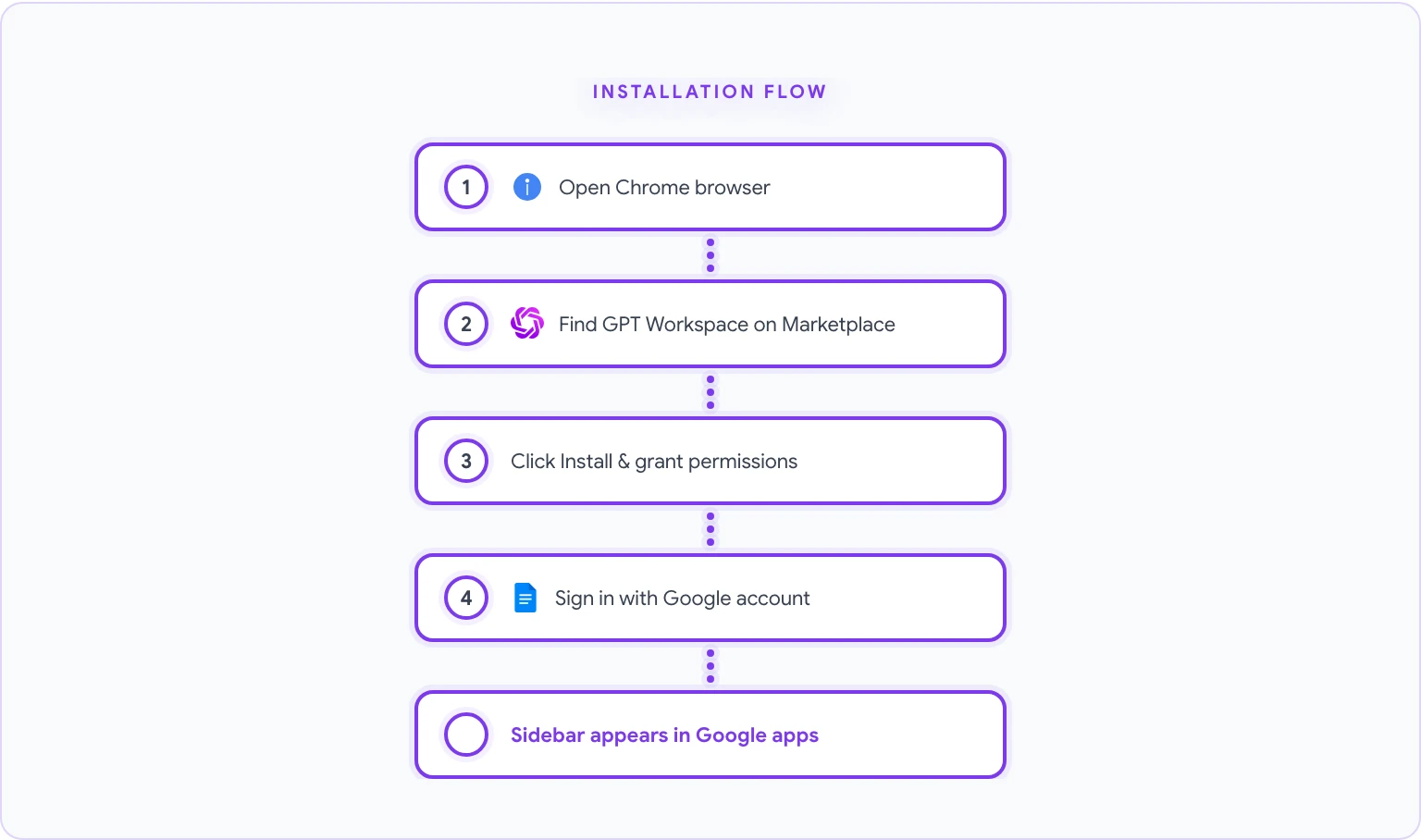
- अपने डेस्कटॉप या लैपटॉप पर Google Chrome खोलें।
- Google Workspace Marketplace पर GPT Workspace लिस्टिंग पर नेविगेट करें। यह आधिकारिक लिस्टिंग है — समान नाम वाले अनाधिकारिक एक्सटेंशन से सावधान रहें।
- नीले Install बटन पर क्लिक करें। एक अनुमति संवाद दिखाई देगा।
- अनुमतियों की समीक्षा करें। GPT Workspace Google Docs, Sheets, Slides, Gmail, और Drive तक पहुंच का अनुरोध करता है। ये अनुमतियां AI साइडबार के लिए आपकी दस्तावेज़ सामग्री को पढ़ने और परिणाम वापस लिखने के लिए आवश्यक हैं। Allow पर क्लिक करें।
- एक बार इंस्टॉल होने के बाद, आपको GPT Workspace आइकन (आपकी Chrome टूलबार में एक छोटा आइकन, आमतौर पर शीर्ष-दाएं कोने में) दिखाई देगा। यदि यह दिखाई नहीं देता है, तो Chrome टूलबार में पहेली आइकन पर क्लिक करके इसे ढूंढें और पिन करें।
- एक्सटेंशन आइकन पर क्लिक करें और अपने Google खाते से साइन इन करें। यदि आपके पास कई हैं तो अपने Google Workspace से जुड़े खाते को चुनें।
- एक संक्षिप्त ऑनबोर्डिंग वॉकथ्रू दिखाई देगा। इसे पूरा करके पुष्टि करें कि आपका सेटअप काम कर रहा है।
यह सत्यापित करने के लिए कि इंस्टॉलेशन काम कर गया है:
- कोई भी Google Doc खोलें।
- GPT Workspace साइडबार स्वचालित रूप से स्क्रीन के दाईं ओर दिखाई देना चाहिए।
- यदि यह दिखाई नहीं देता है, तो इसे टॉगल करने के लिए Chrome टूलबार में एक्सटेंशन आइकन पर क्लिक करें।
बस हो गया। एक्सटेंशन अब सभी समर्थित Google ऐप्स में सक्रिय है।
Google Workspace ऐड-ऑन के रूप में कैसे इंस्टॉल करें
ऐड-ऑन के व्यक्तिगत इंस्टॉलेशन के लिए (बिना एडमिन डिप्लॉयमेंट के):
- Google Docs, Sheets, या Slides खोलें।
- शीर्ष मेनू बार में Extensions पर क्लिक करें।
- Add-ons > Get add-ons चुनें।
- खुलने वाले Google Workspace Marketplace में, GPT Workspace या GPT for Docs, Sheets, Slides खोजें।
- लिस्टिंग पर क्लिक करें और फिर Install पर क्लिक करें।
- अनुरोधित अनुमतियां दें और अपने Google खाते से साइन इन करें।
- ऐड-ऑन अब प्रत्येक समर्थित Google ऐप में Extensions > GPT for Sheets, Docs, Slides, Forms के अंतर्गत दिखाई देगा।
एक संगठन में एडमिन-प्रबंधित डिप्लॉयमेंट के लिए:
- admin.google.com पर Google Admin Console में साइन इन करें।
- Apps > Google Workspace Marketplace apps पर जाएं।
- Add app to domain install list पर क्लिक करें और GPT Workspace खोजें।
- उन संगठनात्मक इकाइयों का चयन करें जिन्हें आप डिप्लॉय करना चाहते हैं (या सभी के लिए रूट संगठन का चयन करें)।
- चुनें कि इसे फोर्स-इंस्टॉल करना है (उपयोगकर्ता इसे स्वचालित रूप से देखते हैं) या उपयोगकर्ताओं को इसे स्वयं इंस्टॉल करने की अनुमति देनी है।
- Finish पर क्लिक करें। डिप्लॉयमेंट कुछ घंटों के भीतर उपयोगकर्ताओं तक फैल जाता है।
एडमिन यह भी कॉन्फ़िगर कर सकते हैं कि उपयोगकर्ताओं के लिए कौन से AI मॉडल उपलब्ध हैं और GPT Workspace एडमिन सेटिंग्स के माध्यम से संगठन-स्तरीय डिफ़ॉल्ट सेट कर सकते हैं — यह सुनिश्चित करने के लिए उपयोगी है कि टीमें केवल अनुमोदित मॉडल का उपयोग करें।
अपने AI मॉडल को सेटअप करना
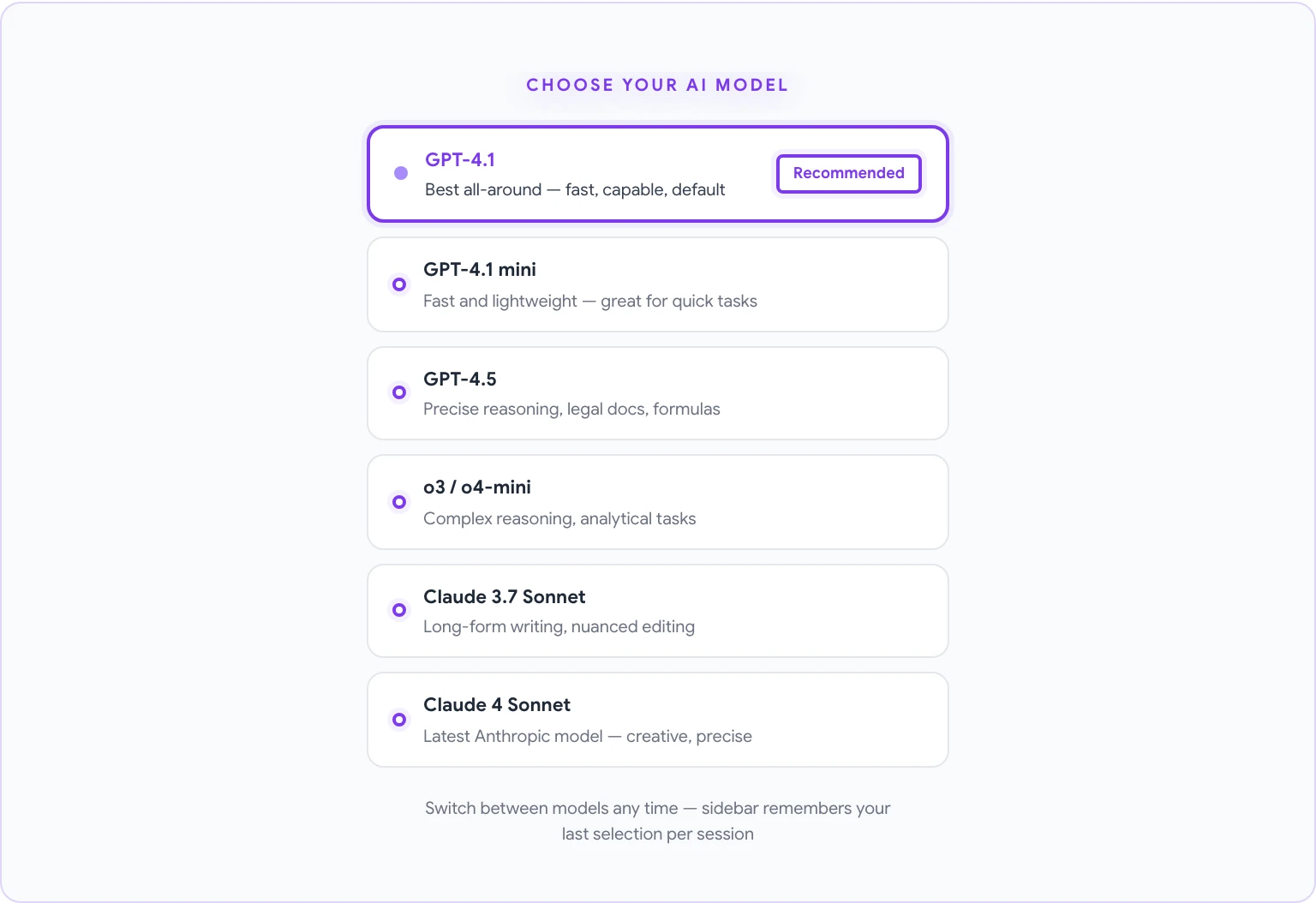
जब आप पहली बार GPT Workspace साइडबार खोलते हैं, तो आप डिफ़ॉल्ट मॉडल पर होंगे — आमतौर पर GPT-4.1। यह एक ठोस शुरुआती बिंदु है, लेकिन आप इसे अपनी आवश्यकताओं के आधार पर बदल सकते हैं।
मॉडल चुनने के लिए:
- किसी भी Google ऐप में GPT Workspace साइडबार खोलें।
- साइडबार के शीर्ष पर मॉडल नाम पर क्लिक करें (यह वर्तमान मॉडल प्रदर्शित करता है)।
- एक ड्रॉपडाउन उपलब्ध मॉडल दिखाएगा। वह चुनें जो आप चाहते हैं।
मॉडल चयन मार्गदर्शिका:
- GPT-4.1 — डिफ़ॉल्ट और सर्वोत्तम ऑल-राउंड विकल्प। तेज़, सक्षम, और लेखन, विश्लेषण, सारांशीकरण और अनुवाद को अच्छी तरह से संभालता है। अधिकांश कार्यों के लिए इसका उपयोग करें।
- GPT-4.1 मिनी — GPT-4.1 का एक हल्का, तेज़ संस्करण। त्वरित, दोहराए जाने वाले कार्यों के लिए आदर्श जहां गहराई से अधिक गति मायने रखती है।
- GPT-4.5 — उन कार्यों के लिए बेहतर जिनमें सावधानीपूर्वक, सटीक तर्क की आवश्यकता होती है (जैसे, कानूनी दस्तावेज़ विश्लेषण, जटिल फ़ॉर्मूला जनरेशन)। अधिक क्रेडिट लागत।
- o3 / o4-मिनी — OpenAI के तर्क मॉडल, बहु-चरण विश्लेषणात्मक कार्यों, गणित और जटिल तार्किक समस्याओं के लिए अनुकूलित।
- Claude 3.7 Sonnet — लंबे-रूप लेखन और सूक्ष्म संपादन के लिए मजबूत। यदि आपको किसी विशिष्ट कार्य के लिए GPT-4.1 का स्वर बहुत औपचारिक या बहुत आकस्मिक लगता है, तो Claude अक्सर बेहतर शैलीगत परिणाम देता है।
- Claude 4 Sonnet — Anthropic का नवीनतम मॉडल। रचनात्मक लेखन, विस्तृत दस्तावेज़ कार्य और सूक्ष्म निर्देश-अनुसरण की आवश्यकता वाले कार्यों के लिए उत्कृष्ट।
- Gemini Pro — उपयोगी यदि आप Google के मूल AI से तुलना करना चाहते हैं या यदि आप GPT Workspace का उपयोग मॉडलों में तुलना परत के रूप में कर रहे हैं।
यदि आप एक मुफ्त योजना पर हैं, तो आपको डिफ़ॉल्ट GPT-4.1 मॉडल तक पहुंच होगी। भुगतान योजनाएं अतिरिक्त मॉडल और उच्च उपयोग सीमाएं अनलॉक करती हैं। प्रत्येक स्तर पर क्या शामिल है, इसका विवरण देखने के लिए GPT Workspace मूल्य निर्धारण पृष्ठ देखें।
आपको एक ही मॉडल के लिए प्रतिबद्ध होने की आवश्यकता नहीं है। सबसे अनुभवी उपयोगकर्ता कार्य के आधार पर सत्र के बीच मॉडल स्विच करते हैं — गति और सामान्य कार्यों के लिए GPT-4.1, संपादन-गहन कार्य के लिए Claude, सटीक विश्लेषणात्मक कार्यों के लिए o3। साइडबार प्रति सत्र आपके अंतिम चयन को याद रखता है।
Google Docs में आपका पहला AI कार्य
एक बार इंस्टॉल और कॉन्फ़िगर होने के बाद, यहां एक त्वरित परीक्षण है यह पुष्टि करने के लिए कि सब कुछ सही ढंग से काम कर रहा है:
- एक नया Google Doc खोलें।
- GPT Workspace साइडबार दाईं ओर दिखाई देना चाहिए। यदि नहीं, तो टूलबार में एक्सटें


