
Google Sheets में AI का उपयोग कैसे करें: फ़ॉर्मूले, विश्लेषण और रिपोर्ट्स को स्वचालित करें
GPT Workspace के साथ Google Sheets के अंदर AI का उपयोग करने का एक व्यावहारिक मार्गदर्शक। सादे अंग्रेजी से फ़ॉर्मूले जनरेट करें, डेटा का स्वचालित विश्लेषण करें, अव्यवस्थित स्प्रेडशीट्स को साफ़ करें, और रिपोर्ट्स बनाएं — कोडिंग की आवश्यकता नहीं।


Google Sheets का नियमित रूप से उपयोग करने वाले अधिकांश लोग एक ही सीमा से टकराते हैं: वे जानते हैं कि वे अपने डेटा के साथ क्या करना चाहते हैं, लेकिन वे उसके लिए फ़ॉर्मूला नहीं लिख सकते, या जिस फ़ॉर्मूले की उन्हें आवश्यकता है वह एक नेस्टेड कोलाहल है जिसे बनाए रखना वे पसंद नहीं करेंगे। Google Sheets में AI का उपयोग कैसे करना है, यह सीखना उस अंतर को पूरी तरह से बंद कर देता है। आप सादे अंग्रेजी में वर्णन करते हैं कि आप क्या चाहते हैं, और AI आपके लिए फ़ॉर्मूला लिखता है — या विश्लेषण चलाता है।
यह मार्गदर्शक GPT Workspace के साथ Google Sheets के अंदर AI का उपयोग करने के व्यावहारिक पहलू को कवर करता है: फ़ॉर्मूले जनरेट करना, डेटा का विश्लेषण और सारांशण करना, अव्यवस्थित स्प्रेडशीट्स को साफ़ करना, रिपोर्ट्स बनाना, और उन गलतियों से बचना जो समय बर्बाद करती हैं। उन्नत फ़ॉर्मूलों या डेटा विश्लेषण के पूर्व अनुभव की आवश्यकता नहीं है।
Google Sheets में AI का उपयोग क्यों करें?

ईमानदार जवाब: क्योंकि फ़ॉर्मूले लिखना कठिन होता है, तोड़ना आसान होता है, और किसी और को समझाने में समय लगता है। औसत ज्ञान कार्यकर्ता जो दैनिक रूप से Sheets का उपयोग करता है, वह स्प्रेडशीट का पावर यूज़र नहीं होता — वह एक मार्केटर है जो अभियान बजट ट्रैक कर रहा है, एक HR प्रबंधक है जो कर्मचारियों की संख्या प्रबंधित कर रहा है, एक सेल्स रिप है जो पाइपलाइन बनाए रख रहा है, या एक ऑपरेशन्स लीड है जो KPI की निगरानी कर रहा है।
ये उपयोगकर्ता ARRAYFORMULA या नेस्टेड IF चेन सीखना नहीं चाहते। वे चाहते हैं कि कॉलम को श्रेणी के अनुसार जोड़ा जाए, डुप्लिकेट्स हटाए जाएं, डेटा को एक सशर्त नियम से क्रमबद्ध किया जाए, और शीर्ष पर एक सारांश हो जो स्वचालित रूप से अपडेट हो। AI बिना किसी फ़ॉर्मूला ज्ञान के यह सब संभव बनाता है।
फ़ॉर्मूलों से परे, Sheets में AI एक परत जोड़ता है जो Sheets में कभी मूल रूप से नहीं थी: आपके डेटा की प्राकृतिक भाषा व्याख्या। आप पूछ सकते हैं “2025 में राजस्व के आधार पर शीर्ष 3 महीने कौन से हैं?” और सीधा जवाब प्राप्त कर सकते हैं, बजाय इसके कि सैकड़ों पंक्तियों को स्वयं खोजने के लिए क्रमबद्ध करें, फ़िल्टर करें और स्क्रॉल करें।
यदि आप पहले से ही अन्य Google ऐप्स में AI का उपयोग कर रहे हैं, तो यह एक स्वाभाविक विस्तार है। वही टूल जो आपको Google Docs में ChatGPT का उपयोग करने देता है, वही Sheets समर्थन को भी शक्ति देता है — इसलिए आप एक नया इंटरफ़ेस नहीं सीख रहे हैं।
Google Sheets के लिए GPT Workspace इंस्टॉल करना
सेटअप होने में लगभग दो मिनट लगते हैं:
- Google Workspace Marketplace पर GPT Workspace लिस्टिंग पर जाएं।
- इंस्टॉल पर क्लिक करें और अनुरोधित अनुमतियाँ प्रदान करें। ऐड-ऑन को आपके स्प्रेडशीट डेटा को पढ़ने और लिखने की पहुंच की आवश्यकता है — यह आवश्यक है ताकि यह सीधे सेल में फ़ॉर्मूले और परिणाम डाल सके।
- कोई भी Google Sheet खोलें। शीर्ष मेनू में एक्सटेंशन्स पर क्लिक करें।
- आप एक्सटेंशन मेनू में GPT for Sheets, Docs, Slides, Forms देखेंगे। AI साइडबार खोलने के लिए उस पर क्लिक करें।
वैकल्पिक रूप से, यदि आपने Docs के लिए Chrome एक्सटेंशन इंस्टॉल किया है, तो वही एक्सटेंशन Sheets में स्वचालित रूप से सक्रिय हो जाता है। साइडबार इंटरफ़ेस सभी Google ऐप्स में समान है — समान प्रॉम्प्ट इनपुट, समान मॉडल चयनकर्ता, समान सहेजे गए प्रॉम्प्ट्स लाइब्रेरी।
शुरुआत करने के लिए किसी API कुंजी की आवश्यकता नहीं है। निःशुल्क टियर आपको भुगतान योजना के लिए प्रतिबद्ध होने से पहले टूल का मूल्यांकन करने के लिए पर्याप्त इंटरैक्शन देता है।
सादे अंग्रेजी प्रॉम्प्ट्स के साथ फ़ॉर्मूले कैसे जनरेट करें
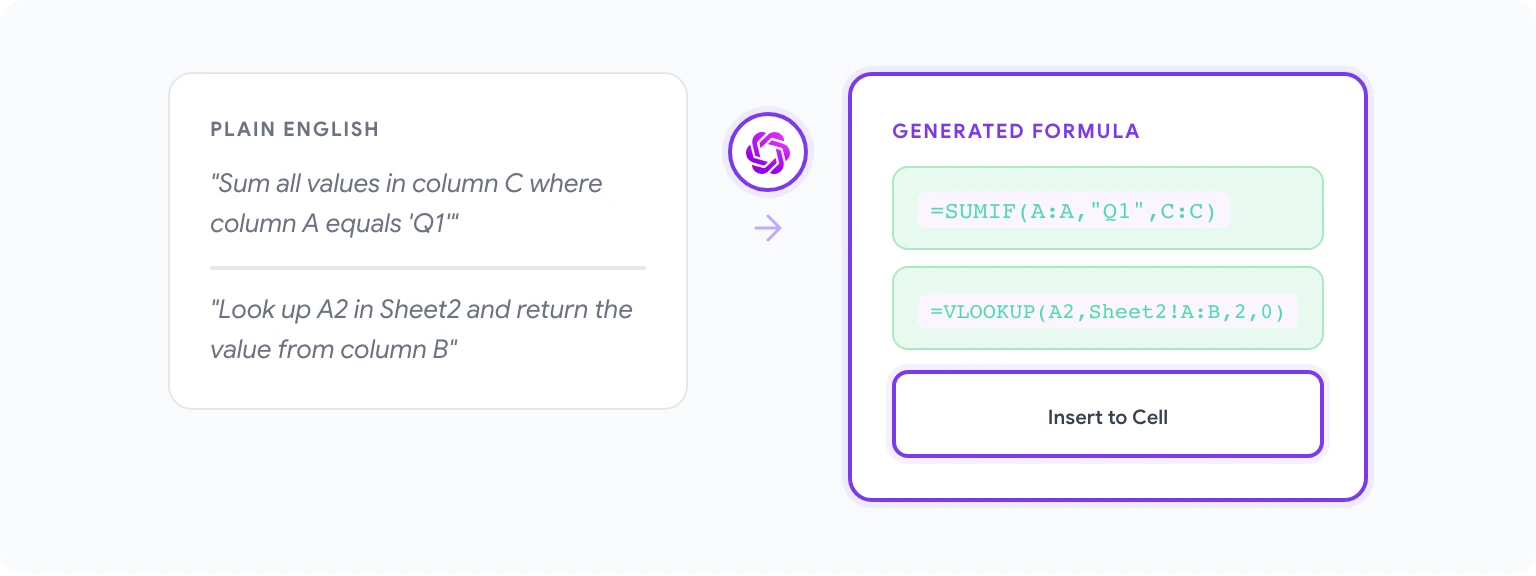
यह वह सुविधा है जो सबसे अधिक संशयवादियों को परिवर्तित करती है। यहाँ मूल वर्कफ़्लो है:
- उस सेल पर क्लिक करें जहाँ आप फ़ॉर्मूला चाहते हैं।
- एक्सटेंशन्स > GPT for Sheets के माध्यम से GPT Workspace साइडबार खोलें।
- वर्णन करें कि आप चाहते हैं कि फ़ॉर्मूला क्या करे। यदि आप कर सकते हैं तो कॉलम संदर्भों के बारे में विशिष्ट रहें — इससे AI के गलत अनुमान लगाने की संभावना कम हो जाती है।
- AI साइडबार में फ़ॉर्मूला लिखता है। चयनित सेल में रखने के लिए इन्सर्ट पर क्लिक करें।
- जांचें कि यह अपेक्षा के अनुरूप व्यवहार करता है, फिर आवश्यकतानुसार इसे अन्य सेल में कॉपी करें।
उदाहरण प्रॉम्प्ट्स जो अच्छी तरह काम करते हैं:
- “एक SUMIF फ़ॉर्मूला लिखें जो कॉलम C के सभी मानों को जोड़ता है जहां कॉलम A ‘Q1’ के बराबर होता है।”
- “D2 में एक फ़ॉर्मूला बनाएं जो A2 के मान को Sheet2!A:B में टेबल के विरुद्ध देखता है और कॉलम B से मिलान वाला मान लौटाता है।”
- “एक फ़ॉर्मूला लिखें जो कॉलम B में सेल की संख्या गिनता है जिसमें ‘pending’ शब्द होता है, केस-इनसेंसिटिव।”
- “एक ARRAYFORMULA जनरेट करें जो कॉलम E के सभी मानों पर 15% छूट लागू करता है और परिणाम कॉलम F में डालता है।”
AI जटिल मल्टी-फ़ंक्शन फ़ॉर्मूलों को उतनी ही अच्छी तरह संभालता है जितना सरल वालों को। यदि आपको एक ऐसे फ़ॉर्मूले की आवश्यकता है जो INDEX, MATCH, और IFERROR को जोड़ता है, तो सादे अंग्रेजी में तर्क का वर्णन करना अक्सर स्वयं सिंटैक्स देखने से तेज़ होता है।
जब फ़ॉर्मूला गलत हो: फ़ॉर्मूला को वापस साइडबार में पेस्ट करें और यह बताते हुए कि क्या गलत हुआ — “यह फ़ॉर्मूला त्रुटि लौटाता है जब कॉलम A खाली होता है” — और इसे ठीक करने के लिए कहें। AI इसे सही कर देगा।
AI के साथ डेटा का विश्लेषण और सारांशण कैसे करें
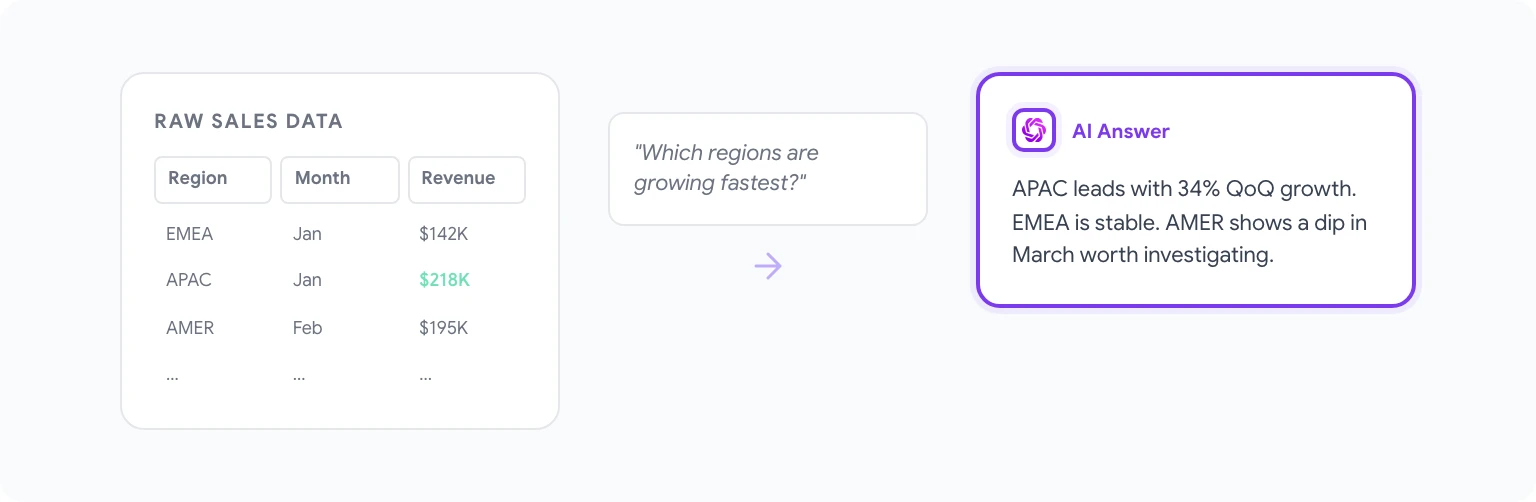
कच्चा डेटा तब तक कुछ नहीं बताता जब तक आप उसकी व्याख्या नहीं करते। Sheets में AI आपको सीधे व्याख्यात्मक प्रश्न पूछने देता है, बिना पहले पिवट टेबल बनाए या सारांश फ़ॉर्मूले लिखे।
डेटा का विश्लेषण करने के लिए:
- उस डेटा रेंज का चयन करें जिसका आप AI द्वारा विश्लेषण करवाना चाहते हैं (जैसे, क्षेत्र और महीने के अनुसार बिक्री आंकड़ों की एक तालिका)।
- GPT Workspace साइडबार में, अपना प्रश्न वर्णित करें: “इस डेटा में प्रमुख रुझानों का सारांश दें। कौन से क्षेत्र सबसे तेजी से बढ़ रहे हैं, और किन महीनों में सबसे अधिक बिक्री हुई?”
- AI आपके चयनित डेटा को पढ़ता है और साइडबार में एक कथात्मक सारांश लौटाता है। आप इसे शीट में टेक्स्ट ब्लॉक के रूप में डाल सकते हैं, या बस इसे पढ़ सकते हैं और आगे बढ़ सकते हैं।
सटीक उत्तरों वाले मात्रात्मक प्रश्नों के लिए:
- “Q4 2025 में दिए गए ऑर्डर का औसत ऑर्डर मूल्य क्या है?”
- “इस डेटा के आधार पर किस उत्पाद श्रेणी में सबसे अधिक वापसी दर है?”
- “कुल खर्च के आधार पर शीर्ष 5 ग्राहकों की सूची बनाएं, उच्चतम से निम्नतम तक क्रमबद्ध।”
AI इनकी गणना करेगा और सीधे उत्तर देगा। यह उस एक-बार के प्रश्न के लिए पिवट टेबल बनाने से तेज़ है जिसे आपको फिर कभी संदर्भित करने की आवश्यकता नहीं होगी।
उन टीमों के लिए जो आवर्ती रिपोर्ट चलाती हैं — साप्ताहिक बिक्री सारांश, मासिक बजट समीक्षा, त्रैमासिक प्रदर्शन सारांश — इसे सहेजे गए प्रॉम्प्ट टेम्प्लेट्स के साथ जोड़ना एक सुसंगत, दोहराने योग्य प्रक्रिया बनाता है। उस प्रकार के वर्कफ़्लोज़ बनाने के तरीके के लिए AI के साथ दोहराए जाने वाले कार्यों को स्वचालित करना देखें।
अव्यवस्थित डेटा को कैसे साफ़ और मानकीकृत करें
डेटा सफ़ाई Sheets में काम करने का सबसे थकाऊ हिस्सा है, और यह वह जगह है जहां AI अनुपातहीन समय बचत प्रदान करता है। सामान्य सफ़ाई कार्य जो AI अच्छी तरह संभालता है:
असंगत टेक्स्ट मानों का मानकीकरण: असंगत प्रविष्टियों वाले एक कॉलम का चयन करें — मान लीजिए, “USA”, “United States”, “US”, “U.S.A.” — और प्रॉम्प्ट करें: “एक फ़ॉर्मूला लिखें जो संयुक्त राज्य अमेरिका के सभी रूपों को ‘United States’ में मानकीकृत करता है।” AI सबसे सामान्य रूपों को पकड़ने के लिए एक नेस्टेड SUBSTITUTE या IFS फ़ॉर्मूला जनरेट करेगा।
अव्यवस्थित स्ट्रिंग्स से संरचित डेटा निकालना: यदि आपके पास असंरचित टेक्स्ट का एक कॉलम है जैसे “John Smith - Account Manager - EMEA” और आपको इसे अलग-अलग कॉलम में विभाजित करने की आवश्यकता है, तो प्रॉम्प्ट करें: “कॉलम B में ‘Name - Title - Region’ जैसे फ़ॉर्मेट वाली स्ट्रिंग्स से नाम, नौकरी शीर्षक और क्षेत्र निकालने के लिए फ़ॉर्मूले लिखें।”
डुप्लिकेट्स को बुद्धिमानी से हटाना: केवल डुप्लिकेट पंक्तियों को हटाने (जो डेटा खो देता है) के बजाय, आप प्रॉम्प्ट कर सकते हैं: “एक फ़ॉर्मूला लिखें जो TRUE लौटाता है यदि A2 का मान कॉलम A की किसी पिछली पंक्ति का डुप्लिकेट है।” फिर हटाने से पहले समीक्षा करने के लिए TRUE द्वारा फ़िल्टर करें।
तिथि फ़ॉर्मेटिंग: अन्य सिस्टम से आयात की गई Sheets


