
Google Docs में ChatGPT का उपयोग कैसे करें: 2026 का पूरा गाइड
GPT Workspace के साथ Google Docs में सीधे ChatGPT का उपयोग करना सीखें। इंस्टॉलेशन, टेक्स्ट जनरेशन, एडिटिंग, सारांश और अनुवाद को कवर करने वाला चरण-दर-चरण गाइड — बिना टैब बदले।


अगर आपने कभी ChatGPT से कुछ पूछने के लिए नया टैब खोला और फिर परिणाम को Google Docs में वापस कॉपी किया है, तो आप पहले से ही उस रुकावट को जानते हैं। यह संदर्भ परिवर्तन आपका ध्यान तोड़ता है, आप दस्तावेज़ में अपनी जगह खो देते हैं, और जो 10 सेकंड का काम होना चाहिए वह दो मिनट लेता है। 2026 में Google Docs में सीधे ChatGPT का उपयोग करना सीखना — बिना दस्तावेज़ छोड़े — आपके द्वारा किए जा सकने वाले सबसे उच्च-प्रभाव वाले उत्पादकता परिवर्तनों में से एक है।
यह गाइड आपको GPT Workspace का उपयोग करके ऐसा करने का तरीका सिखाता है, एक Chrome extension जो AI को सीधे आपके Google Workspace ऐप्स में डालता है। अंत तक, आप बिना कोई अन्य टैब खोले कंटेंट जनरेट, एडिट, सारांशित और अनुवाद करने में सक्षम होंगे।
GPT Workspace क्या है और यह Google Docs में कैसे काम करता है?
GPT Workspace एक Chrome extension और Google Workspace Add-on है जो ChatGPT-संचालित AI sidebar को सीधे Google Docs, Sheets, Slides और Gmail में एम्बेड करता है। टूल्स के बीच स्विच करने के बजाय, आपको आपके दस्तावेज़ के दाईं ओर एक स्थायी पैनल मिलता है जहाँ आप prompts जारी कर सकते हैं, एडिट लागू कर सकते हैं, और कंटेंट बना सकते हैं — सब कुछ जबकि आपका दस्तावेज़ खुला और दृश्यमान रहता है।
हुड के नीचे, GPT Workspace उन्हीं language models से जुड़ता है जो ChatGPT (GPT-4o, GPT-4, और नए releases) को शक्ति देते हैं, साथ ही Claude और Gemini भी अगर आप उन्हें प्राथमिकता देते हैं। अंतर संदर्भ है: AI आपके दस्तावेज़ में चुने गए टेक्स्ट को पढ़ सकता है, इसे इनपुट के रूप में उपयोग कर सकता है, और परिणाम सीधे दस्तावेज़ में वापस लिख सकता है।
आपको हर बार scratch से prompts लिखने की जरूरत नहीं है। GPT Workspace में सामान्य लेखन कार्यों के लिए templates के साथ एक prompt library शामिल है — first drafts, summaries, rewrites, translations, और अधिक। आप अपने स्वयं के custom prompts भी save कर सकते हैं और उन्हें अपनी टीम के साथ share कर सकते हैं।
चरण 1: GPT Workspace Chrome Extension इंस्टॉल करें
शुरू करने का सबसे तेज़ तरीका Chrome extension के माध्यम से है। इसे कैसे इंस्टॉल करें:
- Google Chrome खोलें और GPT Workspace के Chrome Web Store listing पर जाएं।
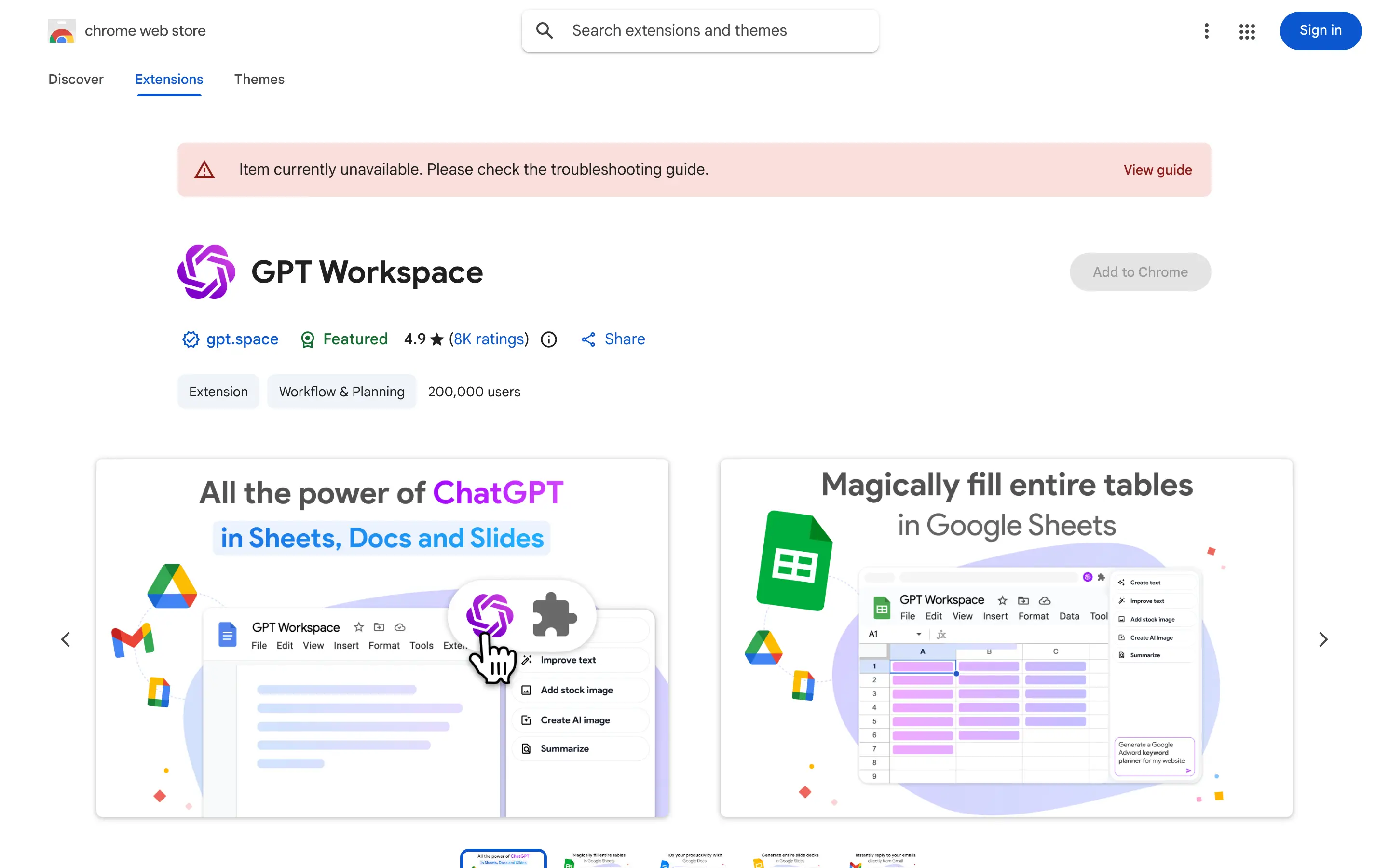
- Add to Chrome पर क्लिक करें और permissions कन्फर्म करें। Extension को Google Docs, Sheets, Slides और Gmail तक पहुंच की जरूरत है।
- एक बार इंस्टॉल होने पर, आपको अपने Chrome toolbar में GPT Workspace icon दिखेगा।
- Icon पर क्लिक करें और अपने Google account से साइन इन करें। आप तुरंत free plan पर शुरू कर सकते हैं।
Extension किसी भी Google Docs, Sheets, Slides या Gmail पेज पर automatically activate हो जाता है जिसे आप खोलते हैं।
चरण 2: Google Docs खोलें और AI Sidebar एक्सेस करें
Extension इंस्टॉल होने के बाद:
- कोई भी Google Doc खोलें (या नया बनाएं)।
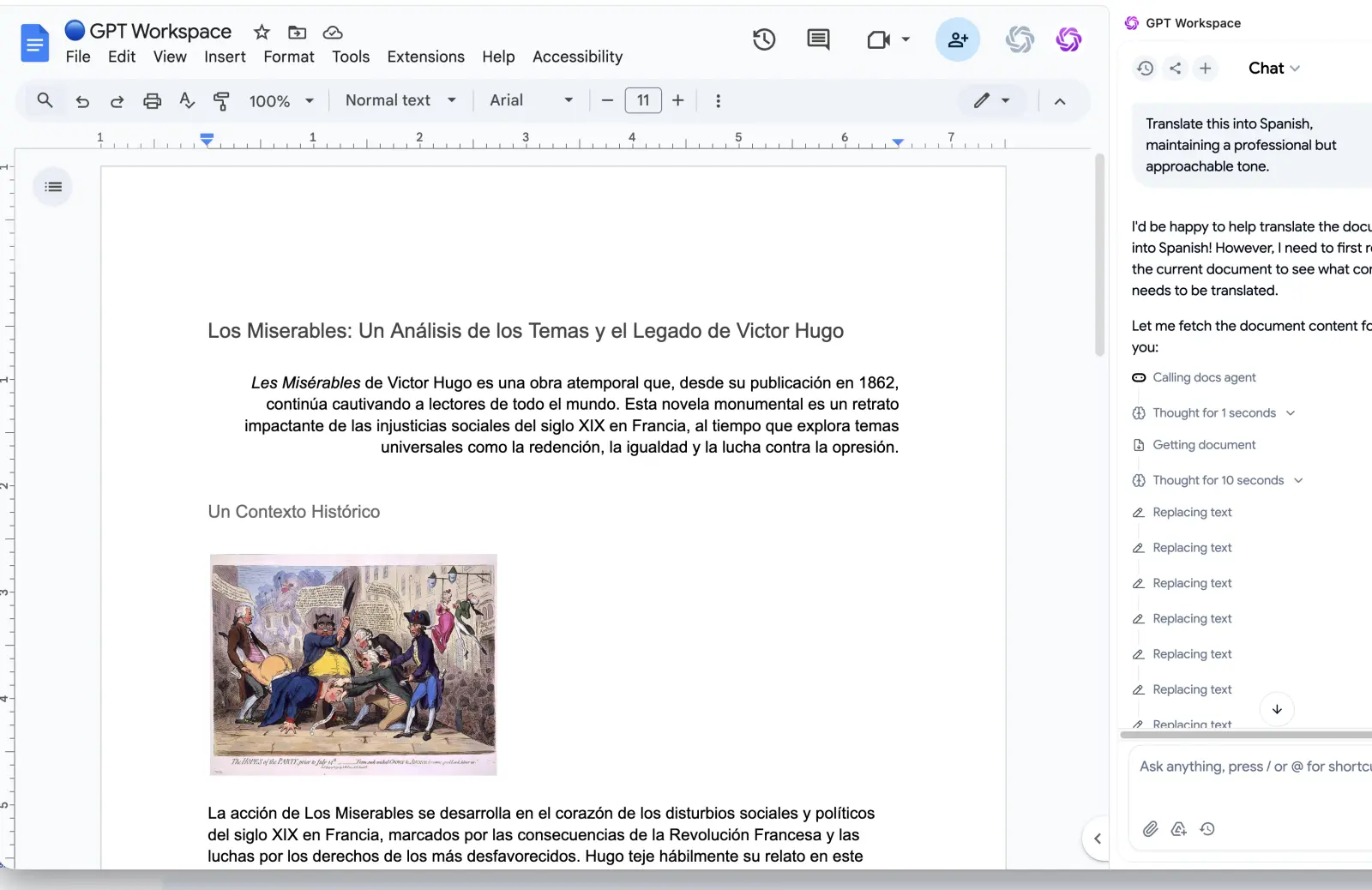
- स्क्रीन के दाईं तरफ GPT Workspace panel देखें। यह automatically खुलता है जब आप Google Docs पेज पर होते हैं।
- यदि panel दिखाई नहीं दे रहा, तो इसे toggle करने के लिए अपने Chrome toolbar में GPT Workspace icon पर क्लिक करें।
Sidebar में कुछ मुख्य क्षेत्र हैं: नीचे एक prompt input field, बीच में आपका conversation history, और ऊपर एक model selector।
Google Docs में ChatGPT से टेक्स्ट कैसे जनरेट करें
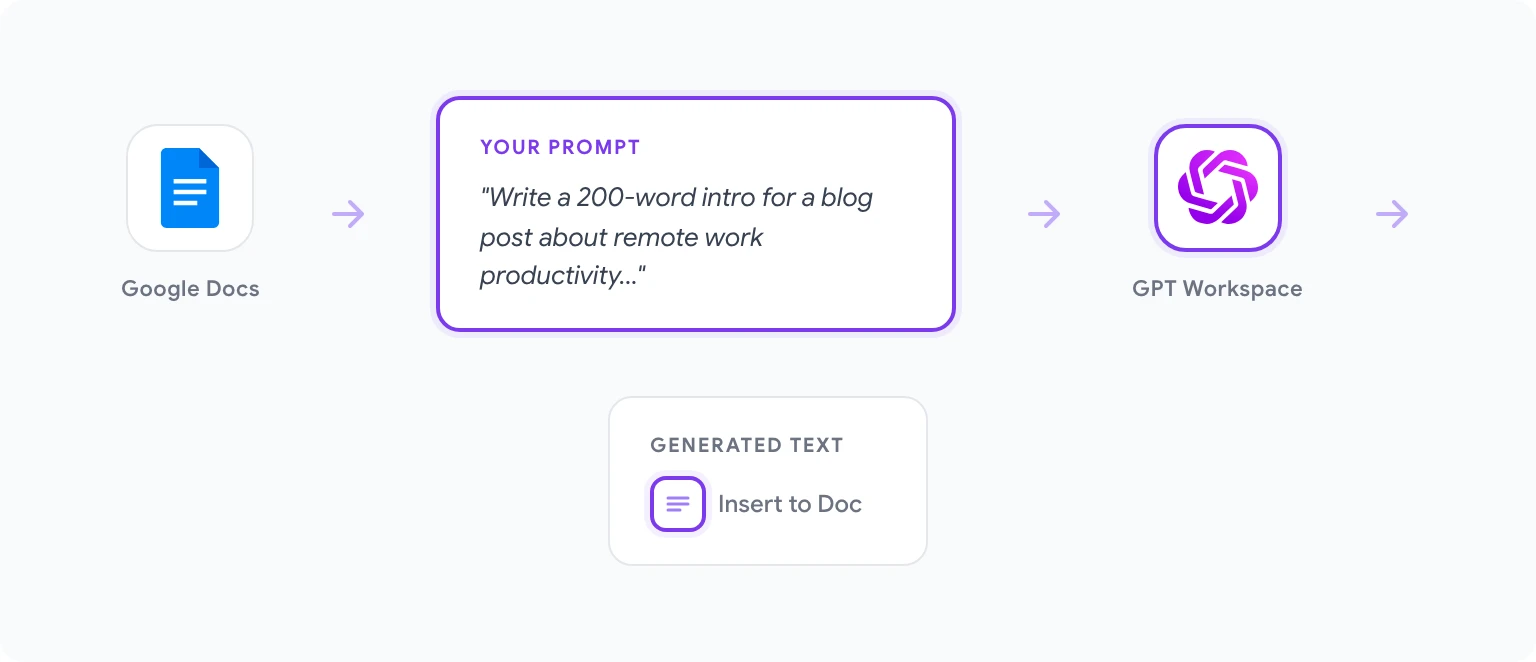
scratch से नया कंटेंट जनरेट करना वह जगह है जहाँ अधिकांश लोग शुरू करते हैं। workflow सरल है:
- अपना cursor उस जगह रखें जहाँ आप दस्तावेज़ में जनरेट किया गया टेक्स्ट चाहते हैं।
- GPT Workspace sidebar में, एक prompt टाइप करें। उदाहरण के लिए: “सॉफ्टवेयर इंजीनियरों के लिए रिमोट वर्क प्रोडक्टिविटी पर एक ब्लॉग पोस्ट के लिए 200-शब्द का introduction लिखें।”
- Generate क्लिक करें या Enter दबाएं।
- AI sidebar में कंटेंट लिखेगा। इसे review करें, और यदि यह सही लगता है, तो दस्तावेज़ में अपनी cursor position पर सीधे रखने के लिए Insert क्लिक करें।
यदि पहला output बिल्कुल सही नहीं है, तो आप sidebar में ही revision मांग सकते हैं — “इसे और casual बनाएं” या “रिमोट वर्क के बारे में एक statistic जोड़ें” — बिना अपने मूल request का context खोए।
मौजूदा टेक्स्ट को Edit, Rewrite और Improve कैसे करें
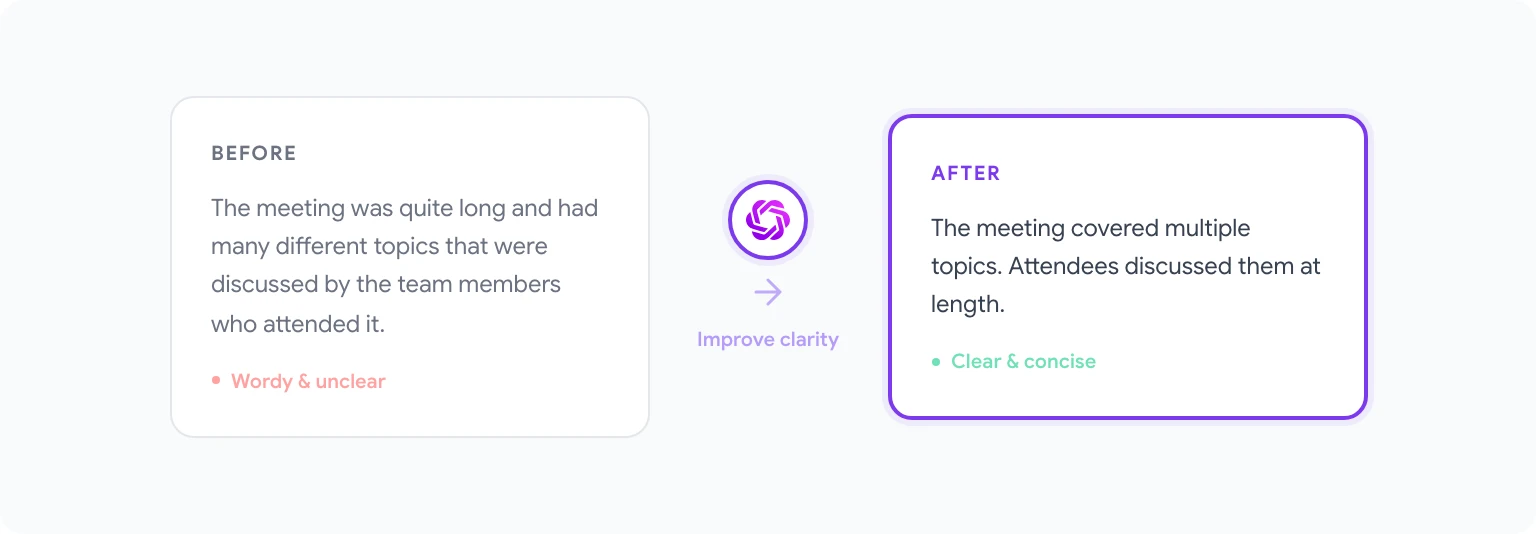
यहीं GPT Workspace सबसे उपयोगी साबित होता है। पहले से लिखे गए टेक्स्ट को edit या improve करने के लिए:
- अपने Google Doc में वह टेक्स्ट Select करें जिसे आप बदलना चाहते हैं।
- GPT Workspace sidebar में, चुना गया टेक्स्ट automatically context के रूप में दिखाई देगा।
- अपना editing instruction टाइप करें: “इसे एक sentence में छोटा करें,” “इसे और formal बनाएं,” “इसे और स्पष्ट बनाएं,” या “Grammar और style ठीक करें।”
- sidebar में परिणाम review करें और मूल टेक्स्ट को improved version से बदलने के लिए Replace selection क्लिक करें।
एक practical tip: अपने editing instructions में specific रहें। “इसे बेहतर बनाएं” mediocre results देता है। “इस paragraph को 8वीं-grade reading level पर rewrite करें, सभी factual claims intact रखते हुए” वह कुछ produce करता है जिसका आप वास्तव में उपयोग कर सकते हैं।
AI से लंबे Documents का सारांश कैसे करें
Summarization knowledge workers के लिए सबसे practically उपयोगी features में से एक है जो लंबे reports, research papers, meeting notes, या legal documents पढ़ने में समय बिताते हैं।
एक document summarize करने के लिए:
- Google Docs में वह document खोलें जिसे आप summarize करना चाहते हैं।
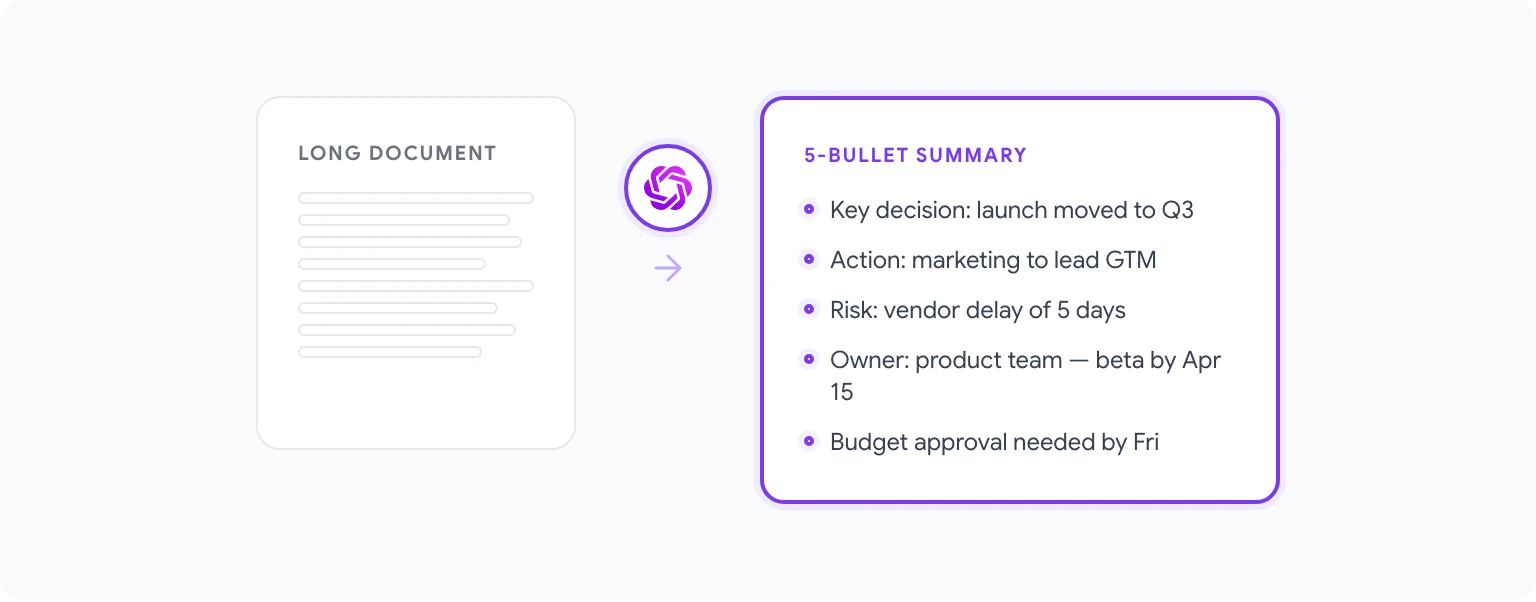
- GPT Workspace sidebar में, इस prompt का उपयोग करें: “इस document को 5 bullet points में summarize करें, key decisions और action items पर ध्यान केंद्रित करते हुए।”
- यदि document बहुत लंबा है (10,000+ शब्दों से अधिक), तो लंबे documents के साथ सर्वोत्तम परिणामों के लिए, prompting से पहले सबसे महत्वपूर्ण sections select करें।
आप audience के आधार पर विभिन्न प्रकार के summaries भी मांग सकते हैं: एक executive summary, एक technical overview, गैर-experts के लिए plain-language explanation, या meeting transcript से open questions की list।
GPT Workspace का उपयोग करके Documents का अनुवाद कैसे करें
GPT Workspace के माध्यम से Translation Google Translate से अलग तरीके से काम करता है। एक mechanical word-for-word swap के बजाय, AI context और tone को समझता है, जो अधिक natural results produce करता है।
अनुवाद करने के लिए:
- वह टेक्स्ट Select करें जिसे आप translate करना चाहते हैं।
- एक prompt टाइप करें: “इसे Spanish में translate करें, professional लेकिन approachable tone बनाए रखते हुए।”
- translated टेक्स्ट sidebar में दिखाई देता है। इसे document पर apply करने के लिए Insert या Replace selection क्लिक करें।
Google Docs Users के लिए 5 Time-Saving Prompts
ये prompts regular Google Docs users के लिए सबसे consistent ROI देते हैं:
1. Outline से First Draft “इस outline में प्रत्येक section के लिए first draft लिखें। प्रत्येक section को 100–150 शब्दों में रखें और पूरे में professional tone बनाए रखें।”
2. Meeting Notes से Action Items “इन meeting notes को structured action items की list में convert करें। प्रत्येक item के लिए, owner, deadline (यदि उल्लेख किया गया हो), और एक-line description शामिल करें।”
3. Readability सुधारें “इस document को readability सुधारने के लिए rewrite करें। लंबे sentences तोड़ें, jargon को plain English से बदलें, और सुनिश्चित करें कि प्रत्येक paragraph का एक clear main idea हो।”
4. Table of Contents जनरेट करें “इस document में H2 headings के आधार पर, anchor link placeholders के साथ एक formatted table of contents जनरेट करें।”
5. Professional Tone Adjustment “इस document को review करें और कोई भी phrases flag करें जो बहुत casual, बहुत aggressive, या non-native English speakers के लिए potentially unclear लगते हैं। Replacements suggest करें।”
अधिक comprehensive collection के लिए, 50 best prompts for Google Workspace देखें।
GPT Workspace बनाम Built-in Gemini: कौन सा उपयोग करें?
Google ने Google One AI Premium और Workspace Business plans के हिस्से के रूप में Google Docs में सीधे Gemini AI roll out किया है। यह एक reasonable tool है, लेकिन समझने के लिए meaningful differences हैं।
Gemini की strengths: यह Google के ecosystem में deeply integrated है, जिसका अर्थ है कि यह आपके Drive में अन्य files reference कर सकता है, context के लिए आपके Gmail history तक access कर सकता है। इसके लिए कोई separate installation भी नहीं चाहिए।
GPT Workspace की strengths: Multiple AI models (GPT-4o, Claude 3.5 Sonnet, और अन्य) तक access, जो आपको प्रत्येक task के लिए best model चुनने देता है। अधिक granular prompt control, teams के लिए shareable prompt library, और Docs, Sheets, Slides और Gmail में एक single interface में cross-app consistency।
deeper side-by-side comparison के लिए, GPT Workspace vs Gemini पढ़ें।
अक्सर पूछे जाने वाले प्रश्न
क्या GPT Workspace sensitive documents के साथ उपयोग करने के लिए safe है? GPT Workspace आपके document content को store नहीं करता। Prompts API calls के माध्यम से underlying AI providers (OpenAI, Anthropic, आदि) को process किए जाते हैं।
क्या GPT Workspace offline काम करता है? नहीं। Extension को AI models को prompts भेजने और responses प्राप्त करने के लिए internet connection की आवश्यकता है।
क्या यह mobile पर Google Docs में काम करता है? Chrome extension केवल desktop Chrome पर काम करता है। कोई native mobile app नहीं है, हालाँकि Google Workspace Add-on version Extensions के माध्यम से Google Docs mobile app में accessible है।
Free plan limit hit करने पर क्या होता है? आपको upgrade करने का prompt दिखाई देगा। Free plan users को प्रति माह AI interactions की एक निश्चित संख्या मिलती है; paid plans उस cap को हटाते हैं।
क्या मैं अपनी खुद की OpenAI API key का उपयोग कर सकता/सकती हूँ? हाँ। GPT Workspace आपकी खुद की OpenAI API key connect करने का समर्थन करता है, जो heavy users के लिए अधिक cost-effective हो सकता है।
क्या यह Google Sheets formulas को भी support करता है? हाँ। GPT Workspace Sheets में भी काम करता है — आप plain English में formulas describe कर सकते हैं और AI उन्हें generate करेगा। अधिक जानकारी के लिए Google Sheets में AI का उपयोग कैसे करें देखें।


