
50 Migliori Prompt ChatGPT per Google Workspace (Docs, Sheets, Gmail, Slides)
50 prompt ChatGPT testati e organizzati per app Google — Docs, Sheets, Gmail e Slides. Ogni prompt include il risultato atteso e suggerimenti per la personalizzazione.


La differenza tra i professionisti che ottengono valore misurabile dall’IA e quelli che non lo fanno si riduce solitamente a una cosa sola: la qualità del prompt. Le istruzioni vaghe producono risultati vaghi. I prompt specifici e ben strutturati producono output che puoi davvero utilizzare. Questa raccolta di prompt ChatGPT per Google Workspace è costruita su questo principio — ogni prompt qui è specifico, testato e immediatamente applicabile al lavoro reale.
I 50 prompt qui sotto sono organizzati per app: Google Docs, Sheets, Gmail e Slides. Ognuno include il tipo di output atteso e una nota su come personalizzarlo per il tuo contesto. Tutti funzionano con GPT Workspace, l’estensione Chrome e il componente aggiuntivo che mette l’IA direttamente nelle tue app Google.
Come Usare Questi Prompt con GPT Workspace
Se sei nuovo a GPT Workspace, la configurazione è semplice. Installa l’estensione Chrome dal Google Workspace Marketplace, apri qualsiasi documento Google, foglio di calcolo, file Slides o finestra di composizione Gmail, e la barra laterale IA apparirà a destra. Digita o incolla qualsiasi prompt da questa lista direttamente nella barra laterale, premi genera e l’output appare — pronto per essere inserito nel tuo documento o email con un clic.
Per i prompt di Sheets, alcuni output saranno formule da incollare direttamente nelle celle. Altri saranno codice Apps Script da eseguire tramite Estensioni > Apps Script. Il prompt stesso ti dirà quale formato aspettarti.
Non devi memorizzare questi prompt. Una volta identificati quelli che userai regolarmente, salvali nella libreria di prompt di GPT Workspace — saranno accessibili con un clic, ogni volta.
Come Scrivere Prompt Migliori (Framework Rapido)
Prima della lista, un breve framework per adattare qualsiasi prompt alla tua situazione specifica. I prompt efficaci condividono quattro elementi:
Ruolo: Di’ all’IA chi sta interpretando. “Sei un project manager esperto…” o “Agisci come analista finanziario senior…” — questo modella il tono, il vocabolario e le assunzioni che l’IA porta al compito.
Contesto: Descrivi la situazione. Per quale documento è questo? Chi è il pubblico? Qual è l’obiettivo?
Compito: Sii specifico su cosa vuoi. Non “scrivi un’email” ma “scrivi un’email di follow-up di 150 parole per un cliente che non ha risposto a una proposta dopo 10 giorni.”
Formato: Specifica la struttura dell’output. Punti elenco, lista numerata, tabella, paragrafi brevi — le istruzioni di formattazione esplicite evitano che l’IA indovini.
Ogni prompt qui sotto usa questa struttura. Quando li adatti, segui lo stesso schema e i tuoi risultati saranno costantemente migliori.
Prompt per Google Docs: Scrittura, Editing, Sintesi
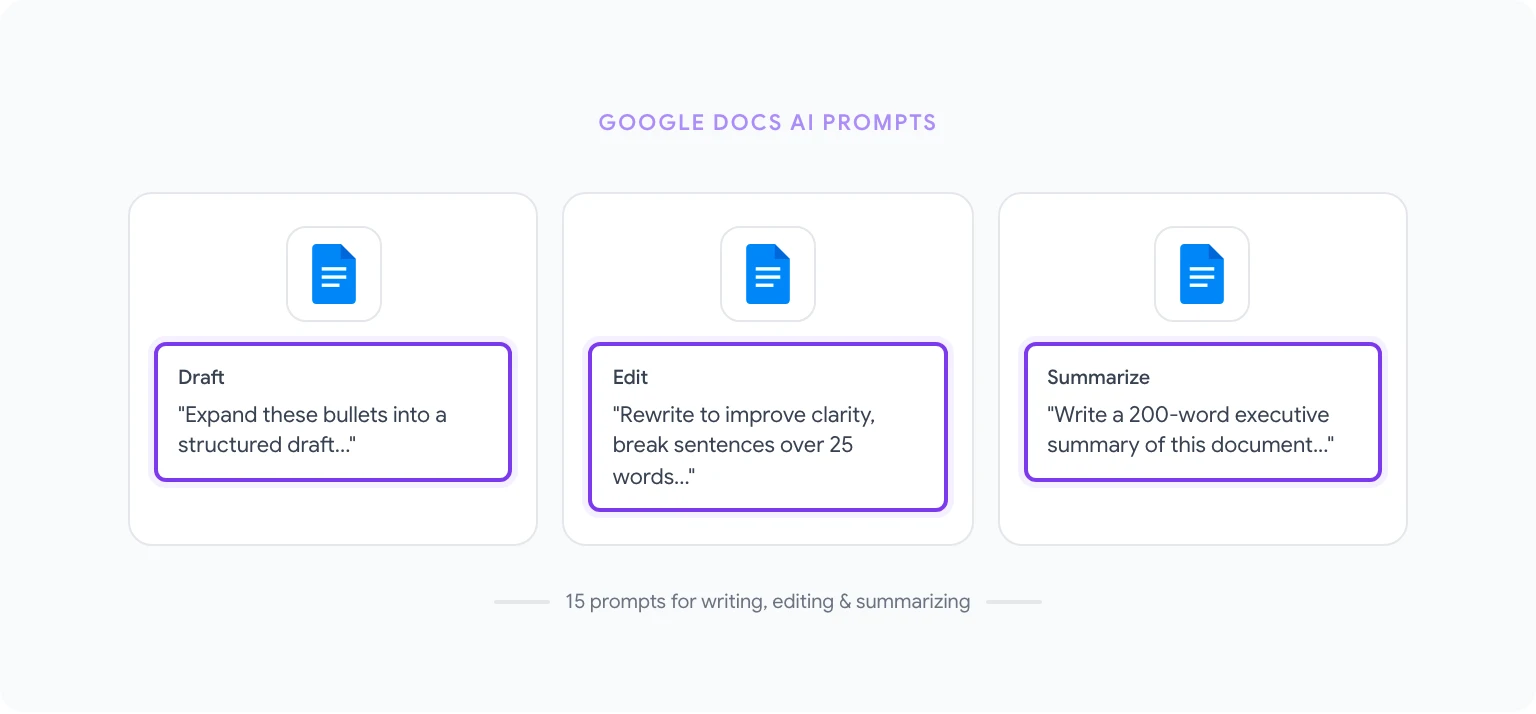
Questi 15 prompt coprono i compiti di scrittura e editing più comuni in Google Docs.
1. Prima bozza dai punti elenco “Espandi questi punti elenco in una prima bozza ben strutturata. Ogni punto dovrebbe diventare un paragrafo di 80–120 parole. Mantieni un tono [professionale/casual/tecnico] per tutto il testo. [Incolla i punti elenco]” Output: Bozza completa pronta per l’editing.
2. Sintesi esecutiva “Scrivi una sintesi esecutiva di 200 parole di questo documento. Concentrati sui risultati chiave, sulla raccomandazione principale e sull’impatto aziendale. Evita il gergo tecnico. Il pubblico è la leadership senior con tempo limitato.” Output: Sintesi concisa da inserire all’inizio di qualsiasi report.
3. Migliorare chiarezza e leggibilità “Riscrivi il testo selezionato per migliorare la chiarezza e la leggibilità. Dividi le frasi di oltre 25 parole. Sostituisci il gergo tecnico con un italiano semplice. Mantieni intatti tutti i dati e le affermazioni fattuali. Preserva il significato originale.” Output: Versione più chiara del passaggio selezionato.
4. Convertire note di riunione in azioni “Converti queste note di riunione in una lista strutturata di azioni. Per ogni elemento includi: responsabile assegnato (se menzionato), scadenza (se menzionata) e una descrizione di una frase dell’attività. Raggruppa gli elementi per priorità: Alta, Media, Bassa.” Output: Lista di azioni formattata pronta per essere condivisa.
5. Adattare il tono al pubblico “Riscrivi questo paragrafo per [pubblico: es. dirigenti non tecnici / dipendenti di livello base / clienti esterni]. Mantieni il messaggio principale identico ma adatta il vocabolario, il livello di dettaglio e le conoscenze pregresse assunte.” Output: Versione del contenuto appropriata per il pubblico.
6. Generare uno schema del documento “Devo scrivere un [tipo di documento: es. proposta di progetto / analisi competitiva / guida all’onboarding] su [argomento]. Crea uno schema dettagliato con intestazioni H2 e H3, e una descrizione di 1–2 frasi di cosa dovrebbe coprire ogni sezione.” Output: Schema completo del documento da cui scrivere.
7. Scrivere una conclusione “Scrivi un paragrafo conclusivo per questo documento. Riassumi i 3 punti principali, ribadisci la raccomandazione centrale e termina con un chiaro invito all’azione per il lettore.” Output: Paragrafo finale che unisce il documento.
8. Verifica del formato “Rivedi questo documento e segnala: (1) qualsiasi formattazione numerica inconsistente (es. ‘10%’ vs ‘dieci percento’), (2) capitalizzazione inconsistente nelle intestazioni, (3) eventuali frasi di oltre 30 parole che potrebbero beneficiare di una divisione. Elenca ogni problema con la citazione pertinente e una correzione suggerita.” Output: Lista di editing da elaborare.
9. Aggiungere esempi a concetti astratti “Per ogni affermazione o principio astratto in questo documento, suggerisci un esempio concreto del mondo reale che renderebbe più facile la comprensione per un pubblico aziendale generale. Formatta come [Affermazione Originale] → [Esempio Suggerito].” Output: Esempi abbinati da inserire accanto alle affermazioni astratte.
10. Riassumere per uno scopo specifico “Riassumi questo documento come se stessi informando un collega che deve rappresentare la nostra posizione in una riunione. Fornisci: contesto (2 frasi), il nostro argomento principale (3 punti), possibili obiezioni che potrebbero affrontare e come rispondere (2–3 coppie), e il risultato che vogliamo dalla riunione.” Output: Documento di preparazione pre-riunione.
11. Generare FAQ da un documento “Basandoti su questo documento, genera una FAQ con 8–10 domande che un lettore probabilmente avrà dopo averlo letto. Scrivi risposte chiare e specifiche per ogni domanda usando solo le informazioni presenti nel documento.” Output: Sezione FAQ da aggiungere a qualsiasi documento.
12. Riscrivere in forma attiva “Riscrivi questo testo selezionato in modo che tutte le costruzioni in forma passiva diventino attive. Dove manca un soggetto nell’originale (passivo reale), inferisci il soggetto più logico dal contesto.” Output: Versione più diretta e leggibile del testo.
13. Creare un indice “Basandoti sulla struttura delle intestazioni di questo documento, genera un indice formattato. Usa le intestazioni H2 come voci principali e le H3 come sottovoci. Includi link di ancoraggio segnaposto nel formato #slug-intestazione.” Output: Indice formattato da inserire all’inizio del documento.
14. Ridurre il numero di parole del 30% “Accorcia questo documento di circa il 30% senza perdere informazioni importanti. Elimina la ridondanza, combina le frasi correlate ed elimina le frasi di riempimento. Preserva tutti i dati, le entità nominate e le affermazioni specifiche.” Output: Versione più compatta del documento.
15. Generare una proposta di progetto “Scrivi una proposta di progetto per [nome del progetto]. Includi: Dichiarazione del Problema, Soluzione Proposta, Ambito del Lavoro, Cronoprogramma (usa fasi realistiche), Risorse Necessarie, Rischi e Mitigazioni, e Risultati Attesi. Pubblico: [leadership interna / cliente esterno]. Lunghezza: circa 600 parole.” Output: Una prima bozza completa della proposta.
Per una guida più dettagliata su questi flussi di lavoro, consulta come usare ChatGPT in Google Docs.
Prompt per Google Sheets: Formule, Analisi, Pulizia
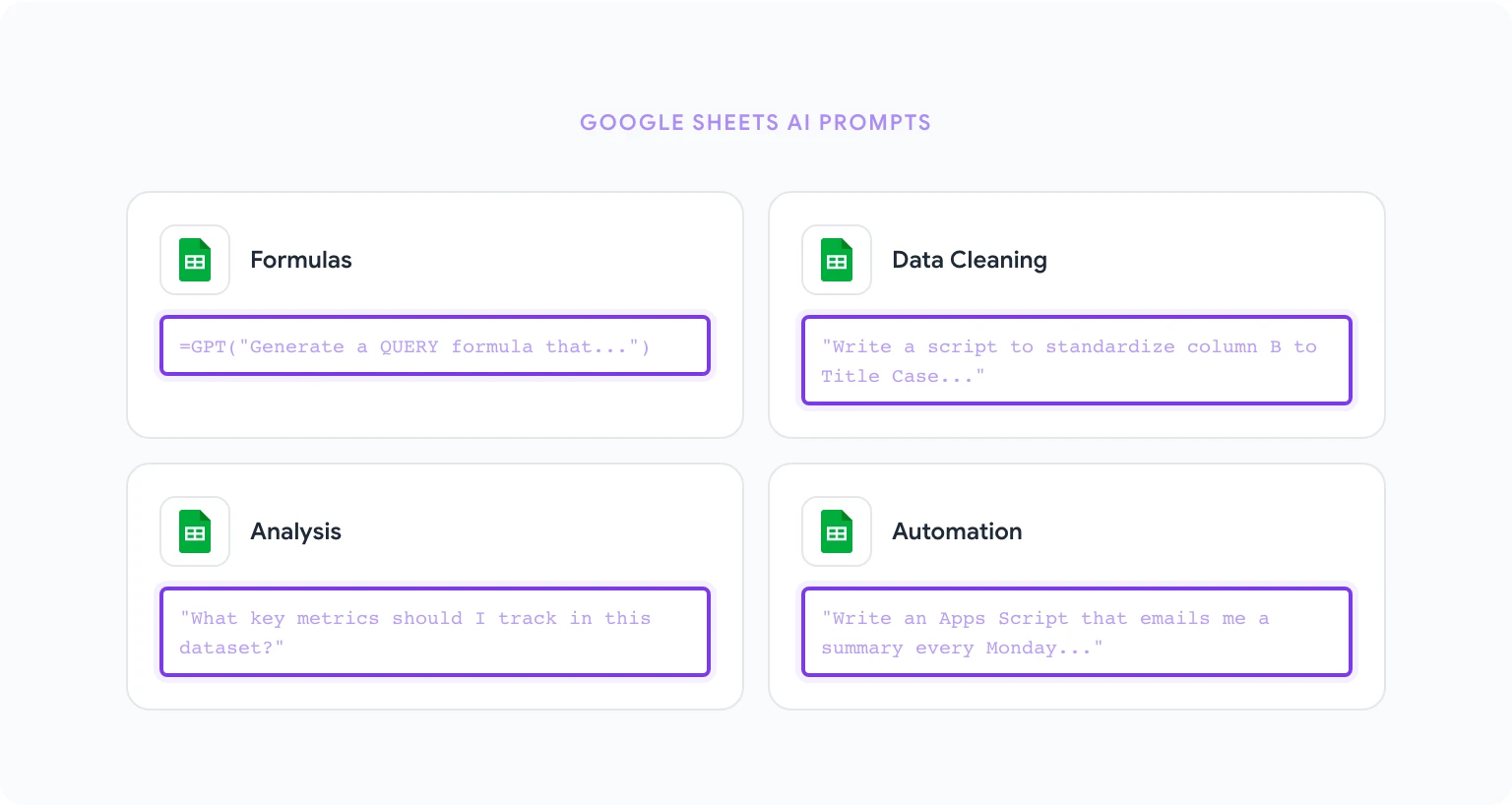
Questi 15 prompt affrontano i compiti analitici e di gestione dei dati più comuni in Sheets.
16. Generare una formula con spiegazione “Scrivi una formula di Google Sheets che [descrivi cosa deve fare, es. ‘cerca un ID cliente nella colonna A del Foglio2 e restituisce l’indirizzo email corrispondente dalla colonna C’]. Dopo la formula, spiega in italiano semplice cosa fa ogni parte.” Output: Formula pronta all’uso con documentazione.
17. Pulire dati inconsistenti “Ho una colonna di nomi di aziende con formattazione inconsistente: alcuni sono in maiuscolo, alcuni hanno spazi extra, alcuni includono suffissi legali come ‘Srl’ o ‘SpA’ in modo inconsistente. Scrivi una formula di Google Sheets o uno script Apps Script per standardizzare tutti i valori in formato Titolo senza spazi extra. Applica alla colonna B.” Output: Formula o script per normalizzare i dati.
18. Creare una struttura di tabella pivot “Descrivi i passaggi per creare una tabella pivot in Google Sheets che mostri [descrivi l’obiettivo, es. ‘ricavi totali per regione e categoria di prodotto, per il Q1 2026’]. I miei dati hanno queste colonne: [elenca le colonne]. Specifica quali campi vanno in Righe, Colonne e Valori.” Output: Istruzioni passo passo per la configurazione della tabella pivot.
19. Identificare e gestire i duplicati “Scrivi una formula di Google Sheets per identificare i valori duplicati nella colonna A (ID Cliente) e contrassegnarli nella colonna B con ‘Duplicato’ o ‘Unico’. Poi scrivi una seconda formula per contare il numero totale di duplicati.” Output: Due formule per il rilevamento e il conteggio dei duplicati.
20. Elenco a discesa dinamico con validazione “Spiega come creare un elenco a discesa dinamico in Google Sheets dove le opzioni nella colonna B cambiano in base al valore selezionato nella colonna A. Le mie categorie si trovano in un foglio ‘Riferimento’ separato. Includi la formula esatta e i passaggi di validazione dei dati.” Output: Istruzioni e formula per elenchi a discesa dipendenti.
21. Regole di formattazione condizionale “Scrivi i passaggi per applicare la formattazione condizionale in Google Sheets per: evidenziare tutte le celle nella colonna C in rosso se il valore è inferiore a 0, giallo se è tra 0 e 100, e verde se è superiore a 100. Includi la sintassi esatta della formula personalizzata.” Output: Guida alla configurazione della formattazione condizionale.
22. ARRAYFORMULA per elaborazione in massa “Devo applicare una formula a ogni riga nella colonna D (righe 2–1000) che calcola [descrivi il calcolo]. Scrivi questo usando ARRAYFORMULA in modo che venga eseguito sull’intera colonna con una singola formula in D2.” Output: Soluzione basata su ARRAYFORMULA.
23. Riassumere e analizzare un set di dati “Guarda questo riepilogo del set di dati: [incolla le intestazioni delle colonne e 5–10 righe di esempio]. Dimmi: (1) Quali metriche chiave dovrei monitorare, (2) Tre formule che dovrei aggiungere per analizzare questi dati, (3) Eventuali problemi di qualità dei dati visibili nel campione.” Output: Raccomandazioni analitiche e formule.
24. Costruire un layout di dashboard “Voglio costruire una dashboard KPI in Google Sheets per [descrivi l’area aziendale, es. performance delle vendite]. I miei dati sorgente si trovano nel Foglio1 con queste colonne: [elenca le colonne]. Descrivi il layout del foglio della dashboard, quali metriche mostrare e quali formule usare per ottenerle.” Output: Blueprint del design della dashboard con formule.
25. Scrivere Apps Script per l’automazione “Scrivi un Google Apps Script che viene eseguito ogni lunedì mattina e mi invia un riepilogo via email di: numero totale di righe nel Foglio1, eventuali righe dove la colonna D è vuota, e la somma della colonna B. Includi commenti che spieghino ogni parte dello script.” Output: Apps Script commentato e pronto all’esecuzione.
26. Previsione con FORECAST.LINEAR “Il mio set di dati ha i mesi nella colonna A e i ricavi mensili nella colonna B (12 mesi di dati storici). Scrivi una formula usando FORECAST.LINEAR per proiettare i prossimi 3 mesi. Spiega la formula e nota eventuali limitazioni.” Output: Formula di previsione con avvertenze.
27. Convertire testo in numeri “Ho una colonna di valori formattati come testo che sembrano valuta (es. ’€ 1.234,56’) e non calcolano correttamente. Scrivi una formula per convertirli in valori numerici che posso usare nelle formule SOMMA e MEDIA.” Output: Formula di conversione da testo a numero.
28. Analizzare e dividere dati di testo “Ho una colonna di nomi completi nel formato ‘Cognome, Nome’ nella colonna A. Scrivi formule per estrarre il nome nella colonna B e il cognome nella colonna C.” Output: Formule per l’analisi dei nomi.
29. Funzione QUERY per il filtraggio “Scrivi una formula QUERY di Google Sheets che estrae tutte le righe dal Foglio1 dove la colonna C è uguale a ‘Attivo’ e la colonna D è maggiore di 1000. Restituisci solo le colonne A, B e E nel risultato.” Output: Formula QUERY con spiegazione della sintassi.
30. Creare una lista di controllo per la validazione dei dati “Sto costruendo un foglio di inserimento dati. Scrivi un insieme di regole di validazione dei dati per le seguenti colonne: [elenca le colonne e cosa dovrebbero contenere, es. ‘Colonna A: date nel formato AAAA-MM-GG’, ‘Colonna B: valori da una lista fissa’]. Includi le impostazioni esatte per ogni regola in Google Sheets.” Output: Guida alla configurazione della validazione dei dati.
Per tutorial pratici, usare l’IA in Google Sheets illustra questi pattern con esempi passo passo.
Prompt per Gmail: Risposte, Follow-up, Contatto a Freddo
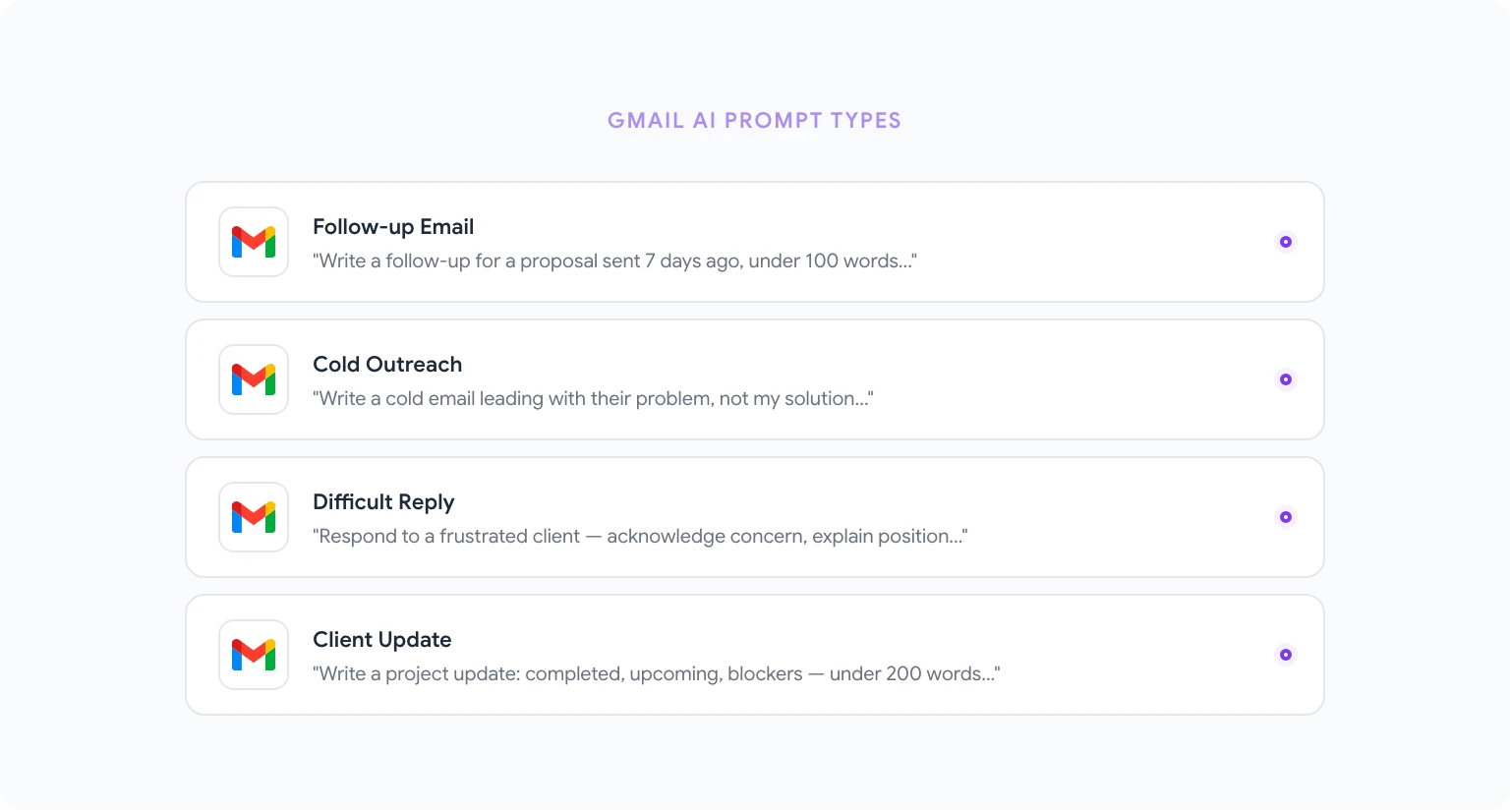
Questi 12 prompt coprono i compiti email che consumano più tempo nella giornata lavorativa media.
31. Rispondere a un’email difficile “Ho ricevuto questa email: [incolla l’email]. Il mittente è [descrivi la relazione: es. cliente frustrato / collega senior]. Devo rispondere in modo da: riconoscere la sua preoccupazione, spiegare la nostra posizione senza essere difensivi e proporre un passo successivo. Scrivi una risposta di 150–200 parole.” Output: Una risposta calibrata diplomaticamente.
32. Follow-up senza risposta “Scrivi un’email di follow-up per una [proposta / richiesta di riunione / consegna] che ho inviato [periodo di tempo] fa senza risposta. Il destinatario è [descrivi]. Sii breve (meno di 100 parole), assumi buone intenzioni e includi un unico chiaro invito all’azione.” Output: Un follow-up senza pressione eccessiva.
33. Email di contatto a freddo “Scrivi un’email di contatto a freddo per [descrivi il prospect]. La mia offerta è [breve descrizione]. Il problema chiave che risolvo per loro è [problema]. Mantieni meno di 120 parole, inizia con il loro problema non con la mia soluzione, e termina con un invito all’azione a bassa frizione.” Output: Un’email fredda focalizzata sul prospect.
34. Declinare con eleganza “Scrivi un’email professionale che declini [richiesta di riunione / progetto / invito] da [descrivi il mittente]. Sii educato e breve. Non spiegare troppo. Dove appropriato, suggerisci un’alternativa o offri di riconnettersi in un momento migliore.” Output: Un rifiuto pulito e rispettoso.
35. Richiedere un’estensione di scadenza “Scrivi un’email per richiedere un’estensione di [numero] giorni per [consegna] con scadenza [data]. Il mio motivo è [breve spiegazione]. Voglio mantenere la credibilità e dimostrare che sono ancora impegnato a consegnare un lavoro di qualità. Meno di 150 parole.” Output: Una richiesta di estensione professionale.
36. Email di escalation “Scrivi un’email di escalation a [destinatario: es. account manager del fornitore / leadership senior interna] riguardo a un problema irrisolto: [descrivi il problema]. Il problema va avanti da [periodo di tempo]. Ho bisogno di [risoluzione specifica]. Tono: fermo ma professionale, non ostile. Includi un riepilogo dei precedenti tentativi di risoluzione.” Output: Un’email di escalation strutturata.
37. Presentare due persone “Scrivi una breve email che presenta [Persona A] a [Persona B]. La Persona A è [breve bio]. La Persona B è [breve bio]. Il motivo della presentazione è [motivo]. Meno di 120 parole e termina lasciandoli connettere direttamente.” Output: Un’email di presentazione reciproca.
38. Email di aggiornamento al cliente “Scrivi un’email di aggiornamento del progetto a un cliente. Stato attuale: [breve stato]. Cosa abbiamo completato questa settimana: [lista]. Cosa viene dopo: [lista]. Blocchi o rischi: [se presenti]. Tono: sicuro e trasparente. Lunghezza: meno di 200 parole.” Output: Un aggiornamento strutturato al cliente.
39. Email di benvenuto onboarding “Scrivi un’email di benvenuto per un nuovo [cliente / dipendente / partner] che ha appena aderito a [descrivi il programma o l’organizzazione]. Includi: cosa aspettarsi nei primi [periodo di tempo], un’azione chiave da intraprendere immediatamente, e chi contattare per domande. Tono caldo e professionale. Meno di 200 parole.” Output: Un’email di onboarding accogliente.
40. Riassumere un thread di email “Riassumi questo thread di email: [incolla il thread]. Identifica: chi sono i partecipanti chiave, quale decisione o domanda è al centro, quale posizione ha preso ogni persona, e qual è lo stato attuale o la domanda in sospeso. Formatta come un riassunto di 5 frasi.” Output: Un riassunto rapido del thread.
41. Risposta a un reclamo “Scrivi una risposta professionale a questo reclamo del cliente: [incolla il reclamo]. Riconosci il problema, assumi la responsabilità appropriata (senza ammettere responsabilità legale), spiega cosa faremo per risolverlo e includi una tempistica. Tono empatico ma professionale.” Output: Una risposta strutturata al reclamo.
42. Email di richiesta di riunione “Scrivi un’email per richiedere una riunione di 30 minuti con [destinatario: es. potenziale partner / stakeholder senior]. Lo scopo della riunione è [descrivi]. Offri tre fasce orarie: [fascia 1], [fascia 2], [fascia 3]. Meno di 100 parole e facile da accettare.” Output: Una richiesta di riunione concisa.
Altri pattern e prompt specifici per Gmail si trovano in scrittura email con IA per Gmail.
Prompt per Google Slides: Struttura, Narrazione, Design
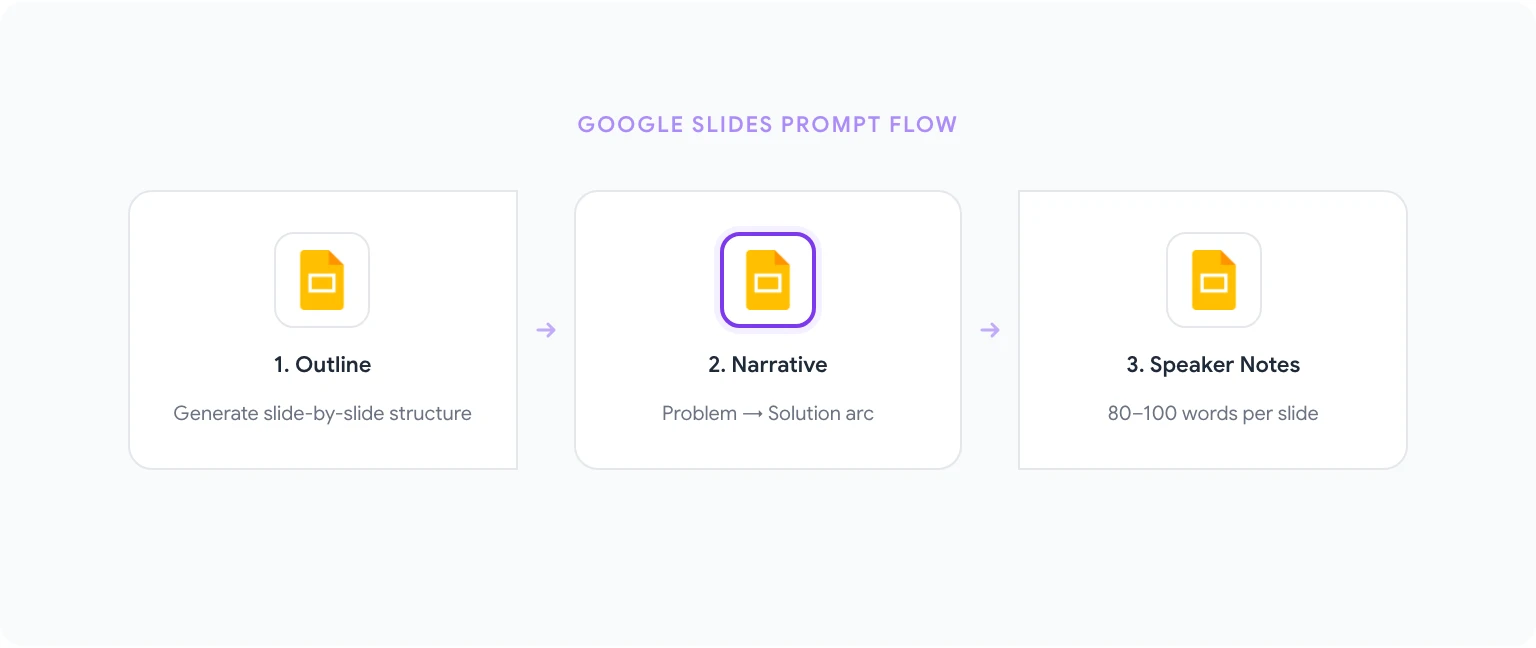
Questi 8 prompt affrontano la struttura della presentazione, il flusso narrativo e lo sviluppo dei contenuti.
43. Generare uno schema della presentazione “Crea uno schema di presentazione di [numero] slide su [argomento]. Pubblico: [descrivi]. Scopo: [informare / persuadere / aggiornare / formare]. Per ogni slide includi: titolo, 3–5 punti di contenuto e il messaggio chiave che questa slide dovrebbe lasciare al pubblico.” Output: Uno schema completo slide per slide.
44. Costruire un arco narrativo “Devo trasformare questi dati/informazioni in un arco narrativo per una presentazione aziendale: [descrivi il contenuto o incolla i punti dati]. Strutturalo usando una narrazione problema-soluzione: Configurazione (qual è la situazione), Conflitto (qual è la sfida), Risoluzione (cosa stiamo proponendo o cosa è successo), Risultato (cosa significa). Associa ogni battuta narrativa a una slide specifica.” Output: Struttura della presentazione guidata dalla storia.
45. Scrivere note del relatore “Per ogni slide in questo schema [incolla lo schema], scrivi 80–100 parole di note del relatore. Le note dovrebbero ampliare i punti elenco, spiegare il ‘e quindi?’, e includere una frase di transizione alla slide successiva.” Output: Note complete del relatore per una presentazione.
46. Creare una slide di sintesi esecutiva “Scrivi il contenuto per una singola slide di sintesi esecutiva che copra i punti chiave di questa presentazione: [incolla lo schema o descrivi il contenuto]. Includi: la raccomandazione centrale, 3 ragioni di supporto e un rischio chiave o domanda aperta. Formatta come titolo e 5 punti elenco concisi.” Output: Una slide di sintesi autonoma.
47. Generare commenti per la slide con dati “Ho un grafico che mostra [descrivi il grafico: es. ricavi trimestrali per linea di prodotto per il 2025]. Scrivi il titolo, il sottotitolo e 3 etichette di callout dei dati che evidenzino l’insight più importante, una tendenza notevole e un’anomalia o sorpresa nei dati.” Output: Etichette del grafico e testo del titolo pronti da applicare.
48. Riscrivere i punti come frasi complete “Riscrivi questi punti elenco della slide come frasi complete e autonome che comunicano chiaramente senza spiegazione verbale. Ogni frase dovrebbe avere 15–25 parole ed essere leggibile come un mini-titolo: [incolla i punti]” Output: Testo della slide autoesplicativo.
49. Slide per gestire le obiezioni “Presenterò [argomento] a [pubblico]. Quali sono le 4–5 obiezioni o domande scettiche più probabili che avrà questo pubblico? Per ogni obiezione, scrivi una risposta che posso includere come slide di backup. Formatta come Obiezione → Risposta, con ogni risposta di 2–3 frasi.” Output: Slide di backup per la gestione delle domande.
50. Adattare una presentazione per un pubblico diverso “Ho una presentazione costruita per [pubblico originale]. Devo presentare lo stesso contenuto centrale a [nuovo pubblico]. Quali cambiamenti dovrei fare? Nello specifico: quali slide tagliare, quali aggiungere, cosa cambiare riguardo al tono e al vocabolario, e cosa interesserà di più al nuovo pubblico rispetto all’originale.” Output: Una guida all’adattamento per il deck esistente.
Prompt Avanzati: Flussi di Lavoro Multi-Step
Una volta che ti senti a tuo agio con i prompt a singolo compito, concatenarli crea valore composto. Ecco due esempi multi-step:
Flusso di lavoro dei report settimanali (Docs + Sheets):
- Esegui il Prompt #23 di Sheets per analizzare i tuoi dati e identificare le metriche chiave da riportare.
- Esegui il Prompt #2 di Docs (sintesi esecutiva) sui numeri del passaggio 1.
- Esegui il Prompt #7 di Docs (conclusione con invito all’azione) per chiudere il report.
Questo produce un report settimanale completo in tre prompt invece di una sessione di scrittura manuale.
Presentazione da zero (Docs + Slides):
- Esegui il Prompt #6 di Docs (schema del documento) per mappare il contenuto.
- Esegui il Prompt #44 di Slides (arco narrativo) per strutturarlo come presentazione.
- Esegui il Prompt #43 di Slides (schema completo con punti) per sviluppare il contenuto delle slide.
- Esegui il Prompt #45 di Slides (note del relatore) per preparare la tua presentazione.
Per ulteriori informazioni sulla costruzione di flussi di lavoro automatizzati attorno a questi prompt, consulta come automatizzare le attività di Google Workspace con l’IA.
Come Salvare e Riutilizzare i Tuoi Migliori Prompt
I prompt che usi più spesso non dovrebbero mai essere riscritti. La libreria di prompt di GPT Workspace ti consente di salvare qualsiasi prompt, dargli un nome e accedervi con un clic da qualsiasi app Google.
Per salvare un prompt:
- Apri la barra laterale di GPT Workspace.
- Fai clic su Libreria Prompt nella navigazione della barra laterale.
- Fai clic su Nuovo Prompt, incolla il tuo prompt, dagli un nome descrittivo e salva.
- La prossima volta, fai clic sul nome del prompt nella libreria — riempie immediatamente il campo di input.
Per i team, i prompt possono essere condivisi tra gli account in modo che tutti usino le stesse versioni standardizzate. Questo è particolarmente prezioso per i template di comunicazione con i clienti e i formati dei report dove la coerenza è importante.
Il post sui 10 trucchi di produttività con IA per Google Workspace approfondisce la costruzione di un sistema di libreria di prompt che scala in tutto il team.
Inizia con i prompt che corrispondono alle attività che svolgi più spesso oggi. Salva quelli che funzionano, perfezionali nel tempo ed espanditi a nuovi flussi di lavoro man mano che diventano rilevanti. Questo è l’approccio che trasforma una lista di 50 prompt in un genuino sistema di produttività.


