
10 Trucchi di Produttività con IA per Google Workspace che ti Faranno Risparmiare Ore Ogni Settimana
10 trucchi pratici di produttività IA per Google Workspace — dalle librerie di prompt riutilizzabili all'elaborazione dati in batch. Ogni trucco include un prompt specifico e istruzioni passo dopo passo.


La maggior parte delle persone usa Google Workspace allo stesso modo di cinque anni fa: digitare, copiare, incollare, inviare. Le app sono familiari, i flussi di lavoro sembrano consolidati e non c’è un motivo ovvio per cambiare. Quel comfort è esattamente ciò che rende i consigli di produttività IA per Google Workspace così preziosi — non devi ricostruire il tuo flusso di lavoro da zero. Sovrapponi semplicemente l’IA a ciò che già fai, e i risparmi di tempo iniziano immediatamente.
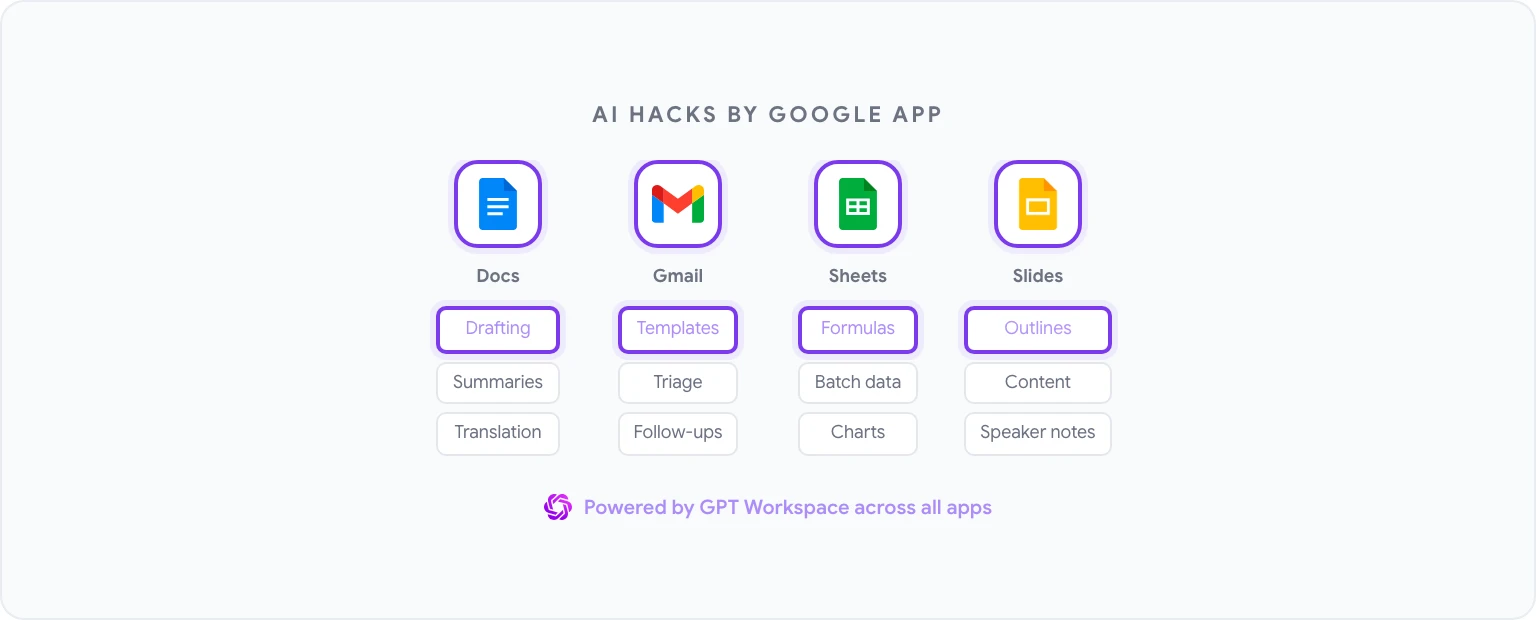
Questi dieci trucchi sono quelli che offrono costantemente il maggior ritorno. Ognuno funziona con GPT Workspace, un’estensione Chrome e un componente aggiuntivo di Google Workspace che mette l’IA direttamente all’interno di Docs, Sheets, Slides e Gmail. Senza cambiare scheda, senza copiare e incollare — l’IA lavora dove già vive il tuo contenuto.
Trucco #1: Costruisci una Libreria di Prompt Riutilizzabili
La cosa con il maggior impatto che puoi fare è smettere di scrivere prompt da zero ogni volta. La maggior parte dei professionisti usa lo stesso tipo di 10–20 prompt ripetutamente — redigere sommari esecutivi, pulire note di riunioni, scrivere email di aggiornamento stato, generare formule — e ogni volta che digitano quelle istruzioni da zero, stanno lasciando del tempo sul tavolo.
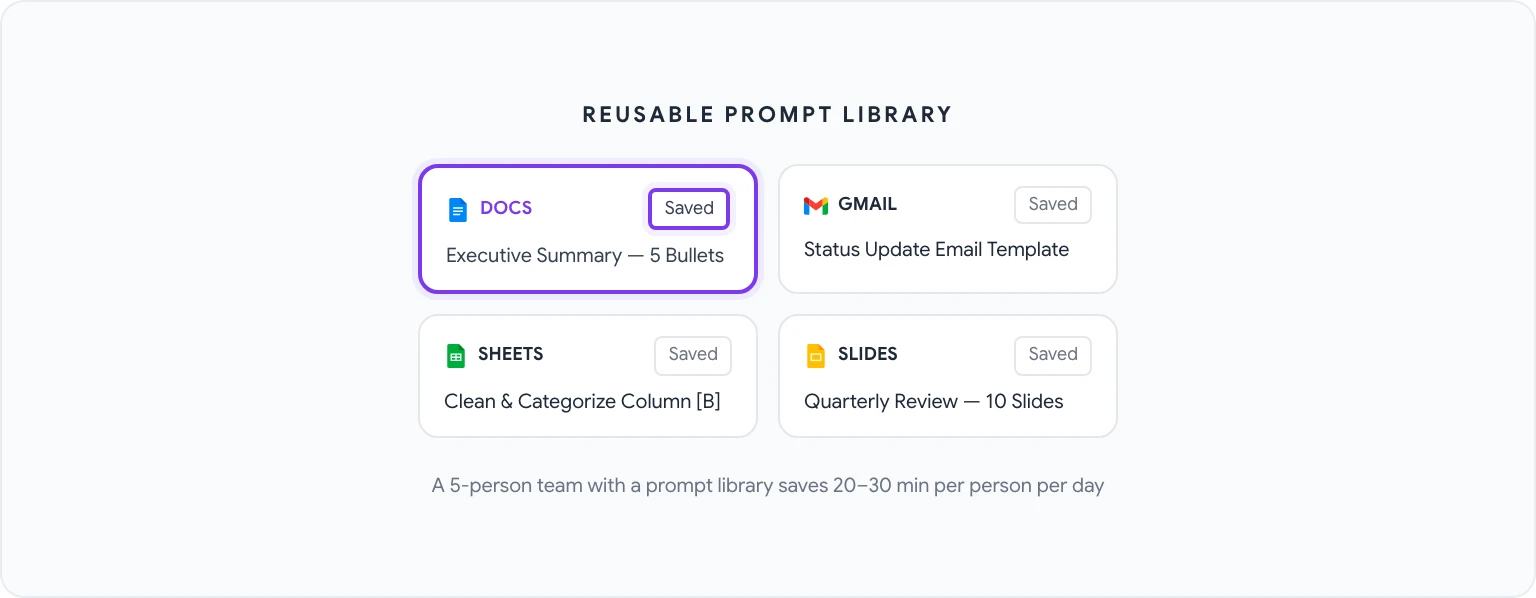
GPT Workspace ha una libreria di prompt integrata dove puoi salvare, organizzare e condividere prompt con il tuo team:
- Apri la barra laterale di GPT Workspace in qualsiasi app Google.
- Vai alla scheda Libreria Prompt.
- Clicca su Nuovo Prompt e dagli un nome descrittivo (es. “Sommario Esecutivo — 5 Punti”).
- Scrivi il prompt completo, usando
[SEGNAPOSTO]per le parti che cambiano ogni volta. - Salvalo e accedivi dalla libreria con un clic la prossima volta.
Una libreria di prompt ben mantenuta usata da un team di cinque persone può risparmiare a ciascuna 20–30 minuti al giorno.
Trucco #2: Elabora Dati in Batch in Sheets con un Solo Prompt
Se stai ancora elaborando i dati dei fogli di calcolo riga per riga — categorizzando, arricchendo, pulendo — stai sprecando tempo che l’IA può assorbire. L’intuizione chiave è che GPT Workspace può generare un’unica formula o frammento di Apps Script che elabora un’intera colonna in una volta.
Il pattern di prompt che funziona:
“Ho una colonna di commenti di feedback dei clienti nella colonna B (righe 2–500). Scrivi una formula o Apps Script che categorizzi ogni commento in una di queste categorie: Prezzi, Richiesta di Funzionalità, Segnalazione Bug, Complimento, Altro. Metti la categoria nella colonna C.”
Trucco #3: Genera Automaticamente Riepiloghi delle Riunioni
Le note delle riunioni sono uno dei compiti di documentazione più universalmente sgraditi. Il flusso di lavoro:
- Incolla le tue note grezze della riunione in un Google Doc.
- Apri GPT Workspace ed esegui questo prompt: “Converti queste note di riunione in un riepilogo strutturato con le seguenti sezioni: Decisioni Chiave, Action Item (con proprietario e scadenza se menzionati), Domande Aperte e Passi Successivi. Usa punti elenco ovunque.”
- Rivedi e modifica l’output — di solito questo richiede due minuti invece di quindici.
Per le riunioni ricorrenti, salva questo come prompt con nome nella tua libreria e diventa un’operazione con un solo clic.
Trucco #4: Crea Template Email per Ogni Scenario
La maggior parte dei professionisti invia versioni delle stesse 8–10 email ripetutamente: follow-up, aggiornamenti sullo stato del progetto, rifiuti di richieste, introduzioni, email di benvenuto per l’onboarding. Invece di redigere ognuna da zero, l’IA può generare una libreria completa di template in circa 30 minuti.
Inizia con questo prompt in un Google Doc:
“Genera 5 template email professionali per i seguenti scenari: (1) Follow-up a una proposta senza risposta dopo una settimana, (2) Rifiutare educatamente una richiesta di riunione, (3) Chiedere un’estensione di scadenza con una breve spiegazione, (4) Presentare due colleghi che dovrebbero connettersi, (5) Notificare un cliente che un deliverable sarà in ritardo. Ogni template dovrebbe essere di 100–150 parole, mantenere un tono professionale ma umano e includere parentesi [SEGNAPOSTO] dove è necessaria la personalizzazione.”
Trucco #5: Genera Strutture di Slide in 30 Secondi
Costruire una presentazione da zero è un vero spreco di tempo — non perché le slide siano difficili da fare, ma perché decidere cosa va su ogni slide, in che ordine, con quale enfasi, richiede uno sforzo che dovrebbe arrivare dopo che la struttura è stabilita. L’IA può gestire la struttura.
Prompt per Google Slides (tramite GPT Workspace):
“Crea una struttura di presentazione di 10 slide per una revisione trimestrale del business. Il pubblico è la leadership senior. Includi: titolo della slide, 3-5 punti di contenuto per slide e il messaggio chiave che ogni slide deve comunicare. Argomenti da coprire: performance del Q1 vs obiettivi, vittorie chiave, sfide incontrate, analisi della causa principale per obiettivi mancati, priorità del Q2, fabbisogni di risorse.”
Trucco #6: Traduci Interi Documenti Senza Uscire da Docs
Se il tuo lavoro comporta comunicazione multilingue, GPT Workspace gestisce la traduzione con consapevolezza del tono, non solo sostituzione parola per parola:
- Seleziona il testo da tradurre, o non selezionare nulla per il contesto dell’intero documento.
- Indica: “Traduci questo in [lingua]. Mantieni il tono professionale ma accessibile dell’originale. Preserva tutta la formattazione, i punti elenco e le intestazioni.”
- Rivedi l’output nella barra laterale, poi inserisci o sostituisci.
Trucco #7: Estrai Informazioni Chiave da Report Lunghi
I report densi — ricerche analitiche, documenti legali, risultati di audit, proposte di fornitori — portano informazioni importanti sepolte in 40 pagine di testo.
Usa questo prompt su qualsiasi documento lungo:
“Leggi questo documento ed estrai quanto segue: (1) Conclusioni o raccomandazioni principali, (2) Qualsiasi numero, data o risultato quantitativo specifico, (3) Rischi o preoccupazioni menzionati, (4) Action item o passi successivi, (5) Qualsiasi decisione che richiede il mio contributo o approvazione. Formatta come un briefing strutturato, massimo una pagina.”
Trucco #8: Categorizza Automaticamente la tua Casella Gmail
La categorizzazione integrata di Gmail è rozza. L’IA può applicare una categorizzazione molto più utile basata sul tuo flusso di lavoro reale.
L’approccio: usa GPT Workspace in Gmail per elaborare batch di email. Seleziona un gruppo di messaggi e indica:
“Categorizza ciascuna di queste email in uno dei seguenti bucket: Necessita Risposta Oggi, Necessita Risposta Questa Settimana, Solo FYI, In Attesa di Risposta, Archivia. Per ogni email, indica la categoria e una frase di motivazione.”
Trucco #9: Genera Grafici dai Dati Grezzi
Google Sheets può generare grafici, ma decidere quale tipo di grafico si adatta ai dati, configurarlo correttamente ed etichettarlo adeguatamente richiede più tempo del necessario. L’IA può sia raccomandare il tipo di grafico giusto sia generare la formula o lo script per costruirlo.
Prompt:
“Ho dati di entrate mensili per 12 mesi nella colonna A (mesi) e nella colonna B (entrate). Qual è il tipo di grafico più efficace per mostrare la tendenza di crescita e qualsiasi pattern stagionale? Scrivi i passaggi per crearlo in Google Sheets, incluso come formattare gli assi e aggiungere una linea di tendenza.”
Trucco #10: Costruisci Flussi di Lavoro Google Forms con IA
Google Forms è spesso sottoutilizzato come strumento di flusso di lavoro. L’IA può estenderne notevolmente l’utilità.
Genera automaticamente domande del modulo da un obiettivo: “Voglio sondare i clienti dopo una chiamata di onboarding prodotto per capire: soddisfazione complessiva, se hanno raggiunto il loro obiettivo dichiarato, punti di attrito che hanno incontrato e probabilità di raccomandazione. Scrivi 8–10 domande Google Forms con formati di risposta appropriati.”
Elabora le risposte del modulo in Sheets: Una volta che le risposte arrivano in un Google Sheet: “Analizza queste 50 risposte di testo aperto alla domanda ‘Cosa è stato più confuso nell’onboarding?’ Raggruppale in temi, conta le occorrenze e classifica per frequenza.”
Come Combinare Questi Trucchi in una Routine Quotidiana
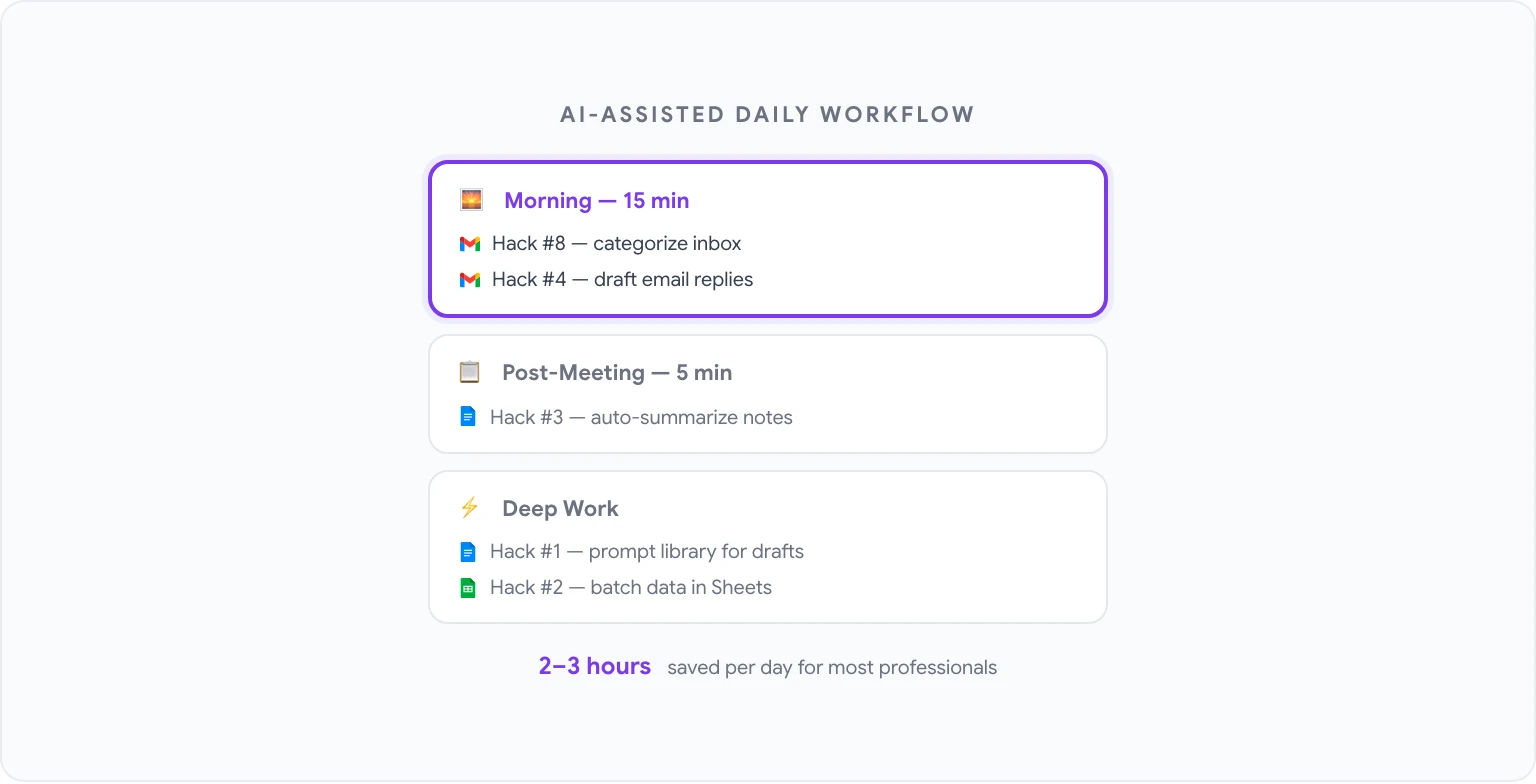
Il valore totale di questi trucchi deriva dall’integrarli in un flusso di lavoro quotidiano consistente piuttosto che raggiungerli occasionalmente.
Mattina (15 minuti):
- Esegui il Trucco #8: categorizza la tua posta in arrivo notturna.
- Usa i template del Trucco #4 per redigere eventuali risposte email richieste.
Post-riunione (5 minuti):
- Esegui il Trucco #3: converti le note in un riepilogo strutturato e invialo.
Blocchi di lavoro profondo:
- Usa il Trucco #1 (libreria prompt) per qualsiasi compito di redazione o editing in Docs.
- Usa il Trucco #2 quando hai dati da elaborare in Sheets.
Settimanale:
- Esegui il Trucco #7 su qualsiasi report o documento accumulato.
- Usa il Trucco #5 per delineare qualsiasi presentazione che devi costruire.
Per una libreria completa di prompt da usare in ogni app Google, vedi i 50 migliori prompt ChatGPT per Google Workspace. E se sei pronto a mettere tutto questo in pratica, GPT Workspace è dove iniziare.


