
Come Automatizzare le Attività Ripetitive di Google Workspace con l'IA (Senza Coding)
Una guida pratica per automatizzare le attività routinarie in Google Workspace con l'IA — elaborazione dati in Sheets, generazione di report, template email e slide deck. Nessuna competenza di programmazione richiesta.


C’è una versione della tua settimana lavorativa che si presenta così: apri un foglio di calcolo, estrai manualmente dati da tre fonti, costruisci un report, lo incolli in un documento, lo formatti e lo invii via email — nello stesso modo in cui lo hai fatto la settimana scorsa, e quella prima ancora. Sai che potrebbe essere automatizzato. Semplicemente non sai come, o assumi che richieda competenze di programmazione che non hai.
Automatizzare le attività di Google Workspace con l’IA non richiede programmazione. Richiede gli strumenti giusti e una comprensione chiara di cosa l’IA può e non può gestire realisticamente. Questa guida copre entrambi gli aspetti. Alla fine, avrai cinque automazioni concrete che puoi configurare in un pomeriggio, un flusso di lavoro ripetibile per costruirne altre, e un quadro onesto di dove l’automazione basata sull’IA ha dei limiti.
Tutte le automazioni qui usano GPT Workspace, l’estensione Chrome e il componente aggiuntivo che mette l’IA direttamente all’interno di Google Docs, Sheets, Slides e Gmail — e le funzionalità standard di Google come Apps Script, accessibile a chiunque abbia un account Google.
Cosa Puoi Automatizzare Realisticamente con l’IA?
Prima di entrare nei dettagli, vale la pena chiarire cosa significa “automazione” in questo contesto. Ci sono due approcci distinti:
Automazione basata su prompt significa usare l’IA per generare output — report, riepiloghi, template, formule — che poi applichi manualmente. Questo non è completamente automatizzato nel senso tradizionale, ma riduce un’attività da 45 minuti a una da 3 minuti. La maggior parte dei flussi di lavoro in questa guida rientrano qui.
Automazione basata su script significa usare l’IA per scrivere codice Apps Script che viene eseguito in base a una pianificazione o trigger, senza richiedere ulteriori input manuali. Questo è genuinamente automatizzato ma comporta una piccola quantità di configurazione e manutenzione occasionale.
Entrambi gli approcci sono accessibili senza conoscenze di programmazione. La differenza sta nel tempo di configurazione e nel livello di coinvolgimento continuo richiesto.
Attività che si automatizzano bene con l’IA in Google Workspace:
- Generare report strutturati da dati grezzi
- Redigere risposte email basate su template
- Creare presentazioni da schemi scritti
- Pulire e standardizzare i dati dei fogli di calcolo
- Riassumere documenti e thread email
- Scrivere formule e script per automatizzare l’elaborazione dei dati
Attività che non si automatizzano bene:
- Decisioni che richiedono giudizio umano o contesto
- Attività che coinvolgono dati esterni in tempo reale (a meno che non siano connessi tramite API)
- Flussi di lavoro con input imprevedibili che non possono essere templateizzati
Con questa base stabilita, ecco cinque automazioni che vale la pena costruire per prime.
Automazione #1: Generare Automaticamente Report Settimanali da Sheets
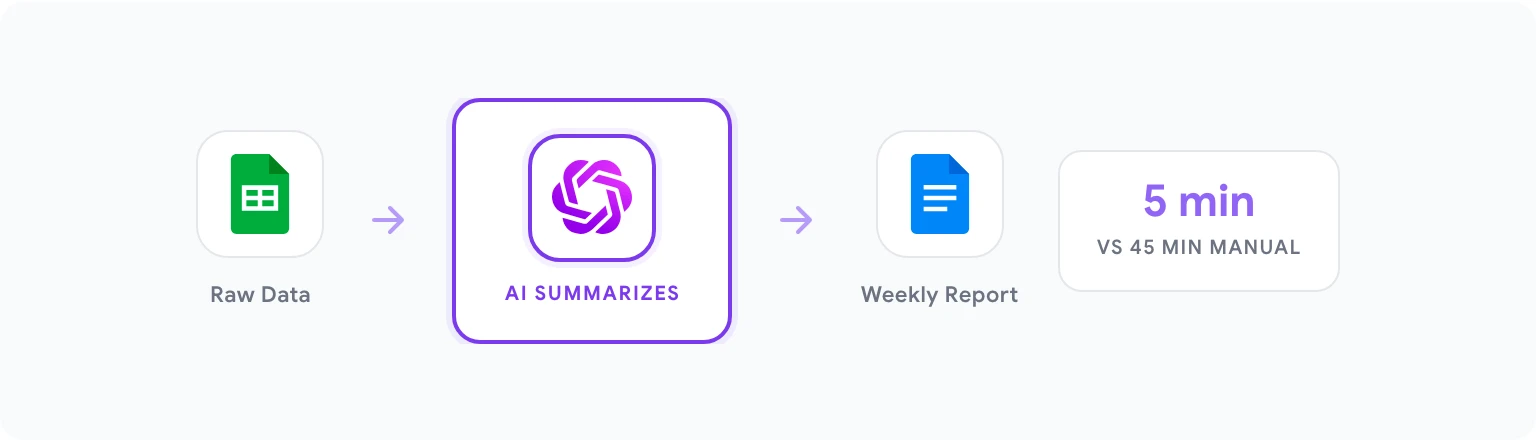
I report settimanali sono uno dei più universali sprechi di tempo nel lavoro della conoscenza. Qualcuno deve raccogliere dati, riassumerli, identificare le tendenze chiave, scrivere commenti e formattarli in qualcosa di leggibile — ogni singola settimana. L’IA può gestire la maggior parte di questo.
La configurazione:
I tuoi dati di origine vivono in Google Sheets — numeri di vendita, metriche di progetto, traffico web, qualunque cosa tu tracci settimanalmente. L’obiettivo è produrre un report narrativo strutturato in Google Docs senza doverlo scrivere manualmente.
Fase 1: Prepara i tuoi dati. Assicurati che i dati di Sheets siano puliti ed etichettati. Le intestazioni delle colonne devono essere descrittive (non “Colonna A”). Il range di dati deve essere coerente settimana per settimana. Se non lo è, usa un range con nome — questo rende i prompt più affidabili.
Fase 2: Genera il livello di formule. In una scheda riepilogativa, usa l’IA per generare le formule di cui hai bisogno. Apri la barra laterale di GPT Workspace e fai il prompt:
“Ho dati di vendita settimanali con queste colonne: [Data, Nome Rappresentante, Regione, Prodotto, Fatturato, Unità Vendute]. Scrivi formule per una scheda riepilogativa che calcoli: fatturato totale questa settimana, fatturato per regione, i 3 rappresentanti con le migliori performance per fatturato e la variazione del fatturato settimana su settimana. Usa il range con nome ‘WeeklyData’ come fonte.”
Applica le formule alla tua scheda riepilogativa. Questo livello viene eseguito automaticamente ogni volta che vengono aggiunti dati.
Fase 3: Genera il report scritto. Ogni lunedì, apri un nuovo Google Doc e apri GPT Workspace. Incolla i tuoi numeri di riepilogo ed esegui:
“Ecco le metriche di performance di questa settimana: [incolla i numeri di riepilogo]. Scrivi un report settimanale con le seguenti sezioni: Sommario Esecutivo (3 frasi), Vittorie Chiave (3 punti elenco), Aree di Preoccupazione (2–3 punti elenco con prossimi passi suggeriti) e Prospettive per la prossima settimana. Pubblico: leadership delle vendite. Tono: diretto e basato sui dati.”
Tempo totale: circa 5 minuti, rispetto a 30–45 minuti di scrittura manuale. Per maggiori informazioni sul lato Sheets, usare l’IA in Google Sheets copre la generazione di formule in dettaglio.
Automazione #2: Elaborare Risposte Email in Batch in Gmail
Se ricevi un alto volume di email simili — richieste di clienti, richieste di supporto, domande di stato interno — probabilmente stai spendendo tempo significativo a redigere risposte che seguono ogni volta la stessa struttura. I template email potenziati dall’IA cambiano questo.
La configurazione:
Fase 1: Identifica i tuoi tipi di email ripetitivi. Guarda la posta inviata delle ultime due settimane. Trova i 5–6 tipi di email che appaiono più frequentemente. Quelli comuni: risposte a richieste di riunione, aggiornamenti sullo stato del progetto, risposte a richieste di informazioni, risposte di onboarding, rifiutare una proposta.
Fase 2: Costruisci prompt template. Per ogni tipo, scrivi un prompt che generi una risposta completa quando incolli l’email in arrivo come contesto. Esempio:
“Ho ricevuto questa email: [INCOLLA EMAIL]. Scrivi una risposta professionale che: riconosca la loro richiesta, fornisca le informazioni chiave di cui hanno bisogno [PERSONALIZZA: aggiungi informazioni specifiche], e si chiuda con un prossimo passo chiaro. Tono: utile e diretto. Lunghezza: 100–150 parole.”
Fase 3: Salva nella tua libreria di prompt. In GPT Workspace, salva ogni prompt template con un nome descrittivo: “Risposta — Richiesta di Riunione,” “Risposta — Richiesta di Aggiornamento Stato,” “Risposta — Richiesta di Informazioni.” Ora sono accessibili con un clic dalla finestra di composizione di Gmail.
Il flusso di lavoro: Quando arriva un’email ripetitiva, apri GPT Workspace in Gmail, seleziona il tuo prompt template, incolla il testo dell’email in arrivo nel segnaposto, genera, rivedi e invia. Il tempo medio di risposta scende da 5–10 minuti di composizione a meno di 2 minuti.
Per le email a freddo e scenari email più complessi, consulta scrittura di email con IA con prompt Gmail.
Automazione #3: Creare Slide Deck da uno Schema di Doc
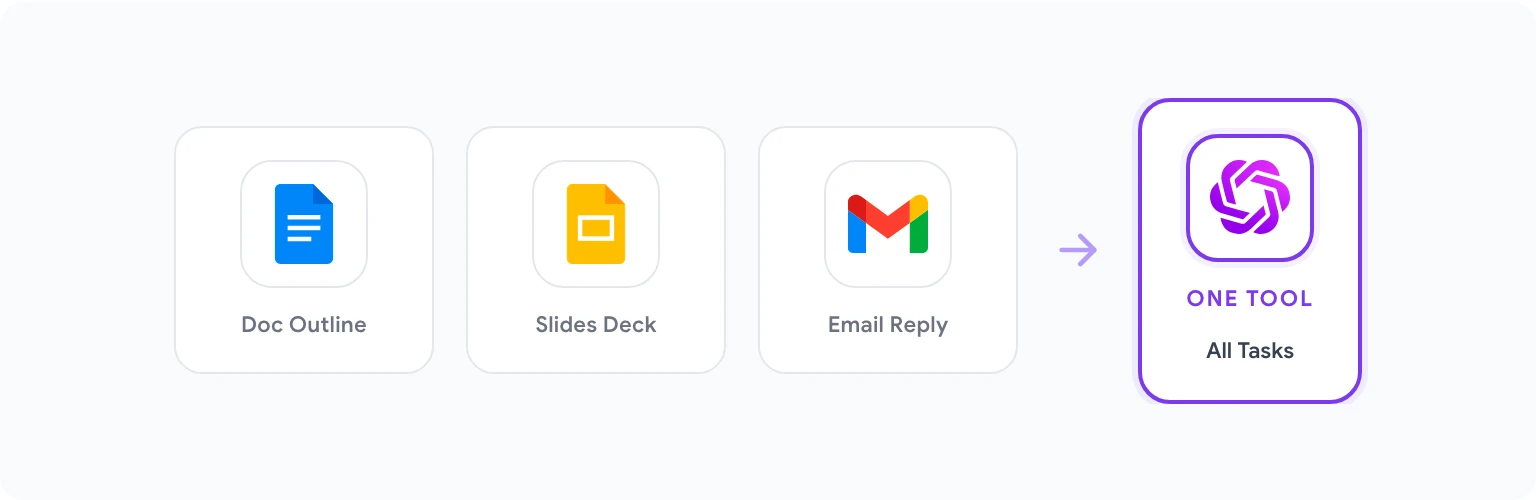
Costruire presentazioni è lento perché implica due attività distinte che la maggior parte delle persone confonde: decidere cosa dire (strategia dei contenuti) e fare le slide (esecuzione visiva). L’IA può gestire quasi completamente il livello della strategia dei contenuti, che è dove va la maggior parte del tempo.
La configurazione:
Fase 1: Scrivi uno schema approssimativo in Google Docs. Non deve essere rifinito. Elenca semplicemente i punti chiave che vuoi coprire, in ordine. Questo richiede 5–10 minuti.
Fase 2: Esegui il prompt da schema a struttura. In GPT Workspace, fai il prompt:
“Converti questo schema approssimativo in una struttura di presentazione dettagliata. Per ogni slide includi: (1) titolo della slide, (2) 3–5 punti elenco di contenuto, (3) il messaggio chiave che questa slide deve comunicare, (4) note del relatore di 60–80 parole. La presentazione è per [pubblico] e l’obiettivo è [informare/persuadere/aggiornare]. [Incolla schema]”
Fase 3: Applica a Slides. Copia il contenuto strutturato in Google Slides — una sezione per slide. I titoli e i punti elenco vanno direttamente sulla slide; le note del relatore vanno nel pannello delle note.
Questo approccio produce una struttura completa di presentazione in circa 20 minuti, rispetto alle 2–3 ore di costruzione da zero. L’IA gestisce l’architettura dei contenuti; tu gestisci la rifinitura visiva e qualsiasi contesto che richiede giudizio umano.
Per ulteriori informazioni sui flussi di lavoro dei contenuti delle slide, il post trucchi di produttività IA per Google Workspace copre specificamente Slides nel Trucco #5.
Automazione #4: Pulire e Standardizzare i Dati dei Fogli di Calcolo
I dati sporchi sono uno dei fattori che più impattano la produttività nei flussi di lavoro intensivi di Sheets. La formattazione incoerente, gli spazi extra, la capitalizzazione mista, i formati di data errati e le voci duplicate causano problemi a valle nelle formule, nelle tabelle pivot e nei report. Pulire i dati manualmente è noioso e soggetto a errori.
L’IA può generare le formule e gli script per pulire i dati su larga scala — spesso in un singolo prompt.
Attività comuni di pulizia dati e come automatizzarle:
Nomi aziendali incoerenti: “Ho nomi aziendali nella colonna B con formattazione incoerente (maiuscole miste, spazi extra, alcuni con ‘Inc.’, ‘LLC’, ‘Ltd.’ e altri senza). Scrivi una formula di Google Sheets per standardizzare tutti i valori in Title Case con uno spazio tra le parole. Output nella colonna C.”
Formati di data incoerenti: “Le mie date nella colonna D sono un mix di formati: MM/DD/YYYY, YYYY-MM-DD e scritte come ‘March 5, 2026’. Scrivi una formula per convertirle tutte in un formato coerente YYYY-MM-DD nella colonna E.”
Rimuovere duplicati per email: “Scrivi una formula per identificare la prima occorrenza di ogni indirizzo email nella colonna C (righe 2–500) e contrassegna i duplicati nella colonna D con ‘Duplicato’ o lascia vuoto per i valori unici.”
Script batch per pulizia completa: Per scenari più complessi, fai il prompt a GPT Workspace per scrivere un Apps Script:
“Scrivi un Google Apps Script che elabori Sheet1 e: (1) rimuova gli spazi bianchi da tutte le celle nelle colonne A–E, (2) converta la colonna B (nomi aziendali) in Title Case, (3) contrassegni le righe in cui la colonna C (email) è vuota evidenziandole in giallo. Aggiungi una voce di menu ‘Esegui Pulizia’ per attivare lo script.”
Poi apri Estensioni > Apps Script, incolla il codice, salvalo ed eseguilo una volta per concedere le autorizzazioni. Dopo di che, la voce di menu è disponibile ogni volta che ne hai bisogno.
Automazione #5: Generare Ordini del Giorno per le Riunioni e Riepiloghi
Due dei documenti più ricorrenti nella settimana di qualsiasi lavoratore della conoscenza sono gli ordini del giorno per le riunioni e i riepiloghi post-riunione. Entrambi sono altamente templateizzabili, il che significa che entrambi sono buoni candidati per l’automazione con IA.
Generazione dell’ordine del giorno della riunione:
Prima di qualsiasi riunione ricorrente, usa questo schema di prompt:
“Genera un ordine del giorno per una riunione di [tipo di riunione: es., standup settimanale del team / kickoff di progetto / revisione trimestrale]. Durata: [X minuti]. Partecipanti: [ruoli, non nomi]. Obiettivi per questa riunione: [descrivi 2–3 risultati]. Includi allocazioni di tempo per ogni punto dell’ordine del giorno e una sezione note per ciascuno.”
Per le riunioni ricorrenti, salvalo come prompt con nome. Ogni settimana, eseguilo con qualsiasi contesto aggiornato (nuovi argomenti, partecipanti cambiati) e avrai un ordine del giorno pronto in meno di un minuto.
Riepilogo post-riunione:
Prendi appunti nel formato che è naturale durante la riunione — non devono essere organizzati. Immediatamente dopo la riunione:
“Converti questi appunti approssimativi della riunione in un riepilogo strutturato. Includi: (1) Obiettivo della riunione, (2) Partecipanti e ruoli, (3) Decisioni chiave prese (con breve motivazione se menzionata), (4) Action item (responsabile, attività, scadenza), (5) Domande aperte che richiedono follow-up, (6) Data/argomento della prossima riunione se concordati. Note: [incolla le note]”
L’output è pronto per essere condiviso con il team entro 5 minuti dalla fine della riunione — mentre il contesto è ancora fresco.
Configurare un Flusso di Lavoro IA Ripetibile
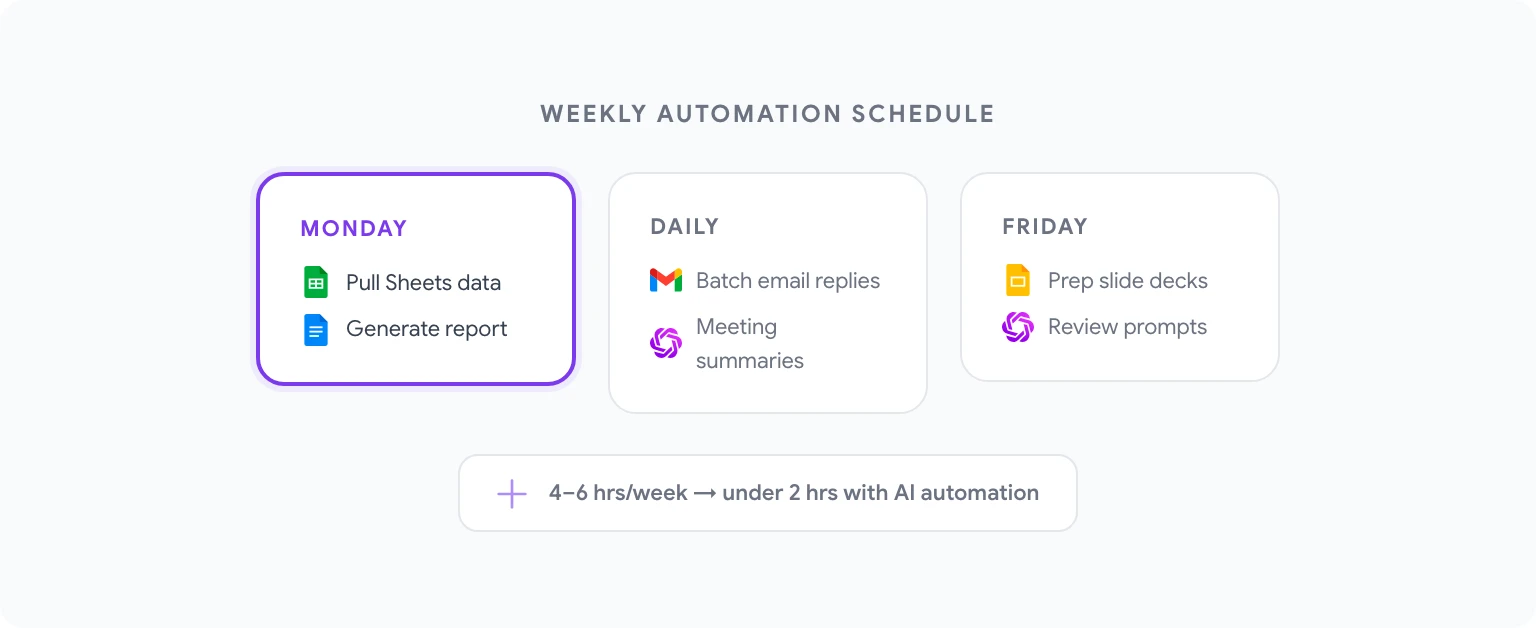
Le singole automazioni sono preziose, ma il beneficio composto viene dalla costruzione di un flusso di lavoro quotidiano e settimanale coerente. Ecco un framework per farlo:
Quotidianamente (20 minuti o meno):
- Mattina: Esegui il tuo flusso di lavoro di triage email e risposta con template. Raggruppa la tua casella di posta in categorie di risposta.
- Dopo le riunioni: Esegui immediatamente il prompt di riepilogo della riunione.
Settimanalmente (1–2 ore totali, invece di 4–6):
- Lunedì: Estrai i numeri di riepilogo da Sheets, esegui il prompt di generazione del report, condividi il report.
- Venerdì: Rivedi eventuali presentazioni imminenti — esegui il flusso di lavoro di generazione delle slide per tutto ciò che deve essere consegnato la settimana successiva.
Mensilmente (investimento di configurazione una tantum, rendimento continuo):
- Verifica la tua libreria di prompt. Quali prompt stai usando di più? Quali necessitano di perfezionamento?
- Aggiungi una nuova automazione: identifica un’attività che stai ancora facendo manualmente e costruisci un flusso di lavoro basato su prompt per essa.
- Condividi l’aggiornamento della libreria di prompt con il tuo team.
La chiave per far sì che questo funzioni è l’integrazione con il tuo calendario e la struttura delle attività esistenti. Le automazioni che richiedono di ricordarti di usarle vengono dimenticate. Le automazioni legate a eventi ricorrenti — il lunedì mattina, post-riunione, fine settimana — diventano abitudini.
Errori Comuni e Come Evitarli
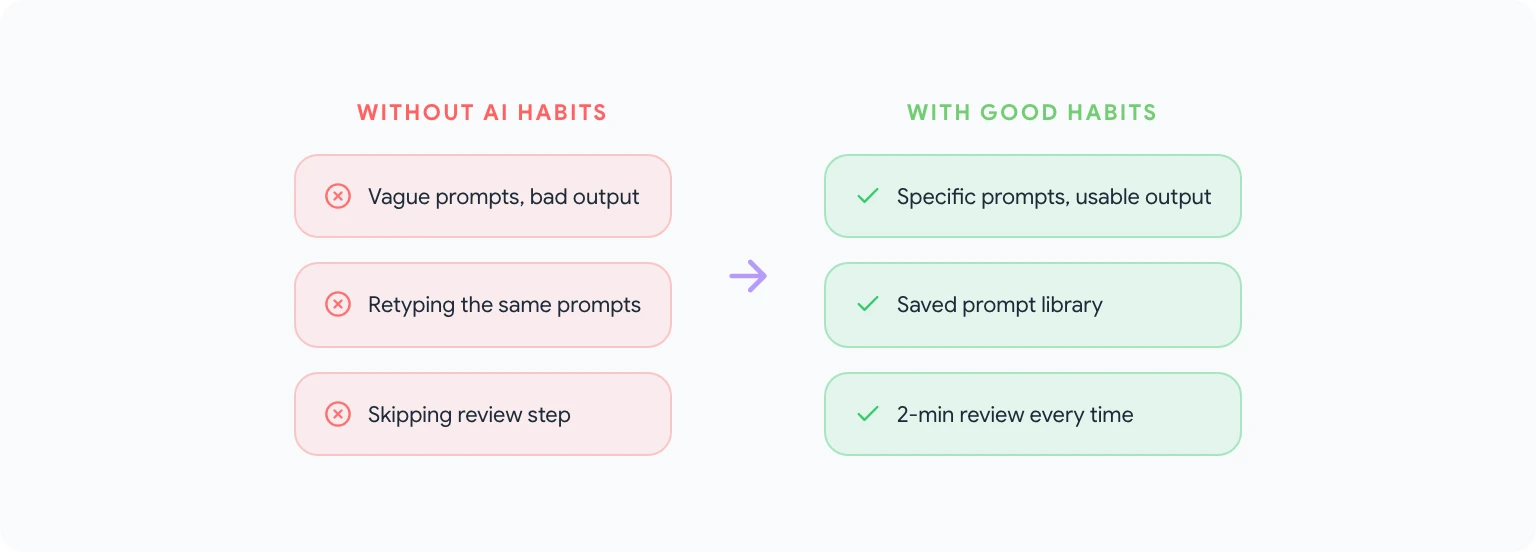
Usare troppi prompt senza revisionare. L’output dell’IA è una prima bozza, non un prodotto finito. I team che saltano il passaggio di revisione finiscono per inviare report con interpretazioni di dati errate o email con segnaposto sbagliati. Integra la revisione in ogni flusso di lavoro — dovrebbe richiedere 2–3 minuti, non 20.
Ricostruire i prompt da zero. Se stai digitando lo stesso prompt ripetutamente, stai perdendo i guadagni di efficienza. Qualsiasi cosa usi più di tre volte appartiene alla tua libreria di prompt.
Usare prompt vaghi per attività complesse. “Scrivi un report sulla settimana scorsa” produce output generico. “Scrivi un report settimanale sulle vendite che copre [metriche specifiche] per [pubblico specifico] in [formato specifico]” produce qualcosa di utilizzabile. Investi 2 minuti in un prompt chiaro per risparmiare 30 minuti di editing.
Non testare gli script prima di fare affidamento su di essi. Le automazioni di Apps Script dovrebbero sempre essere testate su un piccolo range di dati (5–10 righe) prima di essere eseguite sull’intero dataset. Questo previene sovrascritture accidentali.
Trattare l’IA come infallibile per l’analisi dei dati. L’IA è eccellente nel generare formule e script, ma è necessario verificare la logica, specialmente per calcoli finanziari o qualsiasi cosa correlata alla conformità. Fai spot-check degli output rispetto ai calcoli manuali finché non hai confermato l’accuratezza.
FAQ
Ho bisogno di un piano a pagamento per usare queste automazioni? La maggior parte di ciò che è descritto qui funziona sul livello gratuito di GPT Workspace. La generazione di script e prompt più complessi funziona meglio con GPT-4o, disponibile nei piani a pagamento. Per i team, la libreria di prompt condivisa è una funzionalità a pagamento.
L’IA sostituirà completamente il mio lavoro manuale sui fogli di calcolo? No — l’IA gestisce molto bene il livello di implementazione (formule, script, formattazione). Il livello di giudizio — decidere cosa misurare, cosa conta come problema, cosa raccomandare — richiede ancora esperienza umana. Pensa all’IA come a un collega veloce e capace che implementa le tue decisioni piuttosto che prenderle al posto tuo.
Cosa succede se lo script Apps Script generato non funziona? Incolla il messaggio di errore in GPT Workspace con il prompt: “Questo script ha restituito il seguente errore: [messaggio di errore]. Diagnostica il problema e fornisci una versione corretta.” Nella maggior parte dei casi, questo risolve il problema in una singola iterazione.
Posso usare queste automazioni su un account Google aziendale condiviso? Sì, purché tu abbia l’autorizzazione per installare estensioni ed eseguire Apps Script nell’ambiente Google Workspace della tua organizzazione. Alcune organizzazioni le limitano per impostazione predefinita — controlla con il tuo amministratore IT.
Come mantengo i miei prompt aggiornati man mano che i miei flussi di lavoro cambiano? Pianifica una revisione mensile di 20 minuti. Esamina la tua libreria di prompt, identifica tutto ciò che è diventato obsoleto, aggiorna i template ed elimina quelli che non usi più. Questo mantiene la libreria utile piuttosto che ingombra.
È sicuro usarlo con dati aziendali riservati? GPT Workspace elabora i prompt tramite chiamate API ai modelli IA sottostanti (OpenAI, Anthropic). I dati dei prompt non vengono memorizzati da GPT Workspace. Esamina gli accordi di elaborazione dei dati del modello IA specifico che stai usando se gestisci dati sensibili o regolamentati.
Per la raccolta completa di prompt che alimentano questi flussi di lavoro, consulta i 50 migliori prompt ChatGPT per Google Workspace. E per il quadro completo di ciò che l’IA può fare in ogni app Google, GPT Workspace è il punto di partenza.


