
Come Usare l'IA in Google Sheets: Automatizza Formule, Analisi e Report
Una guida pratica all'uso dell'IA all'interno di Google Sheets con GPT Workspace. Genera formule dal linguaggio naturale, analizza i dati automaticamente, pulisci i fogli di calcolo disordinati e crea report — senza codice.


La maggior parte di chi usa Google Sheets regolarmente raggiunge lo stesso limite: sa cosa vuole fare con i propri dati, ma non riesce a scrivere la formula giusta, o la formula necessaria è un incubo di annidamenti che preferirebbe non dover gestire. Imparare a usare l’IA in Google Sheets colma completamente questa lacuna. Descrivi cosa vuoi in linguaggio naturale e l’IA scrive la formula — o esegue l’analisi — al posto tuo.
Questa guida copre l’aspetto pratico dell’uso dell’IA all’interno di Google Sheets con GPT Workspace: generare formule, analizzare e riassumere dati, pulire fogli di calcolo disordinati, creare report ed evitare gli errori che fanno perdere tempo. Non è richiesta alcuna esperienza precedente con formule avanzate o analisi dei dati.
Perché Usare l’IA in Google Sheets?

La risposta onesta: perché le formule sono difficili da scrivere, facili da rompere e richiedono tempo per essere spiegate ad altri. Il lavoratore medio che usa Sheets quotidianamente non è un esperto di fogli di calcolo — è un marketer che traccia i budget delle campagne, un manager HR che gestisce gli organici, un addetto alle vendite che mantiene una pipeline, o un responsabile operativo che monitora i KPI.
Questi utenti non vogliono imparare ARRAYFORMULA o catene IF annidate. Vogliono la colonna sommata per categoria, i duplicati rimossi, i dati ordinati per una regola condizionale e un riepilogo in cima che si aggiorna automaticamente. L’IA rende tutto questo realizzabile senza alcuna conoscenza di formule.
Oltre alle formule, l’IA in Sheets aggiunge un livello che Sheets non ha mai avuto nativamente: l’interpretazione in linguaggio naturale dei tuoi dati. Puoi chiedere “Quali sono i 3 mesi con i ricavi più alti nel 2025?” e ottenere una risposta diretta, invece di dover ordinare, filtrare e scorrere centinaia di righe per trovarlo da solo.
Se stai già usando l’IA in altre app Google, questa è un’estensione naturale. Lo stesso strumento che ti permette di usare ChatGPT in Google Docs supporta anche Sheets — quindi non devi imparare una nuova interfaccia.
Installare GPT Workspace per Google Sheets
La configurazione richiede circa due minuti:
- Vai all’annuncio di GPT Workspace su Google Workspace Marketplace.
- Clicca su Installa e concedi le autorizzazioni richieste. Il componente aggiuntivo deve poter leggere e scrivere i dati del tuo foglio di calcolo — questo è necessario per inserire formule e risultati direttamente nelle celle.
- Apri qualsiasi Foglio Google. Clicca su Estensioni nel menu in alto.
- Vedrai GPT for Sheets, Docs, Slides, Forms nel menu Estensioni. Clicca su di esso per aprire la barra laterale AI.
In alternativa, se hai installato l’estensione Chrome per Docs, la stessa estensione si attiva automaticamente in Sheets. L’interfaccia della barra laterale è identica in tutte le app Google — stessa area di inserimento prompt, stesso selettore di modello, stessa libreria di prompt salvati.
Non è necessaria nessuna chiave API per iniziare. Il piano gratuito ti offre abbastanza interazioni per valutare lo strumento prima di impegnarti in un piano a pagamento.
Come Generare Formule con Prompt in Linguaggio Naturale
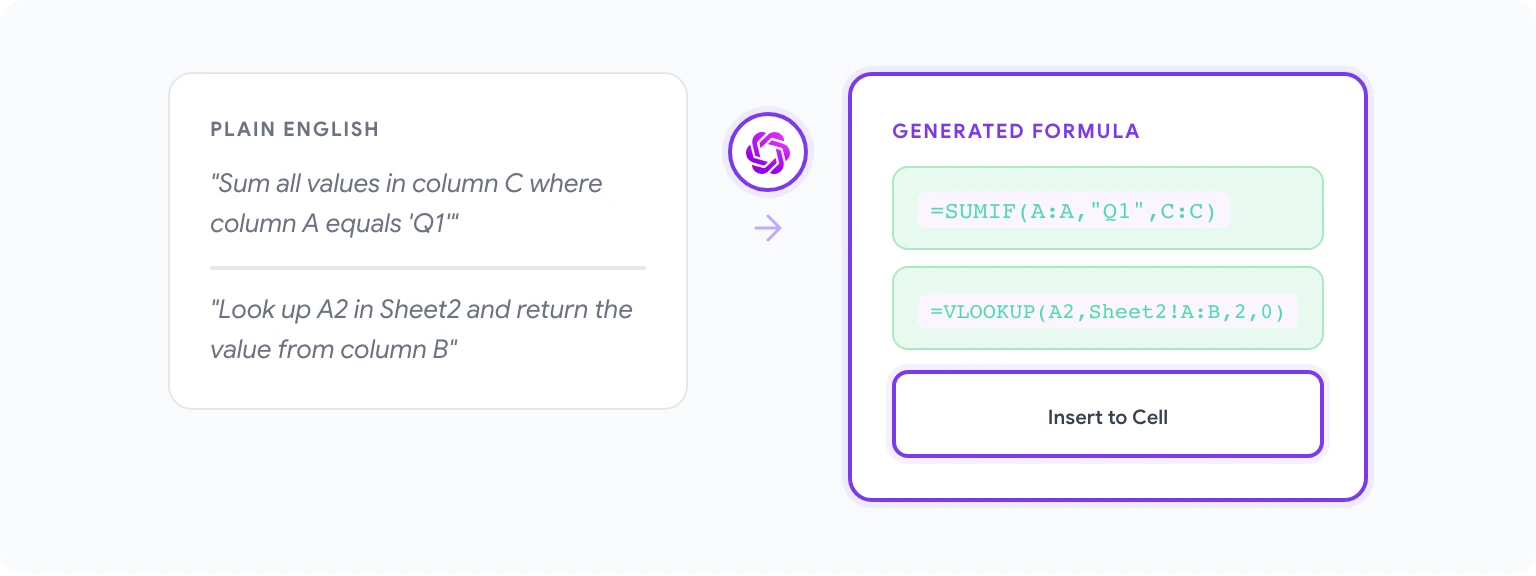
Questa è la funzione che converte più scettici. Ecco il flusso di lavoro di base:
- Clicca sulla cella in cui vuoi che vada la formula.
- Apri la barra laterale di GPT Workspace tramite Estensioni > GPT for Sheets.
- Descrivi cosa vuoi che faccia la formula. Sii specifico sui riferimenti di colonna se puoi — riduce la possibilità che l’IA faccia supposizioni errate.
- L’IA scrive la formula nella barra laterale. Clicca su Inserisci per posizionarla nella cella selezionata.
- Verifica che si comporti come previsto, poi copiala nelle altre celle se necessario.
Esempi di prompt che funzionano bene:
- “Scrivi una formula SUMIF che somma tutti i valori nella colonna C dove la colonna A è uguale a ‘Q1’.”
- “Crea una formula in D2 che cerca il valore in A2 nella tabella in Sheet2!A:B e restituisce il valore corrispondente dalla colonna B.”
- “Scrivi una formula che conta il numero di celle nella colonna B contenenti la parola ‘pending’, senza distinzione tra maiuscole e minuscole.”
- “Genera un ARRAYFORMULA che applica uno sconto del 15% a tutti i valori nella colonna E e mette i risultati nella colonna F.”
L’IA gestisce le formule multi-funzione complesse altrettanto bene di quelle semplici. Se hai bisogno di una formula che combina INDEX, MATCH e IFERROR, descrivere la logica in linguaggio naturale è spesso più veloce che cercare la sintassi da solo.
Quando la formula è sbagliata: incolla la formula nella barra laterale con una spiegazione di cosa è andato storto — “Questa formula restituisce un errore quando la colonna A è vuota” — e chiedi una correzione. L’IA la correggerà.
Come Analizzare e Riassumere i Dati con l’IA
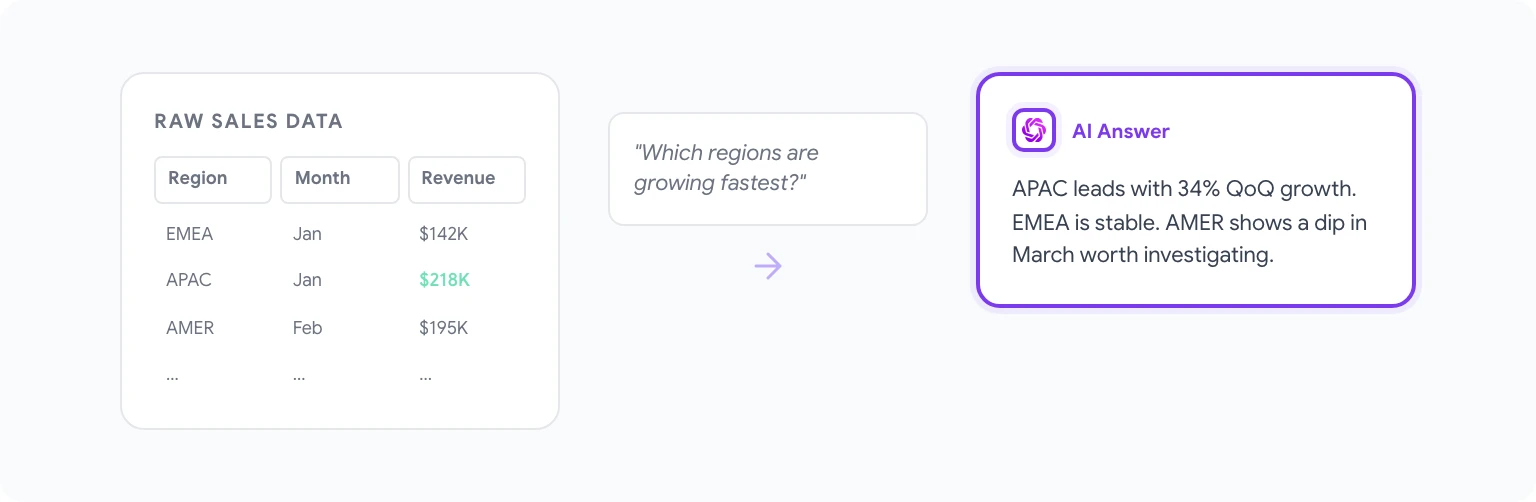
I dati grezzi non dicono nulla finché non li interpreti. L’IA in Sheets ti permette di fare domande interpretative direttamente, senza dover costruire tabelle pivot o scrivere prima formule di riepilogo.
Per analizzare i dati:
- Seleziona l’intervallo di dati che vuoi che l’IA analizzi (ad es., una tabella di cifre di vendita per regione e mese).
- Nella barra laterale di GPT Workspace, descrivi la tua domanda: “Riassumi le tendenze principali in questi dati. Quali regioni stanno crescendo più rapidamente e quali mesi hanno avuto le vendite più alte?”
- L’IA legge i dati selezionati e restituisce un riepilogo narrativo nella barra laterale. Puoi inserirlo nel foglio come blocco di testo, o leggerlo e andare avanti.
Per domande quantitative con risposte precise:
- “Qual è il valore medio dell’ordine per gli ordini effettuati nel Q4 2025?”
- “Quale categoria di prodotto ha il tasso di reso più alto in base a questi dati?”
- “Elenca i 5 clienti principali per spesa totale, ordinati dal più alto al più basso.”
L’IA calcolerà e risponderà direttamente. È più veloce che costruire una tabella pivot per una domanda occasionale che non dovrai mai più consultare.
Per i team che producono report ricorrenti — digest di vendita settimanali, revisioni mensili del budget, riepiloghi delle performance trimestrali — abbinare questo a modelli di prompt salvati crea un processo coerente e ripetibile. Vedi automatizzare le attività ripetitive con l’IA per come costruire questo tipo di flussi di lavoro.
Come Pulire e Standardizzare i Dati Disordinati
La pulizia dei dati è una delle parti più noiose del lavoro in Sheets, ed è dove l’IA offre un risparmio di tempo sproporzionato. Attività di pulizia comuni che l’IA gestisce bene:
Standardizzare valori di testo inconsistenti: Seleziona una colonna con voci inconsistenti — ad es., “Italia”, “IT”, “ITA”, “Repubblica Italiana” — e prompita: “Scrivi una formula che standardizza tutte le varianti di Italia in ‘Italia’.” L’IA genererà una formula SUBSTITUTE o IFS annidata per catturare le varianti più comuni.
Estrarre dati strutturati da stringhe disordinate: Se hai una colonna di testo non strutturato come “Mario Rossi - Account Manager - EMEA” e devi dividerla in colonne separate, prompita: “Scrivi formule per estrarre nome, titolo professionale e regione da stringhe formattate come ‘Nome - Titolo - Regione’ nella colonna B.”
Rimuovere i duplicati in modo intelligente: Invece di eliminare semplicemente le righe duplicate (che comporta perdita di dati), puoi chiedere: “Scrivi una formula che restituisce TRUE se il valore in A2 è un duplicato di qualsiasi riga precedente nella colonna A.” Poi filtra per TRUE per revisionare prima di eliminare.
Formattazione delle date: I fogli importati da altri sistemi spesso hanno date in formati inconsistenti. Prompt come “Scrivi una formula per convertire le date nella colonna C formattate come ‘MM/DD/YYYY’ in valori di data di Google Sheets” producono risultati affidabili.
Come Categorizzare e Taggare i Dati Automaticamente
La categorizzazione — assegnare etichette alle righe in base a regole — era un lavoro che richiedeva la scrittura di catene IF complesse o di farlo manualmente. L’IA lo rende molto più accessibile.
Categorizzazione basata su regole: “Scrivi una formula per la colonna D che assegna priorità ‘Alta’, ‘Media’ o ‘Bassa’ in base alle seguenti regole: Alta se la colonna B è maggiore di 10000 e la colonna C è minore di 7, Media se la colonna B è tra 5000 e 10000, Bassa altrimenti.”
Tagging basato su testo: Per una colonna di feedback dei clienti, puoi usare l’IA per generare una formula che categorizza le voci come “Positivo”, “Negativo” o “Neutro” in base a parole chiave — o puoi chiedere a GPT Workspace di elaborare un batch di righe e scrivere direttamente le categorie se il tuo dataset è abbastanza piccolo da entrare nella finestra di contesto.
Suggerimenti per la formattazione condizionale: Oltre alle formule, puoi chiedere all’IA di descrivere le regole di formattazione condizionale di cui hai bisogno, poi applicarle manualmente. Ad esempio: “Quale regola di formattazione condizionale evidenzierebbe le righe in cui il valore nella colonna E è più del 20% inferiore al valore nella colonna F?”
Per i casi d’uso specifici delle HR — categorizzare le risposte ai sondaggi dei dipendenti, taggare i candidati per competenza, classificare i motivi di assenza — c’è un approfondimento in GPT Workspace per i manager HR.
Creare Report e Dashboard con l’IA
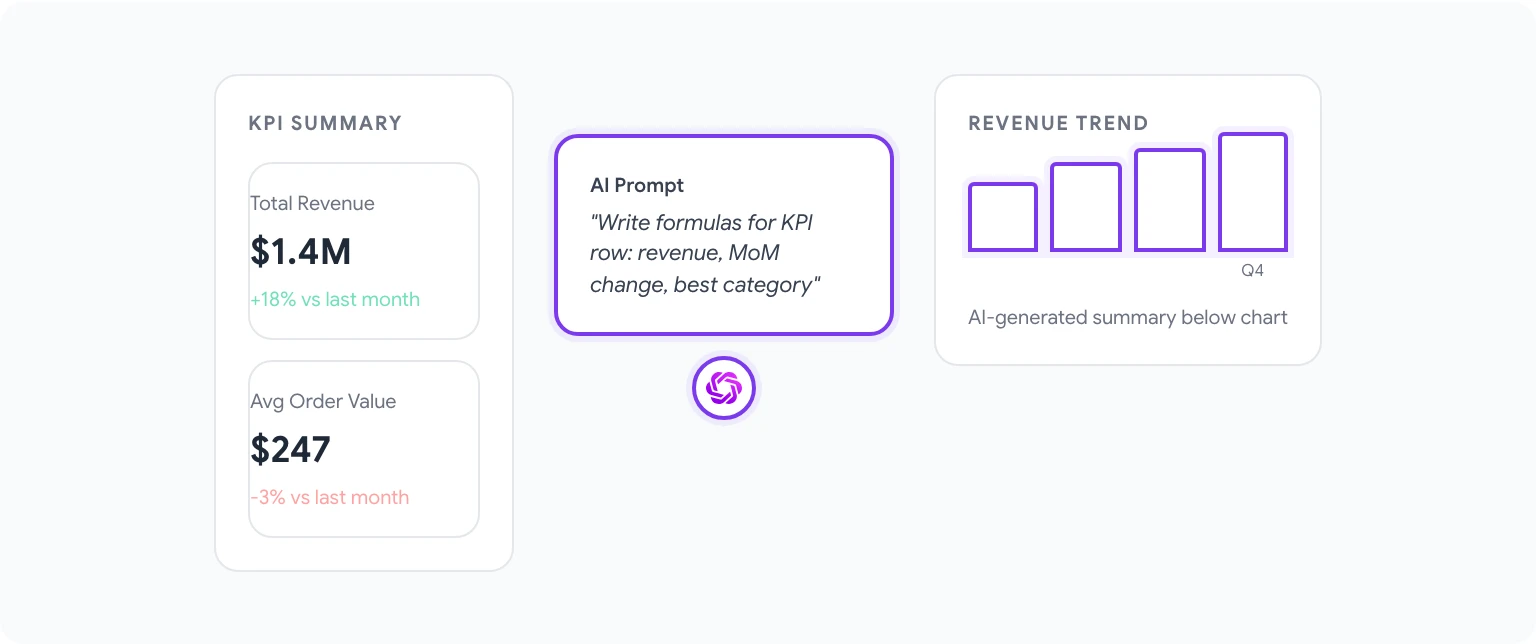
L’IA in Sheets non sostituisce strumenti di dashboard professionali come Looker Studio, ma può accelerare significativamente il processo di costruzione di dati pronti per i report.
Generare tabelle di riepilogo: “Scrivi formule per creare una tabella di riepilogo che mostri ricavi totali, valore medio dell’ordine e numero di ordini raggruppati per mese. Usa i dati in Sheet1.”
Scrivere descrizioni dei grafici: Dopo aver costruito un grafico, puoi descrivere i dati all’IA e chiedere: “Scrivi un riepilogo esecutivo in due frasi su ciò che questo grafico mostra riguardo alle performance del Q1 rispetto al Q4.” Incollalo in una casella di testo sopra il grafico per gli stakeholder che non vogliono interpretare il visuale da soli.
Creare blocchi KPI dinamici: “Scrivi formule per una riga di riepilogo KPI che mostri: ricavi del mese corrente, ricavi rispetto al mese precedente (come variazione percentuale) e la categoria di prodotto con le migliori performance del mese corrente.”
Commento narrativo sui dati: Seleziona un intervallo di dati e chiedi: “Scrivi un commento dati in 3 paragrafi per questo foglio di calcolo, adatto per essere incluso in un report mensile per il consiglio. Concentrati sui trend dei ricavi, sulle anomalie e sulle aree problematiche.”
10 Prompt Pronti all’Uso per Google Sheets
Copiali direttamente e adatta i riferimenti alle colonne del tuo foglio di calcolo:
- “Scrivi un VLOOKUP che trova il valore in A2 nella colonna A di Sheet2 e restituisce il valore dalla colonna C di quella riga.”
- “Crea una formula che restituisce la data più recente nella colonna D dove la colonna B è uguale a ‘Closed’.”
- “Scrivi una formula per calcolare la media mobile a 30 giorni dei ricavi usando i dati nella colonna C.”
- “Genera una formula che contrassegna le righe in cui il valore nella colonna E non è stato aggiornato da più di 14 giorni (usa la colonna F per le date di ultima modifica).”
- “Scrivi un ARRAYFORMULA che concatena i valori nelle colonne A, B e C con un separatore virgola.”
- “Crea una formula che classifica ogni riga nella colonna G dal più alto al più basso, gestendo i pareggi assegnando lo stesso rango.”
- “Riassumi i dati nell’intervallo selezionato: identifica i valori anomali, calcola la media e la mediana e nota le righe che sembrano errori di inserimento dati.”
- “Scrivi una formula che estrae solo il nome di dominio da un elenco di indirizzi email nella colonna H.”
- “Genera una formula QUERY che restituisce tutte le righe in cui la colonna B è ‘Active’ e la colonna D è maggiore di 1000, ordinate per colonna D in ordine decrescente.”
- “Scrivi una formula per calcolare il numero di giorni lavorativi tra le date nelle colonne A e B, escludendo i fine settimana.”
Per un set più ampio organizzato per caso d’uso e ruolo, vedi migliori strumenti AI per Google Workspace nel 2026.
Errori Comuni da Evitare Quando Si Usa l’IA in Sheets
Essere troppo vaghi sulla struttura dei dati. “Scrivi una formula per sommare per categoria” è ambiguo. Indica all’IA quale colonna contiene le categorie, quale contiene i valori e quali sono i nomi delle categorie. Più precisa è la tua descrizione, più accurata sarà la formula.
Fidarsi delle formule senza verificarle. Le formule generate dall’IA sono generalmente corrette, ma possono fare supposizioni errate sui tuoi dati (ad es., assumendo che la riga dell’intestazione sia la riga 1 quando è la riga 3). Verifica sempre su alcune righe di test prima di applicarla all’intero dataset.
Usare l’IA per dati in tempo reale che cambiano costantemente. I riepiloghi generati dall’IA sono uno snapshot dei dati nel momento in cui hai eseguito il prompt. Per i dashboard che devono aggiornarsi automaticamente, usa le formule — non il testo inserito dall’IA — per i valori che devono rimanere aggiornati.
Eccedere nei prompt per compiti semplici. Per operazioni semplici (SUM, COUNT, IF semplice), scrivere la formula da soli è più veloce. L’IA aggiunge il massimo valore per formule complesse e multi-step che altrimenti dovresti cercare o testare ampiamente.
Non usare il componente aggiuntivo GPT Workspace per il rollout del team. Se stai implementando per un team, il componente aggiuntivo di Google Workspace (non l’estensione Chrome) è migliore per gli ambienti gestiti perché non richiede che ogni utente installi singolarmente un’estensione del browser. Il tuo amministratore Workspace può implementarlo nell’intera organizzazione dalla Console di Amministrazione.
Puoi esplorare il set completo di funzionalità nella pagina GPT Workspace per Sheets, inclusi i prezzi per team e le opzioni enterprise.
Domande Frequenti
L’IA in Google Sheets può leggere le formule già esistenti e spiegarle? Sì. Seleziona una cella contenente una formula complessa, apri GPT Workspace e chiedi: “Spiega cosa fa questa formula in linguaggio semplice.” Questo è prezioso quando si ereditano fogli di calcolo costruiti da qualcun altro.
GPT Workspace funziona con Google Sheets su mobile? L’estensione Chrome è solo per desktop. Per l’accesso mobile, usa la versione del componente aggiuntivo di Google Workspace, accessibile tramite il menu Estensioni nell’app mobile Sheets.
Quanti dati può analizzare l’IA contemporaneamente? I limiti di contesto dipendono dal modello sottostante. GPT-4o gestisce circa 100.000 token di contesto, che corrisponde a un dataset ampio ma non illimitato. Per fogli di calcolo molto grandi, l’approccio più affidabile è selezionare intervalli specifici piuttosto che chiedere all’IA di analizzare l’intero foglio.
Le formule AI rallenteranno il mio foglio di calcolo? No — le formule generate dall’IA sono formule standard di Google Sheets. Una volta inserite, si calcolano come qualsiasi altra formula. L’IA è coinvolta solo nella loro generazione, non nell’esecuzione.
È possibile automatizzare i prompt ricorrenti? Non ancora nativamente in Sheets. Per l’automazione, dovresti combinare GPT Workspace con Google Apps Script. Questo è un flusso di lavoro più avanzato trattato in dettaglio in automatizzare le attività di Google Workspace con l’IA.
Qual è la differenza tra GPT Workspace e le funzionalità AI integrate di Google in Sheets? Le funzionalità AI di Google in Sheets (parte di Gemini per Google Workspace) sono solide per l’aiuto con le formule di base e le informazioni sui dati semplici. GPT Workspace aggiunge l’accesso a più modelli, una libreria di prompt condivisibile, coerenza tra le app e un controllo più approfondito su come l’IA interagisce con i tuoi dati.


