
Come Usare ChatGPT in Google Docs: Una Guida Completa per il 2026
Scopri come usare ChatGPT direttamente all'interno di Google Docs con GPT Workspace. Guida passo passo che copre installazione, generazione di testo, modifica, riassunto e traduzione — senza cambiare scheda.


Se hai mai aperto una nuova scheda per chiedere qualcosa a ChatGPT e poi copiato il risultato in Google Docs, conosci già l’attrito. Il cambio di contesto interrompe la concentrazione, perdi il filo del documento e quella che dovrebbe essere un’attività da 10 secondi richiede due minuti. Imparare a usare ChatGPT in Google Docs direttamente — senza uscire dal documento — è uno dei cambiamenti di produttività con il maggiore impatto che puoi fare nel 2026.
Questa guida ti mostra esattamente come farlo usando GPT Workspace, un’estensione Chrome che integra l’IA direttamente nelle tue app Google Workspace. Al termine, potrai generare, modificare, riassumere e tradurre contenuti senza aprire un’altra scheda.
Che Cos’è GPT Workspace e Come Funziona in Google Docs?
GPT Workspace è un’estensione Chrome e un componente aggiuntivo di Google Workspace che integra una barra laterale IA alimentata da ChatGPT direttamente in Google Docs, Sheets, Slides e Gmail. Invece di passare da uno strumento all’altro, ottieni un pannello persistente sul lato destro del tuo documento dove puoi emettere prompt, applicare modifiche e creare contenuti — tutto mentre il documento rimane aperto e visibile.
Internamente, GPT Workspace si connette agli stessi modelli linguistici che alimentano ChatGPT (GPT-4o, GPT-4 e le versioni più recenti), oltre a Claude e Gemini se li preferisci. La differenza sta nel contesto: l’IA può leggere il testo che hai selezionato nel documento, usarlo come input e scrivere i risultati direttamente nel documento. Questa integrazione bidirezionale è ciò che lo rende genuinamente utile piuttosto che essere solo uno strumento di appunti avanzato.
Non è necessario scrivere prompt da zero ogni volta. GPT Workspace include una libreria di prompt con modelli per attività di scrittura comuni — bozze iniziali, riepiloghi, riscritture, traduzioni e altro. Puoi anche salvare i tuoi prompt personalizzati e condividerli con il team.
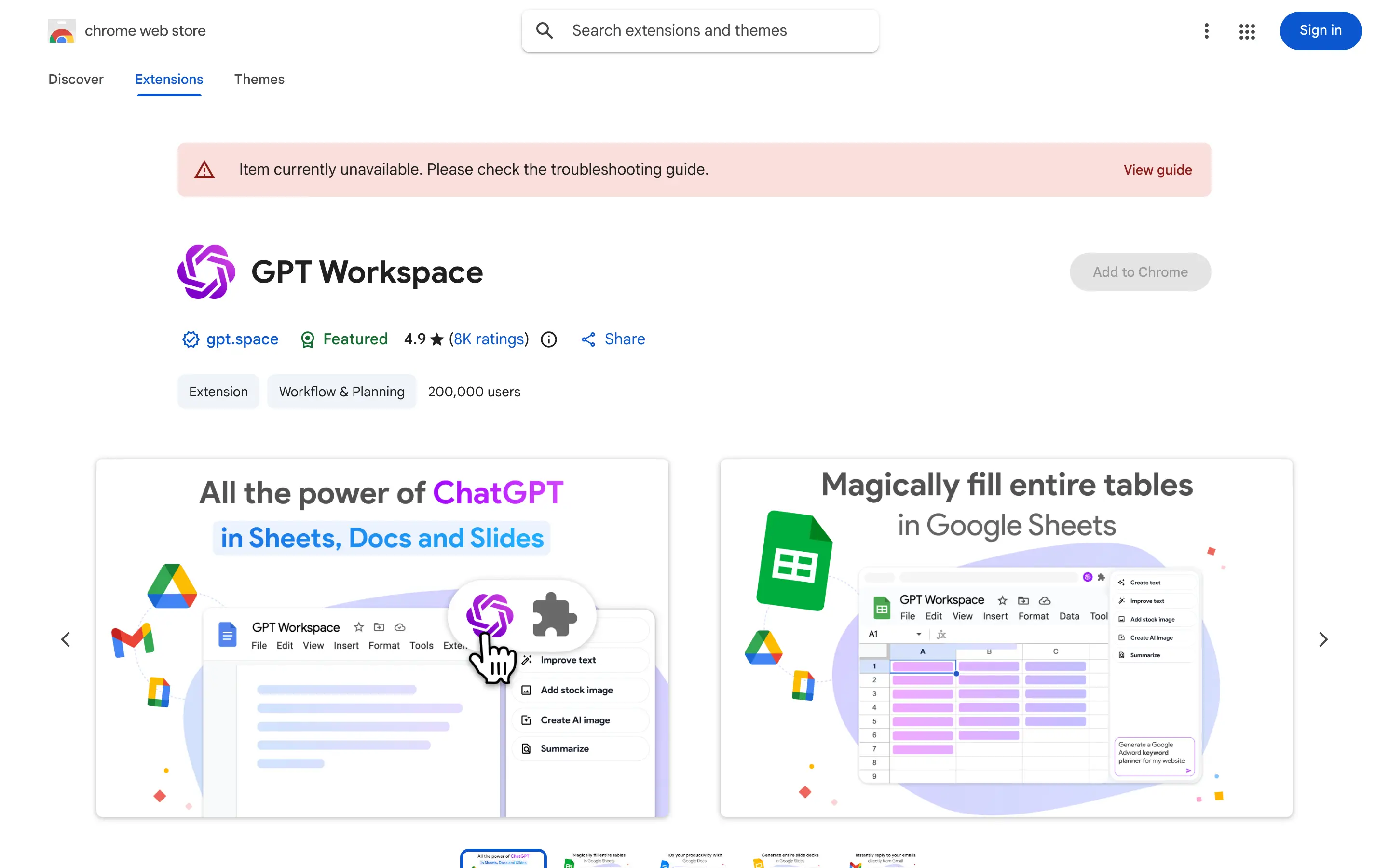
Passo 1: Installare l’Estensione Chrome di GPT Workspace
Il modo più rapido per iniziare è tramite l’estensione Chrome. Ecco come installarla:
- Apri Google Chrome e vai alla pagina di GPT Workspace nel Chrome Web Store.
- Clicca su Aggiungi a Chrome e conferma le autorizzazioni. L’estensione ha bisogno di accesso a Google Docs, Sheets, Slides e Gmail — così può leggere e scrivere il contenuto dei documenti.
- Una volta installata, vedrai l’icona di GPT Workspace apparire nella barra degli strumenti di Chrome.
- Clicca sull’icona e accedi con il tuo account Google. Puoi iniziare subito con il piano gratuito.
L’estensione si attiva automaticamente su qualsiasi pagina di Google Docs, Sheets, Slides o Gmail che apri. Non è necessario configurare nulla oltre all’accesso.
Se stai usando un account Google Workspace gestito (G Suite per le aziende), il tuo amministratore potrebbe dover aggiungere l’estensione alla lista consentita. In quel caso, l’alternativa è installare il componente aggiuntivo direttamente tramite Estensioni > Componenti aggiuntivi > Ottieni componenti aggiuntivi all’interno di Google Docs. Sia l’estensione che il componente aggiuntivo funzionano allo stesso modo — l’estensione fornisce semplicemente una copertura più ampia in tutta la suite Google Workspace.
Passo 2: Aprire Google Docs e Accedere alla Barra Laterale IA
Una volta installata l’estensione:
- Apri qualsiasi Google Doc (o creane uno nuovo).
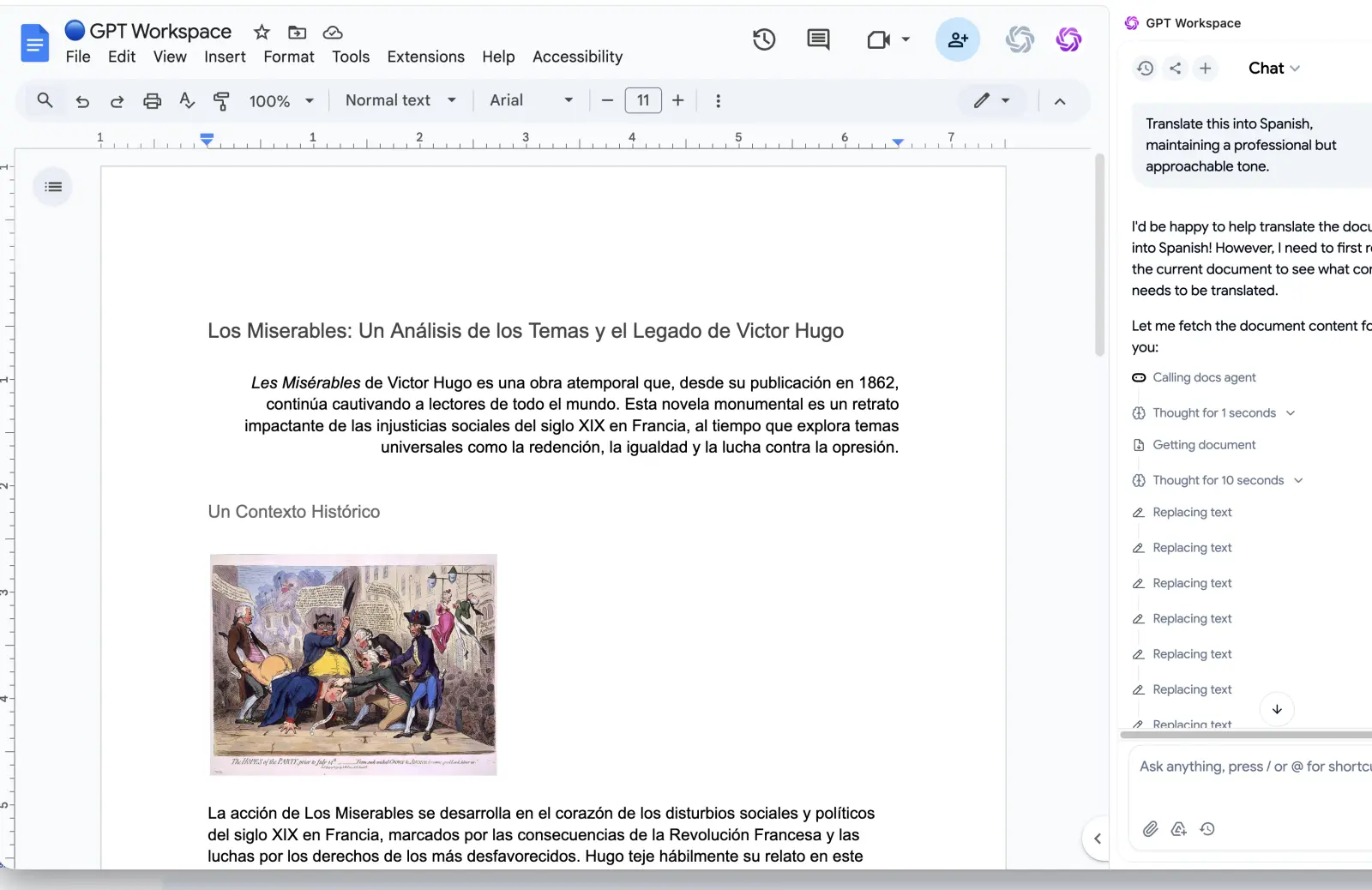
- Cerca il pannello GPT Workspace sul lato destro dello schermo. Si apre automaticamente quando sei su una pagina di Google Docs.
- Se il pannello non è visibile, clicca sull’icona di GPT Workspace nella barra degli strumenti di Chrome per aprirlo.
La barra laterale ha alcune aree principali: un campo di inserimento prompt in basso, la cronologia della conversazione al centro e un selettore di modello in alto. Per la maggior parte delle attività di scrittura, il modello predefinito GPT-4o è la scelta giusta — è veloce, capace e gestisce bene i documenti lunghi.
Puoi ridimensionare la barra laterale trascinando il bordo sinistro. Se preferisci lavorare con una vista del documento più stretta, puoi anche comprimere la barra laterale e accedere all’IA tramite il menu Estensioni nella barra degli strumenti di Google Docs.
Come Generare Testo con ChatGPT all’Interno di Google Docs
Generare nuovo contenuto da zero è dove la maggior parte delle persone inizia. Il flusso di lavoro è semplice:
- Posiziona il cursore dove vuoi che appaia il testo generato nel documento.
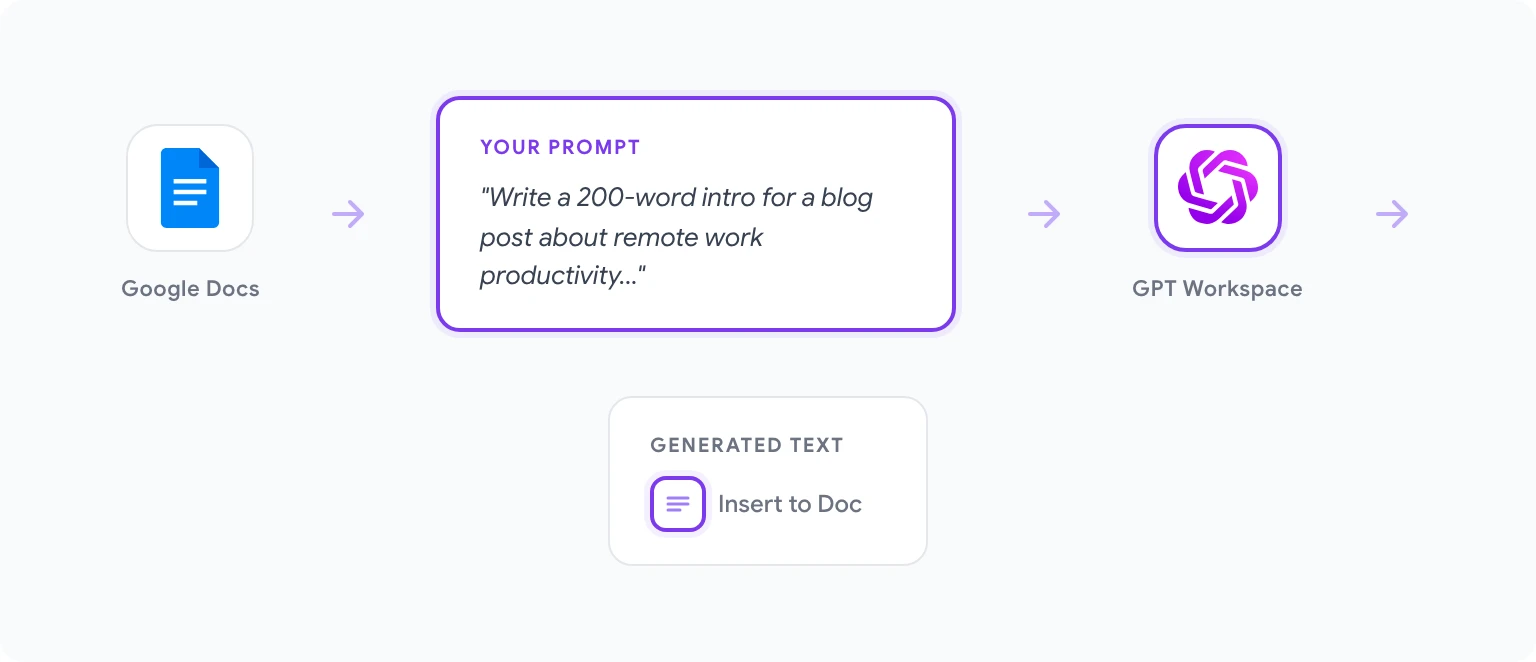
- Nella barra laterale di GPT Workspace, scrivi un prompt che descriva quello che vuoi. Ad esempio: “Scrivi un’introduzione di 200 parole per un post del blog sulla produttività nel lavoro da remoto per ingegneri software.”
- Clicca su Genera o premi Invio.
- L’IA scriverà il contenuto nella barra laterale. Esaminalo e, se sembra giusto, clicca su Inserisci per posizionarlo direttamente nella posizione del cursore nel documento.
Se il primo risultato non è esattamente quello che vuoi, puoi chiedere una revisione nella stessa barra laterale — “Rendilo più informale” o “Aggiungi una statistica sul lavoro da remoto” — senza perdere il contesto della tua richiesta originale. L’IA ricorda la tua conversazione durante la sessione.
Per pezzi più lunghi, l’approccio più efficace è prima creare uno schema del documento e poi usare GPT Workspace per generare ogni sezione individualmente. Questo mantiene l’IA focalizzata e produce contenuti più coerenti rispetto al chiedere un articolo da 2.000 parole in un singolo prompt.
Come Modificare, Riscrivere e Migliorare il Testo Esistente
È qui che GPT Workspace dimostra il suo valore reale. Per modificare o migliorare il testo che hai già scritto:
- Seleziona il testo nel tuo Google Doc che vuoi modificare.
- Nella barra laterale di GPT Workspace, il testo selezionato apparirà come contesto automaticamente — vedrai un riferimento al “testo selezionato” nell’area del prompt.
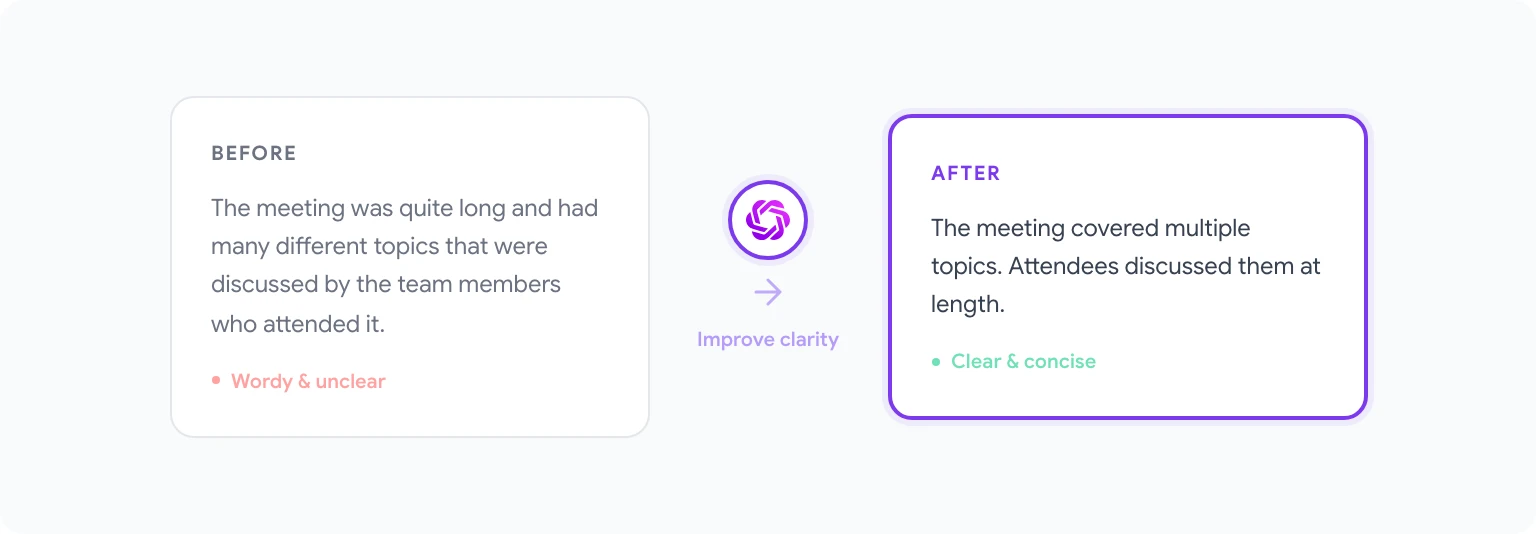
- Scrivi la tua istruzione di modifica: “Riduci questo a una frase,” “Rendilo più formale,” “Riscrivi questo per renderlo più chiaro,” o “Correggi grammatica e stile.”
- Esamina il risultato nella barra laterale e clicca su Sostituisci selezione per sostituire il testo originale con la versione migliorata.
La funzione di sostituzione della selezione è abbastanza rapida da cambiare il modo in cui scrivi le bozze. Molti scrittori ora la usano come livello di modifica in tempo reale: scrivono una frase approssimativa, la selezionano e premono “Migliora chiarezza” — tutto senza interrompere il flusso. Se vuoi fare lo stesso con le bozze di email, lo stesso schema funziona con scrivere email migliori con l’IA in Gmail.
Un consiglio pratico: sii specifico nelle istruzioni di modifica. “Miglioralo” produce risultati mediocri. “Riscrivi questo paragrafo a un livello di lettura di terza media, mantenendo tutte le affermazioni fattuali intatte” produce qualcosa che puoi effettivamente usare.
Come Riassumere Documenti Lunghi con l’IA
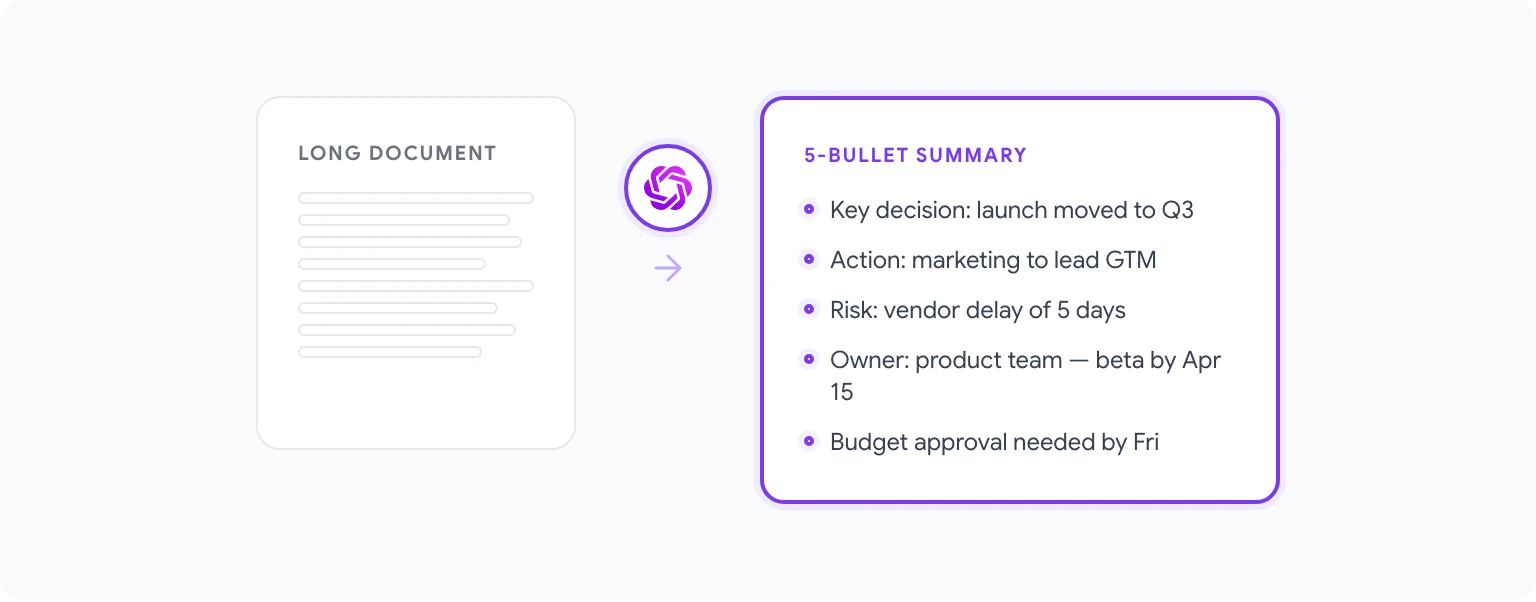
Il riassunto è una delle funzioni più praticamente utili per i lavoratori della conoscenza che passano del tempo a leggere rapporti lunghi, articoli di ricerca, note di riunioni o documenti legali.
Per riassumere un documento:
- Apri il documento che vuoi riassumere in Google Docs.
- Nella barra laterale di GPT Workspace, usa il prompt: “Riassumi questo documento in 5 punti chiave, concentrandoti sulle decisioni chiave e sugli elementi di azione.”
- Se il documento è molto lungo (più di ~10.000 parole), GPT Workspace lavorerà con ciò che è visibile o selezionato. Per i migliori risultati con documenti lunghi, seleziona le sezioni più importanti prima di fare il prompt.
Puoi anche chiedere diversi tipi di riepiloghi in base al tuo pubblico: un riepilogo esecutivo, una panoramica tecnica, una spiegazione in linguaggio semplice per i non esperti, o un elenco di domande aperte da una trascrizione di riunione. L’IA si adatta al formato che specifichi.
Per i team che usano Google Docs come base di conoscenza condivisa, i prompt di riepilogo possono diventare parte di un flusso di lavoro standard — ogni documento ottiene una sezione “TL;DR” aggiunta in cima eseguendo un rapido prompt IA.
Come Tradurre Documenti con GPT Workspace
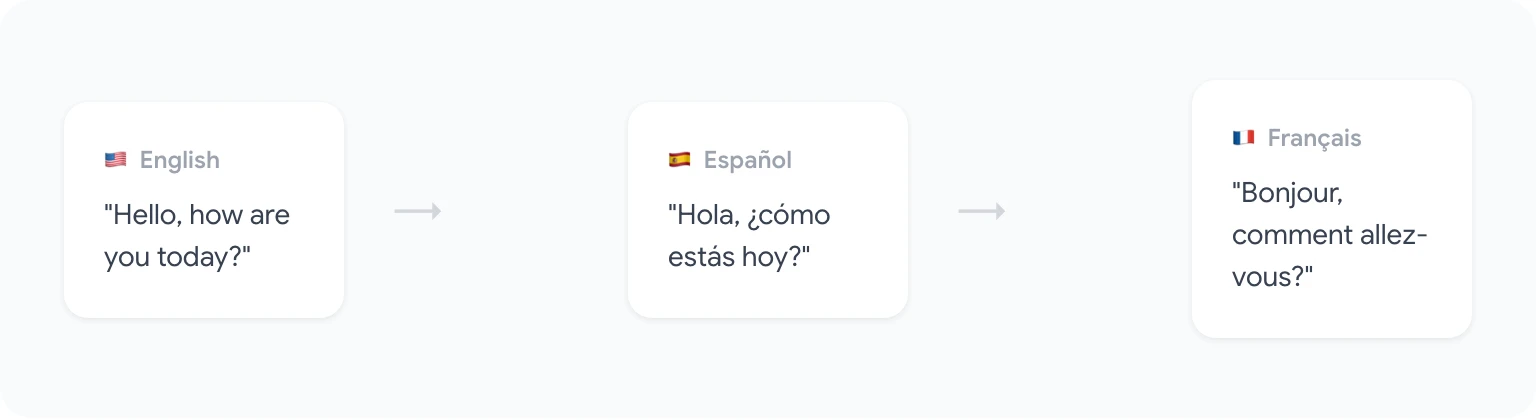
La traduzione tramite GPT Workspace funziona diversamente da Google Translate. Invece di uno scambio meccanico parola per parola, l’IA comprende il contesto e il tono, producendo risultati più naturali — specialmente per testi di marketing, contenuti orientati al cliente o scrittura professionale con sfumature.
Per tradurre:
- Seleziona il testo che vuoi tradurre, o non selezionare nulla per lavorare con l’intero documento visibile nel contesto.
- Scrivi un prompt: “Traduci questo in spagnolo, mantenendo un tono professionale ma accessibile.”
- Il testo tradotto appare nella barra laterale. Clicca su Inserisci o Sostituisci selezione per applicarlo al documento.
GPT Workspace gestisce bene tutte le lingue principali. Per le lingue meno comuni, i risultati possono variare, quindi vale la pena che un madrelingua riveda il risultato per qualsiasi contenuto orientato al cliente.
Una funzione poco sfruttata: dopo la traduzione, puoi fare domande di follow-up come “Questa traduzione suona naturale per un madrelingua in Italia?” per ottenere una valutazione approssimativa della qualità. Non sostituirà un traduttore professionista per documenti legali o medici, ma per i contenuti aziendali quotidiani è più che adeguato.
5 Prompt che Fanno Risparmiare Tempo per gli Utenti di Google Docs
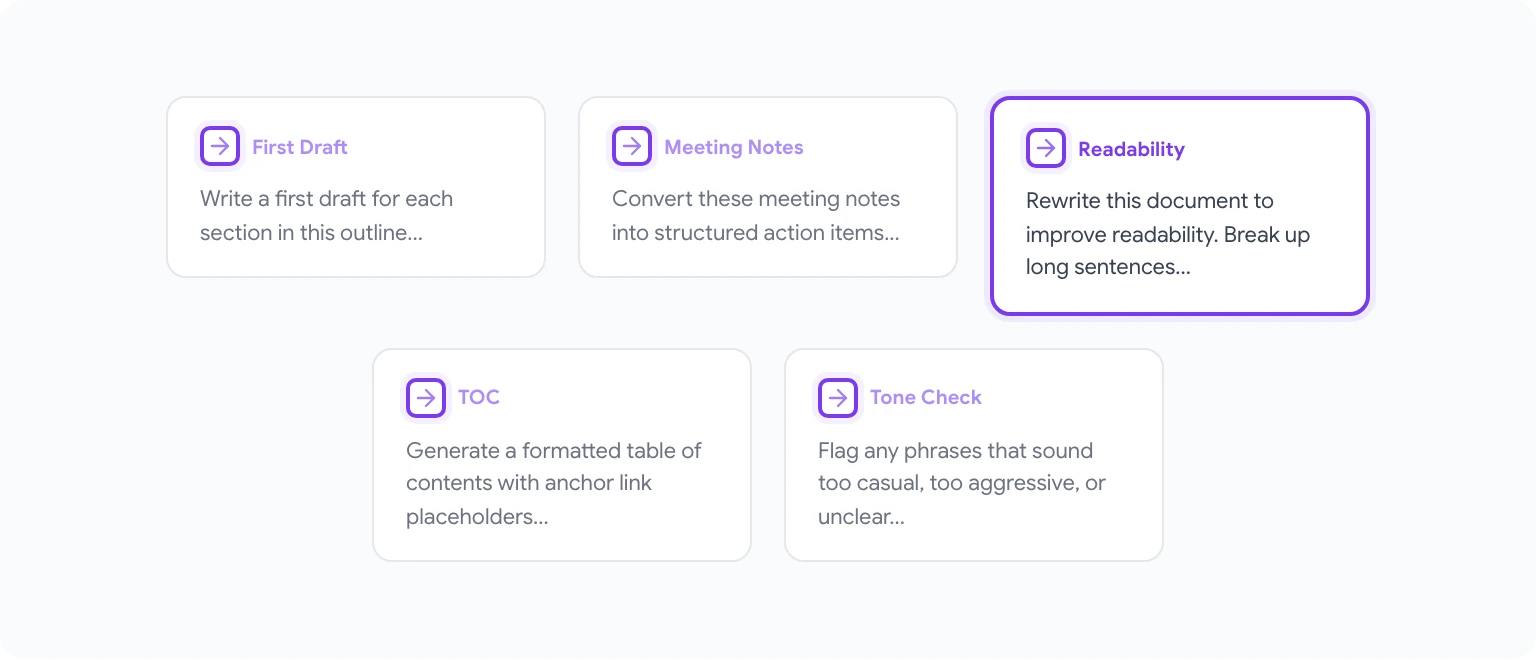
Questi sono i prompt che offrono il miglior ritorno sull’investimento costante per gli utenti abituali di Google Docs:
1. Prima bozza da uno schema “Scrivi una prima bozza per ogni sezione in questo schema. Mantieni ogni sezione tra 100 e 150 parole e un tono professionale in tutto il documento.”
2. Note di riunione in elementi di azione “Converti queste note di riunione in un elenco strutturato di elementi di azione. Per ogni elemento, includi il responsabile, la scadenza se menzionata e una descrizione di una riga.”
3. Migliorare la leggibilità “Riscrivi questo documento per migliorare la leggibilità. Suddividi le frasi lunghe, sostituisci il gergo tecnico con un linguaggio semplice e assicurati che ogni paragrafo abbia un’idea principale chiara.”
4. Generare un indice “Basandoti sugli intestazioni H2 di questo documento, genera un indice formattato con segnaposto per i link di ancoraggio.”
5. Controllo del tono professionale “Esamina questo documento e contrassegna le frasi che suonano troppo informali, troppo aggressive o potenzialmente poco chiare per un parlante non madrelingua. Suggerisci delle alternative.”
Per una raccolta molto più ampia, vedi i 50 migliori prompt per Google Workspace — quel post copre prompt per tutte le principali app Google.
GPT Workspace vs Gemini Integrato: Quale Dovresti Usare?

Google ha introdotto Gemini AI direttamente all’interno di Google Docs come parte dei piani Google One AI Premium e Workspace Business. È uno strumento ragionevole, ma ci sono differenze significative che vale la pena comprendere prima di decidere su quale fare affidamento.
Punti di forza di Gemini: È profondamente integrato nell’ecosistema di Google, il che significa che può fare riferimento ad altri file del tuo Drive, accedere alla cronologia Gmail per il contesto e funziona bene con le trascrizioni di Google Meet. Inoltre non richiede installazione separata — è semplicemente lì.
Punti di forza di GPT Workspace: Accesso a più modelli IA (GPT-4o, Claude 3.5 Sonnet e altri), che ti consente di scegliere il modello migliore per ogni compito. Controllo dei prompt più granulare, una libreria di prompt condivisibile per i team e coerenza tra le app in Docs, Sheets, Slides e Gmail in un’unica interfaccia.
Per un confronto più approfondito di funzionalità, prezzi e casi d’uso, leggi GPT Workspace vs Gemini. La versione breve: se il tuo team è già su Google Workspace Business Plus o Enterprise e lavori principalmente in Docs e Gmail, vale la pena provare prima Gemini. Se hai bisogno di flessibilità dei modelli, supporto per Sheets/Slides o standardizzazione dei prompt per tutto il team, GPT Workspace è la scelta migliore.
Puoi anche esplorare la pagina di GPT Workspace per Docs per una panoramica completa delle capacità e dei prezzi.
Domande Frequenti
È sicuro usare GPT Workspace con documenti sensibili? GPT Workspace non archivia il contenuto dei tuoi documenti. I prompt vengono elaborati tramite chiamate API ai provider IA sottostanti (OpenAI, Anthropic, ecc.) nell’ambito dei loro accordi standard di elaborazione dei dati. Per documenti altamente sensibili, rivedi le politiche di gestione dei dati del modello specifico che stai usando.
GPT Workspace funziona offline? No. L’estensione richiede una connessione Internet per inviare prompt ai modelli IA e ricevere risposte.
Funziona in Google Docs su dispositivi mobili? L’estensione Chrome funziona solo su Chrome desktop. Non esiste un’app mobile nativa, anche se la versione del componente aggiuntivo di Google Workspace è accessibile tramite l’app mobile di Google Docs attraverso Estensioni.
Cosa succede quando raggiungo il limite del piano gratuito? Vedrai un prompt per aggiornare il piano. Gli utenti del piano gratuito ottengono un numero prestabilito di interazioni IA al mese; i piani a pagamento rimuovono quel limite. Puoi continuare a utilizzare l’estensione sul livello gratuito per un utilizzo più leggero.
Posso usare la mia chiave API OpenAI? Sì. GPT Workspace supporta la connessione della tua chiave API OpenAI, il che può essere più conveniente per gli utenti intensivi e ti dà controllo diretto sulla spesa API.
Supporta anche le formule di Google Sheets? Sì — ed è genuinamente utile. Puoi usare l’IA in Google Sheets con la stessa estensione per generare formule, pulire dati e automatizzare analisi, tutto senza cambiare strumenti.


