
Come Installare e Configurare GPT Workspace: Guida all'Estensione Chrome e al Componente Aggiuntivo
Guida completa all'installazione di GPT Workspace come estensione Chrome o componente aggiuntivo di Google Workspace. Comprende configurazione, selezione del modello AI, gestione dei prompt, distribuzione in team e risoluzione dei problemi.


L’installazione dell’estensione Chrome di GPT Workspace richiede circa due minuti, ma per sfruttarla al massimo è necessario capire alcune decisioni di configurazione in anticipo: quale metodo di installazione si adatta alla tua situazione, quale modello AI usare per diversi compiti e come configurare lo strumento in modo che migliori davvero il tuo flusso di lavoro invece di aggiungere un’altra cosa da gestire. Questa guida copre tutto.
Che tu sia un utente singolo che configura per la produttività personale o un amministratore IT che distribuisce a un team di cento persone, troverai qui i passaggi pertinenti.
Estensione Chrome vs Componente Aggiuntivo di Google Workspace: Qual è la Differenza?
GPT Workspace è disponibile in due forme e la scelta giusta dipende dal tuo contesto.
L’estensione Chrome è il punto di ingresso più comune. La installi una volta in Chrome e si attiva automaticamente ogni volta che apri Google Docs, Sheets, Slides o Gmail. L’estensione inietta la barra laterale AI nell’interfaccia senza richiedere alcuna configurazione per ogni app. Funziona immediatamente in tutte e quattro le app.
Il limite: è legata a Chrome su una macchina specifica. Se usi più computer, dovrai installare l’estensione su ognuno (o usare la sincronizzazione del profilo Chrome). Richiede anche Chrome — non funzionerà in Firefox, Safari o altri browser.
Il componente aggiuntivo di Google Workspace è la scelta migliore per gli ambienti gestiti. Un amministratore può distribuirlo a tutta l’organizzazione dalla Google Admin Console, il che significa che ogni utente nell’organizzazione ottiene l’accesso senza dover installare nulla individualmente. Il componente aggiuntivo è accessibile anche dal menu Estensioni all’interno di ciascuna app Google, rendendolo individuabile senza gestire la barra degli strumenti del browser.
La versione del componente aggiuntivo funziona nello stesso modo a livello funzionale — stessa barra laterale AI, stessi modelli, stessi prompt — ma è limitata all’app Google specifica in cui ti trovi, invece di funzionare passivamente in tutte contemporaneamente.
Raccomandazione: Utenti singoli e piccoli team → estensione Chrome. Organizzazioni con un amministratore di Google Workspace → componente aggiuntivo distribuito tramite Admin Console. Se non sei sicuro, inizia con l’estensione Chrome. Puoi sempre cambiare.
Come Installare l’Estensione Chrome (Passo dopo Passo)
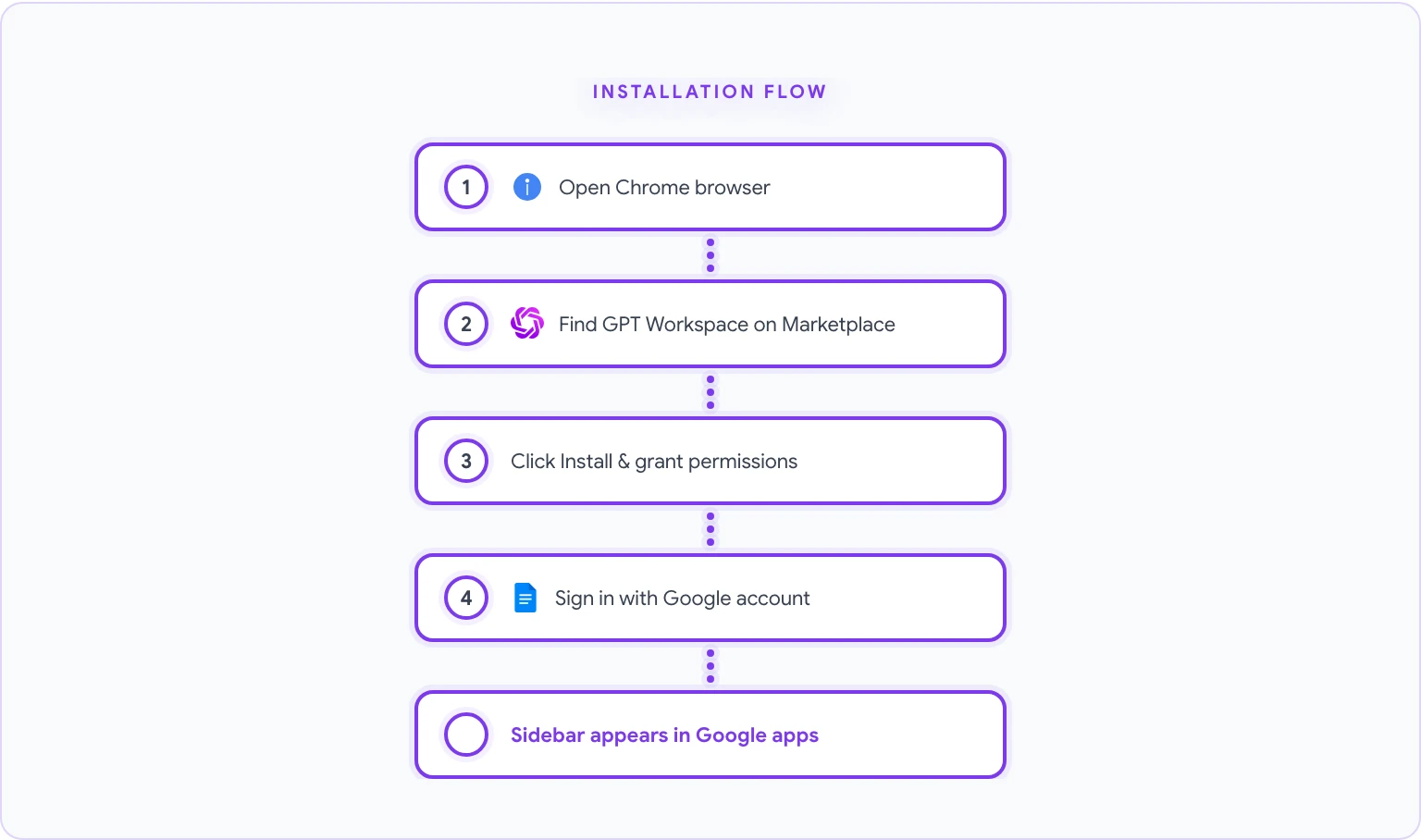
- Apri Google Chrome sul tuo desktop o laptop.
- Vai alla scheda di GPT Workspace su Google Workspace Marketplace. Questa è la scheda ufficiale — fai attenzione alle estensioni non ufficiali con nomi simili.
- Clicca il pulsante blu Installa. Apparirà una finestra di dialogo per i permessi.
- Rivedi i permessi. GPT Workspace richiede accesso a Google Docs, Sheets, Slides, Gmail e Drive. Questi permessi sono necessari affinché la barra laterale AI possa leggere il contenuto del documento e scrivere i risultati. Clicca Consenti.
- Una volta installato, vedrai l’icona di GPT Workspace (una piccola icona nella barra degli strumenti di Chrome, di solito nell’angolo in alto a destra). Se non la vedi, clicca l’icona del puzzle nella barra degli strumenti di Chrome per trovarla e aggiungerla.
- Clicca l’icona dell’estensione e accedi con il tuo account Google. Scegli l’account associato al tuo Google Workspace se ne hai più di uno.
- Apparirà una breve procedura guidata di onboarding. Completala per confermare che la configurazione funziona.
Per verificare che l’installazione sia andata a buon fine:
- Apri qualsiasi Google Doc.
- La barra laterale di GPT Workspace dovrebbe apparire automaticamente sul lato destro dello schermo.
- Se non appare, clicca l’icona dell’estensione nella barra degli strumenti di Chrome per attivarla.
È tutto. L’estensione è ora attiva in tutte le app Google supportate.
Come Installare come Componente Aggiuntivo di Google Workspace
Per l’installazione individuale del componente aggiuntivo (senza distribuzione da parte dell’amministratore):
- Apri Google Docs, Sheets o Slides.
- Clicca su Estensioni nella barra dei menu in alto.
- Seleziona Componenti aggiuntivi > Scarica componenti aggiuntivi.
- Nel Google Workspace Marketplace che si apre, cerca GPT Workspace o GPT for Docs, Sheets, Slides.
- Clicca sulla scheda e poi su Installa.
- Concedi i permessi richiesti e accedi con il tuo account Google.
- Il componente aggiuntivo apparirà ora in Estensioni > GPT for Sheets, Docs, Slides, Forms in ogni app Google supportata.
Per la distribuzione gestita da amministratore in tutta un’organizzazione:
- Accedi alla Google Admin Console su admin.google.com.
- Vai su App > App di Google Workspace Marketplace.
- Clicca su Aggiungi app all’elenco di installazione del dominio e cerca GPT Workspace.
- Seleziona le unità organizzative a cui vuoi distribuire (o seleziona l’organizzazione radice per tutti).
- Scegli se installarlo forzatamente (gli utenti lo vedono automaticamente) o consentire agli utenti di installarlo da soli.
- Clicca Fine. La distribuzione si propaga agli utenti entro poche ore.
Gli amministratori possono anche configurare quali modelli AI sono disponibili per gli utenti e impostare le impostazioni predefinite a livello organizzativo tramite le impostazioni di amministrazione di GPT Workspace — utile per garantire che i team usino solo modelli approvati.
Configurazione del Modello AI
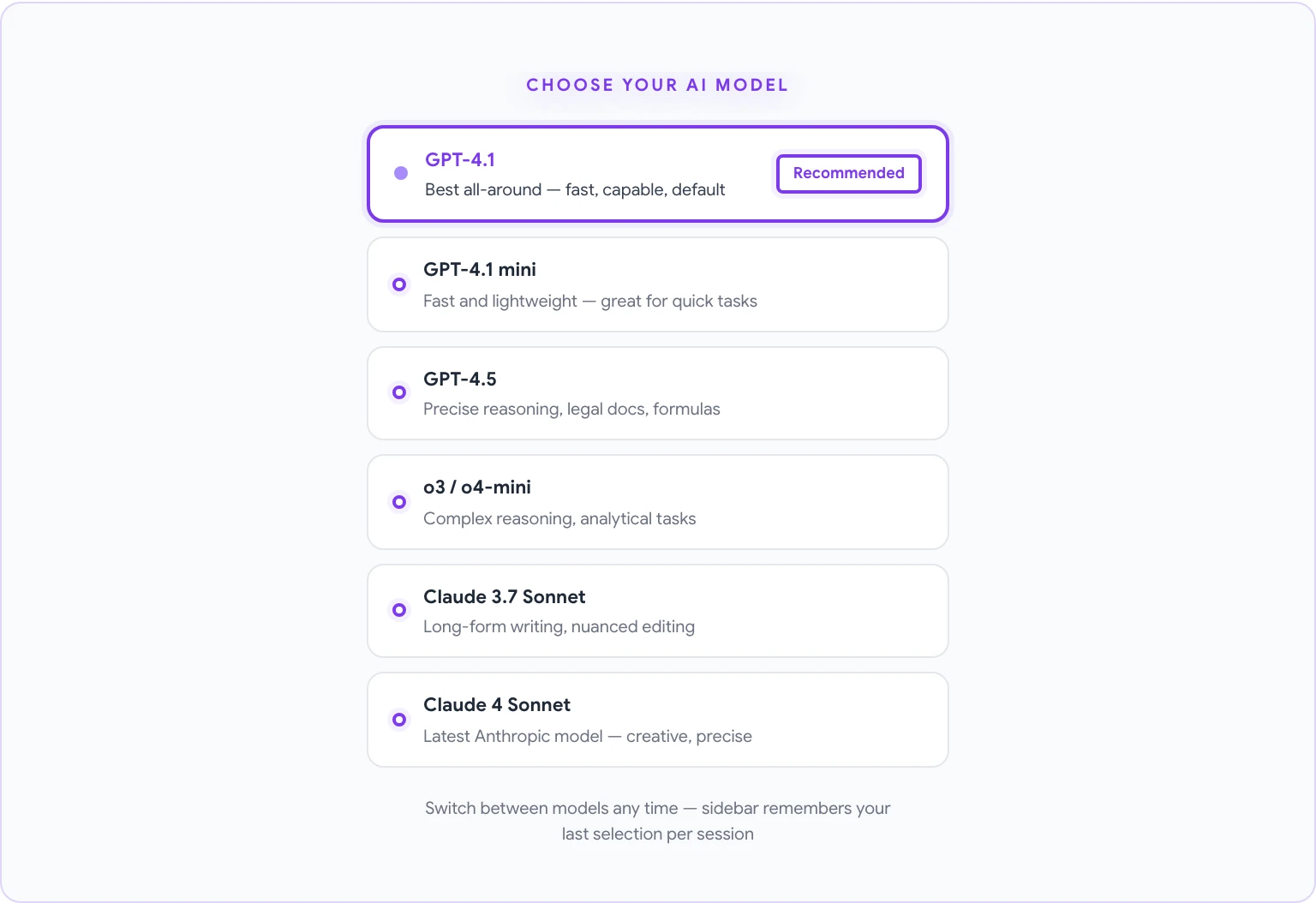
Quando apri per la prima volta la barra laterale di GPT Workspace, utilizzerai il modello predefinito — di solito GPT-4.1. È un buon punto di partenza, ma puoi cambiarlo in base alle tue esigenze.
Per selezionare un modello:
- Apri la barra laterale di GPT Workspace in qualsiasi app Google.
- Clicca il nome del modello nella parte superiore della barra laterale (mostra il modello corrente).
- Un menu a discesa mostrerà i modelli disponibili. Seleziona quello che vuoi.
Guida alla selezione del modello:
- GPT-4.1 — Il modello predefinito e la scelta migliore per uso generale. Veloce, capace e gestisce bene scrittura, analisi, riassunto e traduzione. Usalo per la maggior parte dei compiti.
- GPT-4 — Più lento di 4o ma a volte preferito per compiti che richiedono ragionamento attento e preciso (es. analisi di documenti legali, generazione di formule complesse). Costa più crediti.
- Claude 3.7 Sonnet — Ottimo per la scrittura lunga e l’editing accurato. Se trovi che il tono di GPT-4.1 sia troppo formale o troppo informale per un compito specifico, Claude spesso dà risultati stilistici migliori.
- Gemini Pro — Utile se vuoi confrontare con l’AI nativa di Google o se stai usando GPT Workspace come livello di confronto tra modelli.
Se sei su un piano gratuito, avrai accesso al modello GPT-4.1 predefinito. I piani a pagamento sbloccano modelli aggiuntivi e limiti di utilizzo più elevati. Per una panoramica di cosa è incluso in ogni livello, vedi la pagina dei prezzi di GPT Workspace.
Non devi impegnarti su un singolo modello. Gli utenti più esperti cambiano modello a metà sessione a seconda del compito — GPT-4.1 per velocità e compiti generali, Claude per lavori di editing intensivo, GPT-4 per compiti di precisione. La barra laterale ricorda l’ultima selezione per sessione.
Il Tuo Primo Compito AI in Google Docs
Una volta installato e configurato, ecco un test rapido per confermare che tutto funziona correttamente:
- Apri un nuovo Google Doc.
- La barra laterale di GPT Workspace dovrebbe apparire a destra. In caso contrario, clicca l’icona dell’estensione nella barra degli strumenti.
- Nel campo del prompt nella parte inferiore della barra laterale, digita: “Scrivi un’introduzione di un paragrafo per una guida sulle migliori pratiche per il lavoro da remoto.”
- Premi Invio o clicca il pulsante di invio.
- Dopo alcuni secondi, una risposta dovrebbe apparire nella barra laterale.
- Clicca Inserisci al cursore (o Inserisci se questa è l’etichetta nella tua versione) per inserire il testo nel documento.
Se funziona, l’installazione è completa e funziona correttamente.
Per una guida completa di tutto ciò che puoi fare in Google Docs con GPT Workspace — dalla generazione di prime bozze alla traduzione di documenti — vedi come usare ChatGPT in Google Docs. Per i flussi di lavoro specifici di Sheets come la generazione di formule e l’analisi dei dati, vedi come usare l’AI in Google Sheets.
Gestione dei Prompt e dei Modelli
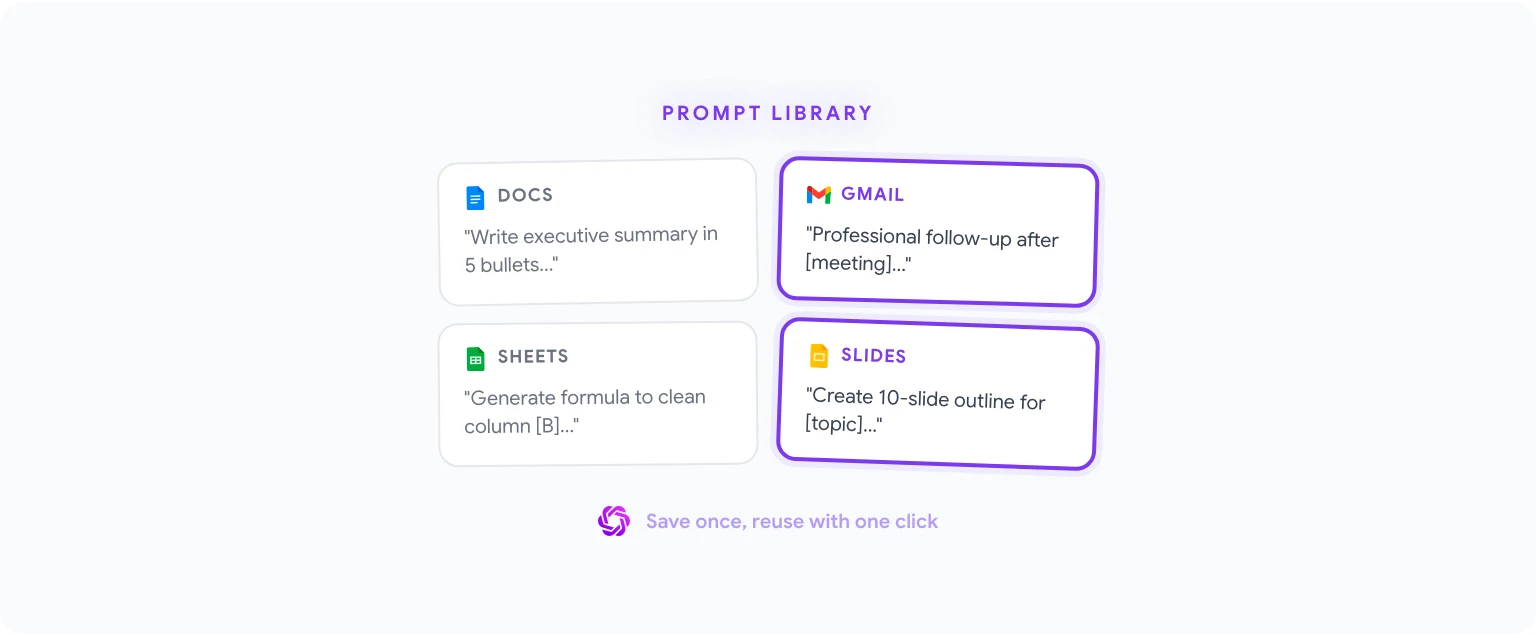
La libreria di prompt è una delle funzionalità più sottoutilizzate di GPT Workspace. Invece di digitare la stessa istruzione ogni volta, puoi salvarla una volta e riutilizzarla con un singolo clic.
Per salvare un prompt personalizzato:
- Digita un prompt nella barra laterale.
- Prima o dopo averlo eseguito, clicca l’icona del segnalibro accanto al campo di input (o l’opzione “Salva prompt”, a seconda della tua versione).
- Dai un nome al prompt e conferma. Apparirà nel tuo elenco di prompt salvati.
Per usare un prompt salvato:
- Apri la barra laterale.
- Clicca l’icona della libreria di prompt (di solito un’icona cartella o lista vicino al campo di input).
- Seleziona il tuo prompt salvato. Popolerà il campo di input — modificalo se necessario, poi invia.
Condivisione dei prompt con un team:
Nei piani a pagamento, puoi pubblicare i prompt in una libreria di team condivisa. Tutti nell’organizzazione vedono lo stesso elenco curato di prompt approvati. Questo è utile per standardizzare come il team usa l’AI — assicurando che tutti scrivano riassunti, email o report in un formato coerente.
Costruire una libreria di prompt utile inizia con un breve elenco:
- Il tuo compito più frequente (es. “Scrivi un’email di follow-up professionale basata su queste note”)
- Il tuo compito più difficile da descrivere (es. una formula complessa che generi regolarmente)
- Il tuo compito più sensibile allo stile (es. “Riscrivi con la voce del nostro brand: diretta, amichevole, senza gergo”)
Per prompt ed esempi specifici per email, scrivere email con AI in Gmail copre una libreria di prompt completa per gli utenti di Gmail.
Risoluzione dei Problemi Comuni
La barra laterale non appare in Google Docs.
Verifica che l’estensione sia abilitata in Chrome. Vai su chrome://extensions, trova GPT Workspace e conferma che l’interruttore sia attivo. Verifica anche di essere connesso — la barra laterale non si caricherà se non sei autenticato.
“Accesso negato” o “Errore di permesso” quando si prova a usare l’AI. Questo di solito accade sugli account Google Workspace gestiti dove l’amministratore non ha inserito nella lista consentita l’estensione. Chiedi al tuo amministratore IT di aggiungere GPT Workspace alla lista consentita, o usa invece la versione del componente aggiuntivo (che spesso ha meno restrizioni negli ambienti gestiti).
L’estensione è installata ma non si attiva in Google Docs.
Prova ad aggiornare la pagina di Google Docs. Se non funziona, disabilita e riabilita l’estensione da chrome://extensions, poi ricarica la pagina. In rari casi, un aggiornamento di Chrome può temporaneamente entrare in conflitto con il comportamento dell’estensione — riavviare Chrome di solito risolve il problema.
Le risposte sono lente o vanno in timeout. Di solito è un problema di rete o un sovraccarico temporaneo sui server del provider AI. Passare a un modello diverso (es. da GPT-4 a GPT-4.1) spesso risolve i problemi di timeout poiché GPT-4.1 è più veloce. Se sei su una VPN aziendale, prova a disconnetterti temporaneamente per vedere se è la causa.
L’AI inserisce il testo nella posizione sbagliata nel documento. Assicurati che il cursore sia posizionato dove vuoi il testo prima di cliccare Inserisci. L’estensione inserisce nella posizione corrente del cursore — se il cursore si è spostato da quando hai inviato il prompt, il punto di inserimento potrebbe non essere dove ti aspetti.
Conflitto con un’altra estensione di Chrome. Alcuni ad blocker o estensioni per la privacy bloccano le chiamate API da cui dipende GPT Workspace. Se stai riscontrando problemi persistenti, prova a disabilitare temporaneamente altre estensioni per identificare il conflitto. Grammarly e altri assistenti di scrittura a volte entrano in conflitto — disabilitarli mentre usi GPT Workspace e riabilitarli dopo è una soluzione temporanea praticabile.
Configurazione del Team: Distribuire GPT Workspace per la Tua Organizzazione
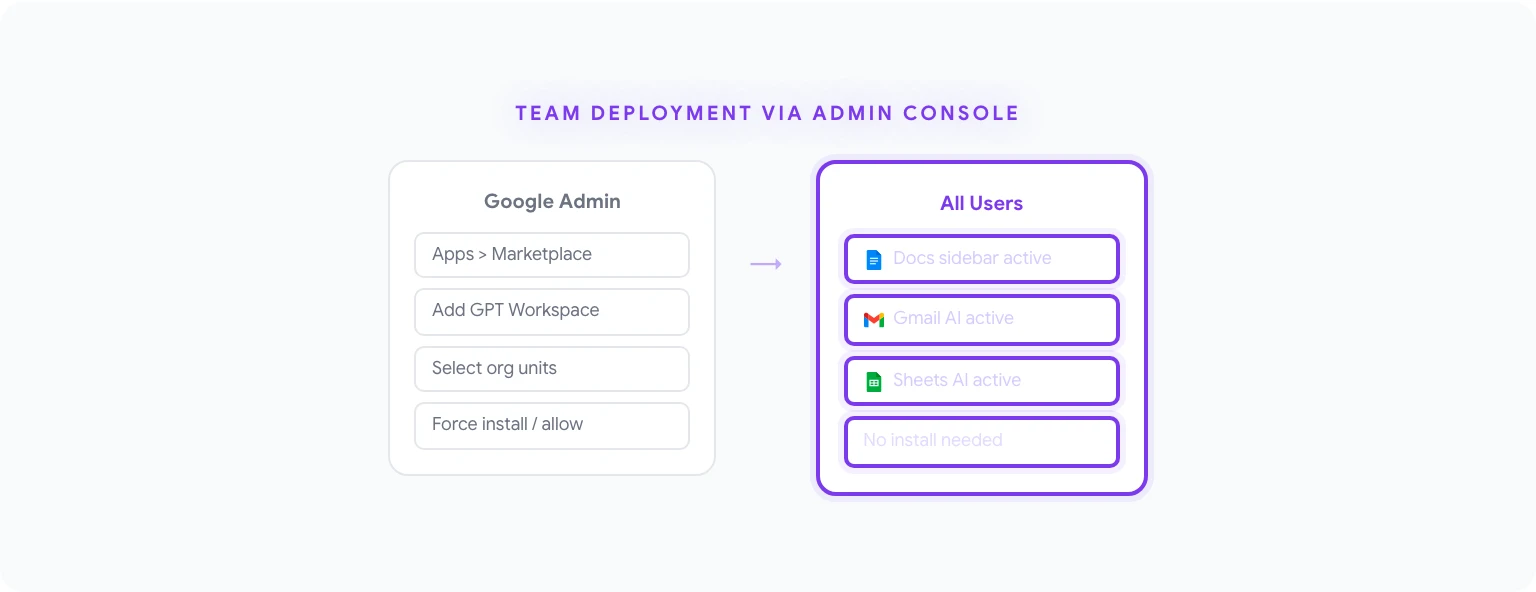
Per team di 5 o più persone, una distribuzione strutturata vale il tempo extra di configurazione. Ecco l’approccio consigliato:
1. Distribuire tramite Admin Console (non installazioni individuali) Usa il metodo di distribuzione del componente aggiuntivo descritto sopra. Questo garantisce un accesso coerente per tutti ed evita il peso del supporto per aiutare i singoli utenti a installare e configurare l’estensione.
2. Configurare il modello predefinito e le impostazioni Nel pannello di amministrazione di GPT Workspace (disponibile nei piani Business), imposta il modello AI predefinito per la tua organizzazione. Questo evita situazioni in cui diversi membri del team usano modelli diversi e ottengono risultati incoerenti.
3. Costruire una libreria di prompt condivisa prima del lancio Raccogli i 10–15 compiti di scrittura e analisi più comuni che il tuo team esegue. Scrivi e testa i prompt per ciascuno, poi pubblicali nella libreria condivisa prima di distribuire agli utenti. Le prime impressioni contano — se le persone aprono GPT Workspace e vedono immediatamente prompt utili e pronti all’uso, l’adozione è significativamente più alta rispetto a quando aprono uno spazio vuoto.
4. Eseguire una sessione di onboarding di 30 minuti Il motivo più comune per cui i team non ottengono valore dagli strumenti AI è che le persone non sanno da dove iniziare. Una breve dimostrazione dal vivo — mostrando tre casi d’uso reali dal flusso di lavoro effettivo del tuo team — è più efficace di qualsiasi documentazione.
5. Monitorare l’utilizzo e iterare La maggior parte dei piani Business include analisi di utilizzo di base. Esaminalele dopo 2–4 settimane per vedere quali funzionalità vengono utilizzate e quali no. Se la generazione di formule ha zero utilizzo in un team che lavora tutto il giorno in Sheets, probabilmente significa che le persone non sanno che esiste — non che non la vogliano.
Per un confronto di come GPT Workspace si confronta con Microsoft 365 Copilot (rilevante se la tua organizzazione sta valutando entrambi), vedi GPT Workspace vs Microsoft Copilot.
Pronto per iniziare? Installa GPT Workspace dal Marketplace, o visita la pagina dei prezzi di GPT Workspace per confrontare i piani prima di installare.
Domande Frequenti
C’è un piano gratuito? Sì. GPT Workspace ha un livello gratuito con un numero limitato di interazioni AI al mese. È sufficiente per valutare lo strumento e per un uso leggero. I piani a pagamento iniziano con un abbonamento mensile e rimuovono i limiti di utilizzo.
Che tipo di account Google è necessario? GPT Workspace funziona con account Google personali (gmail.com) e account Google Workspace (G Suite per aziende, istruzione, nonprofit). La distribuzione del componente aggiuntivo tramite Admin Console richiede un account Google Workspace con accesso amministratore.
Posso usare GPT Workspace con Google Workspace for Education? Sì, anche se l’amministratore dell’istituto deve approvare e distribuire il componente aggiuntivo. Molti account Workspace per l’istruzione hanno politiche di approvazione delle app più rigide — verifica con il tuo dipartimento IT.
L’installazione di GPT Workspace gli dà accesso a tutti i miei file di Google Drive? L’estensione richiede l’accesso a Drive per abilitare funzionalità come la lettura dei documenti per il contesto. Non analizza o memorizza proattivamente i tuoi file. L’accesso viene usato solo quando si richiede attivamente all’AI in un documento aperto.
Funzionerà dopo che Google aggiorna Google Docs? Sì. GPT Workspace viene mantenuto e aggiornato per rimanere compatibile con le app di Google. Occasionali brevi problemi di compatibilità possono verificarsi immediatamente dopo un importante aggiornamento di Google, ma vengono tipicamente risolti entro un giorno o due tramite un aggiornamento automatico dell’estensione.
Due persone possono usare GPT Workspace contemporaneamente in un documento condiviso? La barra laterale di GPT Workspace di ogni utente è personale per la sua sessione. Due persone che modificano lo stesso documento possono entrambe usare l’AI contemporaneamente — le loro interazioni sono indipendenti e non interferiscono l’una con l’altra.


