
Google SheetsでAIを使う方法:数式・分析・レポートの自動化
GPT WorkspaceでGoogle Sheets内のAIを使う実践ガイド。普通の言葉から数式を生成、データを自動分析、散らかったスプレッドシートを整理、レポートを作成——コーディング不要。


Google Sheetsを日常的に使用するほとんどの人は同じ壁にぶつかります:データで何をしたいか分かっているのに、そのための数式が書けない、あるいは必要な数式がメンテナンスしたくない入れ子の悪夢であるということです。Google SheetsでAIを使う方法を学ぶことで、そのギャップは完全に解消されます。普通の言葉で欲しいものを説明すれば、AIが数式を書いてくれる——あるいは分析を実行してくれる。
このガイドは、GPT WorkspaceでGoogle SheetsのAIを使う実践的な側面をカバーします:数式の生成、データの分析と要約、散らかったスプレッドシートの整理、レポートの作成、そして時間を無駄にするミスを避けること。高度な数式やデータ分析の事前知識は必要ありません。
なぜGoogle SheetsでAIを使うのか?

正直な答えは:数式は書くのが難しく、壊れやすく、他の人への説明に時間がかかるからです。Sheetsを毎日使う一般的なナレッジワーカーはスプレッドシートのパワーユーザーではありません——キャンペーン予算を追跡するマーケター、人員を管理するHRマネージャー、パイプラインを維持する営業担当者、またはKPIを監視するオペレーションリードです。
これらのユーザーはARRAYFORMULAやネストしたIFチェーンを学びたいわけではありません。カテゴリ別に列を合計し、重複を削除し、条件ルールでデータを並び替え、自動更新するサマリーを上部に表示したいのです。AIはすべてそれを数式の知識なしに実現可能にします。
数式を超えて、SheetsのAIはSheetsがネイティブには持っていなかったレイヤーを追加します:データの自然言語解釈。「2025年の収益上位3ヶ月はどれですか?」と聞けば直接答えが得られます。自分で何百行もソート、フィルタ、スクロールして見つける必要はありません。
他のGoogleアプリですでにAIを使っているなら、これは自然な拡張です。Google DocsでChatGPTを使用させてくれるのと同じツールがSheets対応も担っており、新しいインターフェースを学ぶ必要はありません。
Google Sheets用のGPT Workspaceをインストール
セットアップには約2分かかります:
- Google Workspace MarketplaceのGPT Workspaceリスティングに移動します。
- インストールをクリックし、要求された権限を付与します。アドオンはスプレッドシートデータの読み書きアクセスが必要です——これが数式と結果をセルに直接挿入するために必要です。
- 任意のGoogle Sheetを開きます。上部メニューの拡張機能をクリックします。
- 拡張機能メニューにGPT for Sheets, Docs, Slides, Formsが表示されます。クリックしてAIサイドバーを開きます。
または、DocのChrome拡張機能をインストール済みであれば、同じ拡張機能がSheetsでも自動的に有効になります。サイドバーインターフェースはすべてのGoogleアプリで同一です——同じプロンプト入力、同じモデルセレクター、同じ保存済みプロンプトライブラリ。
始めるのにAPIキーは不要です。無料ティアでは有料プランを決める前にツールを評価するのに十分なインタラクションが提供されます。
普通の言葉のプロンプトで数式を生成する方法
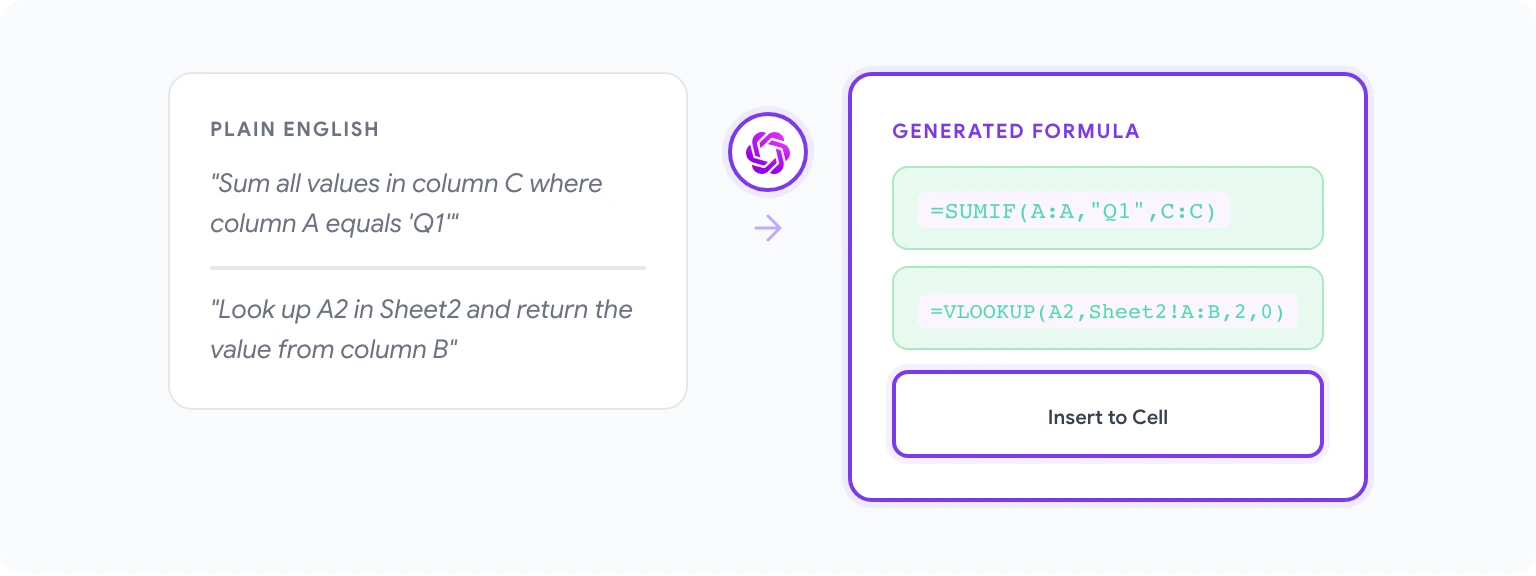
これが最も多くの懐疑論者を納得させる機能です。基本的なワークフロー:
- 数式を入れたいセルをクリックします。
- 拡張機能 > GPT for SheetsでGPT Workspaceサイドバーを開きます。
- 数式にしてほしいことを説明します。できれば列の参照を具体的に——AIの推測ミスを減らします。
- AIがサイドバーに数式を書きます。挿入をクリックして選択したセルに配置します。
- 期待通りに動作することを確認し、必要に応じて他のセルにコピーします。
よく機能するプロンプトの例:
- 「列AがQ1に等しい列Cの全値を合計するSUMIF数式を書いてください。」
- 「Sheet2!A:Bのテーブル内でA2の値を検索し、B列の一致する値を返す数式をD2に作成してください。」
- 「B列で「pending」という単語を含むセルの数を大文字小文字を区別せずに数える数式を書いてください。」
- 「E列のすべての値に15%の割引を適用してF列に結果を入れるARRAYFORMULAを生成してください。」
AIは複雑な多関数数式も単純なものと同様に扱えます。INDEX、MATCH、IFERRORを組み合わせた数式が必要な場合、普通の言葉でロジックを説明する方が自分でシンタックスを調べるより速いことが多いです。
数式が間違っている場合: 何が間違っているかの説明とともに数式をサイドバーに貼り戻してください——「この数式はA列が空のときエラーを返します」——修正を求めます。AIが修正してくれます。
AIでデータを分析・要約する方法
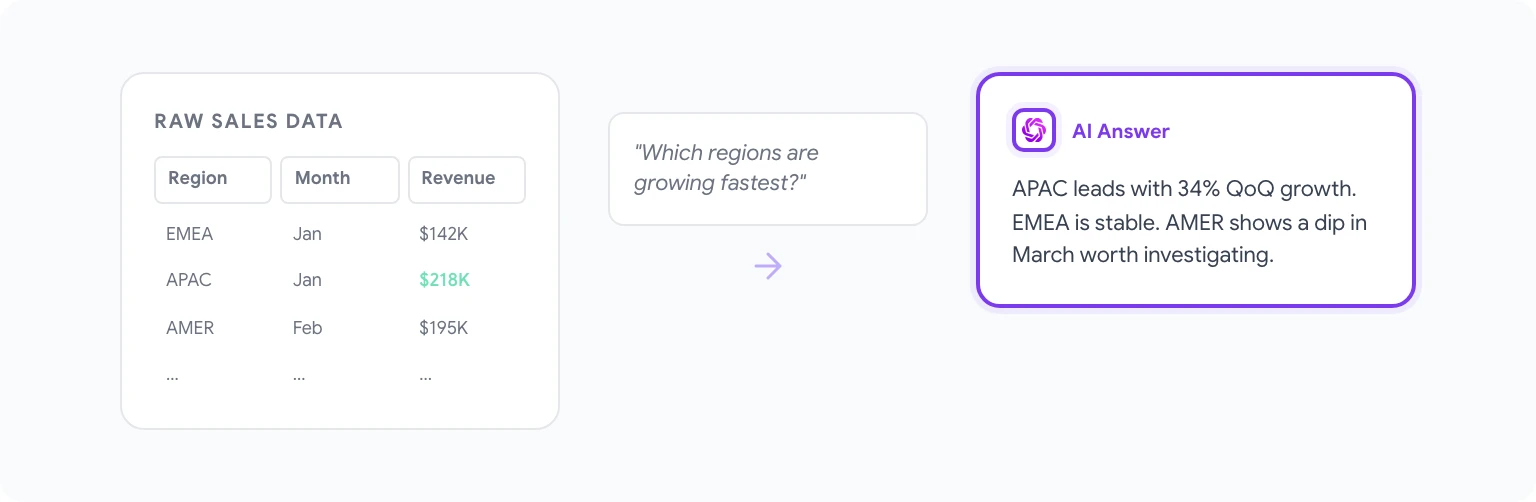
生データは解釈するまで何も語りません。SheetsのAIを使えば、ピボットテーブルを作成したり要約数式を先に書いたりすることなく、解釈的な質問を直接できます。
データを分析するには:
- AIに分析させたいデータ範囲を選択します(例:地域と月別の売上数字表)。
- GPT Workspaceサイドバーで質問を説明します:「このデータの主要トレンドを要約してください。どの地域が最も速く成長しており、どの月の売上が最も高いですか?」
- AIが選択データを読み込み、サイドバーに叙述的な要約を返します。シートにテキストブロックとして挿入するか、読んで先に進むだけでもよいです。
正確な答えのある定量的な質問:
- 「2025年Q4に注文された注文の平均注文価格はいくらですか?」
- 「このデータに基づいて、最も高い返品率を持つ製品カテゴリはどれですか?」
- 「総支出額で上位5顧客を高い方から低い方にリストアップしてください。」
AIはこれらを直接計算して答えます。二度と参照する必要のない1回限りの質問にはピボットテーブルを作るより速いです。
週次売上ダイジェスト、月次予算レビュー、四半期パフォーマンスサマリーなど定期的なレポートを実行するチームには、これを保存済みプロンプトテンプレートと組み合わせることで一貫した繰り返し可能なプロセスが作れます。そのようなワークフローの構築方法はAIで反復タスクを自動化するを参照してください。
散らかったデータをクリーニングして標準化する方法
データクリーニングはSheetsで最も退屈な作業の一つで、AIが不釣り合いな時間節約をもたらす領域です。AIがうまく処理する一般的なクリーニングタスク:
一貫性のないテキスト値の標準化: 一貫性のない項目の列を選択して——「USA」「United States」「US」「U.S.A.」など——プロンプト:「United Statesのすべてのバリエーションを’United States’に標準化する数式を書いてください。」 AIは最も一般的なバリエーションを捕捉するネストされたSUBSTITUTEまたはIFS数式を生成します。
散らかった文字列から構造化データを抽出する: 「John Smith - Account Manager - EMEA」のような非構造化テキストの列を別の列に分割したい場合、プロンプト:「B列の’名前 - 職位 - 地域’形式の文字列から名前、職位、地域を抽出する数式を書いてください。」
重複を賢く削除する: 単純に重複行を削除する(データを失う)のではなく、プロンプト:「A2の値がA列の以前の行のいずれかと重複している場合にTRUEを返す数式を書いてください。」 そしてTRUEでフィルタして削除前に確認します。
日付の書式設定: 他のシステムからインポートされたSheetsには、一貫性のない形式の日付があることが多いです。*「C列の’MM/DD/YYYY’形式の日付をGoogle Sheets日付値に変換する数式を書いてください」*のようなプロンプトで確実な結果が得られます。
データを自動的に分類・タグ付けする方法
分類——ルールに基づいて行にラベルを割り当てること——は、複雑なIFチェーンを書くか手動で行うかのどちらかを必要とする作業でした。AIによってずっとアクセスしやすくなります。
ルールベースの分類: 「次のルールに基づいてD列に’高’、‘中’、または’低’の優先度を割り当てる数式を書いてください:B列が10000以上かつC列が7未満の場合は高、B列が5000から10000の間は中、それ以外は低。」
テキストベースのタグ付け: 顧客フィードバックテキストの列の場合、AIを使ってキーワードに基づいてエントリを「ポジティブ」「ネガティブ」「中立」に分類する数式を生成できます——またはデータセットがコンテキストウィンドウに収まるほど小さければ、GPT Workspaceに一括の行を処理させて直接カテゴリを書かせることもできます。
条件付き書式の提案: 数式を超えて、必要な条件付き書式ルールをAIに説明させ、手動で適用することもできます。例:「E列がF列の値より20%以上低い行をハイライトする条件付き書式ルールはどんなものですか?」
HR特有のユースケース——従業員アンケート回答の分類、スキルによる応募者タグ付け、欠勤理由の分類——については、HR管理者向けGPT Workspaceに詳細な内訳があります。
AIでレポートとダッシュボードを構築する
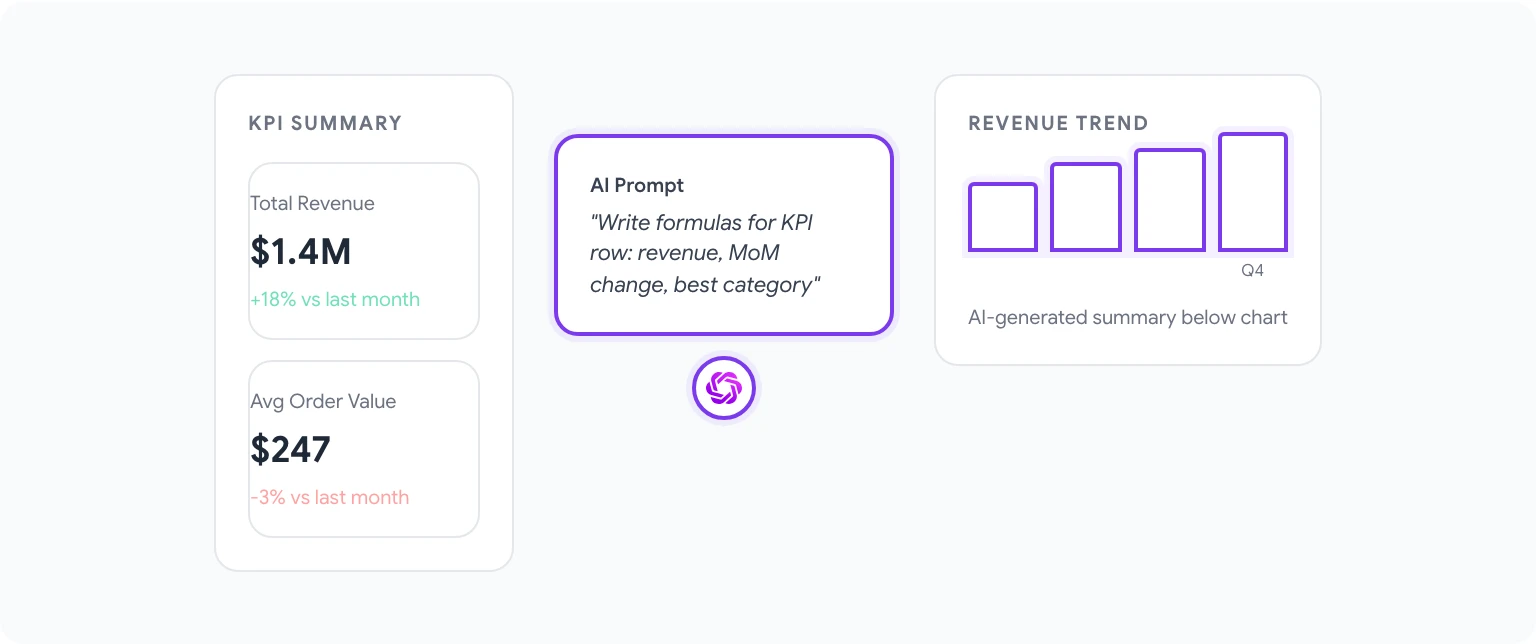
SheetsのAIはLooker Studioのような適切なダッシュボードツールを置き換えませんが、レポート準備ができたデータを構築するプロセスを大幅に加速できます。
サマリーテーブルの生成: 「Sheet1のデータを使って、月別にグループ化した総収益、平均注文価格、注文数を示すサマリーテーブルを作成する数式を書いてください。」
チャートの説明を書く: チャートを作成した後、データをAIに説明して聞けます:「このチャートがQ4と比較したQ1パフォーマンスについて示していることを2文のエグゼクティブサマリーで書いてください。」 ビジュアルを自分で解釈したくないステークホルダー向けにチャート上のテキストボックスに貼り付けます。
動的KPIブロックを作成する: 「KPIサマリー行の数式を書いてください:当月収益、先月との収益(パーセンテージ変化として)、そして当月の最良パフォーマンス製品カテゴリ。」
叙述的データコメンタリー: データ範囲を選択してプロンプト:「このスプレッドシートの月次取締役会レポートに含めるのに適した3段落のデータコメンタリーを書いてください。収益トレンド、異常値、懸念領域に焦点を当ててください。」
Google Sheets用のすぐに使えるプロンプト10選
これらをそのままコピーして、スプレッドシートに合わせて列参照を調整してください:
- 「Sheet2のA列でA2の値を検索し、その行のC列の値を返すVLOOKUPを書いてください。」
- 「B列が’Closed’に等しいD列の最新日付を返す数式を作成してください。」
- 「C列のデータを使って30日間の移動平均収益を計算する数式を書いてください。」
- 「E列の値が14日以上更新されていない行にフラグを立てる数式を生成してください(最終更新日にF列を使用)。」
- 「A、B、C列の値をカンマ区切りで連結するARRAYFORMULAを書いてください。」
- 「G列の各行を高い方から低い方へ順位付けし、同位の場合は同じ順位を割り当てる数式を作成してください。」
- 「選択した範囲のデータを要約してください:外れ値を特定し、平均と中央値を計算し、データ入力エラーのように見える行に注記してください。」
- 「H列のメールアドレスリストからドメイン名のみを抽出する数式を書いてください。」
- 「B列が’Active’でD列が1000より大きいすべての行を返し、D列の降順で並べるQUERY数式を生成してください。」
- 「A列とB列の日付間の営業日数を、週末を除いて計算する数式を書いてください。」
ユースケースと役割別に整理されたより大きなセットについては、2026年のGoogle Workspace向け最良AIツールを参照してください。
SheetsでAIを使うときに避けるべき一般的なミス
データ構造についてあいまいすぎる。 「カテゴリ別に合計する数式を書いて」は曖昧です。どの列にカテゴリがあるか、どの列に値があるか、カテゴリ名は何かをAIに伝えてください。説明が具体的なほど、数式はより正確になります。
確認せずに数式を信頼する。 AI生成の数式は通常正確ですが、データについて間違った仮定をすることがあります(例:ヘッダー行が1行目であると仮定するが実際は3行目)。全データセットに適用する前に、常にいくつかのテスト行で検証してください。
常に変化するリアルタイムデータにAIを使用する。 AI生成のサマリーは、プロンプトを実行した時点のデータのスナップショットです。自動更新が必要なダッシュボードには、最新状態を維持する必要がある値には——AIが挿入したテキストではなく——数式を使用してください。
簡単なタスクに過剰にプロンプトする。 簡単な操作(SUM、COUNT、単純なIF)には、自分で数式を書く方が速いです。AIは複雑な多ステップ数式に最大の価値を追加します。そうでなければ自分で大量に調べるかテストする必要があります。
チーム展開にGPT Workspaceをインストールアドオンを使わない。 チームに展開する場合、Google Workspace Add-on(Chrome拡張機能ではない)は管理環境に適しています。各ユーザーが個別にブラウザ拡張機能をインストールする必要がないためです。Workspaceの管理者がAdmin Consoleから組織全体に展開できます。
機能の完全なセットはチーム価格とエンタープライズオプションを含むGPT Workspace for Sheetsページで確認できます。
よくある質問
SheetsのAIは既存の数式を読んで説明してくれますか? はい。複雑な数式を含むセルを選択し、GPT Workspaceを開いて、「この数式が何をするか普通の言葉で説明してください」とプロンプトします。他の人が作ったスプレッドシートを引き継ぐときに非常に価値があります。
GPT WorkspaceはモバイルのGoogle Sheetsで動作しますか? Chrome拡張機能はデスクトップのみです。モバイルアクセスには、Sheetsモバイルアプリの拡張機能メニューからアクセスできるGoogle Workspace Add-onバージョンを使用してください。
AIは一度にどれくらいのデータを分析できますか? コンテキスト制限は基礎となるモデルによって異なります。GPT-4oは約100,000トークンのコンテキストを処理しますが、これは大きいが無限ではないデータセットに対応します。非常に大きなスプレッドシートの場合、シート全体を分析するよう求めるより特定の範囲を選択する方が最も確実なアプローチです。
AI数式はスプレッドシートを遅くしますか? いいえ——AI生成の数式は標準的なGoogle Sheets数式です。挿入されたら、他の数式と同じように計算されます。AIは生成にのみ関与し、実行には関与しません。
定期的なプロンプトを自動化できますか? Sheets内のネイティブではまだできません。自動化には、GPT WorkspaceとGoogle Apps Scriptを組み合わせる必要があります。それはAIでGoogle Workspaceタスクを自動化するで詳しく説明されているより高度なワークフローです。
GPT WorkspaceとSheetsのGoogleの組み込みAI機能の違いは何ですか? SheetsのGoogleのAI機能(Google Workspace向けGeminiの一部)は基本的な数式サポートと単純なデータインサイトには堅実です。GPT Workspaceは複数のモデルへのアクセス、共有可能なプロンプトライブラリ、クロスアプリの一貫性、AIがデータと対話する方法へのより深い制御を追加します。


