
GPT Workspaceのインストールと設定方法:Chrome拡張機能 + アドオンガイド
GPT WorkspaceをChrome拡張機能またはGoogle Workspaceアドオンとしてインストールするための完全ガイド。セットアップ、AIモデルの選択、プロンプト管理、チーム展開、トラブルシューティングを網羅。


GPT Workspace Chrome拡張機能のインストールには約2分かかりますが、最大限に活用するには、いくつかの設定上の決断を事前に理解する必要があります。どのインストール方法が状況に合っているか、異なるタスクにどのAIモデルを使用するか、そしてワークフローを実際に改善するためにツールをどう設定するか(管理するものをまた一つ増やすのではなく)。このガイドはすべてをカバーしています。
個人の生産性向上のためにセットアップする個人ユーザーであっても、100人チームにデプロイするIT管理者であっても、関連するステップがここにあります。
Chrome拡張機能 vs Google Workspaceアドオン:何が違うの?
GPT Workspaceは2つの形式で提供されており、適切な選択はコンテキストによって異なります。
Chrome拡張機能は最も一般的なエントリーポイントです。Chromeに一度インストールすると、Google Docs、Sheets、SlidesまたはGmailを開くたびに自動的に有効化されます。拡張機能はアプリごとの設定なしにインターフェースにAIサイドバーを組み込みます。4つのアプリすべてで即座に機能します。
制限:特定のマシン上のChromeに紐付けられています。複数のコンピューターを使用する場合、それぞれにインストールする必要があります(またはChromeプロファイル同期を使用)。またChromeが必要です——Firefox、Safari、その他のブラウザでは動作しません。
Google Workspaceアドオンは管理された環境でより良い選択肢です。管理者はGoogle管理コンソールから組織全体に展開でき、組織内のすべてのユーザーが個別にインストールすることなくアクセスできます。アドオンは各GoogleアプリのExtensionsメニューからもアクセスでき、ブラウザのツールバー管理なしに発見できます。
アドオンバージョンは機能的に同じように動作します——同じAIサイドバー、同じモデル、同じプロンプト——ただし、すべてのアプリで同時にパッシブに実行されるのではなく、使用中の特定のGoogleアプリに限定されます。
推奨: 個人ユーザーと小チーム → Chrome拡張機能。Google Workspace管理者がいる組織 → 管理コンソール経由でアドオンを展開。不確かな場合はChrome拡張機能から始めてください。いつでも切り替えられます。
Chrome拡張機能のインストール方法(ステップバイステップ)
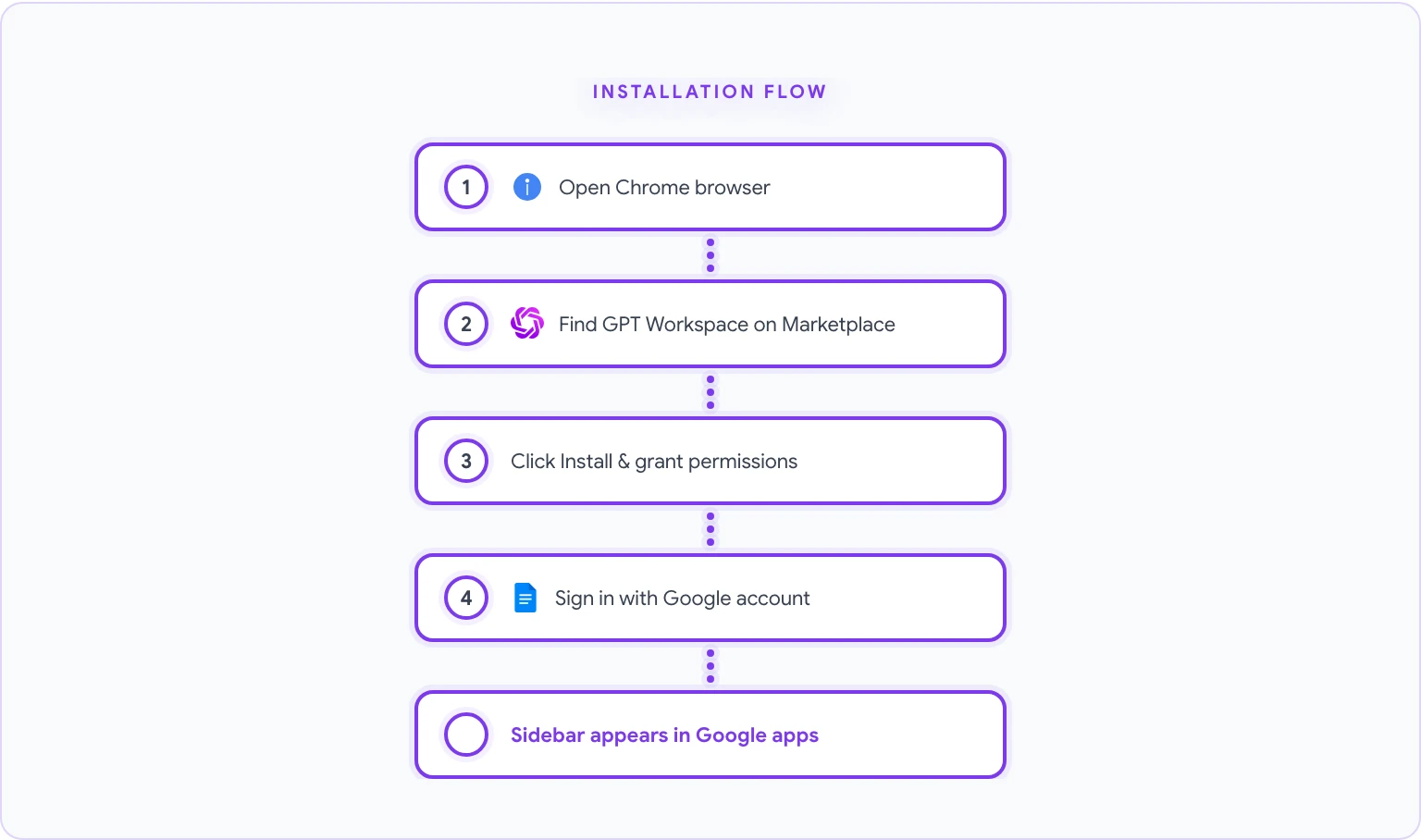
- デスクトップまたはラップトップでGoogle Chromeを開きます。
- Google Workspace MarketplaceのGPT Workspaceリストに移動します。これは公式リストです——類似した名前の非公式拡張機能に注意してください。
- 青いインストールボタンをクリックします。権限ダイアログが表示されます。
- 権限を確認します。GPT WorkspaceはGoogle Docs、Sheets、Slides、Gmail、Driveへのアクセスを要求します。これらの権限はAIサイドバーがドキュメントの内容を読み取り、結果を書き戻すために必要です。許可をクリックします。
- インストール後、GPT Workspaceアイコン(Chromeツールバーの小さなアイコン、通常は右上隅)が表示されます。見えない場合は、Chromeツールバーのパズルアイコンをクリックして見つけてピン留めしてください。
- 拡張機能アイコンをクリックしてGoogleアカウントでサインインします。複数のアカウントがある場合は、Google Workspaceに関連付けられているアカウントを選択してください。
- 簡単なオンボーディングウォークスルーが表示されます。設定が機能していることを確認するために完了してください。
インストールが機能したことを確認するには:
- Google Docsを開きます。
- GPT Workspaceサイドバーが画面の右側に自動的に表示されるはずです。
- 表示されない場合は、Chromeツールバーの拡張機能アイコンをクリックして切り替えます。
以上です。拡張機能はすべてのサポートされているGoogle Appsで有効になりました。
Google WorkspaceアドオンとしてインストールE方法
アドオンの個別インストール(管理者デプロイなし)の場合:
- Google Docs、Sheets、またはSlidesを開きます。
- 上部メニューバーの拡張機能をクリックします。
- アドオン > アドオンを取得を選択します。
- 開いたGoogle Workspace Marketplaceで、GPT WorkspaceまたはGPT for Docs, Sheets, Slidesを検索します。
- リストをクリックしてインストールをクリックします。
- 要求された権限を付与し、Googleアカウントでサインインします。
- アドオンは各サポートされているGoogle Appsの拡張機能 > GPT for Sheets, Docs, Slides, Formsの下に表示されます。
組織全体の管理者管理デプロイの場合:
- admin.google.comでGoogle管理コンソールにサインインします。
- アプリ > Google Workspace Marketplaceアプリに移動します。
- アプリをドメインインストールリストに追加をクリックしてGPT Workspaceを検索します。
- デプロイする組織単位を選択します(または全員のルート組織を選択)。
- 強制インストール(ユーザーが自動的に見る)か、ユーザーが自分でインストールできるかを選択します。
- 完了をクリックします。デプロイは数時間以内にユーザーに伝播されます。
管理者はGPT Workspace管理設定を通じてユーザーが利用できるAIモデルを設定し、組織レベルのデフォルトを設定することもできます——チームが承認されたモデルのみを使用することを確実にするために役立ちます。
AIモデルの設定
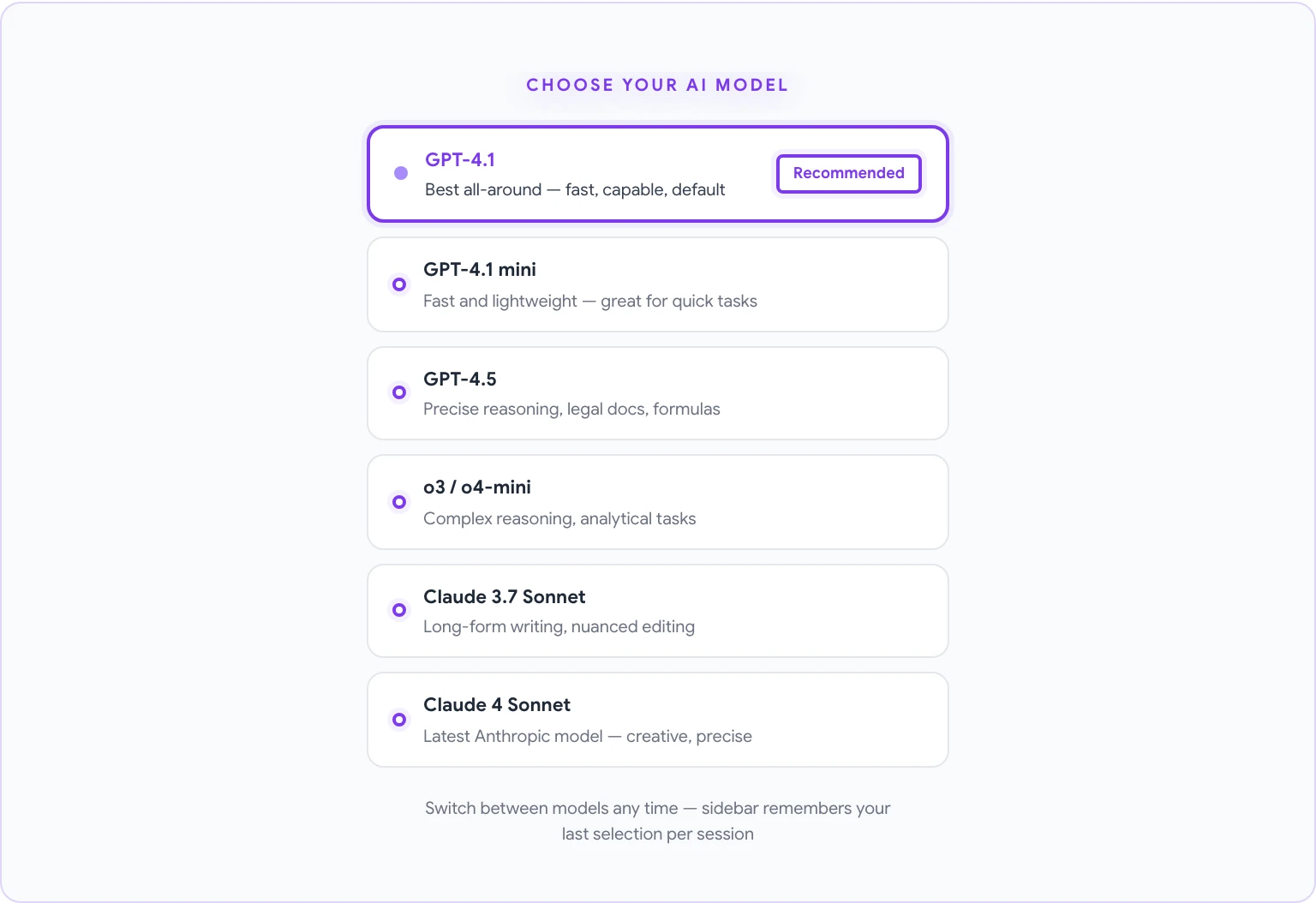
GPT Workspaceサイドバーを初めて開くと、デフォルトモデル(通常はGPT-4.1)になります。これは良い出発点ですが、ニーズに応じて変更できます。
モデルを選択するには:
- Google AppでGPT Workspaceサイドバーを開きます。
- サイドバー上部のモデル名をクリックします(現在のモデルが表示されます)。
- ドロップダウンに利用可能なモデルが表示されます。使用したいものを選択します。
モデル選択ガイダンス:
- GPT-4.1 — デフォルトで最高のオールラウンド選択。速く、有能で、ライティング、分析、要約、翻訳を上手く処理します。ほとんどのタスクにはこれを使用してください。
- GPT-4 — 4oより遅いですが、慎重で正確な推論が必要なタスク(例:法律文書分析、複雑な数式生成)には好まれることがあります。より多くのクレジットを消費します。
- Claude 3.7 Sonnet — 長文ライティングと細かな編集に強いです。特定のタスクでGPT-4.1のトーンが正式すぎるかカジュアルすぎると感じる場合、Claudeが優れたスタイル結果を出すことがあります。
- Gemini Pro — GoogleのネイティブAIと比較したい場合、またはGPT Workspaceをモデル間の比較レイヤーとして使用している場合に便利です。
無料プランを使用している場合、デフォルトのGPT-4.1モデルにアクセスできます。有料プランは追加モデルと高い使用制限を解放します。各ティアに含まれるものの詳細については、GPT Workspaceの料金ページを参照してください。
単一のモデルにコミットする必要はありません。最も経験豊富なユーザーはタスクに応じてセッション中にモデルを切り替えます——GPT-4.1はスピードと一般タスク、Claudeは編集が多い作業、GPT-4は精度が必要なタスクに。サイドバーはセッションごとに最後の選択を記憶します。
Google Docsでの最初のAIタスク
インストールと設定が完了したら、すべてが正しく機能しているかを確認するためのクイックテストを行いましょう:
- 新しいGoogle Docsを開きます。
- GPT Workspaceサイドバーが右側に表示されるはずです。表示されない場合は、ツールバーの拡張機能アイコンをクリックします。
- サイドバー下部のプロンプトフィールドに入力します:「リモートワークのベストプラクティスガイドの1段落の紹介文を書いてください。」
- Enterキーを押すか送信ボタンをクリックします。
- 数秒後、サイドバーに応答が表示されます。
- カーソル位置に挿入(またはバージョンによっては挿入)をクリックしてテキストをドキュメントに配置します。
これが機能すれば、インストールは完了して正しく機能しています。
GPT WorkspaceでGoogle Docsでできるすべてのことの詳細な説明——最初の下書き生成からドキュメント翻訳まで——については、Google DocsでChatGPTを使用する方法を参照してください。数式生成やデータ分析などのSheets固有のワークフローについては、Google SheetsでAIを使用する方法を参照してください。
プロンプトとテンプレートの管理
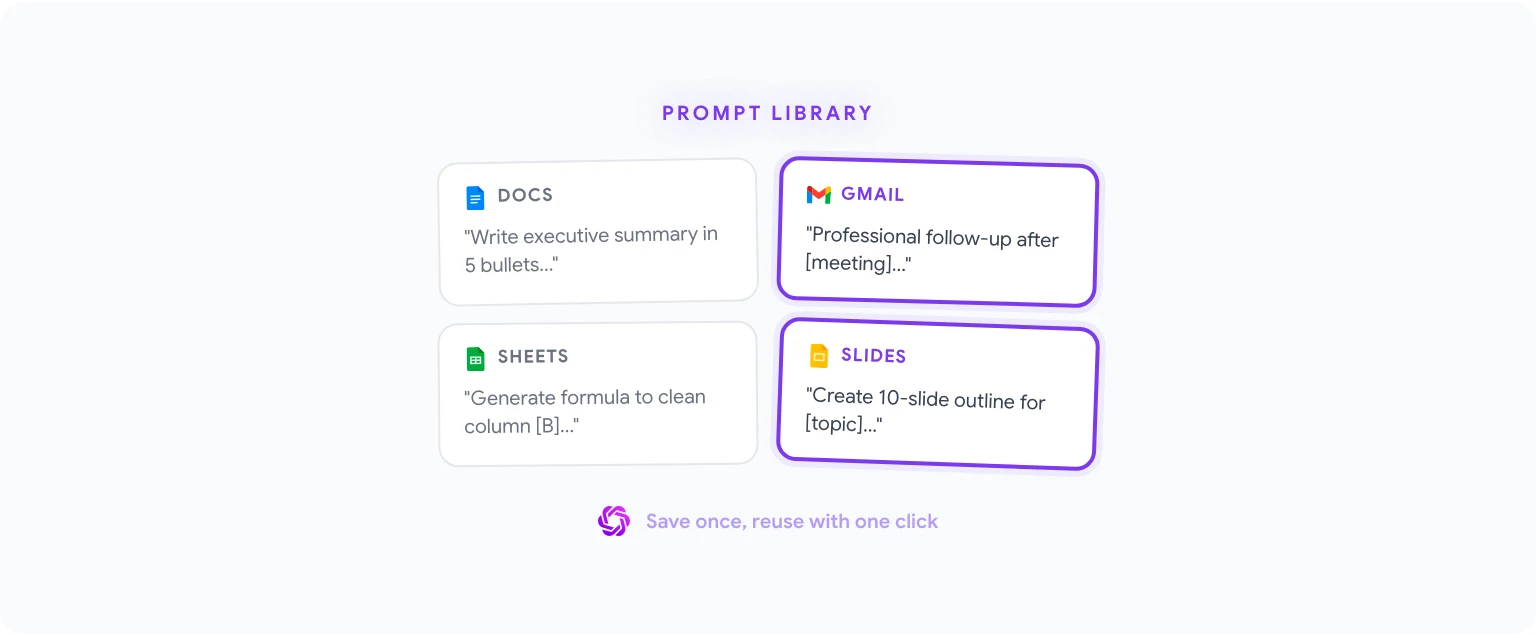
プロンプトライブラリはGPT Workspaceの最も活用されていない機能の一つです。毎回同じ指示を入力する代わりに、一度保存してワンクリックで再利用できます。
カスタムプロンプトを保存するには:
- サイドバーにプロンプトを入力します。
- 実行前または後に、入力フィールド横のブックマークアイコン(またはバージョンによって「プロンプトを保存」オプション)をクリックします。
- プロンプトに名前を付けて確認します。保存したプロンプトリストに表示されます。
保存したプロンプトを使用するには:
- サイドバーを開きます。
- プロンプトライブラリアイコン(通常は入力フィールド近くのフォルダーまたはリストアイコン)をクリックします。
- 保存したプロンプトを選択します。入力フィールドに入力されます——必要に応じて編集してから送信します。
チームとプロンプトを共有するには:
有料プランでは、プロンプトを共有チームライブラリに公開できます。組織内の全員が同じ厳選された承認済みプロンプトのリストを見ます。これはチームがAIを使用する方法を標準化するために価値があります——全員が一貫した形式でサマリー、メール、レポートを書くことを保証します。
有用なプロンプトライブラリの構築は短いリストから始まります:
- 最も頻繁に使用するタスク(例:「これらのメモに基づいてプロフェッショナルなフォローアップメールを書いてください」)
- 説明に最も時間がかかるタスク(例:定期的に生成する複雑な数式)
- 最もスタイルにこだわるタスク(例:「ブランドの声で書き直してください:直接的、フレンドリー、専門用語なし」)
メール固有のプロンプトとテンプレートについては、GmailでAIを使ってメールを書くでGmailユーザー向けの完全なプロンプトライブラリをカバーしています。
一般的な問題のトラブルシューティング
Google Docsにサイドバーが表示されない。
拡張機能がChromeで有効になっているか確認してください。chrome://extensionsに移動し、GPT Workspaceを見つけてトグルがオンになっていることを確認します。また、サインインしているかどうかも確認してください——認証されていない場合はサイドバーが読み込まれません。
AIを使用しようとすると「アクセス拒否」または「権限エラー」が表示される。 これは通常、管理者が拡張機能をホワイトリストに登録していない管理されたGoogle Workspaceアカウントで発生します。IT管理者にGPT Workspaceをホワイトリストに追加するよう依頼するか、代わりにアドオンバージョンを使用してください(管理された環境では制限が少ないことが多い)。
拡張機能はインストールされているがGoogle Docsで有効化されない。
Google Docsページを更新してみてください。それでも解決しない場合は、chrome://extensionsから拡張機能を無効にして再度有効にし、ページを再読み込みしてください。まれにChromeの更新が拡張機能の動作と一時的に競合することがあります——Chromeを再起動すると通常解決されます。
応答が遅いか、タイムアウトが発生する。 これは通常、ネットワークの問題またはAIプロバイダーのサーバーの一時的な過負荷です。別のモデルに切り替えること(例:GPT-4からGPT-4.1へ)でタイムアウトの問題が解決されることが多いです。GPT-4.1の方が高速なためです。企業VPNを使用している場合は、一時的に切断してみて、それが原因かどうか確認してください。
AIがドキュメントの間違った場所にテキストを挿入している。 挿入をクリックする前に、テキストを挿入したい場所にカーソルが置かれていることを確認してください。拡張機能は現在のカーソル位置に挿入します——プロンプトを送信してからカーソルが移動した場合、挿入点が期待する場所ではない可能性があります。
別のChrome拡張機能との競合。 一部の広告ブロッカーやプライバシー拡張機能はGPT Workspaceが依存するAPI呼び出しをブロックします。継続的な問題が発生している場合は、競合を特定するために他の拡張機能を一時的に無効にしてみてください。GrammarlyやE他のライティングアシスタントは競合することがあります——GPT Workspaceを使用中に無効にして後で再度有効にするのは実行可能な一時的な解決策です。
チームセットアップ:組織にGPT Workspaceを展開する
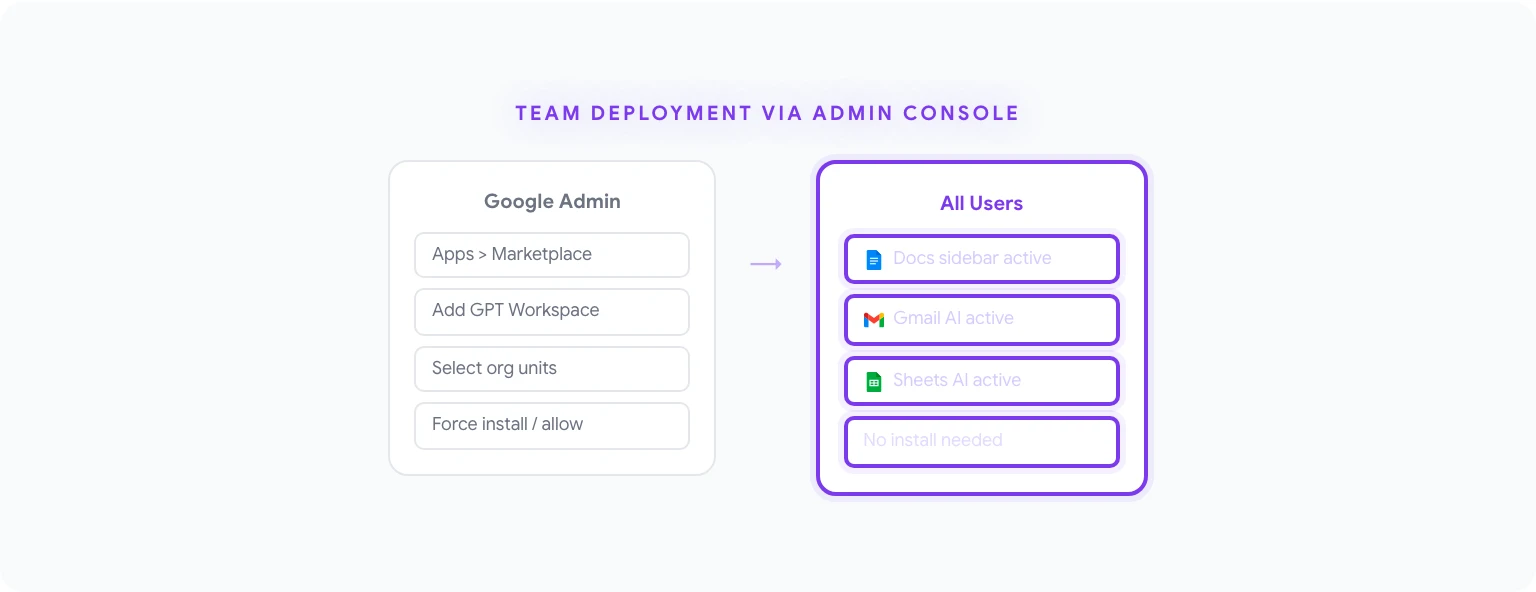
5人以上のチームには、構造化された展開が追加のセットアップ時間に値します。推奨されるアプローチを紹介します:
1. 管理コンソール経由でデプロイ(個別インストールではなく) 上述のアドオン展開方法を使用してください。これにより全員の一貫したアクセスが保証され、個々のユーザーが拡張機能をインストールして設定するのを手伝うサポートの負担が避けられます。
2. デフォルトモデルと設定を構成する GPT Workspace管理パネル(ビジネスプランで利用可能)で、組織のデフォルトAIモデルを設定します。これにより、異なるチームメンバーが異なるモデルを使用して不整合な結果を得る状況を防ぎます。
3. ローンチ前に共有プロンプトライブラリを構築する チームが実行する最も一般的な10〜15のライティングおよび分析タスクを収集します。それぞれのプロンプトを書いてテストし、ユーザーへのロールアウト前に共有ライブラリに公開します。第一印象は重要です——人々がGPT Workspaceを開いて、すぐに役立つ使用可能なプロンプトを見つけたときの採用率は、空白の入力フィールドを見た場合よりも大幅に高くなります。
4. 30分のオンボーディングセッションを実施する チームがAIツールから価値を得られない最も一般的な理由は、人々がどこから始めればよいかわからないことです。チームの実際のワークフローからの3つの実際のユースケースを示す短いライブデモは、どのドキュメントよりも効果的です。
5. 使用状況を監視して繰り返す ほとんどのビジネスプランには基本的な使用状況分析が含まれています。2〜4週間後にレビューして、どの機能が使用されていて、どれがされていないかを確認します。一日中Sheetsで作業するチームで数式生成の使用量がゼロであれば、おそらくそれは人々が存在を知らないことを意味します——欲しくないわけではありません。
GPT WorkspaceとMicrosoft 365 Copilotの比較については(組織が両方を評価している場合に関連)、GPT Workspace vs Microsoft Copilotを参照してください。
始める準備はできましたか?MarketplaceからGPT Workspaceをインストールするか、インストール前にGPT Workspaceの料金ページでプランを比較してください。
よくある質問
無料プランはありますか? はい。GPT Workspaceは月に限られた数のAIインタラクションを持つ無料ティアがあります。ツールを評価するための軽い使用には十分です。有料プランは月次サブスクリプションから始まり、使用制限がなくなります。
どのタイプのGoogleアカウントが必要ですか? GPT Workspaceは個人Googleアカウント(gmail.com)とGoogle Workspaceアカウント(ビジネス、教育、非営利団体向けG Suite)で動作します。管理コンソール経由のアドオン展開には管理者アクセス権のあるGoogle Workspaceアカウントが必要です。
Google Workspace for EducationでGPT Workspaceを使用できますか? はい、ただし機関の管理者がアドオンを承認して展開する必要があります。多くの教育Workspaceアカウントはより厳格なアプリ承認ポリシーを持っています——IT部門に確認してください。
GPT Workspaceをインストールすると、すべてのGoogle Driveファイルへのアクセスが与えられますか? 拡張機能はコンテキストのためにドキュメントを読み取るなどの機能を有効にするためにDriveアクセスを要求します。ファイルを積極的にスキャンしたり保存したりしません。アクセスは、開いているドキュメントでAIに積極的にプロンプトを入力する場合にのみ使用されます。
GoogleがGoogle Docsを更新した後も機能しますか? はい。GPT WorkspaceはGoogleのアプリとの互換性を維持するためにメンテナンスと更新が行われています。Googleの主要な更新後すぐに一時的な互換性の問題が発生することがありますが、これらは通常1〜2日以内に自動拡張機能の更新によって解決されます。
2人が共有ドキュメントでGPT Workspaceを同時に使用できますか? 各ユーザーのGPT Workspaceサイドバーはそのセッションに個人的なものです。同じドキュメントを編集している2人が同時にAIを使用できます——互いのインタラクションは独立しており、干渉しません。


