
Google DocsでChatGPTを使う方法:2026年完全ガイド
GPT WorkspaceでGoogle Docs内でChatGPTを直接使う方法を学ぶ。インストール、テキスト生成、編集、要約、翻訳を網羅したステップバイステップガイド——タブ切り替えなし。


ChatGPTに質問するために新しいタブを開いて、結果をGoogle Docsにコピーして貼り付けたことがあれば、そのフリクションをよく知っているはずです。コンテキストの切り替えは集中力を乱し、ドキュメント内の場所を見失い、10秒で終わるはずの作業が2分かかることになります。Google Docs内で直接ChatGPTを使う方法を学ぶこと——ドキュメントを離れずに——は、2026年にできる最も高い生産性改善の一つです。
このガイドでは、GPT Workspaceを使ってそれを実現する方法を具体的に説明します。GPT WorkspaceはGoogle WorkspaceアプリにAIを直接組み込むChrome拡張機能です。最後まで読めば、他のタブを開くことなく、コンテンツを生成・編集・要約・翻訳できるようになります。
GPT WorkspaceとはどういうもののでGoogle Docsでどう機能するのか?
GPT WorkspaceはChrome拡張機能およびGoogle Workspace Add-onで、ChatGPTで動くAIサイドバーをGoogle Docs、Sheets、Slides、Gmailに直接埋め込みます。ツール間を切り替える代わりに、ドキュメントの右側に常駐するパネルでプロンプトを発行したり、編集を適用したり、コンテンツを構築したりできます——すべてドキュメントを開いたまま表示しながら。
裏では、GPT WorkspaceはChatGPTを動かすのと同じ言語モデル(GPT-4o、GPT-4、および新しいリリース)に接続しており、好みによりClaudeやGeminiも使えます。違いはコンテキストにあります:AIはドキュメント内で選択したテキストを読み、それを入力として使用し、結果をドキュメントに直接書き戻せます。この双方向の統合が、単なる美化されたクリップボードツールではなく、真に役立つものにします。
毎回プロンプトをゼロから書く必要はありません。GPT Workspaceには一般的な書き込みタスク——ファーストドラフト、要約、書き直し、翻訳など——のテンプレートを備えたプロンプトライブラリが含まれています。独自のカスタムプロンプトを保存してチーム全体で共有することもできます。
ステップ1:GPT Workspace Chrome拡張機能をインストール
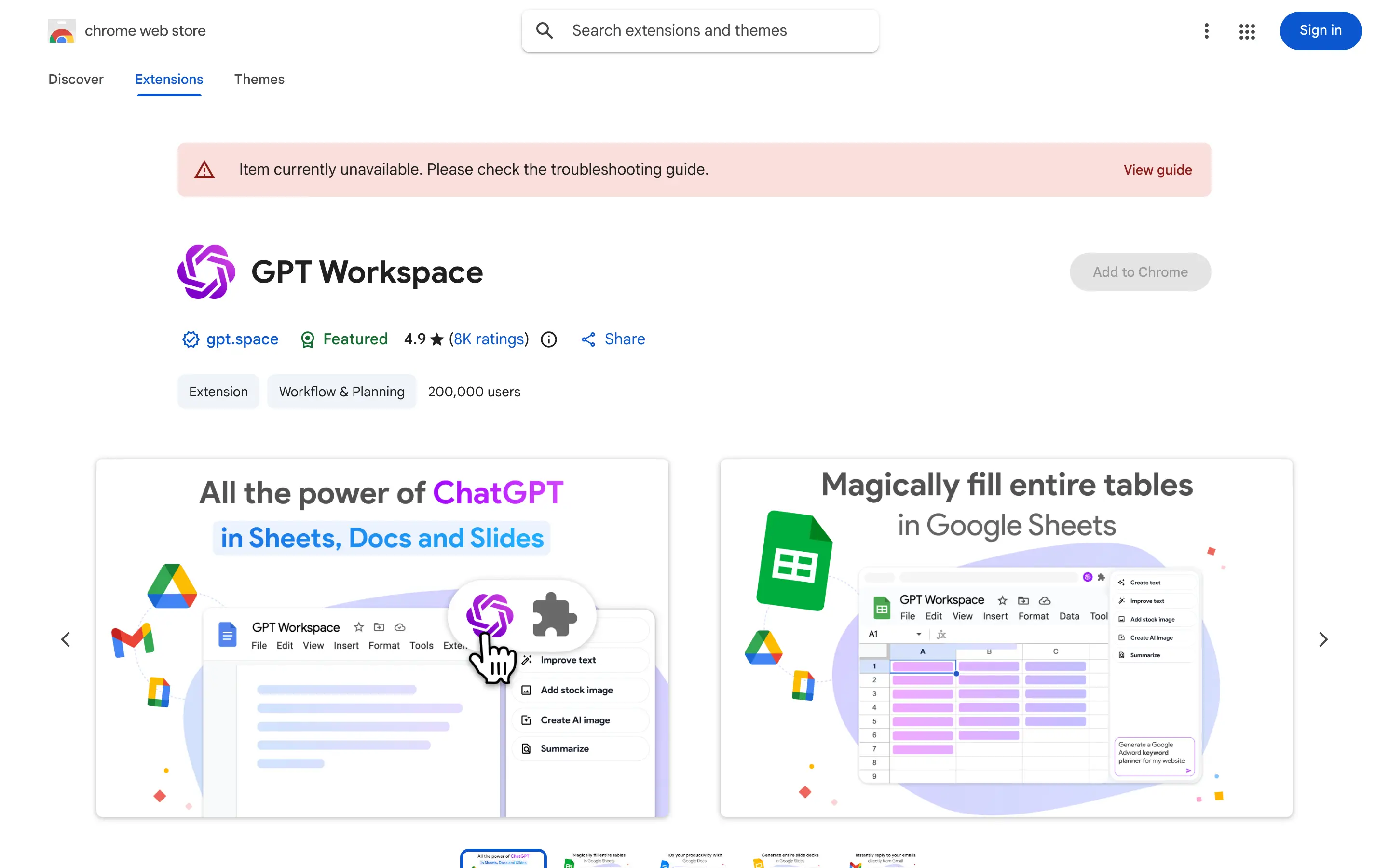
最も速く始める方法はChrome拡張機能を通じてです。インストール方法:
- Google Chromeを開き、GPT WorkspaceのChrome ウェブストアリスティングに移動します。
- Chromeに追加をクリックして権限を確認します。拡張機能はGoogle Docs、Sheets、Slides、Gmailへのアクセスが必要です——これがドキュメントコンテンツを読み書きする方法です。
- インストールが完了したら、Chromeツールバーにこれいられる GPT Workspaceアイコンが表示されます。
- アイコンをクリックしてGoogleアカウントでサインインします。すぐに無料プランを開始できます。
拡張機能は開いたGoogle Docs、Sheets、SlidesまたはGmailのページで自動的に有効になります。サインイン以外に何も設定する必要はありません。
管理されたGoogle Workspaceアカウント(ビジネス向けG Suite)を使用している場合、管理者が拡張機能を許可する必要があるかもしれません。その場合の代替手段は、Google Docs内の拡張機能 > アドオン > アドオンを取得からアドオンを直接インストールすることです。拡張機能とアドオンはどちらも同じように機能しますが、拡張機能はGoogle Workspace suite全体でより広いカバレッジを提供します。
ステップ2:Google Docsを開いてAIサイドバーにアクセス
拡張機能をインストールしたら:
- 任意のGoogle Docを開く(または新しいものを作成)。
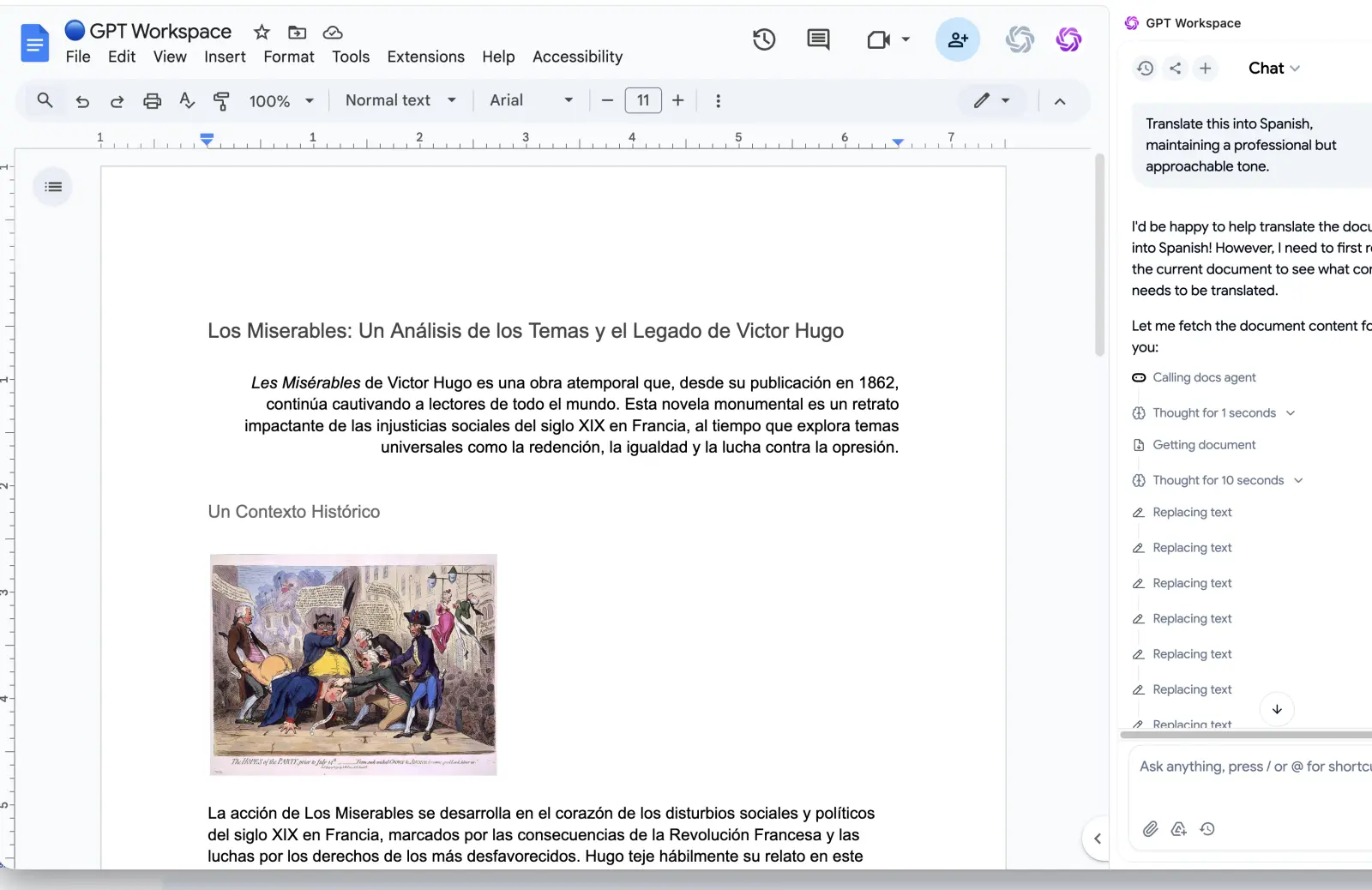
- 画面右側のGPT Workspaceパネルを探す。Google Docsページにいるときに自動的に開きます。
- パネルが表示されない場合は、Chromeツールバーのこれいる GPT Workspaceアイコンをクリックして切り替えて開きます。
サイドバーにはいくつかの主要エリアがあります:下部のプロンプト入力フィールド、中央の会話履歴、上部のモデルセレクター。ほとんどの書き込みタスクには、デフォルトのGPT-4oモデルが適切な選択です——速く、有能で、長いドキュメントをうまく処理します。
左端をドラッグしてサイドバーのサイズを変更できます。より狭いドキュメントビューで作業することを好む場合は、サイドバーを折りたたみ、Google Docsツールバーの拡張機能メニューからAIにアクセスすることもできます。
Google DocsでChatGPTを使ってテキストを生成する方法
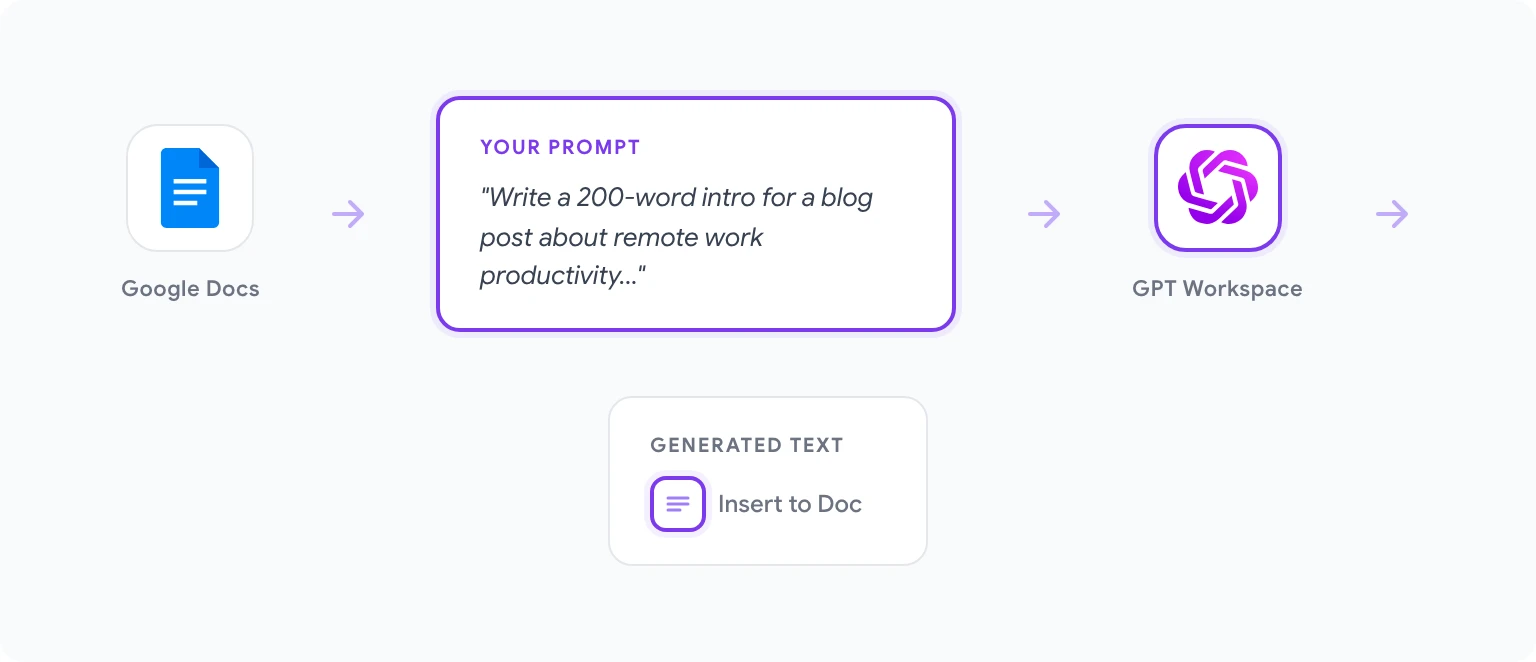
ゼロから新しいコンテンツを生成することは、ほとんどの人が始めるところです。ワークフローはシンプルです:
- ドキュメント内の生成されたテキストを表示したい場所にカーソルを置きます。
- GPT Workspaceサイドバーで、求めるものを説明するプロンプトを入力します。例:「ソフトウェアエンジニアのリモートワーク生産性についてのブログ記事の200字の序文を書いてください。」
- 生成をクリックするかEnterキーを押します。
- AIがサイドバーにコンテンツを書きます。確認して、良ければ挿入をクリックしてドキュメントのカーソル位置に直接配置します。
最初の出力がいまひとつであれば、元のリクエストのコンテキストを失わずにサイドバーで直接修正を依頼できます——「もっとカジュアルに」や「リモートワークに関する統計を追加して」など。AIはセッション内で会話を記憶します。
長い記事の場合、最も効果的なアプローチはまずドキュメントをアウトライン化してから、GPT Workspaceを使って各セクションを個別に生成することです。これによりAIが集中し、単一のプロンプトで2,000字の記事を求めるよりも一貫性のあるコンテンツが生成されます。
既存テキストの編集・書き直し・改善方法
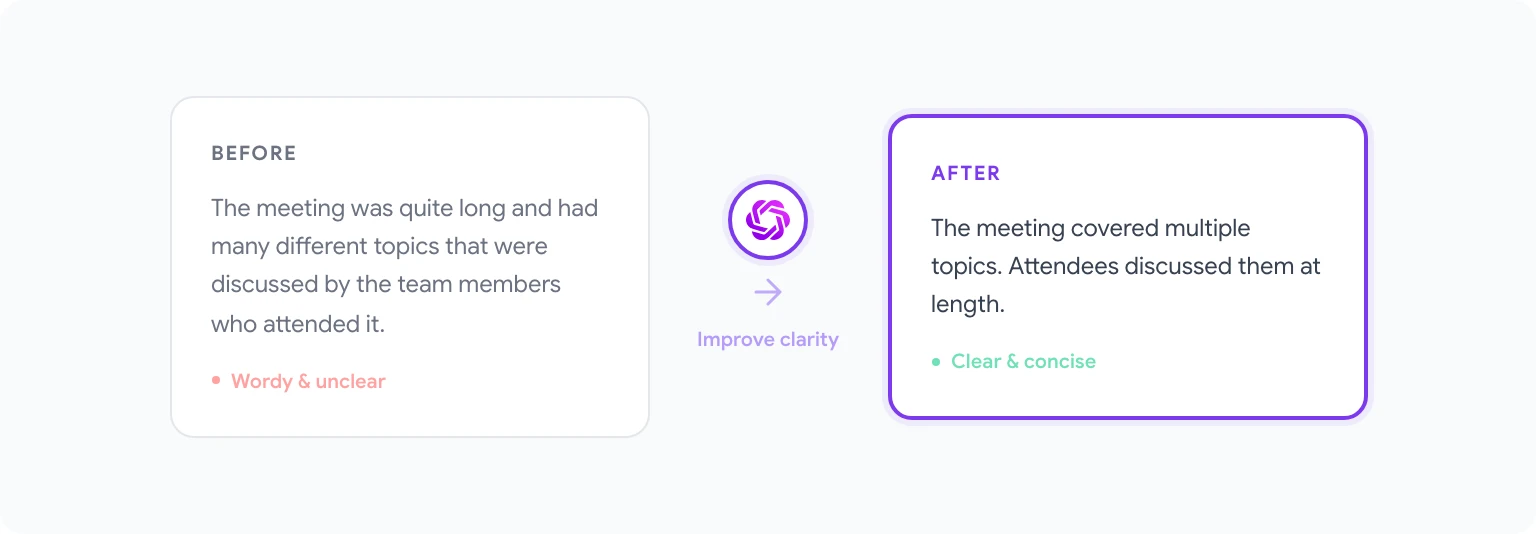
ここがGPT Workspaceが真に価値を発揮するところです。すでに書いたテキストを編集または改善するには:
- Google Doc内の変更したいテキストを選択します。
- GPT Workspaceサイドバーで、選択したテキストがコンテキストとして自動的に表示されます——プロンプトエリアに「選択したテキスト」への参照が表示されます。
- 編集指示を入力します:「これを1文に短縮して」「これをより正式にして」「これをより明確になるように書き直して」または「文法とスタイルを修正して」。
- サイドバーで結果を確認し、選択範囲を置換をクリックして元のテキストを改善バージョンに置き換えます。
選択範囲置換機能は十分に速く、下書きの方法を変えます。多くのライターが今ではリアルタイム編集レイヤーとして使用しています:粗い文を書き、選択し、「明確性を改善」を押す——フローを壊すことなく。メール下書きで同じことをしたい場合、同じパターンがGmailでのAIを使ったより良いメールの書き方に適用されます。
実用的なヒント:編集指示には具体的に。「これを良くして」は平凡な結果をもたらします。「すべての事実の主張を維持しながら、中学校レベルの読み取りレベルでこの段落を書き直して」は実際に使えるものを生成します。
AIで長いドキュメントを要約する方法
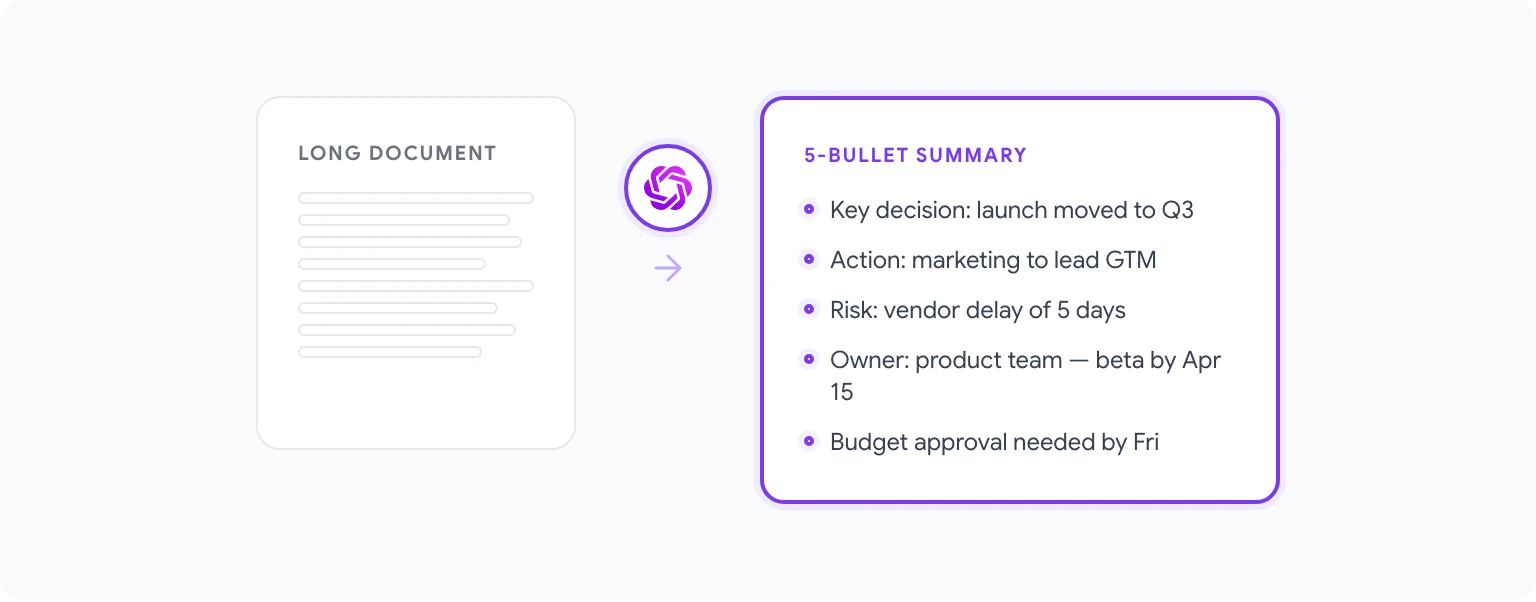
要約は、長いレポート、研究論文、会議のメモ、または法律文書を読むのに時間を費やすナレッジワーカーにとって最も実用的に便利な機能の一つです。
ドキュメントを要約するには:
- 要約したいドキュメントをGoogle Docsで開きます。
- GPT Workspaceサイドバーでプロンプトを使用します:「このドキュメントを5箇条に要約して、主要な決定とアクションアイテムに焦点を当ててください。」
- ドキュメントが非常に長い場合(約10,000字以上)、GPT Workspaceは表示または選択されているものを処理します。長いドキュメントで最良の結果を得るには、プロンプトの前に最重要セクションを選択してください。
また、対象読者によって異なる種類の要約を求めることもできます:エグゼクティブサマリー、テクニカル概要、非専門家向けの平易な言葉での説明、または会議のトランスクリプトからのオープンクエスチョンリスト。AIは指定した任意の形式に適応します。
Google Docsを共有ナレッジベースとして使用しているチームの場合、要約プロンプトは標準ワークフローの一部になれます——すべてのドキュメントには、クイックなAIプロンプトを実行することで一番上に「TL;DR」セクションが追加されます。
GPT Workspaceを使ってドキュメントを翻訳する方法
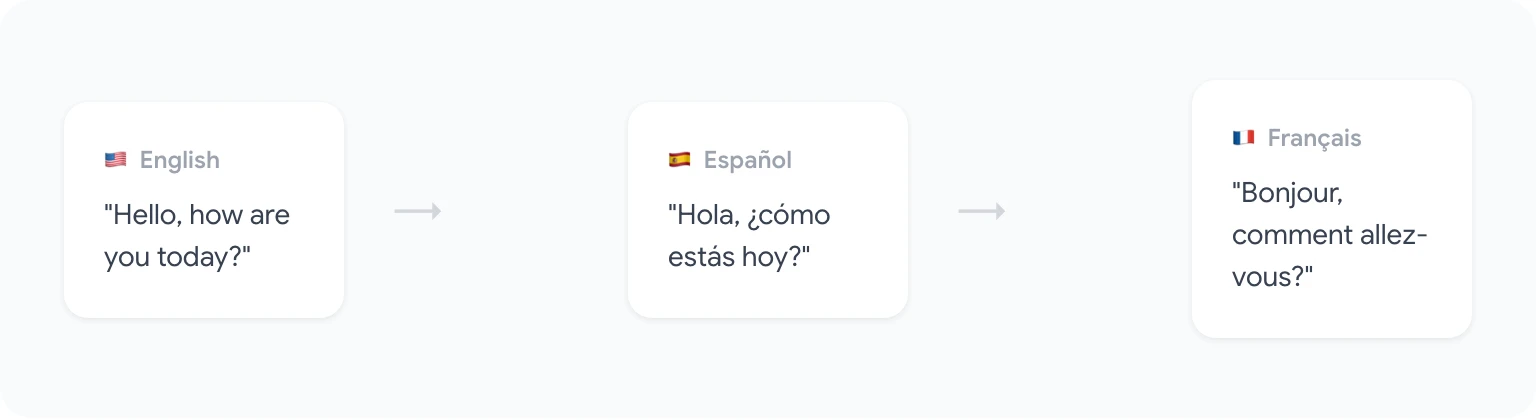
GPT Workspaceによる翻訳はGoogle翻訳とは異なる方法で機能します。機械的な単語対単語の置き換えではなく、AIはコンテキストとトーンを理解するため、より自然な結果を生成します——特にマーケティングコピー、顧客向けコンテンツ、または細やかなプロフェッショナルライティングに適しています。
翻訳するには:
- 翻訳したいテキストを選択するか、コンテキストに表示されているドキュメント全体を処理するために何も選択しないでおきます。
- プロンプトを入力します:「これをスペイン語に翻訳して、プロフェッショナルだが親しみやすいトーンを維持してください。」
- 翻訳されたテキストがサイドバーに表示されます。挿入または選択範囲を置換をクリックしてドキュメントに適用します。
GPT Workspaceはすべての主要言語をうまく処理します。一般的でない言語では結果が異なる場合があるため、顧客向けコンテンツには母語話者に出力を確認してもらう価値があります。
あまり使われていない機能の一つ:翻訳後に「この翻訳はメキシコのネイティブスピーカーに自然に聞こえますか?」などのフォローアップ質問をして大まかな品質評価を得ることができます。法律や医療文書には専門翻訳者の代わりにはなりませんが、日常のビジネスコンテンツには十分以上です。
Google Docsユーザーのための時間節約プロンプト5選
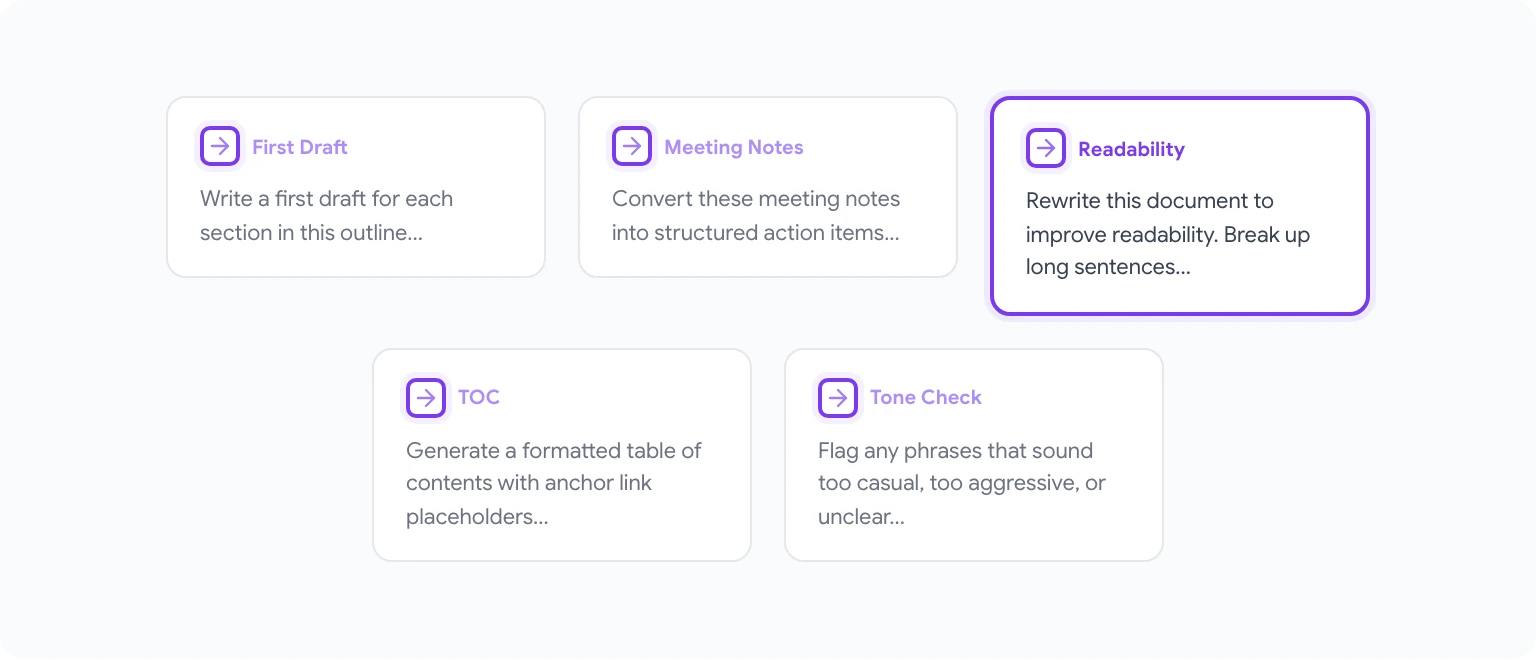
これらは一般的なGoogle Docsユーザーに最も一貫したROIをもたらすプロンプトです:
1. アウトラインからファーストドラフト 「このアウトラインの各セクションのファーストドラフトを書いてください。各セクションを100〜150字に保ち、全体を通じてプロフェッショナルなトーンを維持してください。」
2. 会議メモをアクションアイテムに 「この会議メモを構造化されたアクションアイテムリストに変換してください。各アイテムについて、担当者、言及されていれば期限、1行の説明を含めてください。」
3. 読みやすさを改善 「読みやすさを改善するためにこのドキュメントを書き直してください。長い文を分解し、専門用語を平易な英語に置き換え、各段落に明確な主要アイデアが一つあることを確認してください。」
4. 目次を生成 「このドキュメントのH2見出しに基づいて、アンカーリンクのプレースホルダー付きの書式設定された目次を生成してください。」
5. プロフェッショナルなトーン調整 「このドキュメントを見直し、カジュアルすぎる、攻撃的すぎる、または英語のネイティブでない人には不明確かもしれないフレーズにフラグを立ててください。代替案を提案してください。」
より包括的なコレクションについては、Google Workspaceの最良プロンプト50選を参照してください——その記事はすべての主要なGoogle appのプロンプトをカバーしています。
GPT Workspace vs 組み込みGemini:どちらを使うべきか?
GoogleはGoogle One AI PremiumおよびWorkspace BusinessプランのサービスとしてGemini AIをGoogle Docs内に直接提供しています。これは合理的なツールですが、どちらに依存するかを決める前に理解する価値のある意味のある違いがあります。
Geminiの強み: Googleのエコシステムに深く統合されているため、Driveの他のファイルを参照し、コンテキストのためにGmailの履歴にアクセスし、Google Meetのトランスクリプトとうまく動作できます。また、個別のインストールも不要です——そこにあります。
GPT Workspaceの強み: 複数のAIモデル(GPT-4o、Claude 3.5 Sonnetなど)へのアクセスにより、各タスクに最適なモデルを選択できます。より細かいプロンプト制御、チーム向けの共有可能なプロンプトライブラリ、および単一インターフェースでDocs、Sheets、Slides、Gmail全体でクロスアプリの一貫性。
機能、価格、ユースケースのより詳細な比較については、GPT Workspace vs Geminiを読んでください。簡単に言うと:チームがすでにGoogle Workspace Business PlusまたはEnterpriseを使用していて、主にDocsとGmailで作業している場合、まずGeminiを試してみる価値があります。モデルの柔軟性、Sheets/Slidesのサポート、またはチーム全体のプロンプト標準化が必要な場合は、GPT Workspaceが適しています。
GPT Workspace for Docs概要ページでは、機能と価格の完全な内訳を確認できます。
よくある質問
機密ドキュメントでGPT Workspaceを使用しても安全ですか? GPT Workspaceはドキュメントのコンテンツを保存しません。プロンプトは標準のデータ処理契約の下、基盤となるAIプロバイダー(OpenAI、Anthropicなど)へのAPI呼び出しを通じて処理されます。高度に機密性の高いドキュメントには、使用している特定のモデルのデータ処理ポリシーを確認してください。
GPT Workspaceはオフラインで動作しますか? いいえ。この拡張機能は、AIモデルにプロンプトを送信して応答を受け取るためにインターネット接続が必要です。
モバイルのGoogle DocsでGPT Workspaceは動作しますか? Chrome拡張機能はデスクトップChromeのみで動作します。ネイティブモバイルアプリはありませんが、Google Workspace Add-onバージョンはExtensions経由でGoogle Docsモバイルアプリからアクセスできます。
無料プランの制限に達した場合はどうなりますか? アップグレードのプロンプトが表示されます。無料プランユーザーは月に一定数のAIインタラクションが可能です;有料プランではその制限が解除されます。軽めの使用には無料ティアで引き続き拡張機能を使用できます。
自分のOpenAI APIキーを使用できますか? はい。GPT Workspaceは自分のOpenAI APIキーの接続をサポートしており、ヘビーユーザーにはよりコスト効果が高く、API支出を直接管理できます。
Google Sheetsの数式もサポートしていますか? はい——そしてそれは本当に有用です。同じ拡張機能でGoogle SheetsでAIを使用して、ツールを切り替えることなく数式を生成したり、データをクリーニングしたり、分析を自動化したりできます。


