
Hoe je repetitieve Google Workspace-taken automatiseert met AI (zonder te programmeren)
Een praktische gids voor het automatiseren van routinematige taken in Google Workspace met AI — gegevensverwerking in Sheets, rapportgeneratie, e-mailsjablonen en presentaties. Geen programmeerkennis nodig.


Er is een versie van je werkweek die er zo uitziet: je opent een spreadsheet, haalt handmatig gegevens uit drie bronnen, bouwt een rapport, plakt het in een document, maakt het op en mailt het — precies zoals je vorige week deed, en de week daarvoor. Je weet dat het geautomatiseerd kan worden. Je weet alleen niet hoe, of je gaat ervan uit dat het programmeervaardigheden vereist die je niet hebt.
Google Workspace-taken automatiseren met AI vereist geen programmeren. Het vereist de juiste tools en een duidelijk begrip van wat AI realistisch gezien wel en niet aankan. Deze gids behandelt beide. Aan het einde heb je vijf concrete automatiseringen die je in een middag kunt opzetten, een herhaalbaar workflow voor het bouwen van meer, en een eerlijk beeld van waar AI-gebaseerde automatisering grenzen heeft.
Alle automatiseringen hier gebruiken GPT Workspace, de Chrome-extensie en Add-on die AI direct in Google Docs, Sheets, Slides en Gmail plaatst — en standaard Google-functies zoals Apps Script, die toegankelijk is voor iedereen met een Google-account.
Wat kun je realistisch gezien automatiseren met AI?
Voordat we in details treden, is het goed om duidelijk te zijn over wat “automatisering” in deze context betekent. Er zijn twee verschillende benaderingen:
Prompt-gebaseerde automatisering betekent AI gebruiken om output te genereren — rapporten, samenvattingen, sjablonen, formules — die je vervolgens handmatig toepast. Dit is niet volledig geautomatiseerd in de traditionele zin, maar het reduceert een taak van 45 minuten tot een van 3 minuten. De meeste workflows in deze gids vallen hieronder.
Script-gebaseerde automatisering betekent AI gebruiken om Apps Script-code te schrijven die volgens een schema of trigger draait, zonder verdere handmatige invoer. Dit is echt geautomatiseerd maar vereist een kleine hoeveelheid setup en af en toe onderhoud.
Beide benaderingen zijn toegankelijk zonder programmeerkennis. Het verschil zit in de opzetttijd en het niveau van voortdurende betrokkenheid dat nodig is.
Taken die goed te automatiseren zijn met AI in Google Workspace:
- Gestructureerde rapporten genereren uit ruwe data
- Concept-e-mailantwoorden opstellen op basis van sjablonen
- Presentaties maken vanuit geschreven overzichten
- Spreadsheetgegevens opschonen en standaardiseren
- Documenten en e-mailthreads samenvatten
- Formules en scripts schrijven om gegevensverwerking te automatiseren
Taken die niet goed te automatiseren zijn:
- Beslissingen die menselijk oordeel of context vereisen
- Taken met real-time externe gegevens (tenzij verbonden via API)
- Workflows met onvoorspelbare inputs die niet in een sjabloon te vatten zijn
Met die basislijn vastgesteld, zijn hier vijf automatiseringen die de moeite waard zijn om eerst te bouwen.
Automatisering #1: Genereer automatisch wekelijkse rapporten vanuit Sheets
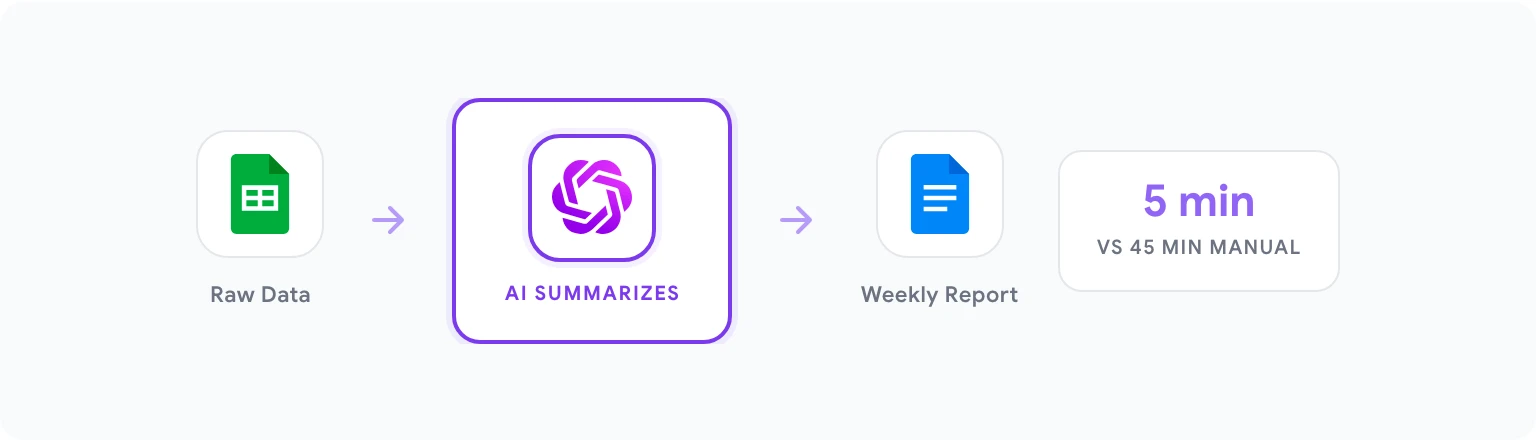
Wekelijkse rapporten zijn een van de meest universele tijdverslinders in kenniswerk. Iemand moet gegevens verzamelen, samenvatten, belangrijke trends identificeren, commentaar schrijven en het opmaken tot iets leesbaars — elke week opnieuw. AI kan het meeste hiervan aan.
De opzet:
Je brondata staat in Google Sheets — verkoopcijfers, projectstatistieken, websiteverkeer, wat je ook wekelijks bijhoudt. Het doel is om een gestructureerd verhalend rapport in Google Docs te produceren zonder het handmatig te schrijven.
Stap 1: Bereid je gegevens voor. Zorg ervoor dat je Sheets-gegevens schoon en gelabeld zijn. Kolomkoppen moeten beschrijvend zijn (niet “Kolom A”). Het gegevensbereik moet week na week consistent zijn. Als dat niet zo is, gebruik dan een benoemd bereik — dit maakt prompts betrouwbaarder.
Stap 2: Genereer de formulelaag. Gebruik in een samenvattingstabblad AI om de formules te genereren die je nodig hebt. Open de GPT Workspace-zijbalk en prompt:
“Ik heb wekelijkse verkoopgegevens met deze kolommen: [Datum, Verkoopmedewerker Naam, Regio, Product, Omzet, Verkochte Eenheden]. Schrijf formules voor een samenvattingstabblad die berekenen: totale omzet deze week, omzet per regio, top 3 presterende medewerkers op omzet, en week-op-week omzetverandering. Gebruik benoemd bereik ‘WeeklyData’ als bron.”
Pas de formules toe op je samenvattingstabblad. Deze laag draait automatisch wanneer er gegevens worden toegevoegd.
Stap 3: Genereer het geschreven rapport. Elke maandag open je een nieuw Google Doc en open je GPT Workspace. Plak je samenvattingscijfers en voer uit:
“Hier zijn de prestatiestatistieken van deze week: [plak samenvattingscijfers]. Schrijf een wekelijks rapport met de volgende secties: Executive Summary (3 zinnen), Key Wins (3 punten), Areas of Concern (2–3 punten met voorgestelde vervolgstappen), en Outlook voor volgende week. Doelgroep: sales leiderschap. Toon: direct en data-gedreven.”
Totale tijd: ongeveer 5 minuten, vergeleken met 30–45 minuten handmatig schrijven. Voor meer over de Sheets-kant hiervan, AI gebruiken in Google Sheets behandelt formulegeneratie in detail.
Automatisering #2: Verwerk e-mailantwoorden in batches in Gmail
Als je een hoog volume aan vergelijkbare e-mails ontvangt — klantvragen, supportverzoeken, interne statusvragen — besteed je waarschijnlijk veel tijd aan het opstellen van antwoorden die elke keer dezelfde structuur volgen. AI-aangedreven e-mailsjablonen veranderen dit.
De opzet:
Stap 1: Identificeer je herhalende e-mailtypes. Bekijk je verzonden mail van de afgelopen twee weken. Zoek de 5–6 e-mailtypes die het meest voorkomen. Veelvoorkomende: antwoorden op vergaderverzoeken, projectstatusupdates, antwoorden op informatieverzoeken, onboarding-antwoorden, een pitch afwijzen.
Stap 2: Bouw sjabloonprompts. Schrijf voor elk type een prompt die een volledig antwoord genereert wanneer je de binnenkomende e-mail als context plakt. Voorbeeld:
“Ik heb deze e-mail ontvangen: [PLAK E-MAIL]. Schrijf een professioneel antwoord dat: hun verzoek erkent, de benodigde kerninformatie verstrekt [PAS AAN: voeg specifieke info toe], en afsluit met een duidelijke vervolgstap. Toon: behulpzaam en direct. Lengte: 100–150 woorden.”
Stap 3: Sla op in je promptbibliotheek. Sla in GPT Workspace elke sjabloonprompt op met een beschrijvende naam: “Antwoord — Vergaderverzoek,” “Antwoord — Statusupdate Verzoek,” “Antwoord — Informatieverzoek.” Ze zijn nu met één klik toegankelijk vanuit je Gmail-opstelscherm.
De workflow: Wanneer een herhalende e-mail binnenkomt, open je GPT Workspace in Gmail, selecteer je je sjabloonprompt, plak je de tekst van de binnenkomende e-mail in de placeholder, genereer, controleer en verstuur. De gemiddelde antwoordtijd daalt van 5–10 minuten opstellen naar minder dan 2 minuten.
Voor cold outreach en complexere e-mailscenario’s, zie AI e-mail schrijven met Gmail prompts.
Automatisering #3: Maak presentaties vanuit een Doc-overzicht
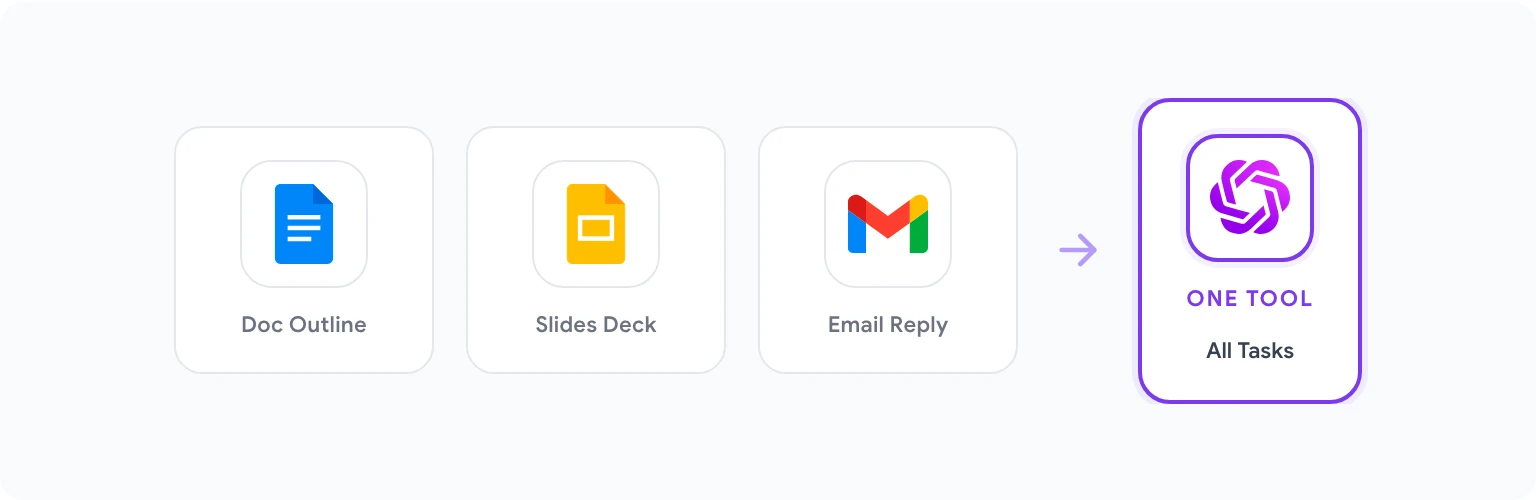
Presentaties bouwen is traag omdat het twee verschillende taken omvat die de meeste mensen samenvoegen: beslissen wat te zeggen (contentstrategie) en dia’s maken (visuele uitvoering). AI kan de contentstrategielaag bijna volledig aan, en dat is waar de meeste tijd naartoe gaat.
De opzet:
Stap 1: Schrijf een ruw overzicht in Google Docs. Dit hoeft niet gepolijst te zijn. Noem gewoon de belangrijkste punten die je wilt behandelen, in volgorde. Dit duurt 5–10 minuten.
Stap 2: Voer de overzicht-naar-structuur prompt uit. Prompt in GPT Workspace:
“Converteer dit ruwe overzicht naar een gedetailleerde presentatiestructuur. Voor elke dia: (1) diakop, (2) 3–5 inhoudspunten, (3) het ene kernbericht dat deze dia moet communiceren, (4) sprekersnotities van 60–80 woorden. De presentatie is voor [doelgroep] en het doel is om [informeren/overtuigen/updaten]. [Plak overzicht]”
Stap 3: Pas toe op Slides. Kopieer de gestructureerde inhoud naar Google Slides — één sectie per dia. De koppen en punten gaan direct op de dia; de sprekersnotities gaan in het notitiepaneel.
Deze aanpak produceert een complete presentatiestructuur in ongeveer 20 minuten, vergeleken met 2–3 uur bouwen vanaf nul. De AI behandelt de contentarchitectuur; jij behandelt de visuele afwerking en alle context die menselijk oordeel vereist.
Voor meer over workflows voor dia-inhoud, behandelt de post AI-productiviteitstips voor Google Workspace Slides specifiek in Hack #5.
Automatisering #4: Maak spreadsheetgegevens schoon en standaardiseer ze
Vuile data is een van de meest voorkomende productiviteitskillers in Sheets-zware workflows. Inconsistente opmaak, extra spaties, gemengde hoofdlettergebruik, onjuiste datumformaten en dubbele invoeren veroorzaken allemaal downstream problemen in formules, draaitabellen en rapporten. Data handmatig opschonen is vervelend en foutgevoelig.
AI kan de formules en scripts genereren om data op schaal op te schonen — vaak in één prompt.
Veelvoorkomende dataopschoningstaken en hoe ze te automatiseren:
Inconsistente bedrijfsnamen: “Ik heb bedrijfsnamen in kolom B met inconsistente opmaak (gemengde hoofdletters, extra spaties, sommige met ‘Inc.’, ‘LLC’, ‘Ltd.’ en sommige zonder). Schrijf een Google Sheets-formule om alle waarden te standaardiseren naar Title Case met één spatie tussen woorden. Output in kolom C.”
Inconsistente datumformaten: “Mijn data in kolom D zijn een mix van formaten: MM/DD/YYYY, YYYY-MM-DD, en uitgeschreven zoals ‘5 maart 2026’. Schrijf een formule om ze allemaal te converteren naar een consistent YYYY-MM-DD formaat in kolom E.”
Verwijder duplicaten op e-mail: “Schrijf een formule om het eerste voorkomen van elk e-mailadres in kolom C (rijen 2–500) te identificeren en duplicaten in kolom D te markeren met ‘Duplicaat’ of leeg te laten voor unieke waarden.”
Batchscript voor volledige opschoning: Voor complexere scenario’s, prompt GPT Workspace om een Apps Script te schrijven:
“Schrijf een Google Apps Script dat Sheet1 verwerkt en: (1) witruimte trimt van alle cellen in kolommen A–E, (2) kolom B (bedrijfsnamen) converteert naar Title Case, (3) rijen markeert waar kolom C (e-mail) leeg is door ze geel te markeren. Voeg een menu-item ‘Run Cleanup’ toe om het script te activeren.”
Open vervolgens Extensies > Apps Script, plak de code, sla het op en voer het eenmaal uit om toestemmingen te verlenen. Daarna is het menu-item beschikbaar wanneer je het nodig hebt.
Automatisering #5: Genereer vergaderagenda’s en samenvattingen
Twee van de meest terugkerende documenten in de week van elke kennismedewerker zijn vergaderagenda’s en vergadersamenvattingen. Beide zijn zeer goed in sjablonen te vatten, wat betekent dat beide goede kandidaten zijn voor AI-automatisering.
Vergaderagendageneratie:
Gebruik voor elke terugkerende vergadering dit promptpatroon:
“Genereer een vergaderagenda voor een [vergadertype: bv. wekelijkse team stand-up / project kick-off / kwartaalreview] vergadering. Duur: [X minuten]. Deelnemers: [rollen, geen namen]. Doelen voor deze vergadering: [beschrijf 2–3 uitkomsten]. Voeg tijdtoewijzingen toe voor elk agendapunt en een notitiesectie voor elk.”
Voor terugkerende vergaderingen, sla dit op als een benoemde prompt. Elke week voer je het uit met eventuele bijgewerkte context (nieuwe onderwerpen, gewijzigde deelnemers) en je hebt binnen een minuut een kant-en-klare agenda.
Post-vergadering samenvatting:
Maak notities tijdens de vergadering in welk formaat dan ook natuurlijk is — ze hoeven niet georganiseerd te zijn. Direct na de vergadering:
“Converteer deze ruwe vergadernotities naar een gestructureerde samenvatting. Inclusief: (1) Vergaderdoel, (2) Deelnemers en rollen, (3) Belangrijke beslissingen genomen (met korte reden indien genoemd), (4) Actiepunten (eigenaar, taak, deadline), (5) Open vragen die opvolging vereisen, (6) Volgende vergaderdatum/onderwerp indien afgesproken. Notities: [plak notities]”
De output is klaar om binnen 5 minuten na afloop van de vergadering met het team te delen — terwijl de context nog vers is.
Een herhaalbare AI-workflow opzetten
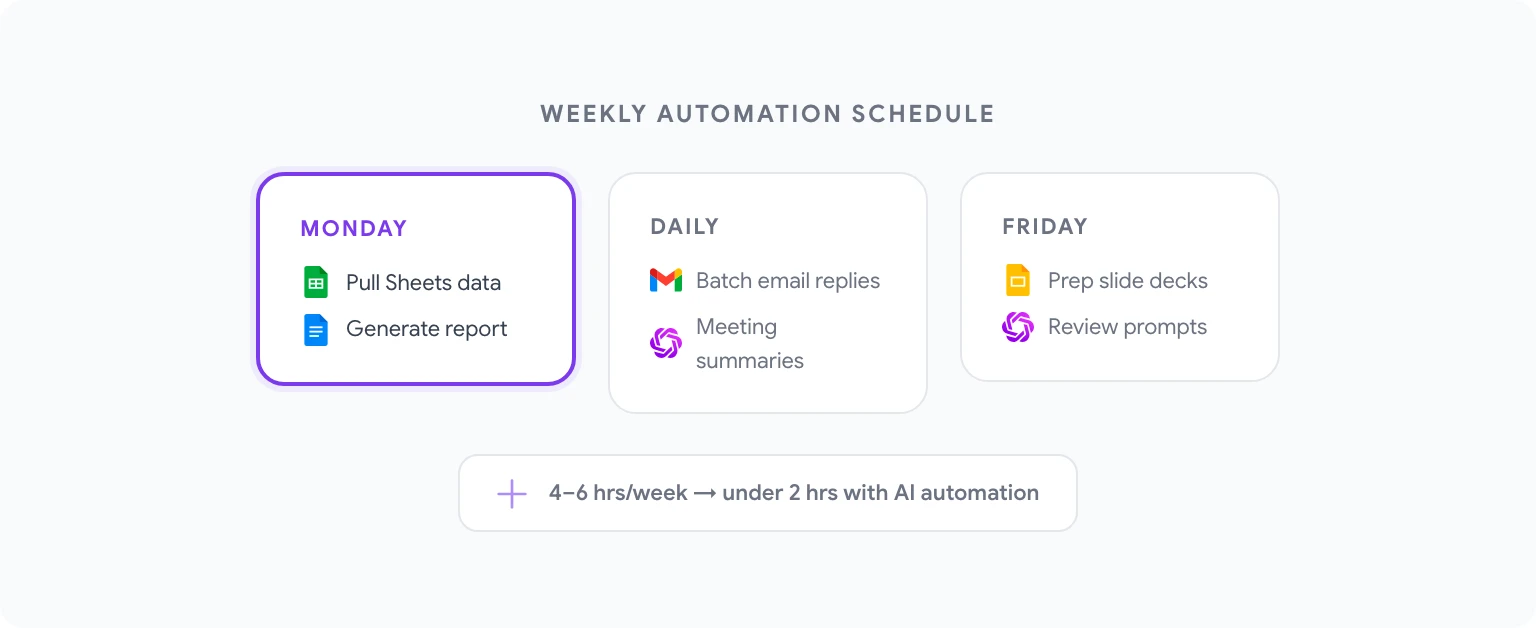
Individuele automatiseringen zijn waardevol, maar het samengestelde voordeel komt van het opbouwen van een consistente dagelijkse en wekelijkse workflow. Hier is een raamwerk daarvoor:
Dagelijks (20 minuten of minder):
- Ochtend: Voer je e-mailtriage en sjabloon-antwoordworkflow uit. Sorteer je inbox in antwoordcategorieën.
- Na vergaderingen: Voer de vergadersamenvattingsprompt direct uit.
Wekelijks (1–2 uur totaal, vergeleken met 4–6):
- Maandag: Haal je Sheets-samenvattingscijfers op, voer de rapportgeneratieprompt uit, deel het rapport.
- Vrijdag: Bekijk alle aankomende presentaties — voer de presentatiegeneratieworkflow uit voor alles dat de volgende week klaar moet zijn.
Maandelijks (eenmalige setup-investering, voortdurende winst):
- Audit


