
10 AI-productiviteitshacks voor Google Workspace die je elke week uren besparen
10 praktische AI-productiviteitshacks voor Google Workspace — van herbruikbare promptbibliotheken tot batchgegevensverwerking. Elke hack bevat een specifieke prompt en stapsgewijze instructies.


De meeste mensen gebruiken Google Workspace nog steeds op dezelfde manier als vijf jaar geleden: typen, kopiëren, plakken, verzenden. De apps zijn vertrouwd, de workflows voelen ingeburgerd en er is geen duidelijke reden om te veranderen. Dat comfort is precies wat AI-productiviteitstips voor Google Workspace zo waardevol maakt — je hoeft je workflow niet vanaf nul opnieuw op te bouwen. Je voegt gewoon AI toe bovenop wat je al doet, en de tijdwinst begint onmiddellijk.
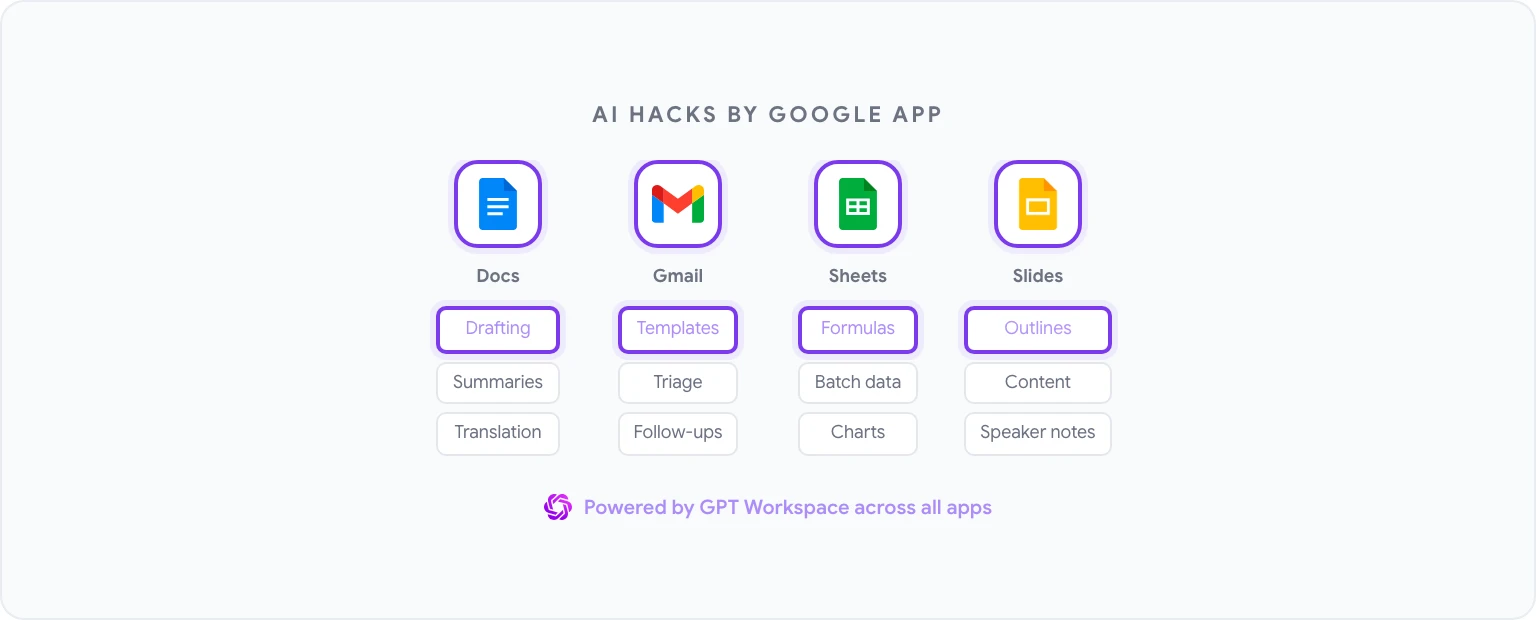
Deze tien hacks zijn degenen die consequent het grootste rendement opleveren. Ze werken allemaal met GPT Workspace, een Chrome-extensie en Google Workspace Add-on die AI rechtstreeks in Docs, Sheets, Slides en Gmail plaatst. Geen tabblad wisselen, geen kopiëren-plakken — de AI werkt waar je inhoud zich al bevindt.
Waarom deze hacks in alle Google-apps werken
Het patroon achter elke hack is hetzelfde: vervang een handmatige, repetitieve stap door een AI-prompt die in seconden een bruikbare eerste output produceert. Je controleert en verfijnt nog steeds — dat deel is belangrijk — maar het probleem van de lege pagina verdwijnt, en de cognitieve belasting van het formatteren, structureren en formuleren van routinematige inhoud daalt drastisch.
De onderstaande hacks beslaan alle vier de grote Google-apps. Sommige passen direct in je dagelijkse werk; andere zijn misschien gereedschappen die je af en toe gebruikt wanneer een specifieke taak zich voordoet. Aan het einde heb je een duidelijk beeld van waar AI de meeste wrijving in je workflow kan opvangen.
Hack #1: Bouw een herbruikbare promptbibliotheek
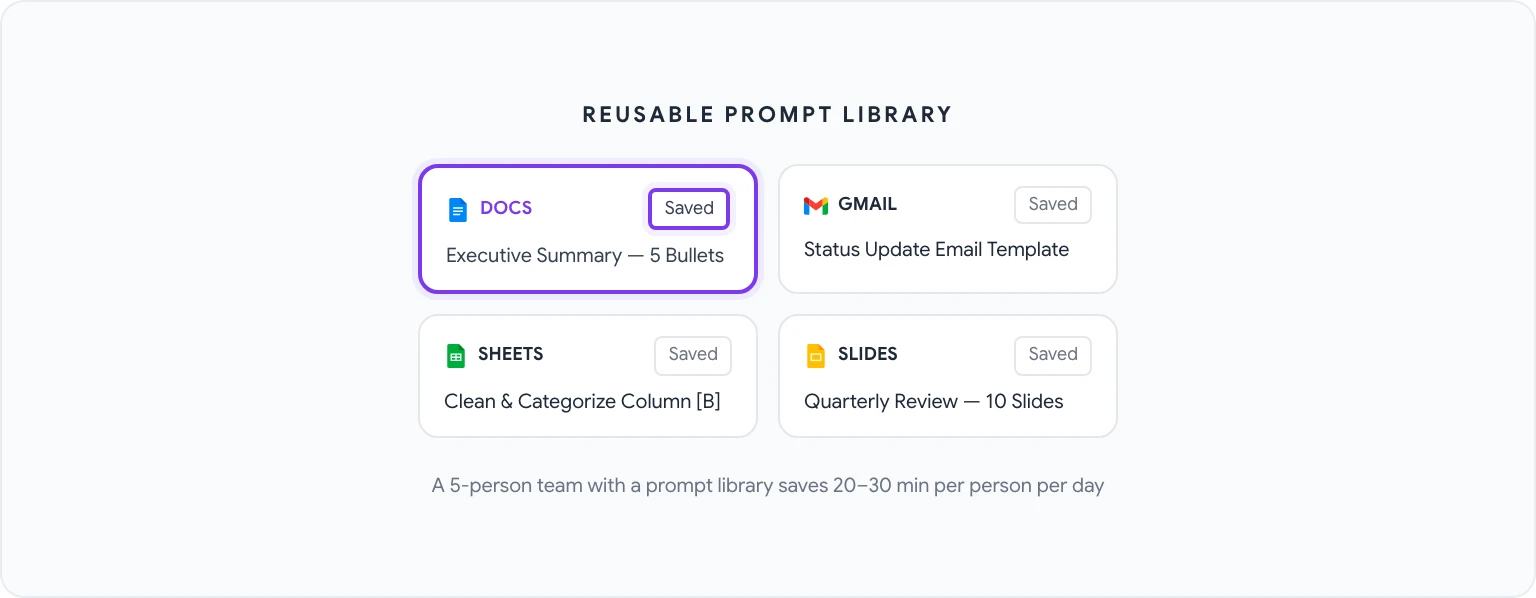
Het allerhoogste rendement haal je door te stoppen met elke keer prompts vanaf nul te schrijven. De meeste professionals gebruiken dezelfde 10–20 soorten prompts herhaaldelijk — het opstellen van executive summaries, het opruimen van vergadernotities, het schrijven van statusupdate-e-mails, het genereren van formules — en elke keer dat ze die instructies vanaf nul typen, laten ze tijd liggen.
GPT Workspace heeft een ingebouwde promptbibliotheek waar je prompts kunt opslaan, organiseren en delen met je team. De setup is een eenmalige investering:
- Open de GPT Workspace-zijbalk in een Google-app.
- Navigeer naar het tabblad Promptbibliotheek.
- Klik op Nieuwe prompt en geef het een beschrijvende naam (bijv. “Executive Summary — 5 punten”).
- Schrijf de volledige prompt, gebruik
[PLACEHOLDER]voor delen die elke keer veranderen. - Sla het op en open het de volgende keer met één klik vanuit de bibliotheek.
Een goed onderhouden promptbibliotheek die door een team van vijf personen wordt gebruikt, kan elke persoon 20–30 minuten per dag besparen. Het zorgt ook voor consistentie — elke executive summary van je team volgt hetzelfde formaat, elke status-e-mail heeft dezelfde structuur.
Hack #2: Batchverwerk gegevens in Sheets met één prompt
Als je spreadsheetgegevens nog steeds rij voor rij verwerkt — categoriseren, verrijken, opschonen — verspil je tijd die AI kan opvangen. Het cruciale inzicht is dat GPT Workspace één enkele formule of Apps Script-fragment kan genereren die een hele kolom in één keer verwerkt.
Dit is het promptpatroon dat werkt:
“Ik heb een kolom met klantfeedbackopmerkingen in kolom B (rijen 2–500). Schrijf een formule of Apps Script die elke opmerking categoriseert in één van deze categorieën: Prijs, Functieverzoek, Bugrapport, Compliment, Anders. Geef de categorie weer in kolom C.”
Dit wordt dieper behandeld in hoe je AI gebruikt in Google Sheets, maar het kernprincipe is breed toepasbaar: beschrijf je gegevens, beschrijf de transformatie die je wilt, en laat de AI de logica schrijven. Jij controleert de output en past het toe — de AI doet het implementatiewerk.
Hack #3: Auto-ontwerp vergadersamenvattingen
Vergadernotities zijn een van de meest universeel gehate documentatietaken. Ze zijn belangrijk genoeg om iemands aandacht te vereisen, maar mechanisch genoeg dat ze goed doen voelt als een verspilling van geschoolde tijd.
De workflow:
- Plak je ruwe vergadernotities (of een transcript als je die hebt) in een Google Doc.
- Open GPT Workspace en voer deze prompt uit: “Converteer deze vergadernotities naar een gestructureerde samenvatting met de volgende secties: Belangrijke Beslissingen, Actiepunten (met eigenaar en deadline indien genoemd), Open Vragen, en Volgende Stappen. Gebruik overal opsommingstekens.”
- Controleer en bewerk de output — dit duurt meestal twee minuten in plaats van vijftien.
Voor terugkerende vergaderingen, sla dit op als een benoemde prompt in je bibliotheek (zie Hack #1) en het wordt een operatie met één klik. Teams die dit formaat standaardiseren, maken vergadernotities ook aanzienlijk bruikbaarder, omdat elk document dezelfde structuur volgt.
Hack #4: Creëer e-mailsjablonen voor elk scenario
De meeste professionals sturen herhaaldelijk versies van dezelfde 8–10 e-mails: follow-ups, projectstatusupdates, afwijzingen van verzoeken, introducties, onboarding-welkomsten. In plaats van elke keer een nieuwe te ontwerpen of door verzonden mail te zoeken naar een bruikbare versie, kan AI in ongeveer 30 minuten een complete sjabloonbibliotheek genereren.
Begin met deze prompt in een Google Doc:
“Genereer 5 professionele e-mailsjablonen voor de volgende scenario’s: (1) Opvolgen van een onbeantwoord voorstel na één week, (2) Beleefd een vergaderverzoek afwijzen, (3) Vragen om een deadlineverlenging met een korte uitleg, (4) Twee collega’s aan elkaar voorstellen die contact moeten opnemen, (5) Een klant informeren dat een deliverable wordt vertraagd. Elk sjabloon moet 100–150 woorden zijn, een professionele maar menselijke toon behouden en [PLACEHOLDER]-haakjes bevatten waar personalisatie nodig is.”
Je hebt nu een sjabloonbibliotheek. Bewaar ze in een Google Doc, en de volgende keer dat je er een nodig hebt, open je het, kopieer je het relevante sjabloon naar Gmail en vul je de haakjes in. Meer over de Gmail-specifieke kant hiervan in AI-e-mails schrijven met Gmail-prompts.
Hack #5: Genereer dia-overzichten in 30 seconden
Een presentatie vanaf nul bouwen is een serieuze tijdverslinder — niet omdat de dia’s moeilijk te maken zijn, maar omdat beslissen wat op elke dia komt, in welke volgorde, met welke nadruk, inspanning vereist die pas na de structuur zou moeten komen. AI kan de structuur aan.
Prompt voor Google Slides (via GPT Workspace):
“Maak een overzicht voor een presentatie van 10 dia’s voor een kwartaalbedrijfsreview. Het publiek is senior leiderschap. Neem op: diakop, 3-5 opsommingstekens met inhoud per dia, en de kernboodschap die elke dia moet communiceren. Onderwerpen om te behandelen: Q1-prestaties vs. doelstellingen, belangrijke successen, uitdagingen, oorzaakanalyse voor gemiste doelstellingen, Q2-prioriteiten, benodigde middelen.”
De output is een volledig overzicht dat je direct in dia’s kunt omzetten. Als je regelmatig met dit formaat werkt, lees dan hoe je ChatGPT gebruikt in Google Docs — dezelfde ontwerpworkflow is van toepassing op het gedetailleerd uitwerken van dia-inhoud voordat je naar Slides gaat.
Hack #6: Vertaal volledige documenten zonder Docs te verlaten
Als je werk meertalige communicatie omvat — klantgerichte inhoud, partnerdocumentatie, supportmaterialen — is de traditionele workflow (kopiëren naar Google Translate, controleren, terugplakken) traag en levert het resultaten op die vaak aanzienlijke bewerking nodig hebben.
GPT Workspace behandelt vertaling met bewustzijn van toon, niet alleen woord-voor-woord vervanging:
- Selecteer de tekst om te vertalen, of selecteer niets voor volledige documentcontext.
- Prompt: “Vertaal dit naar [taal]. Behoud de professionele maar toegankelijke toon van het origineel. Bewaar alle opmaak, opsommingstekens en koppen.”
- Controleer de output in de zijbalk en voeg deze in of vervang.
Voor documenten met technische terminologie, voeg een woordenlijst toe aan je prompt: “Gebruik de volgende vertalingen voor technische termen: [term] = [vertaling].” Dit voorkomt dat de AI improviseert op gespecialiseerde woordenschat.
Hack #7: Haal sleutelinformatie uit lange rapporten
Dichte rapporten — analistenonderzoek, juridische documenten, auditbevindingen, leveranciersvoorstellen — bevatten belangrijke informatie begraven in 40 pagina’s tekst. Ze grondig lezen is zelden het beste gebruik van je tijd. De juiste informatie snel extraheren wel.
Gebruik deze prompt op elk lang document:
“Lees dit document en haal het volgende eruit: (1) Belangrijkste conclusies of aanbevelingen, (2) Specifieke cijfers, data of kwantitatieve bevindingen, (3) Vermelde risico’s of zorgen, (4) Actiepunten of volgende stappen, (5) Beslissingen die mijn input of goedkeuring vereisen. Formatteer als een gestructureerde briefing, maximaal één pagina.”
Dit werkt vooral goed voor rapporten die je regelmatig ontvangt maar zelden volledig hoeft te lezen. Zodra je dit in je workflow hebt ingebouwd, zul je waarschijnlijk nooit meer een niet-geëxtraheerd rapport op dezelfde manier lezen.
Hack #8: Auto-categoriseer je Gmail-inbox
De ingebouwde categorisatie van Gmail is grof — het splitst mail in Primair, Promoties en Sociaal, wat niet helpt bij het prioriteren of actiepunten. AI kan veel nuttigere categorisatie toepassen op basis van je werkelijke workflow.
De aanpak: gebruik GPT Workspace in Gmail om batches e-mails te verwerken. Selecteer een groep berichten (plak onderwerpregels en fragmenten in een Doc indien nodig), en prompt dan:
“Categoriseer elk van deze e-mails in één van de volgende bakken: Antwoord Vandaag Nodig, Antwoord Deze Week Nodig, Alleen Ter Info, Wacht op Antwoord, Archiveren. Geef voor elke e-mail de categorie en een reden in één zin.”
Dit is geen geautomatiseerde triage (je initieert het nog steeds handmatig), maar dit proces één keer per dag op je inbox uitvoeren — het duurt ongeveer 90 seconden — is aanzienlijk sneller dan elke e-mail lezen om te beslissen wat je ermee moet doen.
Hack #9: Genereer grafieken uit ruwe gegevens
Google Sheets kan grafieken genereren, maar beslissen welk grafiektype bij de gegevens past, het correct instellen en het passend labelen duurt langer dan zou moeten. AI kan zowel het juiste grafiektype aanbevelen als de formule of het script genereren om het te bouwen.
Prompt:
“Ik heb maandelijkse omzetgegevens voor 12 maanden in kolom A (maanden) en kolom B (omzet). Wat is het meest effectieve grafiektype om groeitrend en seizoenspatronen te tonen? Schrijf de stappen om het te maken in Google Sheets, inclusief hoe je de assen formatteert en een trendlijn toevoegt.”
Voor complexere analyses — draaitabellen, voorwaardelijke opmaakregels, multi-seriegrafieken — werkt hetzelfde patroon. Beschrijf je gegevens en je doel, en laat de AI de implementatie specificeren. De AI in Google Sheets gids heeft gedetailleerde voorbeelden voor veelvoorkomende analytische workflows.
Hack #10: Bouw AI-aangedreven Google Forms-workflows
Google Forms wordt vaak onderbenut als workflowtool — het verzamelt gegevens, maar wat er daarna gebeurt is meestal handmatig. AI kan het nut ervan aanzienlijk uitbreiden.
Twee specifieke toepassingen:
Auto-genereer formuliervragen vanuit een doel: “Ik wil klanten na een product-onboardinggesprek enquêteren om te begrijpen: algemene tevredenheid, of ze hun gestelde doel hebben bereikt, knelpunten die ze tegenkwamen, en de kans dat ze ons aanbevelen. Schrijf 8–10 Google Forms-vragen met geschikte antwoordformaten (meerkeuze, schaal, open tekst) voor elk.”
Verwerk formulierreacties in Sheets: Zodra reacties in een Google Sheet landen, gebruik GPT Workspace om patronen te analyseren: “Analyseer deze 50 open-tekstreacties op de vraag ‘Wat was het meest verwarrend aan de onboarding?’ Groepeer ze in thema’s, tel het aantal voorkomens en rangschik op frequentie.”
Dit sluit de cirkel tussen gegevensverzameling en inzicht zonder dat een data-analist nodig is.
Hoe je deze hacks combineert in een dagelijkse routine
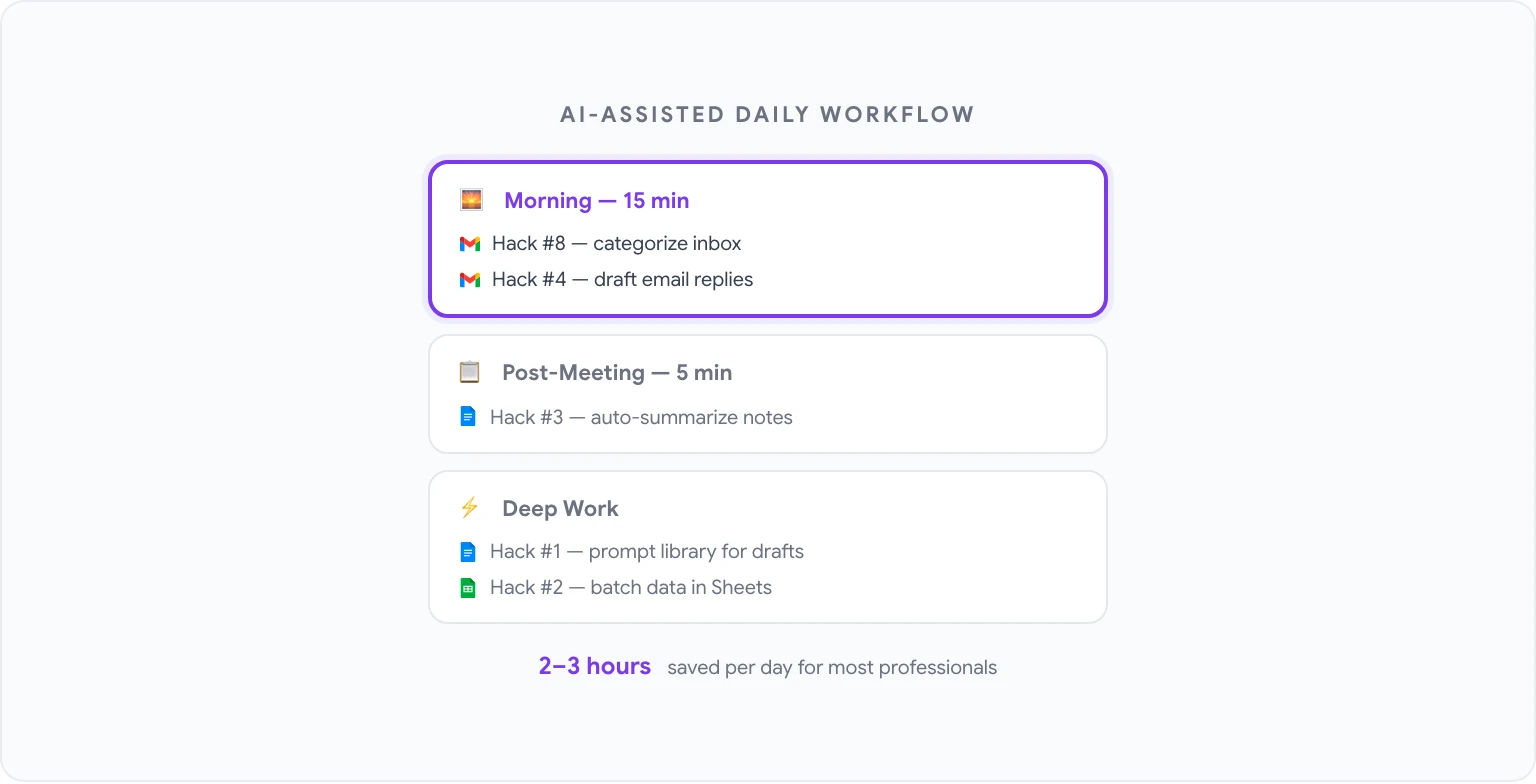
De volledige waarde van deze hacks komt voort uit het opnemen ervan in een consistente dagelijkse workflow in plaats van ze af en toe te gebruiken. Zo ziet een gestructureerde AI-ondersteunde werkdag er in de praktijk uit:
Ochtend (15 minuten):
- Voer Hack #8 uit: categoriseer je inbox van de nacht. Markeer wat vandaag een antwoord nodig heeft.
- Gebruik Hack #4-sjablonen om vereiste e-mailantwoorden te ontwerpen.
Tijdens vergaderingen:
- Maak ruwe notities zoals je normaal zou doen.
Na vergadering (5 minuten):
- Voer Hack #3 uit: converteer notities naar een gestructureerde samenvatting en stuur deze.
Diepe werkblokken:
- Gebruik Hack #1 (promptbibliotheek) voor elke ontwerp- of bewerkingstaak in Docs.
- Gebruik Hack #2 wanneer je gegevens moet verwerken in Sheets.
Wekelijks:
- Voer Hack #7 uit op opgehoopte rapporten of documenten.
- Gebruik Hack #5 om overzichten te maken voor presentaties die je moet bouwen.
De totale tijdsinvestering om alle tien hacks te laten draaien is een paar uur vooraf — het meeste gaat zitten in het bouwen van je promptbibliotheek. De voortdurende tijdwinst is voor de meeste professionals te meten in uren per week in plaats van minuten.
Voor een complete bibliotheek van prompts om in elke Google-app te gebruiken, zie 50 beste ChatGPT-prompts voor Google Workspace. En als je klaar bent om dit allemaal in de praktijk te brengen, is GPT Workspace de plek om te beginnen — het is gratis om te proberen, zonder configuratie behalve het installeren van de extensie.


