
50 Beste ChatGPT Prompts voor Google Workspace (Docs, Sheets, Gmail, Slides)
50 geteste ChatGPT prompts, georganiseerd per Google-app — Docs, Sheets, Gmail en Slides. Elke prompt bevat de verwachte output en tips voor aanpassing.


Het verschil tussen professionals die meetbare waarde halen uit AI en zij die dat niet doen, komt meestal neer op één ding: de kwaliteit van de prompt. Vage instructies leveren vage resultaten op. Specifieke, goed gestructureerde prompts leveren output op die je daadwerkelijk kunt gebruiken. Deze verzameling ChatGPT prompts voor Google Workspace is gebaseerd op dat principe — elke prompt hier is specifiek, getest en direct toepasbaar op echt werk.
De 50 prompts hieronder zijn georganiseerd per app: Google Docs, Sheets, Gmail en Slides. Elke prompt bevat het verwachte type output en een opmerking over hoe je deze kunt aanpassen aan jouw context. Ze werken allemaal met GPT Workspace, de Chrome-extensie en Add-on die AI direct in je Google-apps plaatst.
Hoe je deze prompts gebruikt met GPT Workspace
Als je nieuw bent bij GPT Workspace, is de setup eenvoudig. Installeer de Chrome-extensie vanuit de Google Workspace Marketplace, open een Google Doc, Sheet, Slides-bestand of Gmail-berichtvenster, en de AI-zijbalk verschijnt aan de rechterkant. Typ of plak een willekeurige prompt uit deze lijst rechtstreeks in de zijbalk, druk op genereren en de output verschijnt — klaar om met één klik in je document of e-mail te plaatsen.
Voor Sheets-prompts zullen sommige outputs formules zijn die je rechtstreeks in cellen plakt. Anderen zullen Apps Script-code zijn die je uitvoert via Extensies > Apps Script. De prompt zelf zal aangeven welk formaat je kunt verwachten.
Je hoeft deze prompts niet te onthouden. Zodra je de prompts hebt geïdentificeerd die je regelmatig zult gebruiken, sla ze op in de GPT Workspace promptbibliotheek — dan zijn ze elke keer met één klik toegankelijk.
Hoe je betere prompts schrijft (Snel Framework)
Voor de lijst, een kort framework voor het aanpassen van elke prompt aan jouw specifieke situatie. Sterke prompts delen vier elementen:
Rol: Vertel de AI wie hij is. “Je bent een ervaren projectmanager…” of “Treed op als een senior financieel analist…” — dit bepaalt de toon, woordenschat en de aannames die de AI meeneemt naar de taak.
Context: Beschrijf de situatie. Voor welk document is dit? Wie is het publiek? Wat is het doel?
Taak: Wees specifiek over wat je wilt. Niet “schrijf een e-mail” maar “schrijf een follow-up e-mail van 150 woorden voor een klant die niet heeft gereageerd op een voorstel na 10 dagen.”
Formaat: Specificeer de outputstructuur. Opsommingstekens, genummerde lijst, tabel, korte alinea’s — expliciete opmaakinstructies voorkomen dat de AI moet raden.
Elke prompt hieronder gebruikt deze structuur. Wanneer je ze aanpast, volg dan hetzelfde patroon en je resultaten zullen consequent beter zijn.
Google Docs Prompts: Schrijven, Bewerken, Samenvatten
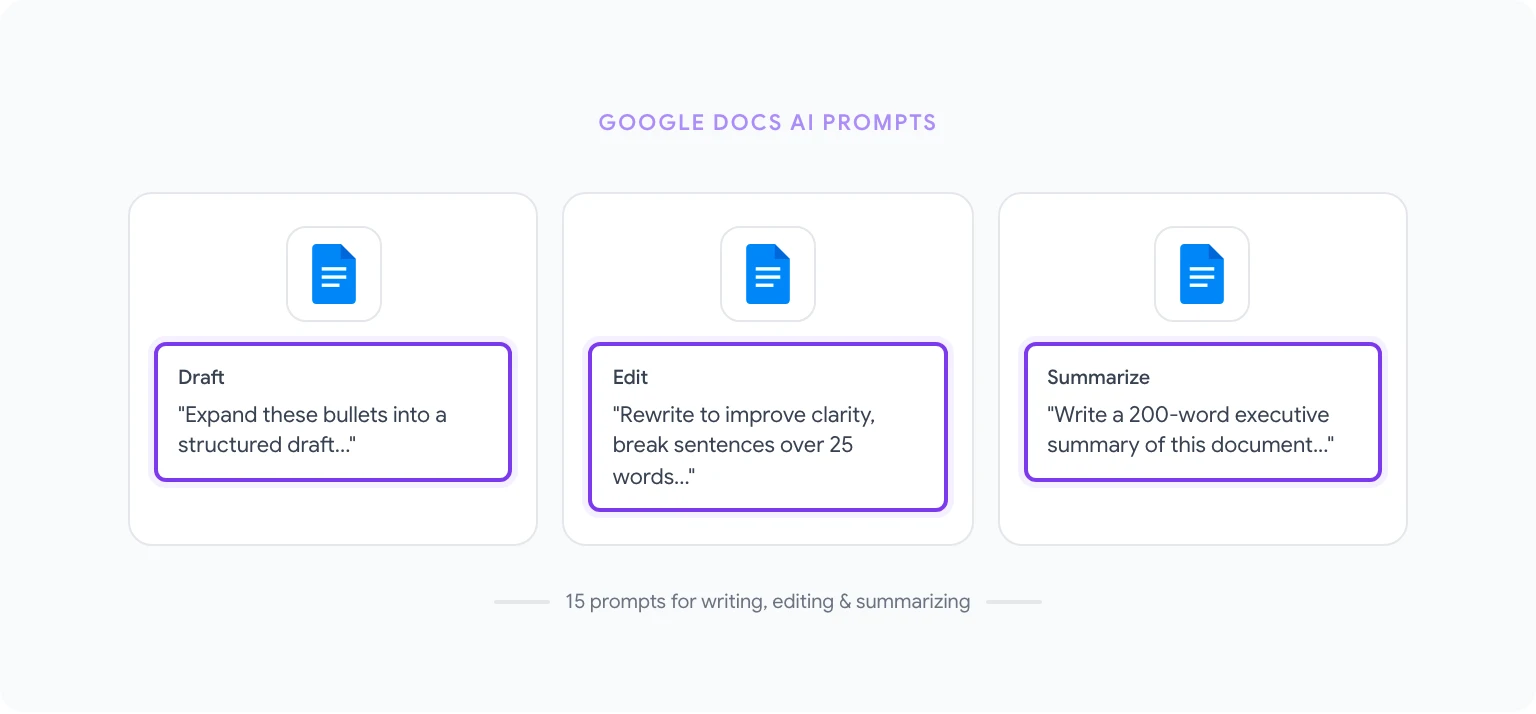
Deze 15 prompts behandelen de meest voorkomende schrijf- en bewerkingstaken in Google Docs.
1. Eerste concept vanuit opsommingstekens “Breid deze opsommingstekens uit tot een goed gestructureerd eerste concept. Elke opsommingsteken moet een alinea worden van 80–120 woorden. Houd een [professionele/informele/technische] toon aan. [Plak opsommingstekens]” Output: Volledig concept klaar voor bewerking.
2. Executive summary “Schrijf een executive summary van 200 woorden van dit document. Focus op de belangrijkste bevindingen, de belangrijkste aanbeveling en de zakelijke impact. Vermijd jargon. Het publiek is senior leidinggevenden met beperkte tijd.” Output: Beknopte samenvatting die je bovenaan elk rapport kunt plaatsen.
3. Verbeter duidelijkheid en leesbaarheid “Herschrijf de geselecteerde tekst om de duidelijkheid en leesbaarheid te verbeteren. Breek zinnen van meer dan 25 woorden op. Vervang jargon door gewoon Nederlands. Houd alle feitelijke claims en gegevens intact. Behoud de oorspronkelijke betekenis.” Output: Nettere versie van het geselecteerde fragment.
4. Converteer vergadernotities naar actiepunten “Converteer deze vergadernotities naar een gestructureerde actiepuntenlijst. Voor elk punt: toegewezen eigenaar (indien genoemd), deadline (indien genoemd) en een zin met een beschrijving van de taak. Groepeer items op prioriteit: Hoog, Gemiddeld, Laag.” Output: Geformatteerde actielijst klaar om te delen.
5. Pas toon aan voor publiek “Herschrijf deze alinea voor [publiek: bijv. niet-technische leidinggevenden / junior medewerkers / externe klanten]. Houd de kernboodschap identiek, maar pas de woordenschat, het detailniveau en de veronderstelde voorkennis dienovereenkomstig aan.” Output: Publieksgeschikte versie van de inhoud.
6. Genereer een documentoverzicht “Ik moet een [documenttype: bijv. projectvoorstel / concurrentieanalyse / onboardingsgids] schrijven over [onderwerp]. Maak een gedetailleerd overzicht met H2- en H3-koppen en een beschrijving van 1–2 zinnen over wat elke sectie moet behandelen.” Output: Volledig documentoverzicht om vanuit te schrijven.
7. Schrijf een conclusie “Schrijf een conclusieparagraaf voor dit document. Vat de 3 belangrijkste punten samen, herhaal de centrale aanbeveling en eindig met een duidelijke call-to-action voor de lezer.” Output: Een afsluitende paragraaf die het document samenbindt.
8. Controleer opmaak op feiten “Bekijk dit document en markeer: (1) inconsistente getalopmaak (bijv. ‘10%’ vs ‘tien procent’), (2) inconsistente hoofdlettergebruik in koppen, (3) zinnen van meer dan 30 woorden die baat kunnen hebben bij opsplitsing. Lijst elk probleem op met het relevante citaat en een voorgestelde oplossing.” Output: Bewerkingschecklist om door te werken.
9. Voeg voorbeelden toe aan abstracte concepten “Voor elke abstracte claim of principe in dit document, stel één concreet voorbeeld uit de echte wereld voor dat het gemakkelijker maakt voor een algemeen zakelijk publiek om het te begrijpen. Formatteer als [Originele Claim] → [Voorgesteld Voorbeeld].” Output: Gepaarde voorbeelden om naast abstracte uitspraken in te voegen.
10. Samenvatten voor een specifiek doel “Vat dit document samen alsof je een collega informeert die onze positie moet vertegenwoordigen in een vergadering. Geef ze: achtergrond (2 zinnen), ons hoofdargument (3 opsommingstekens), mogelijke bezwaren die ze kunnen krijgen en hoe te reageren (2–3 paren), en het gewenste resultaat van de vergadering.” Output: Een pre-vergaderingsbriefingdocument.
11. Genereer FAQ vanuit een document “Genereer op basis van dit document een FAQ met 8–10 vragen die een lezer waarschijnlijk zal hebben na het lezen. Schrijf duidelijke, specifieke antwoorden voor elke vraag met alleen informatie die in het document aanwezig is.” Output: Een FAQ-sectie om aan elk document toe te voegen.
12. Herschrijf in actieve vorm “Herschrijf deze geselecteerde tekst zodat alle lijdende vormconstructies actieve vorm worden. Waar een onderwerp ontbreekt in het origineel (echte lijdende vorm), leid dan het meest logische onderwerp af uit de context.” Output: Directere, leesbaardere versie van de tekst.
13. Maak een inhoudsopgave “Genereer op basis van de kopstructuur van dit document een geformatteerde inhoudsopgave. Gebruik de H2-koppen als hoofdingangen en H3-koppen als sub-ingangen. Voeg placeholder-ankers toe in het formaat #heading-slug.” Output: Een geformatteerde inhoudsopgave om bovenaan het document te plaatsen.
14. Verminder woordenaantal met 30% “Verkort dit document met ongeveer 30% zonder belangrijke informatie te verliezen. Verwijder redundantie, combineer gerelateerde zinnen en elimineer opvulzinnen. Behoud alle gegevens, eigennamen en specifieke claims.” Output: Een strakkere versie van het document.
15. Genereer een projectvoorstel “Schrijf een projectvoorstel voor [projectnaam]. Inclusief: Probleemstelling, Voorgestelde Oplossing, Werkbereik, Tijdlijn (gebruik realistische fasen), Benodigde Middelen, Risico’s en Mitigaties, en Verwachte Resultaten. Publiek: [interne leiding / externe klant]. Lengte: ongeveer 600 woorden.” Output: Een compleet eerste concept voorstel.
Voor meer gedetailleerde begeleiding over deze workflows, zie hoe je ChatGPT gebruikt in Google Docs.
Google Sheets Prompts: Formules, Analyse, Opschonen
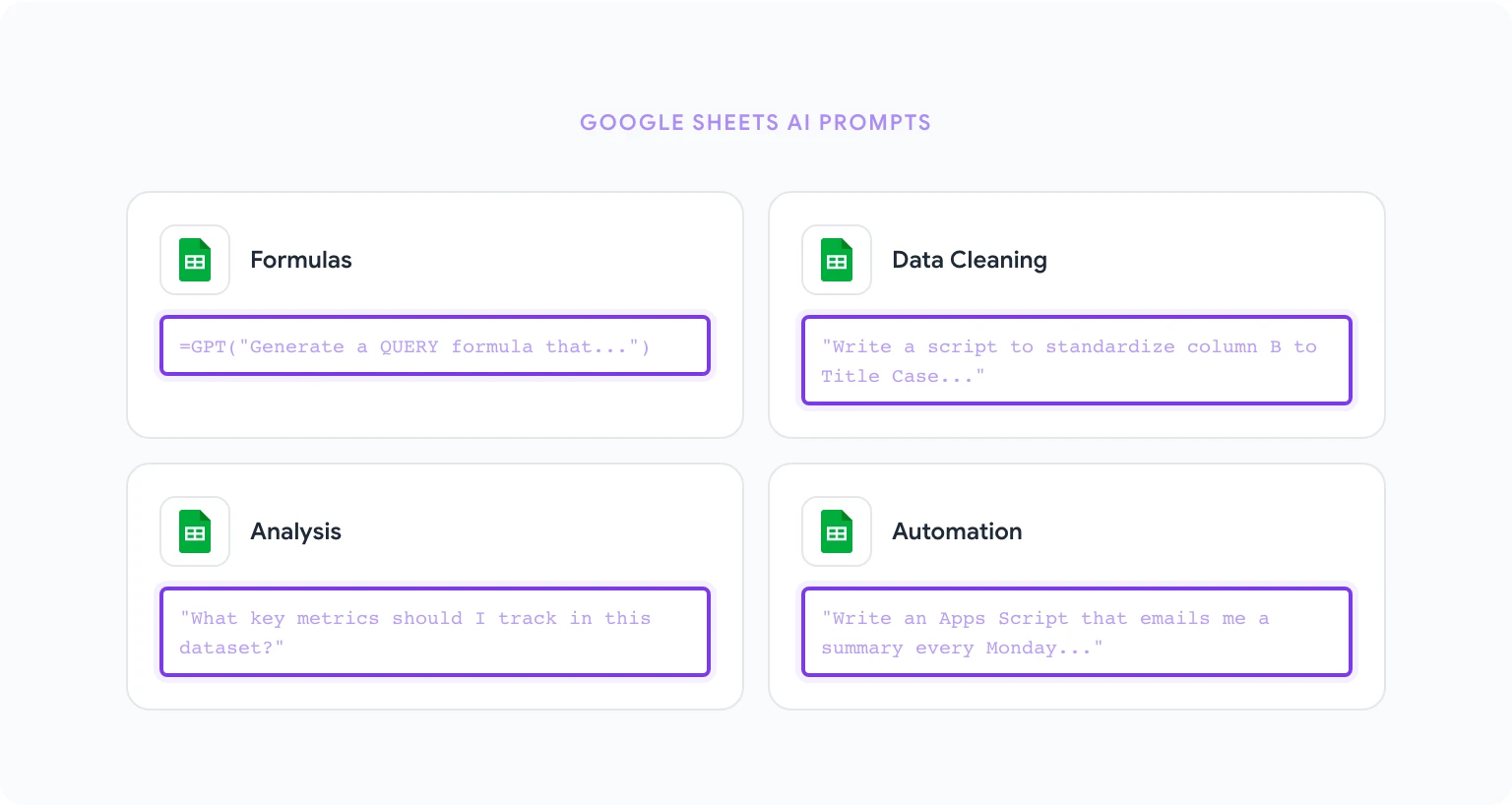
Deze 15 prompts behandelen de meest voorkomende analytische en data management taken in Sheets.
16. Genereer een formule met uitleg “Schrijf een Google Sheets-formule die [beschrijf wat het moet doen, bijv. ‘een klant-ID opzoekt in kolom A van Sheet2 en het bijbehorende e-mailadres uit kolom C teruggeeft’]. Na de formule, leg in gewoon Nederlands uit wat elk deel doet.” Output: Klaar-om-te-gebruiken formule met documentatie.
17. Maak inconsistente data schoon “Ik heb een kolom met bedrijfsnamen met inconsistente opmaak: sommige zijn allemaal hoofdletters, sommige hebben extra spaties, sommige bevatten juridische achtervoegsels zoals ‘Inc.’ of ‘LLC’ inconsistent. Schrijf een Google Sheets-formule of Apps Script om alle waarden te standaardiseren naar Titel Hoofdletter zonder extra spaties. Pas toe op kolom B.” Output: Formule of script om de data te normaliseren.
18. Maak een draaitabelstructuur “Beschrijf de stappen om een draaitabel in Google Sheets te maken die [beschrijf doel, bijv. ‘totale omzet per regio en productcategorie, voor Q1 2026’ toont]. Mijn data heeft deze kolommen: [lijst kolommen]. Specificeer welke velden in Rijen, Kolommen en Waarden moeten.” Output: Stap-voor-stap draaitabel setup instructies.
19. Identificeer en verwerk duplicaten “Schrijf een Google Sheets-formule om dubbele waarden in kolom A (Klant-ID) te identificeren en ze in kolom B te markeren met ‘Duplicaat’ of ‘Uniek’. Schrijf dan een tweede formule om het totale aantal duplicaten te tellen.” Output: Twee formules voor duplicaatdetectie en -telling.
20. Dynamische dropdown met validatie “Leg uit hoe je een dynamische dropdown in Google Sheets maakt waar de opties in kolom B veranderen op basis van de waarde geselecteerd in kolom A. Mijn categorieën staan op een apart ‘Referentie’-blad. Neem de exacte formule en gegevensvalidatiestappen op.” Output: Instructies en formule voor afhankelijke dropdowns.
21. Voorwaardelijke opmaakregels “Schrijf de stappen om voorwaardelijke opmaak in Google Sheets toe te passen op: markeer alle cellen in kolom C rood als de waarde onder 0 is, geel als tussen 0 en 100, en groen als boven 100. Neem de exacte aangepaste formulesyntax op.” Output: Handleiding voor het instellen van voorwaardelijke opmaak.
22. ARRAYFORMULA voor bulkverwerking “Ik moet een formule toepassen op elke rij in kolom D (rijen 2–1000) die [beschrijf berekening] berekent. Schrijf dit met ARRAYFORMULA zodat het op de hele kolom draait met één enkele formule in D2.” Output: Een ARRAYFORMULA-gebaseerde oplossing.
23. Samenvatten en analyseren van een dataset “Bekijk deze datasetsamenvatting: [plak kolomkoppen en 5–10 voorbeeldrijen]. Vertel me: (1) Welke kernindicatoren ik moet volgen, (2) Drie formules die ik moet toevoegen om deze data te analyseren, (3) Eventuele data kwaliteitsproblemen zichtbaar in het voorbeeld.” Output: Analytische aanbevelingen en formules.
24. Bouw een dashboardlay-out “Ik wil een KPI-dashboard bouwen in Google Sheets voor [beschrijf bedrijfsgebied, bijv. verkoopprestaties]. Mijn brondata staat op Sheet1 met deze kolommen: [lijst kolommen]. Beschrijf de lay-out van het dashboardblad, welke indicatoren te tonen en welke formules te gebruiken om ze op te halen.” Output: Dashboardontwerp blauwdruk met formules.
25. Schrijf Apps Script voor automatisering “Schrijf een Google Apps Script dat elke maandagochtend draait en me een e-mailsamenvatting stuurt van: totaal aantal rijen in Sheet1, eventuele rijen waar kolom D leeg is, en de som van kolom B. Voeg commentaar toe dat elk deel van het script uitlegt.” Output: Geannoteerd, klaar-om-te-draaien Apps Script.
26. Prognose met FORECAST.LINEAR “Mijn dataset heeft maanden in kolom A en maandelijkse omzet in kolom B (12 maanden historische data). Schrijf een formule met FORECAST.LINEAR om de komende 3 maanden te projecteren. Leg de formule uit en vermeld eventuele beperkingen.” Output: Prognoseformule met kanttekeningen.
27. Converteer tekst naar getallen “Ik heb een kolom met waarden geformatteerd als tekst die eruitzien als valuta (bijv. ‘$1.234,56’) en ze berekenen niet goed. Schrijf een formule om ze te converteren naar numerieke waarden die ik kan gebruiken in SOM en GEMIDDELDE formules.” Output: Tekst-naar-getal conversieformule.
28. Parseer en splits tekstdata “Ik heb een kolom met volledige namen in het formaat ‘Achternaam, Voornaam’ in kolom A. Schrijf formules om de voornaam in kolom B en de achternaam in kolom C te extraheren.” Output: Naam-parseerformules.
29. QUERY-functie voor filteren “Schrijf een Google Sheets QUERY-formule die alle rijen uit Sheet1 haalt waar kolom C gelijk is aan ‘Actief’ en kolom D groter is dan 1000. Geef alleen kolommen A, B en E terug in het resultaat.” Output: QUERY-formule met syntaxuitleg.
30. Maak een gegevensvalidatie checklist “Ik bouw een data-invoerblad. Schrijf een set gegevensvalidatieregels voor de volgende kolommen: [lijst kolommen en wat ze moeten bevatten, bijv. ‘Kolom A: datums in JJJJ-MM-DD formaat’, ‘Kolom B: waarden uit een vaste lijst’]. Neem de exacte instellingen voor elke regel in Google Sheets op.” Output: Handleiding voor configuratie van gegevensvalidatie.
Voor praktische tutorials, AI gebruiken in Google Sheets behandelt deze patronen met stap-voor-stap voorbeelden.
Gmail Prompts: Antwoorden, Follow-ups, Cold Outreach
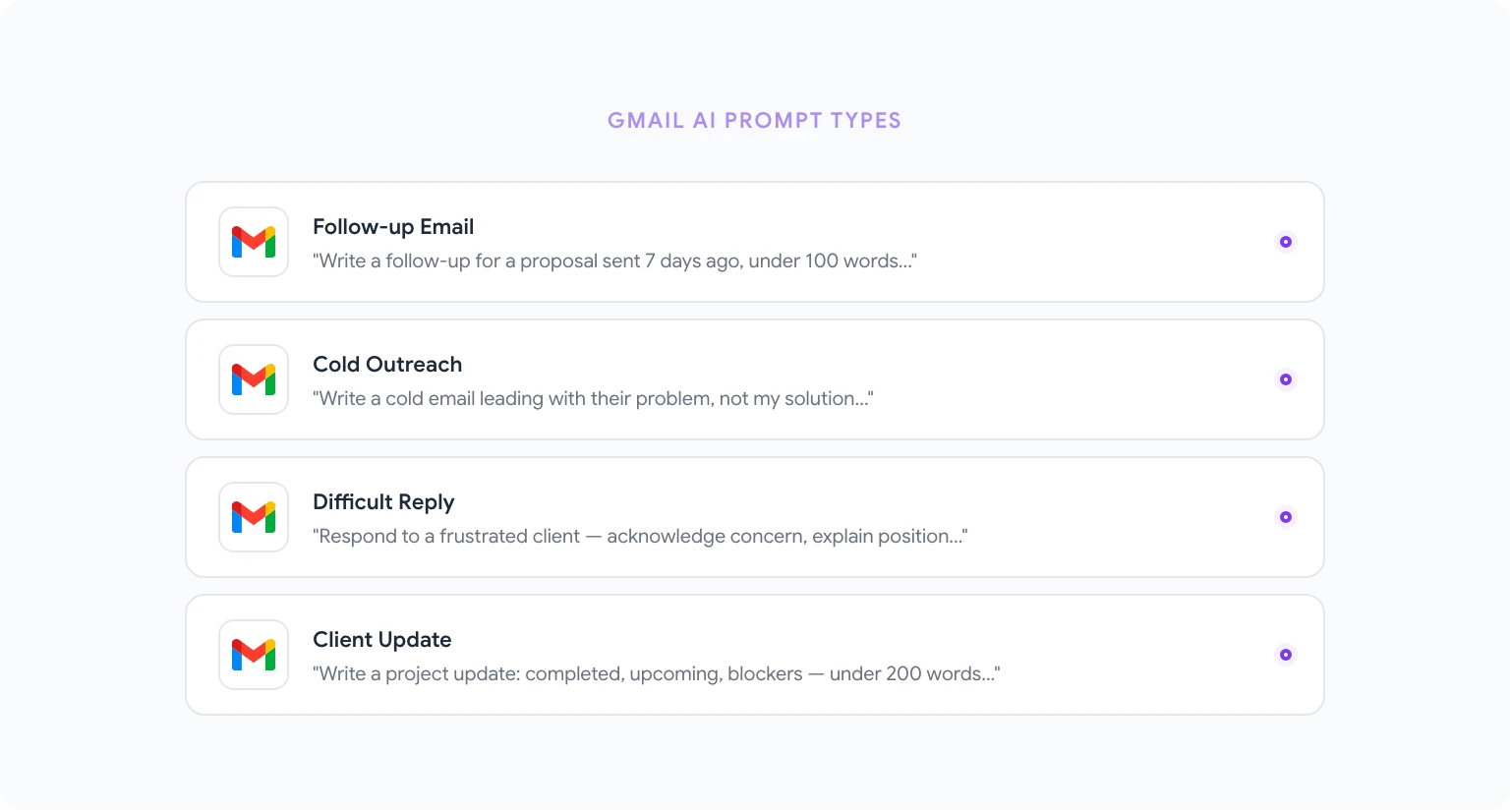
Deze 12 prompts behandelen de e-mailtaken die de meeste tijd kosten in een gemiddelde werkdag.
31. Antwoord op een moeilijke e-mail “Ik heb deze e-mail ontvangen: [plak e-mail]. De afzender is [beschrijf relatie: bijv. gefrustreerde klant / senior collega]. Ik moet op een manier reageren die: hun zorg erkent, onze positie uitlegt zonder defensief te zijn, en een volgende stap voorstelt. Schrijf een antwoord van 150–200 woorden.” Output: Een diplomatiek afgestemd antwoord.
32. Follow-up na geen reactie “Schrijf een follow-up e-mail voor een [voorstel / vergaderverzoek / deliverable] dat ik [tijdsbestek] geleden heb gestuurd zonder reactie. De ontvanger is [beschrijf]. Houd het kort (onder 100 woorden), ga uit van positieve intentie en neem een duidelijke enkele call-to-action op.” Output: Een niet-opdringerige follow-up.
**33


