
Hoe je GPT Workspace installeert en instelt: Chrome-extensie + Add-on handleiding
Volledige handleiding voor het installeren van GPT Workspace als Chrome-extensie of Google Workspace Add-on. Behandelt setup, AI-modelselectie, promptbeheer, teamimplementatie en probleemoplossing.


Het installeren van de GPT Workspace Chrome-extensie duurt ongeveer twee minuten, maar om er het meeste uit te halen, moet je eerst een paar setup-beslissingen begrijpen: welke installatiemethode past bij jouw situatie, welk AI-model je voor verschillende taken moet gebruiken en hoe je de tool zo configureert dat het je workflow daadwerkelijk verbetert in plaats van nog iets toe te voegen om te beheren. Deze handleiding behandelt het allemaal.
Of je nu een individuele gebruiker bent die instelt voor persoonlijke productiviteit of een IT-beheerder die implementeert voor een team van honderd personen, je vindt hier de relevante stappen.
Chrome-extensie vs Google Workspace Add-on: Wat is het verschil?
GPT Workspace is beschikbaar in twee vormen, en de juiste keuze hangt af van je context.
De Chrome-extensie is het meest gebruikelijke startpunt. Je installeert het eenmaal in Chrome, en het wordt automatisch geactiveerd wanneer je Google Docs, Sheets, Slides of Gmail opent. De extensie injecteert de AI-zijbalk in de interface zonder dat er per-app setup nodig is. Het werkt direct in alle vier de apps.
De beperking: het is gebonden aan Chrome op een specifieke machine. Als je meerdere computers gebruikt, moet je de extensie op elk apparaat installeren (of Chrome-profielsynchronisatie gebruiken). Het vereist ook Chrome — het werkt niet in Firefox, Safari of andere browsers.
De Google Workspace Add-on is de betere keuze voor beheerde omgevingen. Een beheerder kan het organisatiebreed implementeren vanuit de Google Admin Console, wat betekent dat elke gebruiker in de organisatie toegang krijgt zonder dat ze iets individueel hoeven te installeren. De Add-on is ook toegankelijk via het Extensies-menu in elke Google-app, waardoor het vindbaar is zonder browserwerkbalkbeheer.
De Add-on-versie werkt functioneel op dezelfde manier — dezelfde AI-zijbalk, dezelfde modellen, dezelfde prompts — maar het is beperkt tot de specifieke Google-app waarin je je bevindt, in plaats van passief in allemaal tegelijkertijd te draaien.
Aanbeveling: Individuele gebruikers en kleine teams → Chrome-extensie. Organisaties met een Google Workspace-beheerder → Add-on geïmplementeerd via Admin Console. Als je twijfelt, begin dan met de Chrome-extensie. Je kunt altijd wisselen.
Hoe je de Chrome-extensie installeert (Stap voor stap)
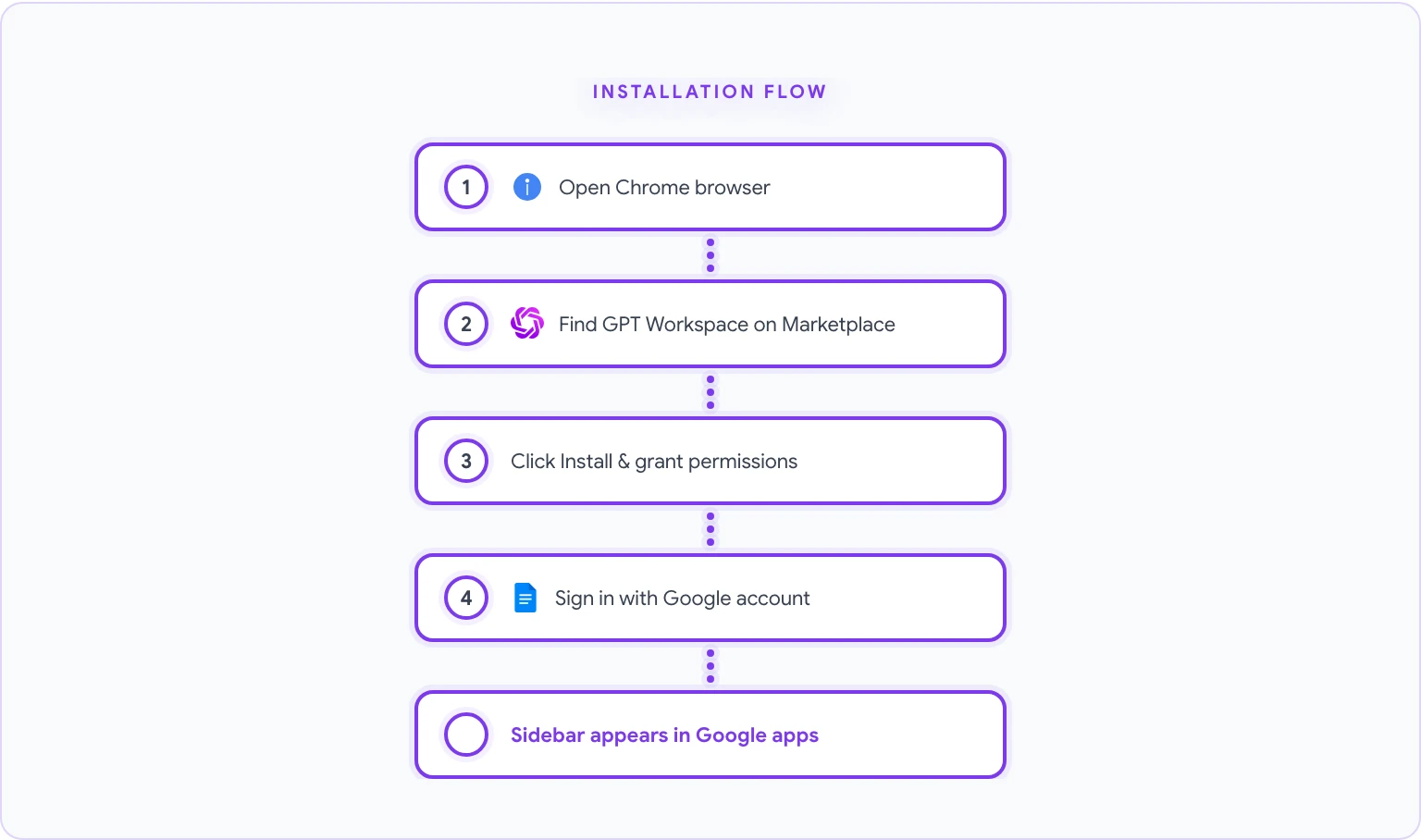
- Open Google Chrome op je desktop of laptop.
- Ga naar de GPT Workspace-lijst op de Google Workspace Marketplace. Dit is de officiële lijst — wees voorzichtig met niet-officiële extensies met vergelijkbare namen.
- Klik op de blauwe Install-knop. Er verschijnt een dialoogvenster voor toestemmingen.
- Bekijk de toestemmingen. GPT Workspace vraagt toegang tot Google Docs, Sheets, Slides, Gmail en Drive. Deze toestemmingen zijn nodig zodat de AI-zijbalk de inhoud van je document kan lezen en resultaten terug kan schrijven. Klik op Allow.
- Eenmaal geïnstalleerd, zie je het GPT Workspace-pictogram (een klein pictogram in je Chrome-werkbalk, meestal rechtsboven). Als je het niet ziet, klik dan op het puzzelpictogram in de Chrome-werkbalk om het te vinden en vast te zetten.
- Klik op het extensiepictogram en log in met je Google-account. Kies het account dat is gekoppeld aan je Google Workspace als je er meerdere hebt.
- Er verschijnt een korte onboarding-walkthrough. Voltooi deze om te bevestigen dat je setup werkt.
Om te verifiëren of de installatie werkte:
- Open een willekeurig Google Doc.
- De GPT Workspace-zijbalk zou automatisch aan de rechterkant van het scherm moeten verschijnen.
- Als het niet verschijnt, klik dan op het extensiepictogram in de Chrome-werkbalk om het in/uit te schakelen.
Dat is het. De extensie is nu actief in alle ondersteunde Google-apps.
Hoe je het installeert als een Google Workspace Add-on
Voor individuele installatie van de Add-on (zonder beheerdersimplementatie):
- Open Google Docs, Sheets of Slides.
- Klik op Extensions in de bovenste menubalk.
- Selecteer Add-ons > Get add-ons.
- Zoek in de Google Workspace Marketplace die opent naar GPT Workspace of GPT for Docs, Sheets, Slides.
- Klik op de lijst en vervolgens op Install.
- Geef de gevraagde toestemmingen en log in met je Google-account.
- De Add-on verschijnt nu onder Extensions > GPT for Sheets, Docs, Slides, Forms in elke ondersteunde Google-app.
Voor beheerdersgeïmplementeerde implementatie in een organisatie:
- Log in op de Google Admin Console op admin.google.com.
- Ga naar Apps > Google Workspace Marketplace apps.
- Klik op Add app to domain install list en zoek naar GPT Workspace.
- Selecteer de organisatie-eenheden waaraan je wilt implementeren (of selecteer de hoofdorganisatie voor iedereen).
- Kies of je het geforceerd wilt installeren (gebruikers zien het automatisch) of gebruikers het zelf laat installeren.
- Klik op Finish. De implementatie verspreidt zich binnen enkele uren naar gebruikers.
Beheerders kunnen ook configureren welke AI-modellen beschikbaar zijn voor gebruikers en organisatiebrede standaardinstellingen instellen via de GPT Workspace-beheerinstellingen — handig om ervoor te zorgen dat teams alleen goedgekeurde modellen gebruiken.
Je AI-model instellen
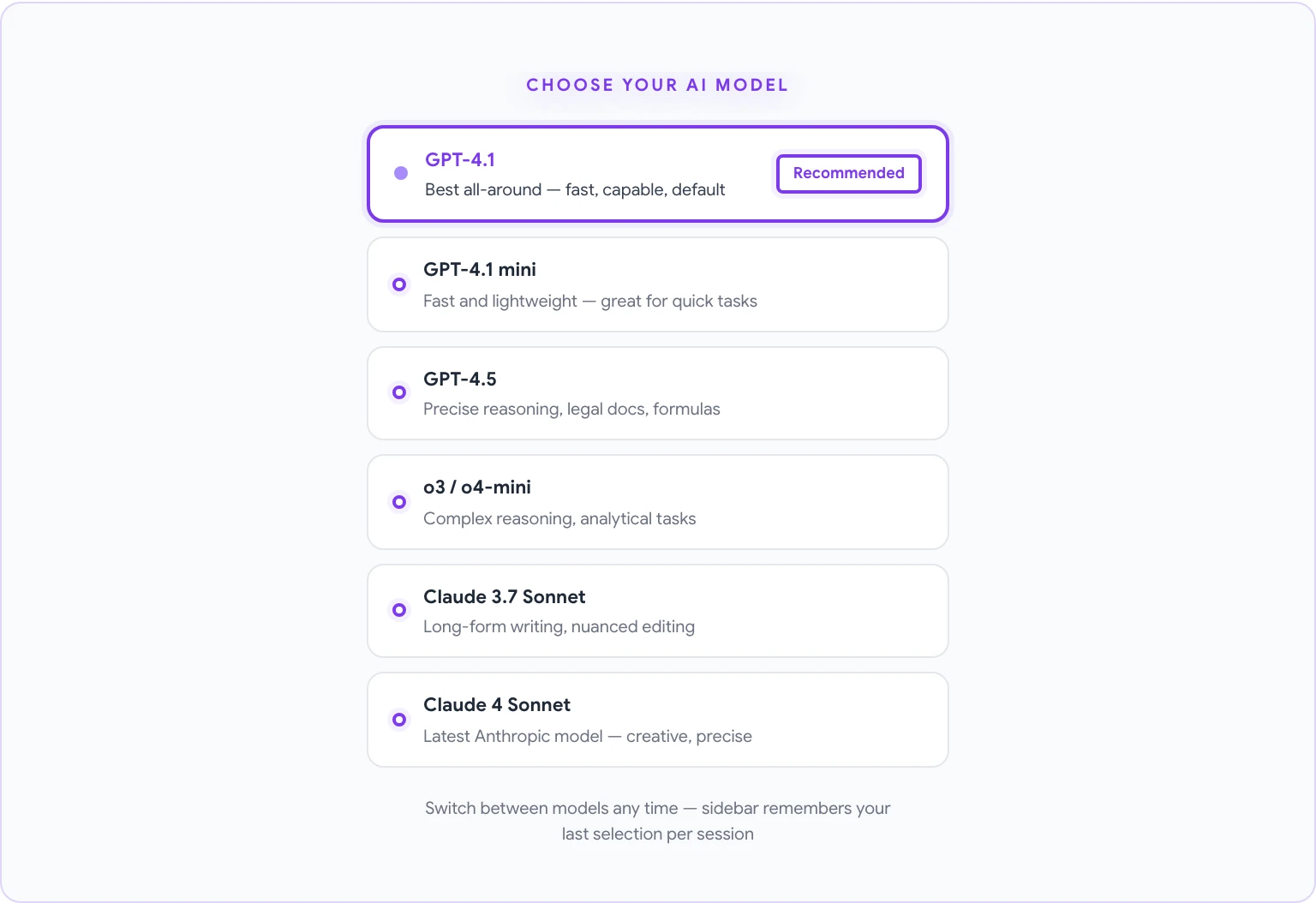
Wanneer je voor het eerst de GPT Workspace-zijbalk opent, sta je op het standaardmodel — meestal GPT-4.1. Dit is een solide startpunt, maar je kunt het wijzigen op basis van je behoeften.
Om een model te selecteren:
- Open de GPT Workspace-zijbalk in een willekeurige Google-app.
- Klik op de modelnaam bovenaan de zijbalk (het toont het huidige model).
- Er verschijnt een dropdown met beschikbare modellen. Selecteer degene die je wilt.
Modelselectie-richtlijnen:
- GPT-4.1 — De standaard en beste allround keuze. Snel, capabel en gaat goed om met schrijven, analyse, samenvatting en vertaling. Gebruik dit voor de meeste taken.
- GPT-4.1 mini — Een lichtere, snellere versie van GPT-4.1. Ideaal voor snelle, repetitieve taken waar snelheid belangrijker is dan diepgang.
- GPT-4.5 — Beter voor taken die zorgvuldig, precies redeneren vereisen (bijv. juridische documentanalyse, complexe formulegeneratie). Kost meer credits.
- o3 / o4-mini — OpenAI’s redeneermodellen, geoptimaliseerd voor meerstaps analytische taken, wiskunde en complexe logische problemen.
- Claude 3.7 Sonnet — Sterk in langere teksten en genuanceerd bewerken. Als je de toon van GPT-4.1 te formeel of te informeel vindt voor een specifieke taak, geeft Claude vaak betere stilistische resultaten.
- Claude 4 Sonnet — Het nieuwste model van Anthropic. Uitstekend voor creatief schrijven, gedetailleerd documentwerk en taken die genuanceerd instructievolgen vereisen.
- Gemini Pro — Handig als je wilt vergelijken met Google’s native AI of als je GPT Workspace gebruikt als een vergelijkingslaag tussen modellen.
Als je op een gratis abonnement zit, heb je toegang tot het standaard GPT-4.1-model. Betaalde abonnementen ontgrendelen extra modellen en hogere gebruikslimieten. Voor een overzicht van wat er in elk niveau is inbegrepen, zie de GPT Workspace prijspagina.
Je hoeft je niet vast te leggen op één model. De meest ervaren gebruikers wisselen modellen tijdens een sessie, afhankelijk van de taak — GPT-4.1 voor snelheid en algemene taken, Claude voor bewerkingsintensief werk, o3 voor precieze analytische taken. De zijbalk onthoudt je laatste selectie per sessie.
Je eerste AI-taak in Google Docs
Eenmaal geïnstalleerd en geconfigureerd, is hier een snelle test om te bevestigen dat alles correct werkt:
- Open een nieuw Google Doc.
- De GPT Workspace-zijbalk zou aan de rechterkant moeten verschijnen. Zo niet, klik dan op het extensiepictogram in de werkbalk.
- Typ in het promptveld onderaan de zijbalk: “Schrijf een één alinea introductie voor een handleiding over best practices voor thuiswerken.”
- Druk op Enter of klik op de verzendknop.
- Na een paar seconden zou er een reactie in de zijbalk moeten verschijnen.
- Klik op Insert at cursor (of Insert als dat het label is in jouw versie) om de tekst in je document te plaatsen.
Als dit werkt, is je installatie voltooid en functioneert correct.
Voor een volledige walkthrough van alles wat je kunt doen in Google Docs met GPT Workspace — van het genereren van eerste concepten tot het vertalen van documenten — zie hoe je ChatGPT gebruikt in Google Docs. Voor Sheets-specifieke workflows zoals formulegeneratie en data-analyse, zie hoe je AI gebruikt in Google Sheets.
Prompts en sjablonen beheren
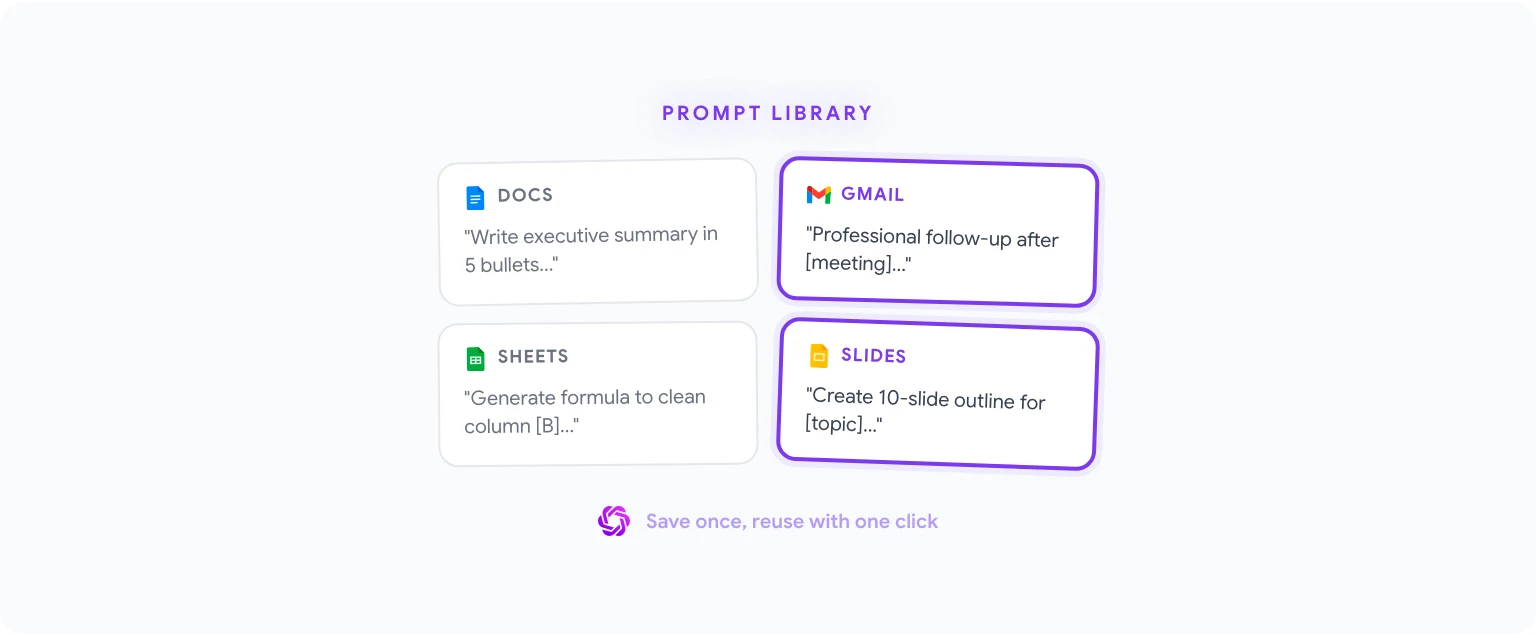
De promptbibliotheek is een van de meest ongebruikte functies van GPT Workspace. In plaats van elke keer dezelfde instructie te typen, kun je het eenmaal opslaan en met één klik hergebruiken.
Om een aangepaste prompt op te slaan:
- Typ een prompt in de zijbalk.
- Klik voor of na het uitvoeren op het bladwijzerpictogram naast het invoerveld (of de “Save prompt”-optie, afhankelijk van je versie).
- Geef de prompt een naam en bevestig. Het verschijnt in je lijst met opgeslagen prompts.
Om een opgeslagen prompt te gebruiken:
- Open de zijbalk.
- Klik op het promptbibliotheekpictogram (meestal een map- of lijstpictogram bij het invoerveld).
- Selecteer je opgeslagen prompt. Het vult het invoerveld — bewerk het indien nodig en verzend het dan.
Prompts delen met een team:
Op betaalde abonnementen kun je prompts publiceren naar een gedeelde teambibliotheek. Iedereen in de organisatie ziet dezelfde gecureerde lijst met goedgekeurde prompts. Dit is waardevol voor het standaardiseren van hoe je team AI gebruikt — om ervoor te zorgen dat iedereen samenvattingen, e-mails of rapporten in een consistent formaat schrijft.
Een nuttige promptbibliotheek bouwen begint met een korte lijst:
- Je meest gebruikte taak (bijv. “Schrijf een professionele


