
Hoe je AI in Google Sheets gebruikt: Automatiseer formules, analyses & rapporten
Een praktische handleiding voor het gebruik van AI in Google Sheets met GPT Workspace. Genereer formules vanuit gewoon Engels, analyseer gegevens automatisch, maak rommelige spreadsheets schoon en bouw rapporten — geen code nodig.


De meeste mensen die Google Sheets regelmatig gebruiken, stuiten op dezelfde beperking: ze weten wat ze met hun gegevens willen doen, maar kunnen de formule niet schrijven, of de benodigde formule is een geneste nachtmerrie die ze liever niet onderhouden. Leren hoe je AI in Google Sheets gebruikt overbrugt die kloof volledig. Je beschrijft wat je wilt in gewoon Engels, en de AI schrijft de formule — of voert de analyse — voor je.
Deze handleiding behandelt de praktische kant van het gebruik van AI in Google Sheets met GPT Workspace: formules genereren, gegevens analyseren en samenvatten, rommelige spreadsheets opschonen, rapporten bouwen en de fouten vermijden die tijd verspillen. Geen eerdere ervaring met geavanceerde formules of data-analyse vereist.
Waarom AI in Google Sheets gebruiken?

Het eerlijke antwoord: omdat formules moeilijk te schrijven zijn, makkelijk kapot gaan en tijdrovend zijn om aan iemand anders uit te leggen. De gemiddelde kennismedewerker die dagelijks Sheets gebruikt, is geen spreadsheet-expert — het is een marketeer die campagnebudgetten bijhoudt, een HR-manager die personeelsbezetting beheert, een salesmedewerker die een pijplijn onderhoudt of een operations-leider die KPI’s monitort.
Deze gebruikers willen geen ARRAYFORMULA of geneste IF-ketens leren. Ze willen de kolom opgesomd per categorie, de duplicaten verwijderd, de gegevens gesorteerd op basis van een voorwaarde en een samenvatting bovenaan die automatisch wordt bijgewerkt. AI maakt dat allemaal haalbaar zonder enige formulekennis.
Naast formules voegt AI in Sheets een laag toe die Sheets nooit natively had: natuurlijke taalinterpretatie van je gegevens. Je kunt vragen “Wat zijn de top 3 maanden op basis van omzet in 2025?” en een direct antwoord krijgen, in plaats van zelf te moeten sorteren, filteren en door honderden rijen scrollen om het te vinden.
Als je AI al in andere Google-apps gebruikt, is dit een natuurlijke uitbreiding. Dezelfde tool waarmee je ChatGPT in Google Docs kunt gebruiken ondersteunt ook Sheets — dus je leert geen nieuwe interface.
GPT Workspace voor Google Sheets installeren
De installatie duurt ongeveer twee minuten:
- Ga naar de GPT Workspace-lijst in de Google Workspace Marketplace.
- Klik op Installeren en verleen de gevraagde machtigingen. De add-on heeft toegang nodig om je spreadsheetgegevens te lezen en schrijven — dit is vereist om formules en resultaten direct in cellen in te voegen.
- Open een willekeurige Google Sheet. Klik op Extensies in het bovenste menu.
- Je ziet GPT for Sheets, Docs, Slides, Forms in het Extensies-menu. Klik erop om de AI-zijbalk te openen.
Als alternatief, als je de Chrome-extensie voor Docs hebt geïnstalleerd, wordt dezelfde extensie automatisch in Sheets geactiveerd. De zijbalkinterface is identiek in alle Google-apps — dezelfde promptinvoer, dezelfde modelselector, dezelfde bibliotheek met opgeslagen prompts.
Er is geen API-sleutel nodig om te beginnen. De gratis laag geeft je genoeg interacties om de tool te evalueren voordat je een betaald abonnement kiest.
Hoe je formules genereert met prompts in gewoon Engels
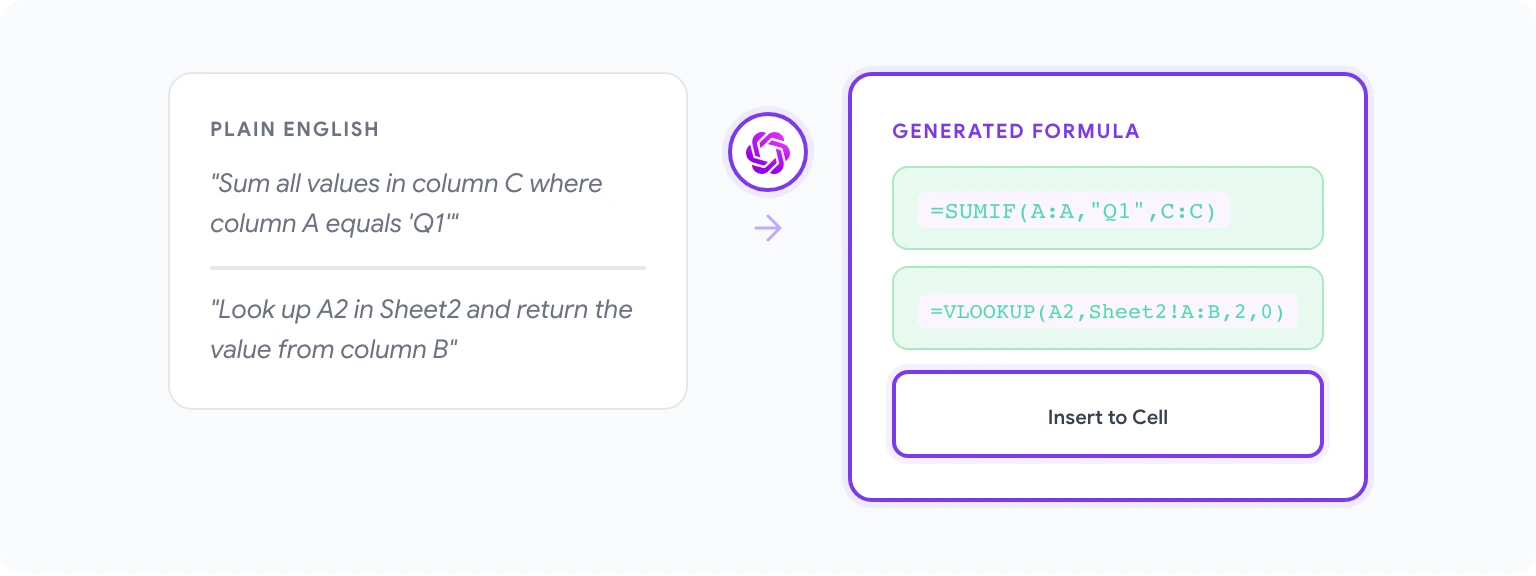
Dit is de functie die de meeste sceptici overtuigt. Dit is de basiswerkwijze:
- Klik op de cel waar de formule moet komen.
- Open de GPT Workspace-zijbalk via Extensies > GPT for Sheets.
- Beschrijf wat je wilt dat de formule doet. Wees specifiek over kolomverwijzingen als dat kan — het verkleint de kans dat de AI verkeerd gokt.
- De AI schrijft de formule in de zijbalk. Klik op Invoegen om deze in de geselecteerde cel te plaatsen.
- Controleer of het zich zoals verwacht gedraagt en kopieer het dan naar andere cellen indien nodig.
Voorbeeldprompts die goed werken:
- “Schrijf een SUMIF-formule die alle waarden in kolom C optelt waar kolom A gelijk is aan ‘Q1’.”
- “Maak een formule in D2 die de waarde in A2 opzoekt in de tabel in Blad2!A:B en de overeenkomende waarde uit kolom B teruggeeft.”
- “Schrijf een formule die het aantal cellen in kolom B telt dat het woord ‘pending’ bevat, hoofdletterongevoelig.”
- “Genereer een ARRAYFORMULA die een korting van 15% toepast op alle waarden in kolom E en de resultaten in kolom F plaatst.”
De AI kan net zo goed omgaan met complexe multifunctieformules als met eenvoudige. Als je een formule nodig hebt die INDEX, MATCH en IFERROR combineert, is het beschrijven van de logica in gewoon Engels vaak sneller dan zelf de syntaxis op te zoeken.
Als de formule fout is: plak de formule terug in de zijbalk met een uitleg van wat er misging — “Deze formule geeft een foutmelding wanneer kolom A leeg is” — en vraag om een correctie. De AI zal het verbeteren.
Hoe je gegevens analyseert en samenvat met AI
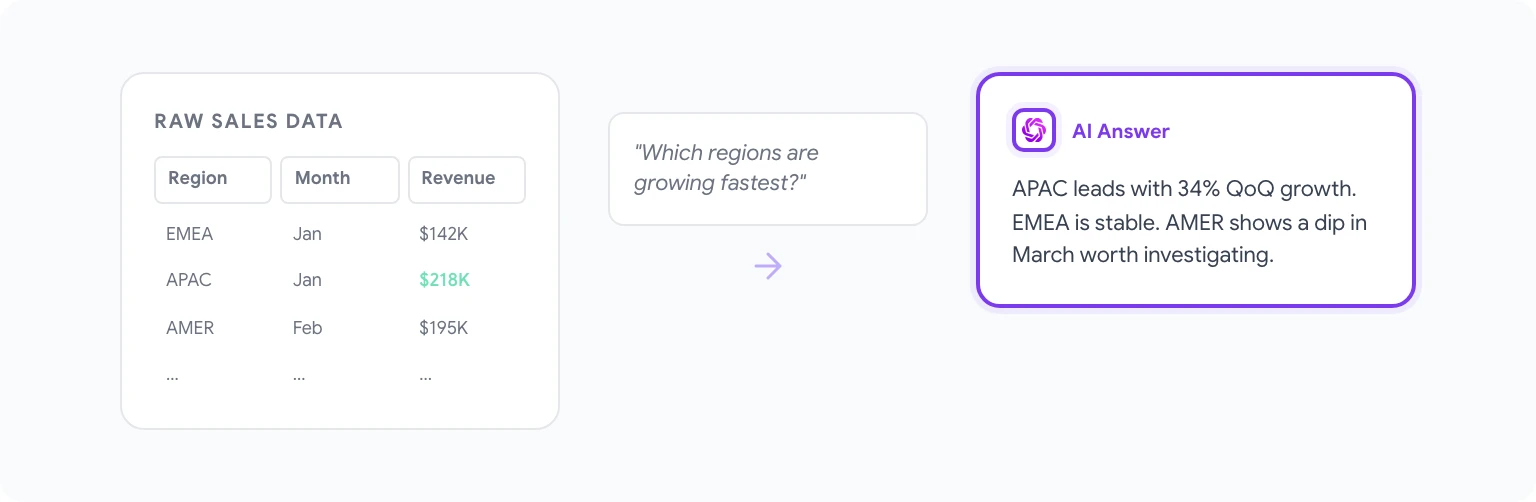
Ruwe gegevens zeggen niets totdat je ze interpreteert. AI in Sheets stelt je in staat om interpretatieve vragen direct te stellen, zonder eerst draaitabellen te bouwen of samenvattingsformules te schrijven.
Om gegevens te analyseren:
- Selecteer het gegevensbereik dat je wilt dat de AI analyseert (bijv. een tabel met verkoopcijfers per regio en maand).
- Beschrijf in de GPT Workspace-zijbalk je vraag: “Vat de belangrijkste trends in deze gegevens samen. Welke regio’s groeien het snelst en welke maanden hadden de hoogste verkopen?”
- De AI leest je geselecteerde gegevens en geeft een verhalende samenvatting terug in de zijbalk. Je kunt deze als tekstblok in het sheet invoegen, of gewoon lezen en verder gaan.
Voor kwantitatieve vragen met precieze antwoorden:
- “Wat is de gemiddelde orderwaarde voor orders geplaatst in Q4 2025?”
- “Welke productcategorie heeft het hoogste retourpercentage op basis van deze gegevens?”
- “Lijst de top 5 klanten op basis van totale besteding, gerangschikt van hoog naar laag.”
De AI zal deze direct berekenen en beantwoorden. Het is sneller dan een draaitabel bouwen voor een eenmalige vraag die je nooit meer nodig hebt.
Voor teams die terugkerende rapporten uitvoeren — wekelijkse verkoopoverzichten, maandelijkse budgetbeoordelingen, kwartaalprestatieoverzichten — creëert het combineren hiervan met opgeslagen promptsjablonen een consistent, herhaalbaar proces. Zie repetitieve taken automatiseren met AI voor hoe je dat soort workflows bouwt.
Hoe je rommelige gegevens opschoont en standaardiseert
Data-opschoning is een van de meest vervelende onderdelen van werken in Sheets, en het is waar AI een onevenredige tijdsbesparing oplevert. Veelvoorkomende opschoontaken die AI goed afhandelt:
Inconsistente tekstwaarden standaardiseren: Selecteer een kolom met inconsistente invoer — bijvoorbeeld “USA”, “United States”, “US”, “U.S.A.” — en prompt: “Schrijf een formule die alle varianten van United States standaardiseert naar ‘United States’.” De AI genereert een geneste SUBSTITUTE- of IFS-formule om de meest voorkomende varianten op te vangen.
Gestructureerde gegevens extraheren uit rommelige strings: Als je een kolom hebt met ongestructureerde tekst zoals “John Smith - Account Manager - EMEA” en je moet deze splitsen in aparte kolommen, prompt: “Schrijf formules om de naam, functietitel en regio te extraheren uit strings die zijn opgemaakt als ‘Naam - Titel - Regio’ in kolom B.”
Duplicaten op intelligente wijze verwijderen: In plaats van alleen dubbele rijen te verwijderen (waardoor gegevens verloren gaan), kun je prompten: “Schrijf een formule die TRUE retourneert als de waarde in A2 een duplicaat is van een eerdere rij in kolom A.” Filter dan op TRUE om te controleren voordat je verwijdert.
Datumopmaak: Sheets geïmporteerd uit andere systemen hebben vaak datums in inconsistente formaten. Prompts zoals “Schrijf een formule om datums in kolom C opgemaakt als ‘MM/DD/YYYY’ om te zetten in Google Sheets-datumwaarden” leveren betrouwbare resultaten op.
Hoe je gegevens automatisch categoriseert en tagt
Categorisatie — labels toewijzen aan rijen op basis van regels — is werk dat vroeger ofwel het schrijven van complexe IF-ketens vereiste, ofwel handmatig gedaan moest worden. AI maakt het veel toegankelijker.
Regelgebaseerde categorisatie: “Schrijf een formule voor kolom D die ‘Hoog’, ‘Gemiddeld’ of ‘Laag’ prioriteit toewijst op basis van de volgende regels: Hoog als kolom B groter is dan 10000 en kolom C kleiner is dan 7, Gemiddeld als kolom B tussen 5000 en 10000 ligt, anders Laag.”
Tekstgebaseerde tagging: Voor een kolom met klantfeedbacktekst kun je AI gebruiken om een formule te genereren die invoer categoriseert als “Positief”, “Negatief” of “Neutraal” op basis van trefwoorden — of je kunt GPT Workspace vragen om een batch rijen te verwerken en de categorieën direct te schrijven als je dataset klein genoeg is om in het contextvenster te passen.
Suggesties voor voorwaardelijke opmaak: Naast formules kun je de AI vragen om de benodigde regels voor voorwaardelijke opmaak te beschrijven en deze vervolgens handmatig toe te passen. Bijvoorbeeld: “Welke regel voor voorwaardelijke opmaak zou rijen markeren waar kolom E meer dan 20% onder de waarde in kolom F ligt?”
Voor HR-specifieke use cases — het categoriseren van medewerkerstevredenheidsonderzoeken, sollicitanten taggen op vaardigheid, afwezigheidsredenen classificeren — is er een gedetailleerdere uitsplitsing in GPT Workspace voor HR-managers.
Rapporten en dashboards bouwen met AI
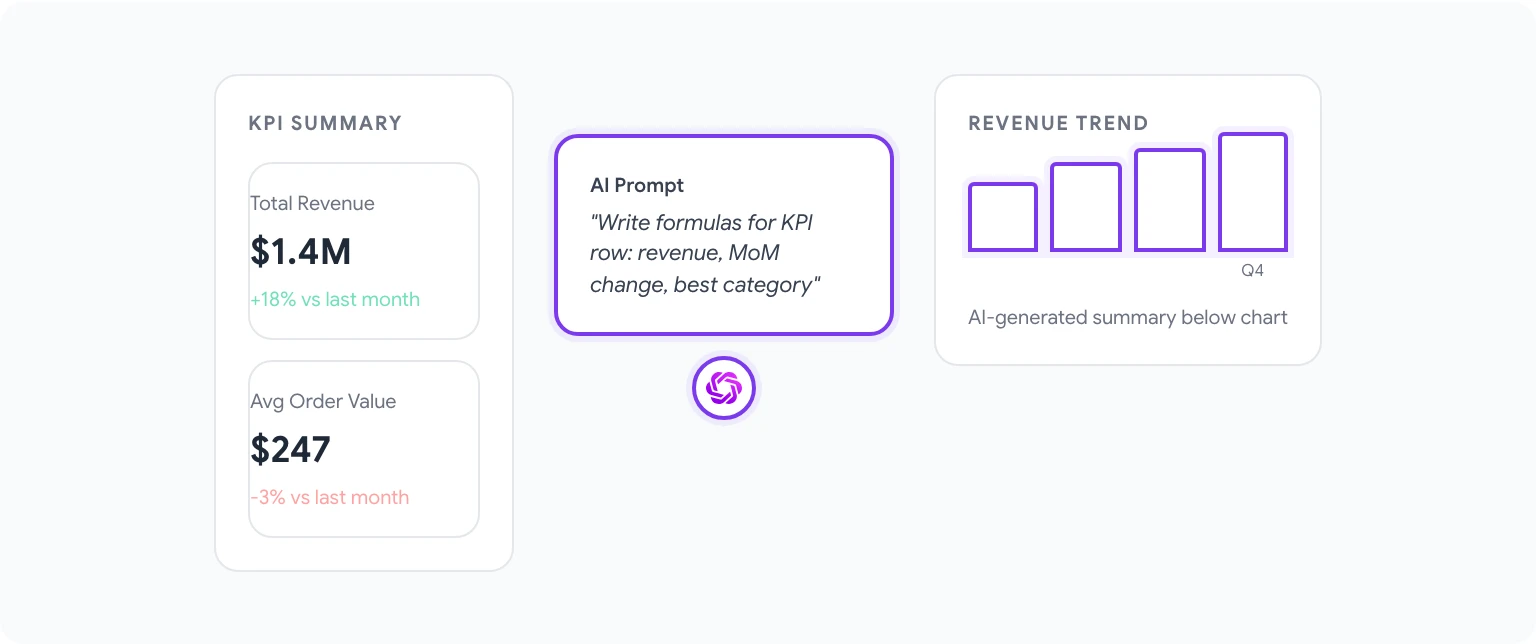
AI in Sheets vervangt geen goede dashboardtools zoals Looker Studio, maar het kan het proces van het bouwen van rapportklare gegevens aanzienlijk versnellen.
Samenvattende tabellen genereren: *“Schrijf formules om een samenvattende


