
ChatGPT gebruiken in Google Docs: de complete gids voor 2026
Leer hoe u ChatGPT rechtstreeks in Google Docs gebruikt met GPT Workspace. Stapsgewijze handleiding voor installatie, tekstgeneratie, bewerken, samenvatten en vertalen — zonder tabbladen te wisselen.


Als u ooit een nieuw tabblad hebt geopend om ChatGPT iets te vragen en het resultaat vervolgens terug naar Google Docs hebt gekopieerd, kent u de frustratie. De contextwisseling verbreekt uw focus, u verliest uw plek in het document, en wat een taak van 10 seconden zou moeten zijn duurt twee minuten. Leren hoe u ChatGPT in Google Docs rechtstreeks gebruikt — zonder het document te verlaten — is een van de meest effectieve productiviteitsverbeteringen die u in 2026 kunt doorvoeren.
Deze gids laat u precies zien hoe u dat doet met GPT Workspace, een Chrome-extensie die AI rechtstreeks in uw Google Workspace-apps plaatst. Aan het einde genereert, bewerkt, vat u samen en vertaalt u inhoud zonder ooit een ander tabblad te openen.
Wat is GPT Workspace en hoe werkt het in Google Docs?
GPT Workspace is een Chrome-extensie en Google Workspace-add-on die een door ChatGPT aangedreven AI-zijbalk rechtstreeks in Google Docs, Sheets, Slides en Gmail integreert. In plaats van tussen tools te wisselen, krijgt u een permanent paneel aan de rechterkant van uw document waar u opdrachten kunt geven, bewerkingen kunt toepassen en inhoud kunt bouwen — terwijl uw document open en zichtbaar blijft.
Onder de motorkap verbindt GPT Workspace met dezelfde taalmodellen die ChatGPT aandrijven (GPT-4o, GPT-4 en nieuwere versies), plus Claude en Gemini als u die voorkeur hebt. Het verschil is context: de AI kan de tekst lezen die u in uw document hebt geselecteerd, deze als invoer gebruiken en resultaten rechtstreeks terugschrijven naar het document. Deze bidirectionele integratie maakt het echt nuttig in plaats van slechts een glorified klembord-tool.
U hoeft niet elke keer opdrachten vanuit het niets te schrijven. GPT Workspace bevat een opdrachtbibliotheek met sjablonen voor veelvoorkomende schrijftaken — eerste concepten, samenvattingen, herschrijvingen, vertalingen en meer. U kunt ook uw eigen aangepaste opdrachten opslaan en delen met uw team.
Stap 1: De GPT Workspace Chrome-extensie installeren
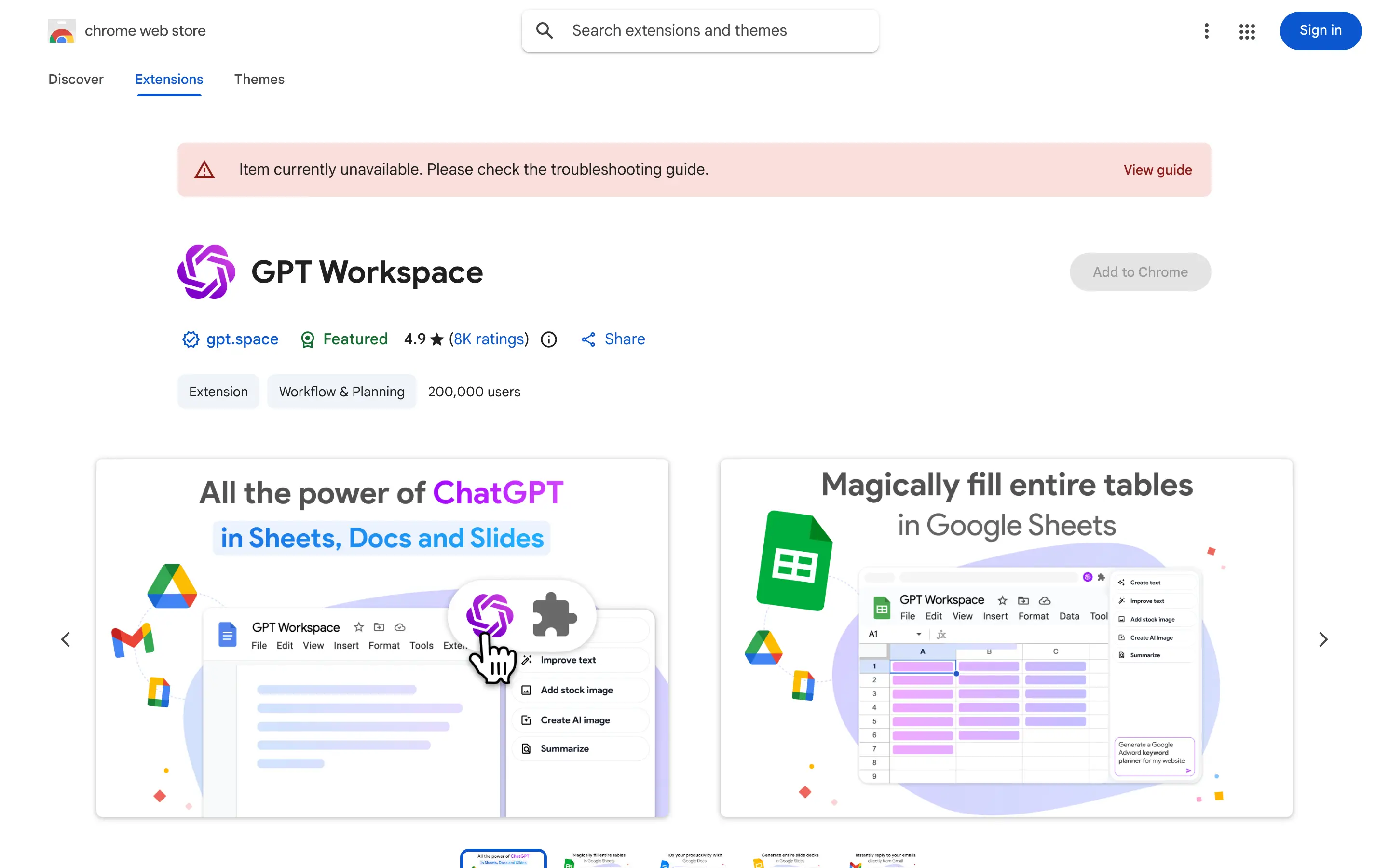
De snelste manier om te beginnen is via de Chrome-extensie. Zo installeert u deze:
- Open Google Chrome en navigeer naar de Chrome Web Store-vermelding voor GPT Workspace.
- Klik op Toevoegen aan Chrome en bevestig de machtigingen. De extensie heeft toegang nodig tot Google Docs, Sheets, Slides en Gmail — zo leest en schrijft het documentinhoud.
- Na installatie ziet u het GPT Workspace-pictogram in uw Chrome-werkbalk verschijnen.
- Klik op het pictogram en meld u aan met uw Google-account. U kunt onmiddellijk beginnen met het gratis abonnement.
De extensie activeert automatisch op elke Google Docs-, Sheets-, Slides- of Gmail-pagina die u opent. U hoeft niets te configureren buiten het inloggen.
Als u een beheerd Google Workspace-account hebt (G Suite voor bedrijven), moet uw beheerder de extensie mogelijk op de acceptatielijst zetten. In dat geval is het alternatief om de add-on rechtstreeks te installeren via Extensies > Add-ons > Add-ons ophalen in Google Docs. Zowel de extensie als de add-on werken op dezelfde manier — de extensie biedt alleen bredere dekking over de gehele Google Workspace-suite.
Stap 2: Google Docs openen en de AI-zijbalk openen
Zodra de extensie is geïnstalleerd:
- Open een Google-document (of maak een nieuw aan).
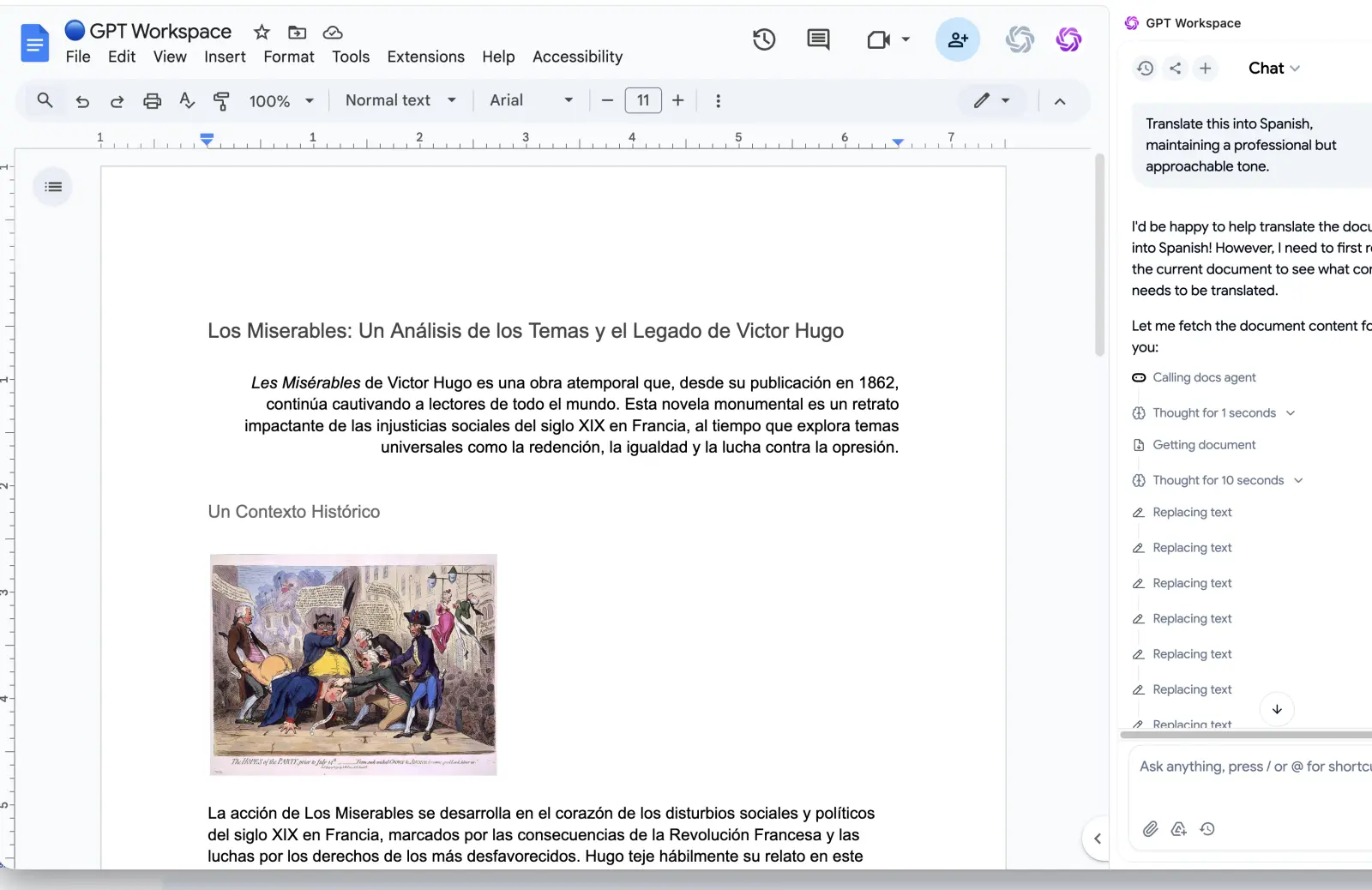
- Zoek het GPT Workspace-paneel aan de rechterkant van het scherm. Het opent automatisch wanneer u op een Google Docs-pagina bent.
- Als het paneel niet zichtbaar is, klikt u op het GPT Workspace-pictogram in uw Chrome-werkbalk om het te openen.
De zijbalk heeft een paar hoofdgebieden: een opdrachtinvoerveld onderaan, uw gespreksgeschiedenis in het midden en een modelselector bovenaan. Voor de meeste schrijftaken is het standaard GPT-4o-model de juiste keuze — het is snel, capabel en gaat goed om met lange documenten.
U kunt de zijbalk aanpassen door de linkerrand te slepen. Als u liever in een smallere documentweergave werkt, kunt u de zijbalk ook samenvouwen en de AI openen via het menu Extensies in de Google Docs-werkbalk.
Tekst genereren met ChatGPT in Google Docs
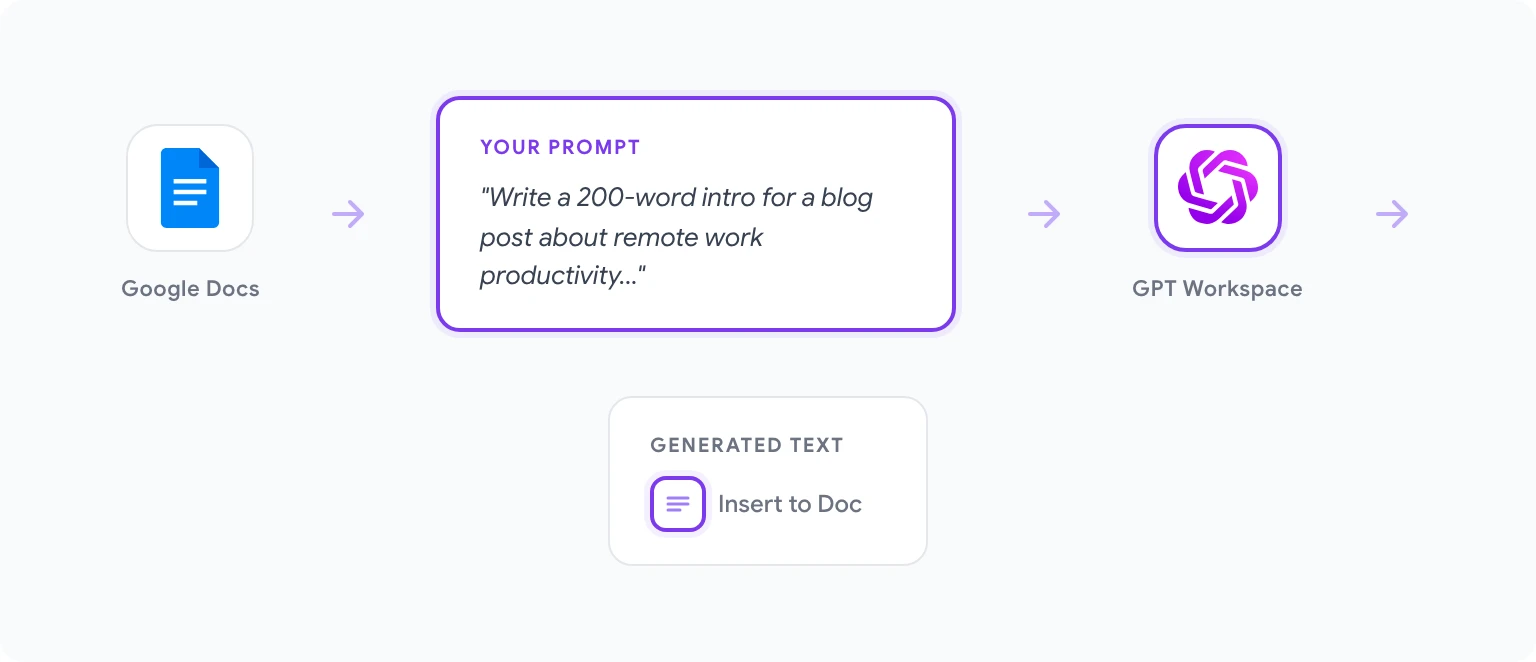
Nieuwe inhoud vanuit het niets genereren is waar de meeste mensen beginnen. De workflow is eenvoudig:
- Plaats uw cursor waar u de gegenereerde tekst in het document wilt laten verschijnen.
- Typ in de GPT Workspace-zijbalk een opdracht die beschrijft wat u wilt. Bijvoorbeeld: “Schrijf een inleiding van 200 woorden voor een blogpost over productiviteit op afstand voor software-engineers.”
- Klik op Genereren of druk op Enter.
- De AI schrijft de inhoud in de zijbalk. Bekijk het, en als het er goed uitziet, klikt u op Invoegen om het rechtstreeks op uw cursorpositie in het document te plaatsen.
Als de eerste output niet helemaal goed is, kunt u direct in de zijbalk om een revisie vragen — “Maak het informeler” of “Voeg een statistiek toe over werken op afstand” — zonder de context van uw oorspronkelijke verzoek te verliezen. De AI onthoudt uw gesprek binnen de sessie.
Voor langere stukken is de meest effectieve aanpak om het document eerst te schetsen en vervolgens GPT Workspace te gebruiken om elke sectie afzonderlijk te genereren. Dit houdt de AI gefocust en produceert coherentere inhoud dan vragen om een artikel van 2.000 woorden in één enkele opdracht.
Bestaande tekst bewerken, herschrijven en verbeteren
Dit is waar GPT Workspace echt zijn waarde bewijst. Om tekst die u al hebt geschreven te bewerken of te verbeteren:
- Selecteer de tekst in uw Google-document die u wilt wijzigen.
- In de GPT Workspace-zijbalk verschijnt de geselecteerde tekst automatisch als context — u ziet een verwijzing naar “geselecteerde tekst” in het opdrachtgebied.
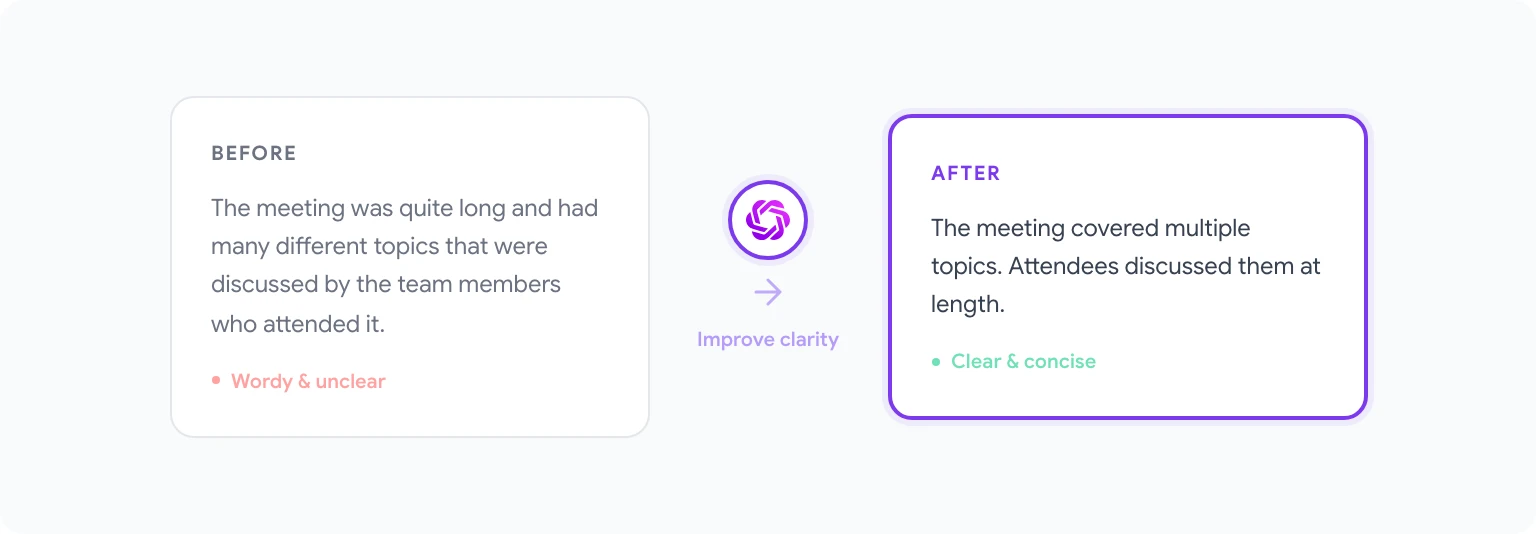
- Typ uw bewerkingsinstructie: “Verkorting tot één zin,” “Maak dit formeler,” “Herschrijf dit om het duidelijker te maken,” of “Grammatica en stijl corrigeren.”
- Bekijk het resultaat in de zijbalk en klik op Selectie vervangen om de originele tekst te vervangen door de verbeterde versie.
De functie voor het vervangen van selecties is snel genoeg om de manier waarop u schrijft te veranderen. Veel schrijvers gebruiken het nu als een real-time bewerkingslaag: schrijf een ruwe zin, selecteer hem en klik op “Duidelijkheid verbeteren” — allemaal zonder de flow te onderbreken.
Een praktische tip: wees specifiek in uw bewerkingsinstructies. “Maak dit beter” produceert matige resultaten. “Herschrijf deze alinea op leesniveau van een 8-jarige, waarbij alle feitelijke beweringen intact blijven” produceert iets wat u echt kunt gebruiken.
Lange documenten samenvatten met AI
Samenvatten is een van de meest praktisch nuttige functies voor kenniswerkers die tijd besteden aan het lezen van uitgebreide rapporten, onderzoekspapers, vergadernotities of juridische documenten.
Om een document samen te vatten:
- Open het document dat u wilt samenvatten in Google Docs.
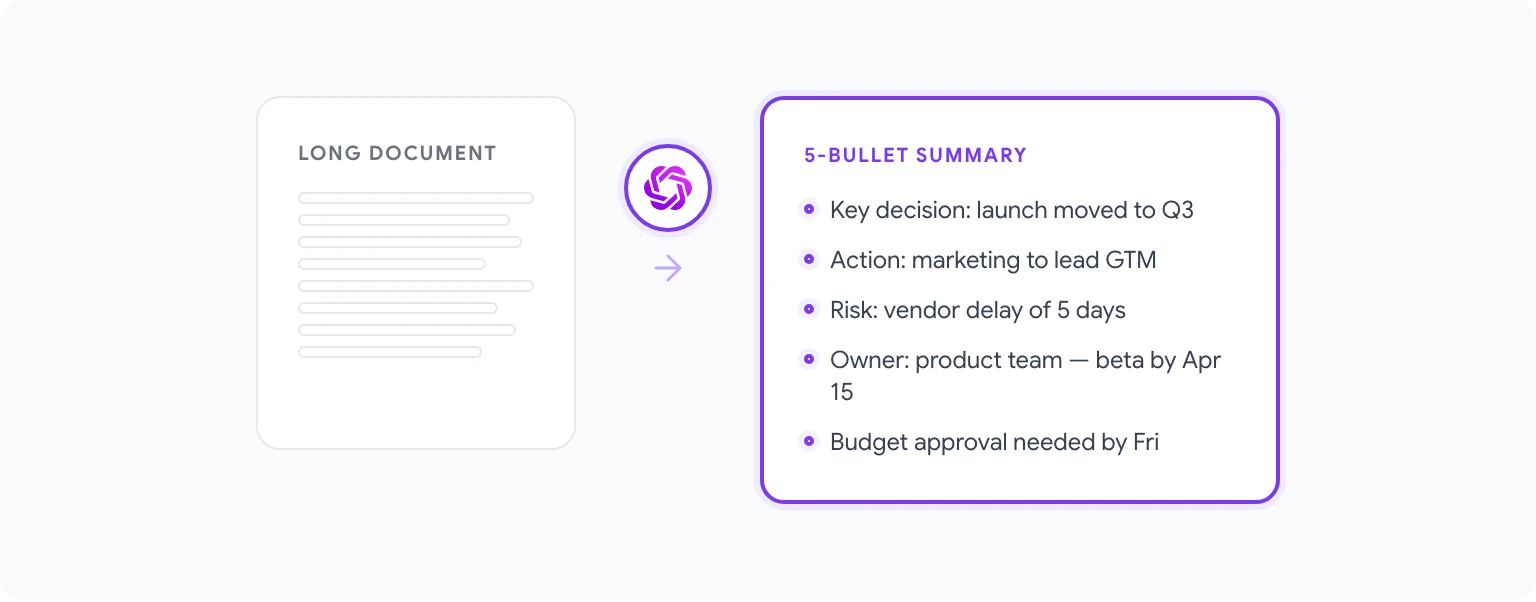
- Gebruik in de GPT Workspace-zijbalk de opdracht: “Vat dit document samen in 5 opsommingstekens, met de nadruk op belangrijke beslissingen en actiepunten.”
- Als het document erg lang is (meer dan ~10.000 woorden), werkt GPT Workspace met wat zichtbaar of geselecteerd is. Voor de beste resultaten met lange documenten selecteert u de belangrijkste secties voordat u de opdracht geeft.
U kunt ook vragen om verschillende soorten samenvattingen afhankelijk van uw publiek: een managementsamenvatting, een technisch overzicht, een eenvoudige uitleg voor niet-experts of een lijst met open vragen uit een vergadertranscript. De AI past zich aan aan elk formaat dat u specificeert.
Documenten vertalen met GPT Workspace
Vertaling via GPT Workspace werkt anders dan Google Translate. In plaats van een mechanische woord-voor-woord vervanging begrijpt de AI context en toon, wat meer natuurlijke resultaten oplevert — vooral voor marketingteksten, klantgerichte inhoud of genuanceerd professioneel schrijven.
Om te vertalen:
- Selecteer de tekst die u wilt vertalen, of laat niets geselecteerd om met het volledige zichtbare document in de context te werken.
- Typ een opdracht: “Vertaal dit naar het Frans, met behoud van een professionele maar toegankelijke toon.”
- De vertaalde tekst verschijnt in de zijbalk. Klik op Invoegen of Selectie vervangen om het op het document toe te passen.
GPT Workspace verwerkt alle grote talen goed. Voor minder gangbare talen kunnen resultaten variëren, dus het is de moeite waard om een moedertaalspreker de output te laten controleren voor alles wat klantgericht is.
5 tijdbesparende opdrachten voor Google Docs-gebruikers
Dit zijn de opdrachten die de meest consistente resultaten leveren voor regelmatige Google Docs-gebruikers:
1. Eerste concept van een overzicht “Schrijf een eerste concept voor elke sectie in dit overzicht. Houd elke sectie 100–150 woorden en handhaaf gedurende het geheel een professionele toon.”
2. Vergadernotities naar actiepunten “Zet deze vergadernotities om in een gestructureerde lijst met actiepunten. Neem voor elk item de verantwoordelijke, de deadline indien vermeld, en een beschrijving van één regel op.”
3. Leesbaarheid verbeteren “Herschrijf dit document om de leesbaarheid te verbeteren. Splits lange zinnen, vervang jargon door eenvoudig Nederlands, en zorg dat elke alinea één duidelijk hoofdidee heeft.”
4. Inhoudsopgave genereren “Genereer op basis van de H2-koppen in dit document een opgemaakte inhoudsopgave met ankerlinkplaatshouders.”
5. Professionele toonaanpassing “Controleer dit document en markeer zinnen die te informeel, te agressief of mogelijk onduidelijk zijn voor een niet-moedertaalspreker. Stel vervangingen voor.”
Voor een veel uitgebreidere verzameling, zie 50 beste prompts voor Google Workspace — dat artikel behandelt prompts voor elke grote Google-app.
GPT Workspace vs. ingebouwde Gemini: welke moet u gebruiken?
Google heeft Gemini AI rechtstreeks in Google Docs uitgerold als onderdeel van Google One AI Premium en Workspace Business-abonnementen. Het is een redelijk hulpmiddel, maar er zijn betekenisvolle verschillen die het waard zijn te begrijpen voordat u beslist welke u wilt gebruiken.
Gemini’s sterke punten: Het is diep geïntegreerd in het Google-ecosysteem, wat betekent dat het naar andere bestanden in uw Drive kan verwijzen, toegang heeft tot uw Gmail-geschiedenis voor context en goed werkt met Google Meet-transcripties. Het vereist ook geen afzonderlijke installatie — het is er gewoon.
GPT Workspace’s sterke punten: Toegang tot meerdere AI-modellen (GPT-4o, Claude 3.5 Sonnet en andere), waarmee u het beste model voor elke taak kunt kiezen. Meer gedetailleerde opdrachtcontrole, een deelbare opdrachtbibliotheek voor teams en cross-app-consistentie over Docs, Sheets, Slides en Gmail in één interface.
Voor een diepere vergelijking van functies, prijzen en gebruiksscenario’s, lees GPT Workspace vs Gemini. De korte versie: als uw team al op Google Workspace Business Plus of Enterprise zit en u voornamelijk in Docs en Gmail werkt, is Gemini het proberen waard. Als u modelflexibiliteit, Sheets/Slides-ondersteuning of teamwide promptstandaardisering nodig hebt, is GPT Workspace de betere keuze.
Veelgestelde vragen
Is GPT Workspace veilig te gebruiken met gevoelige documenten? GPT Workspace slaat uw documentinhoud niet op. Opdrachten worden verwerkt via API-aanroepen naar de onderliggende AI-providers (OpenAI, Anthropic, etc.) onder hun standaard gegevensverwerkingsovereenkomsten. Voor zeer gevoelige documenten, controleer het gegevensverwerkingsbeleid van het specifieke model dat u gebruikt.
Werkt GPT Workspace offline? Nee. De extensie vereist een internetverbinding om opdrachten naar de AI-modellen te sturen en reacties te ontvangen.
Werkt het in Google Docs op mobiel? De Chrome-extensie werkt alleen op desktop Chrome. Er is geen native mobiele app, maar de Google Workspace Add-on-versie is toegankelijk via de Google Docs mobiele app via Extensies.
Wat gebeurt er als ik de limiet van het gratis abonnement bereik? U ziet een prompt om te upgraden. Gratis abonnementgebruikers krijgen een bepaald aantal AI-interacties per maand; betaalde abonnementen verwijderen dat maximum. U kunt de extensie blijven gebruiken op de gratis laag voor lichtere gebruik.
Kan ik mijn eigen OpenAI API-sleutel gebruiken? Ja. GPT Workspace ondersteunt het verbinden van uw eigen OpenAI API-sleutel, wat kosteneffectiever kan zijn voor zware gebruikers en u directe controle geeft over uw API-uitgaven.
Ondersteunt het ook Google Sheets-formules? Ja — en dat is echt nuttig. U kunt AI gebruiken in Google Sheets met dezelfde extensie om formules te genereren, gegevens op te schonen en analyse te automatiseren, allemaal zonder van tools te wisselen.


