Как создавать презентации в Google Slides с помощью AI за несколько минут
Создавайте профессиональные презентации в Google Slides с GPT Workspace — от генерации структуры и контента слайдов до заметок докладчика. Идеально для деловых, продажных и обучающих презентаций.


Создание презентации занимает намного больше времени, чем должно. Процесс, которого придерживается большинство людей, — пустой слайд, придумать что-то поставить, написать слишком много текста, повторить — создаёт колоды, которые и медленно строятся, и неэффективно представляются. Содержимое придумывается в процессе создания, а не до него, что означает: большая часть времени в Slides тратится на размышления, а не на дизайн.
Использование AI как генератора презентаций в Google Slides инвертирует этот процесс. Вы определяете, чего должна достичь презентация, AI генерирует структуру и контент, а вы тратите время на доработку и персонализацию — что и требует вашей экспертизы. Результат — презентации, созданные за долю обычного времени, с более сильной логической структурой и более чистым содержимым слайдов.
Это руководство описывает, как использовать GPT Workspace внутри Google Slides для перехода от пустой колоды к готовой презентации в структурированном четырёхшаговом процессе, вместе с шаблонами, примерами и конкретными ошибками, которые AI помогает избежать.
Почему традиционное создание слайдов тратит время впустую
Основная проблема ручного создания слайдов в том, что большая часть времени тратится не на то. Структурные решения — какие слайды включить, в каком порядке, с какой логической последовательностью — должны приниматься до открытия инструмента для презентаций. Вместо этого они обычно принимаются, когда вы смотрите на редактор слайдов, что является худшим возможным моментом.
AI-помощь в создании презентаций не только экономит время — она предотвращает структурные проблемы от самого начала. Когда вы генерируете план до написания единого слайда, вы можете оценить и скорректировать поток до того, как вложитесь в конкретный контент.
Как GPT Workspace работает со Slides
GPT Workspace встраивает AI-боковую панель непосредственно в Google Slides. Она работает так же, как в Google Docs и Gmail: боковая панель остаётся открытой рядом с вашей презентацией, вы отправляете промпты, просматриваете результаты и вставляете контент напрямую без переключения вкладок.
Настройка занимает около двух минут, если у вас ещё не установлено. Полный процесс описан в руководстве по установке GPT Workspace. После установки боковая панель автоматически активируется при открытии Google Slides.
Шаг 1: Генерация структуры презентации

Первый и самый важный шаг происходит до написания содержимого слайдов. Попросите GPT Workspace сгенерировать полный план презентации на основе вашей цели, аудитории и ключевых сообщений.
Промпт для структуры должен включать:
- Тип презентации — продающая колода, питч для инвестора, обучающий модуль, брифинг по проекту, основной доклад
- Аудитория — кто они, их уровень знаний, что их волнует
- Цель — что вы хотите, чтобы они знали, чувствовали или делали после презентации
- Ключевые сообщения — 3–5 основных пунктов, которые должна донести презентация
- Ограничение по длине — количество слайдов или доступное время для выступления
Пример промпта для продающей колоды:
«Сгенерируй план по слайдам для 12-слайдовой продающей презентации. Аудитория: VP Operations в средней логистической компании. Цель: перевести их от осведомлённости к запланированной демонстрации продукта. Ключевые сообщения: мы сокращаем ручную работу по диспетчеризации на 40%, интегрируемся с их существующими системами менее чем за неделю, две аналогичные компании увидели ROI за 90 дней. Каждый слайд в плане: номер слайда, заголовок и описание в 1 предложение того, что он передаёт.»
AI вернёт структурированный план. Проверьте его на логическую последовательность — история развивается в правильном порядке? Каждый слайд оправдывает своё место? Есть ли пробелы? Скорректируйте план по своему суждению до перехода к содержимому.
Шаг 2: Написание содержимого слайдов с AI
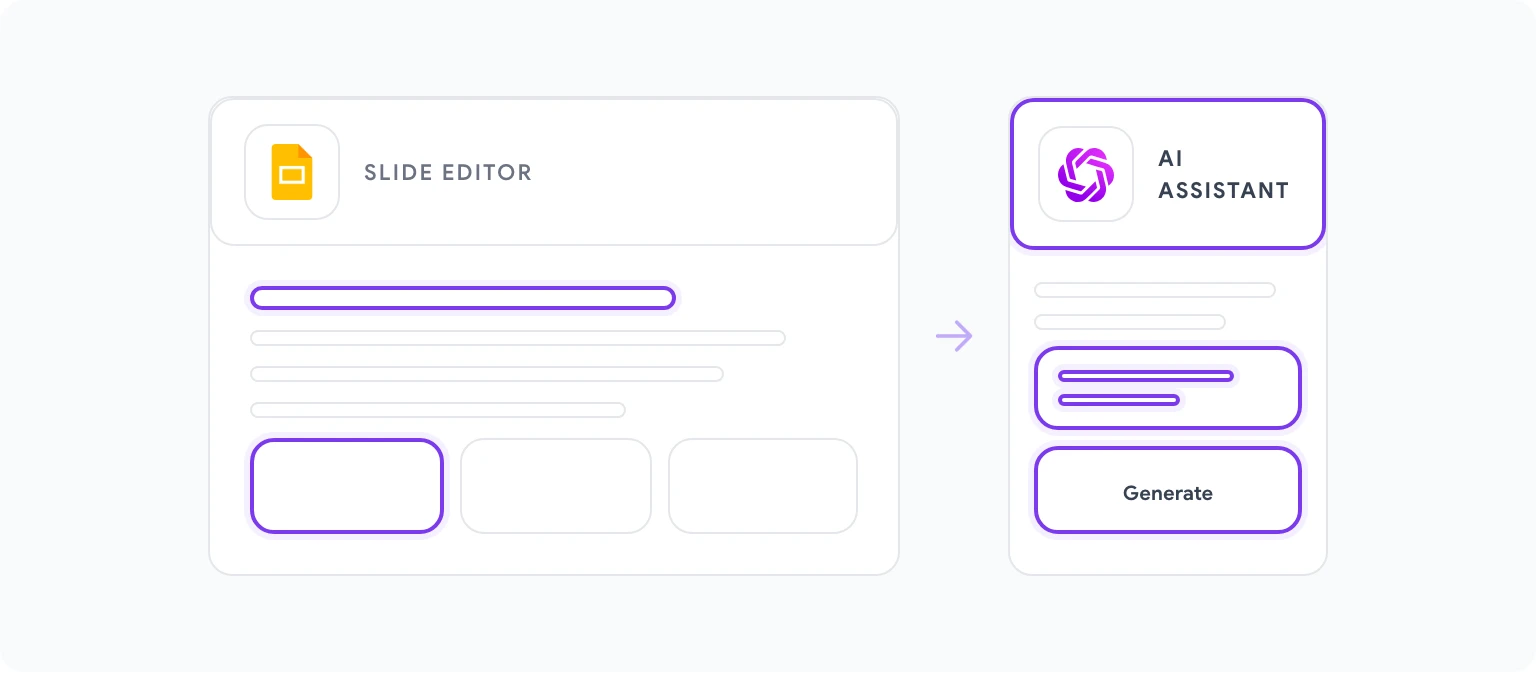
Со структурой в руках генерируйте контент для каждого слайда индивидуально. Промпты на уровне слайда дают лучшие результаты, чем попытка сгенерировать всё содержимое за один раз.
Для каждого слайда используйте промпт:
«Напиши содержимое для слайда [номер]: [заголовок слайда]. Цель слайда — [опиши, что он передаёт]. Ключевая информация для включения: [конкретные факты, данные, утверждения]. Формат: [заголовок + 3 пункта / заголовок + один абзац / описание визуала + подпись]. Тон: [формальный/разговорный/основанный на данных]. Каждый пункт не более 10 слов.»
Ограничение в 10 слов на пункт стоит указывать явно в каждом промпте. Текст слайда — не текст документа, это подсказка для докладчика и якорь для внимания аудитории. Длинные пункты становятся сценариями, которые презентующие читают вслух, что убивает вовлечённость.
Несколько дополнительных паттернов промптов, которые постоянно улучшают содержимое слайдов:
Для слайдов с данными: «Напиши заголовок для слайда, показывающего [метрику]. Заголовок должен интерпретировать данные для аудитории, а не просто их описывать. Не “Выручка Q3: $2.4M”, а “Выручка Q3 выросла на 34% — три фактора обусловили рост”.»
Для слайдов проблема/решение: «Напиши содержимое для слайда с проблемой. Описание проблемы должно заставить аудиторию почувствовать боль до того, как мы предложим решение. Конкретное, не абстрактное. Максимум одно-два предложения.»
Шаг 3: Автоматическое создание заметок докладчика
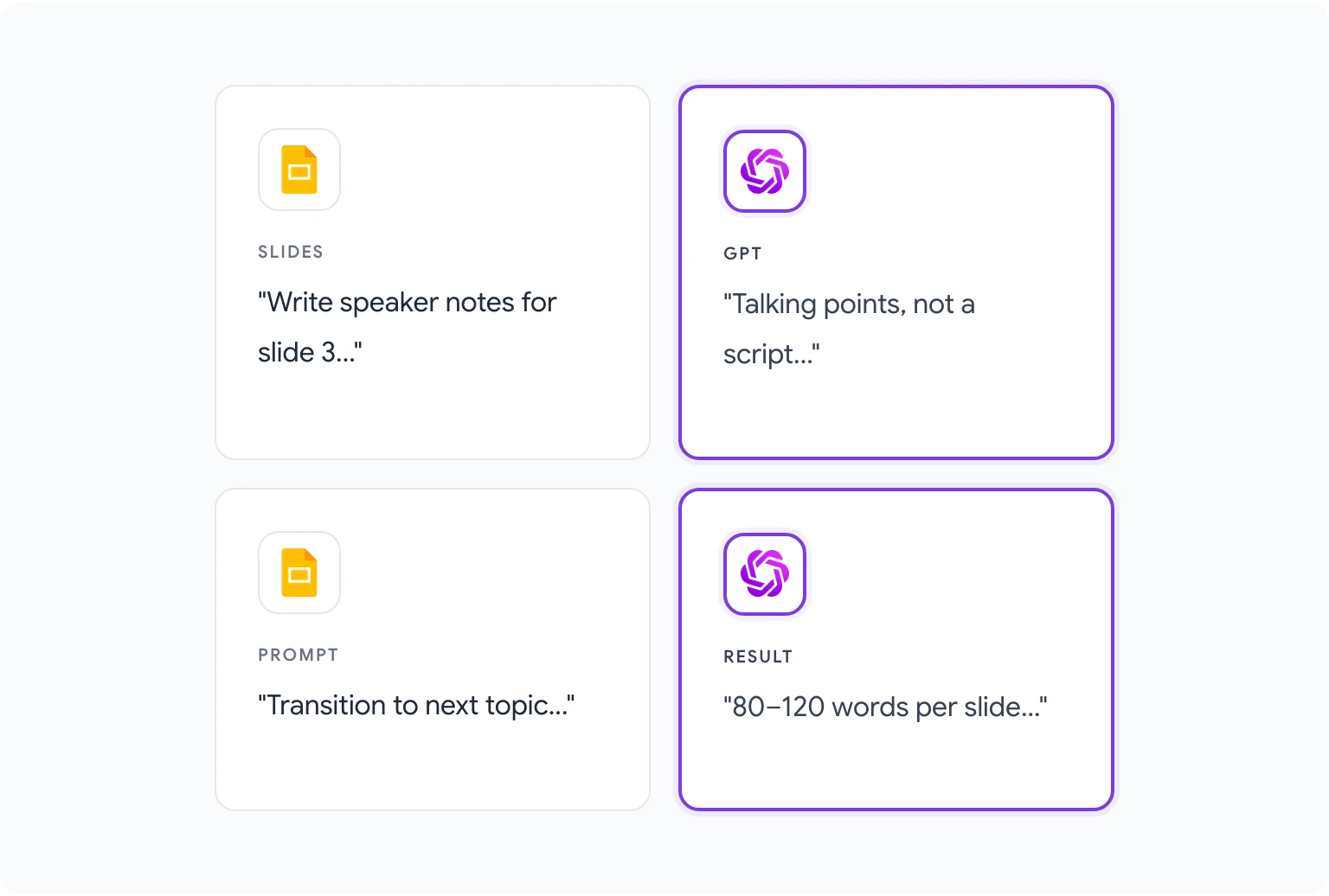
Заметки докладчика — наиболее последовательно пренебрегаемая часть создания презентации, и одна из самых ценных, когда сделана хорошо. Слайд без заметок требует от презентующего держать весь поддерживающий контекст в голове. Слайд с хорошими заметками даёт им ключевые тезисы, релевантные данные для устного упоминания и подсказки для переходов.
GPT Workspace генерирует заметки докладчика из содержимого слайда, которое он уже помог вам написать.
Для каждого слайда, после размещения контента:
- В поле заметок докладчика в Google Slides откройте боковую панель GPT Workspace.
- Промпт: «Напиши заметки докладчика для этого слайда. Слайд содержит: [вставь содержимое слайда]. Заметки должны: раскрыть каждый пункт 1–2 поддерживающими предложениями, включить любые релевантные данные или примеры для устного упоминания, отметить переход к следующей теме слайда. Длина: 80–120 слов. Написаны как тезисы, не сценарий.»
Инструкция “тезисы, не сценарий” важна. Заметки, читаемые как сценарий, зачитываются вслух, что звучит неестественно. Заметки, читаемые как тезисы, побуждают докладчика говорить естественно, оставаясь на теме.
Шаг 4: Полировка и персонализация
AI-генерированные слайды — это сильная отправная точка, а не готовый продукт. Шаг полировки — это место, где вносятся ваши конкретные знания, голос вашей компании и особые нюансы вашей аудитории.
Персонализируйте примеры. AI генерирует правдоподобные иллюстративные примеры, но ваши реальные примеры всегда более убедительны.
Добавьте свои данные. AI может создать рамку для представления данных, но у него нет ваших цифр.
Откалибруйте открытие и закрытие. Первый и последний слайды — два наиболее запоминающихся. Промпт: «Напиши три разные версии вступительного слайда для этой презентации. Каждая должна устанавливать авторитет, создавать интерес и не начинаться с обзора компании.»
Проверьте на голос бренда. AI по умолчанию использует обобщённо профессиональный тон. Если у вашей компании есть особый голос — более прямой, более технический, более разговорный — один проход редактирования для настройки тона по всей колоде стоит сделать.
Для колод, которые идут в паре с письменными документами, написание отчётов с AI в Google Docs охватывает документальную сторону того же рабочего процесса.
5 шаблонов презентаций за несколько минут
Каждый из них можно сгенерировать, используя подход “структура прежде всего” из Шага 1.
Колода для продажной встречи — Краткий обзор компании, описание проблемы, рыночный контекст, обзор решения, как это работает (3 слайда), результаты клиентов, обзор цен, следующие шаги. 10–14 слайдов.
Питч для инвесторов — Проблема, решение, размер рынка, обзор продукта, тракшн, бизнес-модель, команда, запрос. 10–12 слайдов.
Квартальный бизнес-обзор (QBR) — Резюме для руководства, результаты vs цели, ключевые метрики, победы и вызовы, приоритеты следующего квартала, потребности в ресурсах, требуемые решения. 12–18 слайдов.
Обучающий модуль — Цели обучения, контекст и почему это важно, слайды с основными концепциями (4–6), примеры и сценарии, практика или применение, резюме, ресурсы. 15–25 слайдов.
Презентация запуска проекта — Обзор и цели проекта, объём и что не входит, временная шкала и вехи, команда и ответственности, риски и зависимости, немедленные следующие шаги. 8–12 слайдов.
Продающая колода vs питч для инвестора: подход с AI
Продающие колоды и питчи для инвесторов — оба документы убеждения, но убеждают по-разному, и стратегия промптов AI должна это отражать.
Продающие колоды убеждают через эмпатию и релевантность. Аудитории нужно почувствовать понимание, прежде чем они поверят вашему решению. Промпты AI для продающего контента должны подчёркивать боль аудитории, использовать конкретный отраслевой язык.
Питчи для инвесторов убеждают через достоверность и видение. Аудитория оценивает, стоит ли брать на себя финансовый риск, поэтому им нужны доказательства понимания рынка, защищаемой дифференциации и способной команды. Промпт: «Напиши этот раздел фактически и лаконично. Избегай превосходных степеней. Пусть данные тракшна говорят сами за себя.»
Распространённые ошибки при написании слайдов, которые AI исправляет
Слишком много текста на слайде. Самая распространённая проблема слайдов. AI надёжен в предотвращении, когда вы явно указываете ограничения слов и пунктов.
Отсутствие переходов. Большинство вручную созданных колод переходят от одного раздела к следующему без связующей логики. Явно запрашивайте переходные слайды и переходные утверждения.
Общие заголовки. “Наше решение” и “Ключевые преимущества” — не заголовки, это метки. Промпт: «Перепиши заголовок этого слайда как активное, конкретное утверждение, а не метку.»
Заметки докладчика, повторяющие слайды. Заметки, повторяющие то, что на слайде, не служат никакой цели. Явно запрашивайте заметки, добавляющие контекст, примеры и подсказки для переходов.
Для дополнительных промптов и техник, охватывающих написание AI и создание контента во всех приложениях Google Workspace, лучшие ChatGPT-промпты для Google Workspace — самый полный справочник. И если вы готовы запустить GPT Workspace в Google Slides сегодня, посетите gpt.space — настройка занимает около двух минут.
FAQ
Может ли GPT Workspace создавать визуальный макет слайдов? Нет. GPT Workspace пишет контент — текст, пункты, заметки докладчика, заголовки. Визуальный макет, цветовые схемы и шаблоны слайдов применяются через собственные инструменты дизайна Google Slides.
Сколько слайдов может GPT Workspace генерировать за раз? Можно генерировать контент для одного слайда за раз или работать с большими пакетами, но для контроля качества генерация слайд за слайдом даёт лучшие результаты.
Работает ли это для презентаций на языках, отличных от английского? Да. Укажите целевой язык в промпте: “Напиши содержимое для этого слайда на русском, сохраняя формальный регистр.”
Могу ли я использовать AI для переработки существующей презентации? Да. Откройте существующую колоду, выберите текст из слайдов, которые хотите улучшить, и задайте промпт: “Перепиши содержимое этого слайда. Текущие проблемы: [слишком много текста / общий заголовок / отсутствующий переход].”