Как использовать AI для написания отчётов в Google Docs вдвое быстрее
Пошаговый процесс создания профессиональных отчётов, брифов и деловых документов в Google Docs с помощью AI — от структурирования до форматирования и финальной правки.

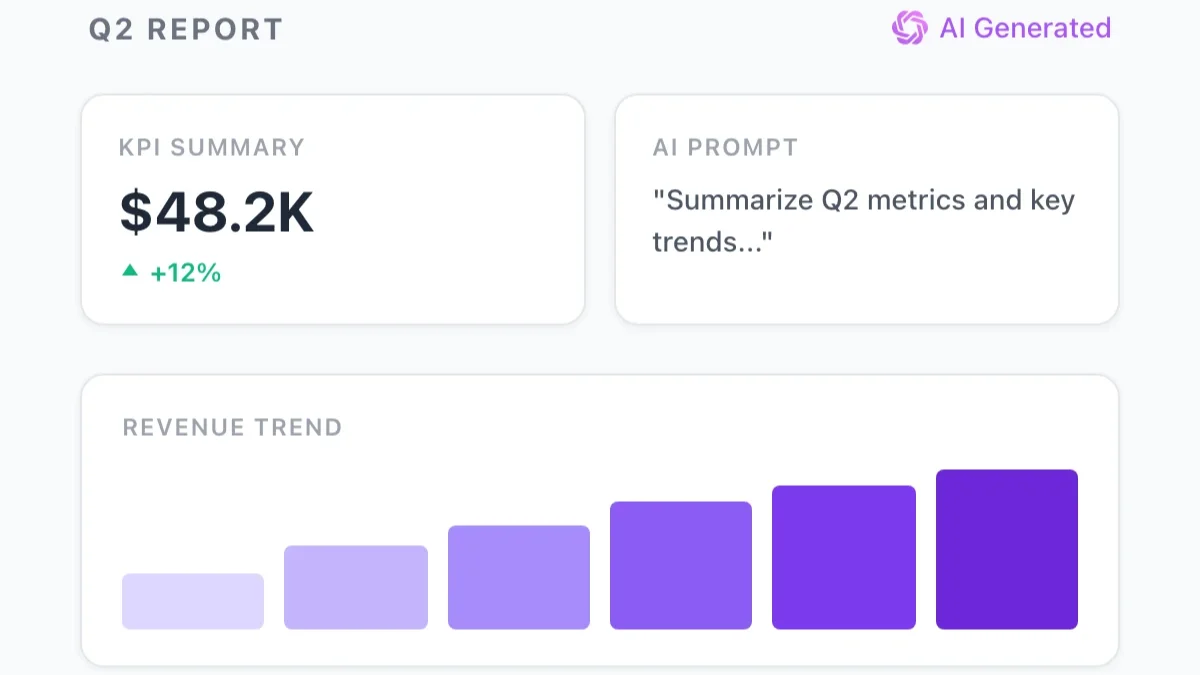
Написание отчёта занимает время, которое накапливается неприятным образом. Вы тратите время на сбор информации, ещё больше — на определение структуры, ещё больше — на написание каждого раздела, и потом ещё больше — на редактирование черновика до читабельного состояния. Десятистраничный деловой отчёт, на который должно уходить два часа, регулярно занимает пять, а лишнее время редко улучшает результат — в основном оно уходит на текст, который всё равно потом вырезают.
AI-написание отчётов в Google Docs — одно из самых практичных применений AI-помощи для работников умственного труда прямо сейчас, потому что отчёты — это ответственная и трудоёмкая работа, но они также следуют повторяемым паттернам, с которыми AI справляется исключительно хорошо. Это руководство описывает точный пятишаговый процесс использования GPT Workspace внутри Google Docs для создания профессиональных отчётов, брифов и деловых документов — быстрее и со лучшей структурой, чем большинство людей достигают вручную.
Почему AI-написание отчётов отличается от ChatGPT
Есть существенная разница между использованием ChatGPT в отдельной вкладке для генерации текста и использованием AI прямо внутри Google Docs. Это различие важнее для отчётов, чем почти для любой другой письменной задачи.
Отчёты — это итерационные документы. Вы набрасываете раздел, смотрите на то, что было до него, корректируете подачу, добавляете точку данных, переносите абзац. Этот процесс требует постоянного переключения между вашим содержимым и инструментом написания. Когда ваш AI-инструмент находится в другой вкладке, каждая итерация включает копирование текста, переключение контекста, вставку результатов и повторную ориентацию в документе. За двухчасовую сессию это трение складывается в потерянное время и утраченный фокус.
GPT Workspace встраивает AI-панель прямо в Google Docs. Документ остаётся открытым и видимым, пока вы взаимодействуете с AI, просматриваете его вывод и вставляете или заменяете контент — всё в одном окне. AI также может читать выделенный вами текст, что означает, что вы можете попросить его «резюмировать предыдущий раздел перед написанием следующего» — без каких-либо копирований. Эта контекстная непрерывность делает AI по-настоящему полезным для работы с длинными документами, а не только с отдельными фрагментами.
Если вы ещё не настроили GPT Workspace, как использовать ChatGPT в Google Docs описывает полную настройку и базовый рабочий процесс. Настоящее руководство предполагает, что он у вас работает, и фокусируется именно на процессе написания отчётов.
Шаг 1: Определите структуру отчёта с помощью AI
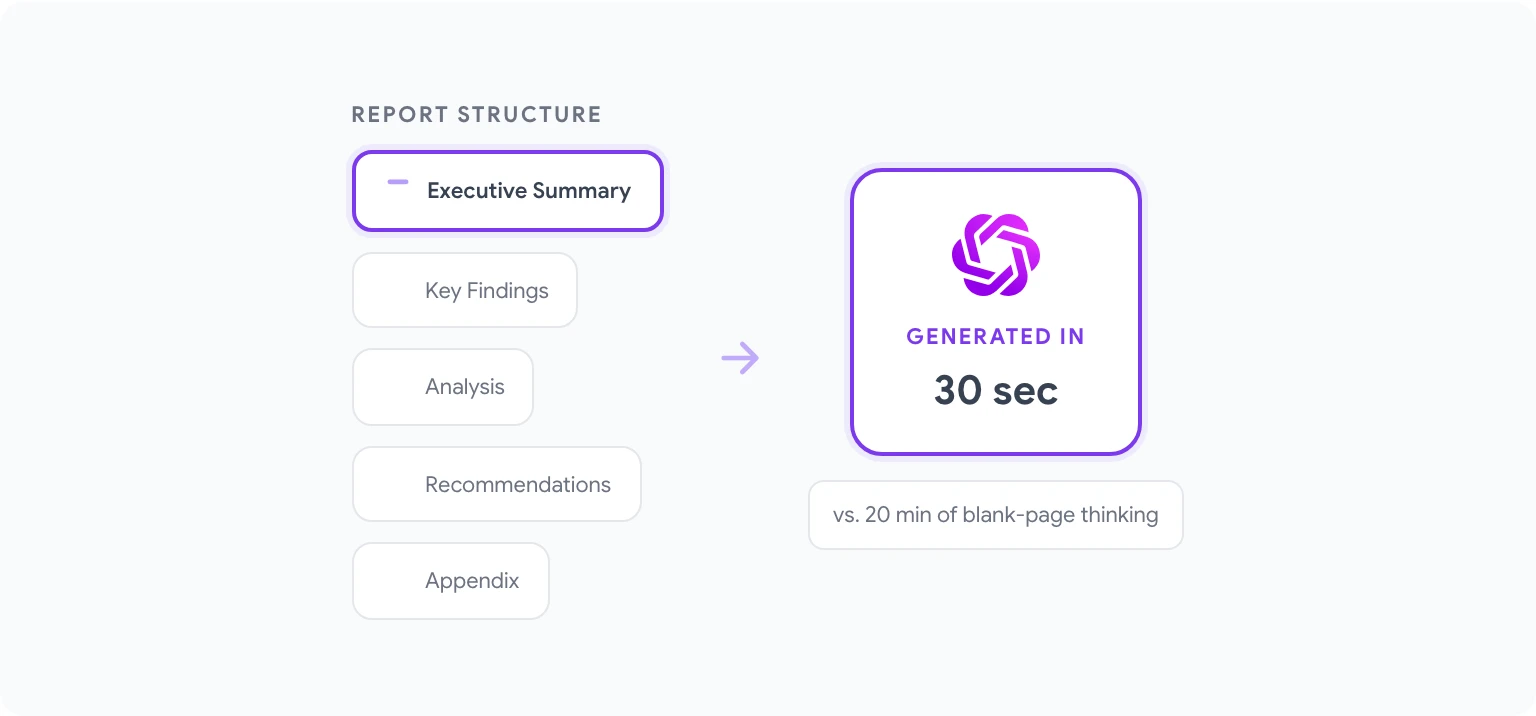
Самая распространённая ошибка при AI-написании отчётов — сразу переходить к написанию. Отчёты со слабой структурой не становятся лучше от лучшего написания — их нужно реорганизовывать, что вдвое тяжелее. Начало со структуры полностью предотвращает это.
Откройте новый Google Doc. В боковой панели GPT Workspace используйте такой промпт:
“Я пишу [тип отчёта] для [аудитория]. Основная цель — [цель: информировать, рекомендовать, документировать, убеждать]. Ключевые темы для рассмотрения: [перечислите 3–5 тем]. Сгенерируйте рекомендуемую структуру отчёта с заголовками разделов и однострочным описанием того, что должен содержать каждый раздел.”
Например, для отчёта о конкурентном анализе для команды продукта:
“Я пишу конкурентный анализ для нашего руководства по продукту. Цель — информировать решение о позиционировании при запуске новой функции. Ключевые области: обзор рынка, три прямых конкурента, сравнение функций, ценовой бенчмарк, пробелы и возможности. Сгенерируйте структуру отчёта с заголовками разделов и однострочными описаниями.”
AI вернёт структурированный план. Критически просмотрите его — скорректируйте, добавьте или удалите разделы в зависимости от того, что реально нужно в отчёте. Вставьте согласованную структуру прямо в документ как рабочий план. Это станет вашим каркасом для всего последующего.
Почему это работает: Структурные решения когнитивно затратны. Принимая их заранее с помощью AI, вы сохраняете умственные ресурсы для реального анализа и содержания, где ваше суждение незаменимо.
Шаг 2: Генерируйте краткие сводки исследований
Большинство отчётов синтезируют существующую информацию — рыночные данные, внутренние метрики, мнения стейкхолдеров, исследовательские статьи, предыдущие отчёты. Прежде чем писать любой раздел, вам нужна эта информация в пригодном для работы виде.
AI в Google Docs наиболее ценен здесь как инструмент синтеза и компрессии, а не исследования. Вы приносите сырой материал; AI обрабатывает его в структурированные сводки.
Для каждого основного раздела:
- Вставьте соответствующий сырой контент в Google Doc — заметки из исследований, таблицы данных, цитаты из интервью, выдержки из исходных документов.
- Выделите вставленный контент.
- В боковой панели GPT Workspace попросите: “Резюмируйте этот контент в 3–5 ключевых вывода, релевантных для [тема раздела]. Используйте простой язык. Отметьте любые пробелы или противоречия в исходном материале.”
- Просмотрите сводку, проверьте точность по вашим источникам и сохраните её в документе как рабочий черновик раздела или справочный блок.
У этого шага две отдачи. Первая — вы компрессируете сырой материал во что-то действительно написуемое: дамп исследований — это не раздел отчёта, но структурированная сводка — это да. Вторая — резюмирование заставляет вас выявить, чего не хватает, до начала написания, а не обнаружить пробелы на полпути к разделу.
Для отчётов, которые тянут данные из Google Sheets — дашборды, KPI-отчёты, финансовые сводки — руководство по AI в Google Sheets описывает, как использовать AI для извлечения и форматирования этих данных перед их переносом в Docs.
Шаг 3: Набросайте каждый раздел с помощью AI
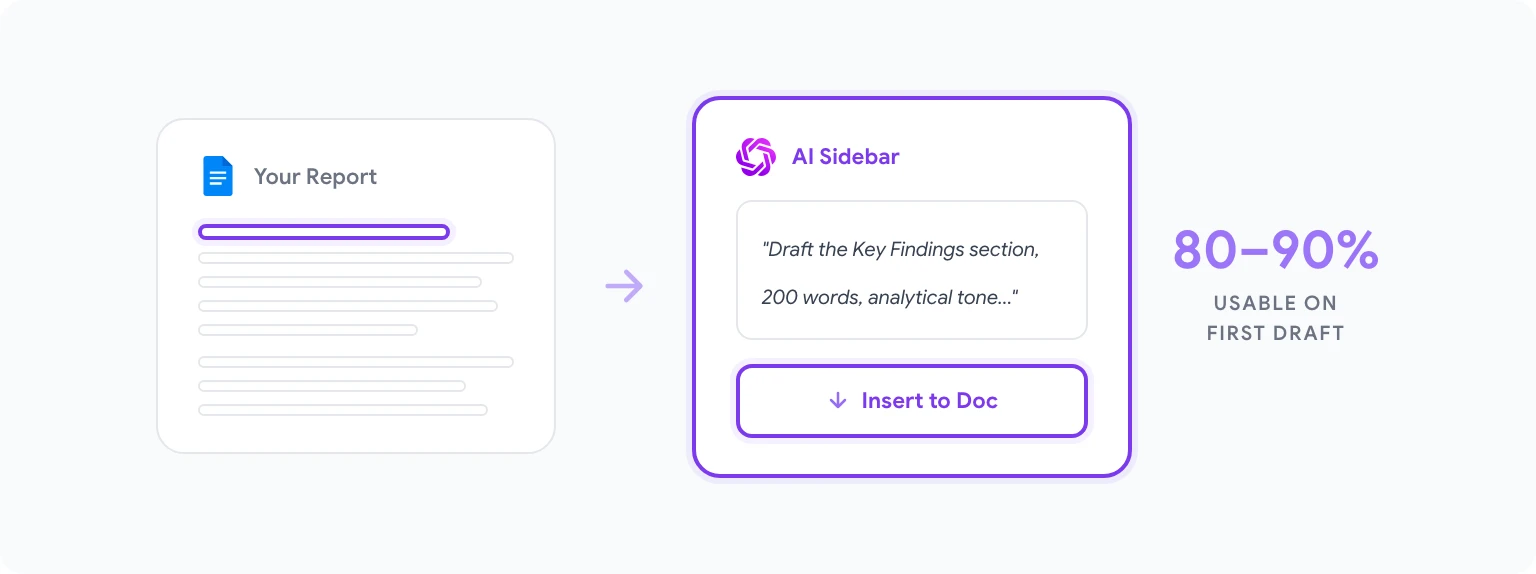
Когда структура определена и исследования резюмированы, написание становится посекционным процессом, а не монолитной задачей. Именно здесь GPT Workspace даёт наиболее очевидную экономию времени.
Для каждого раздела:
- Поставьте курсор в начало раздела в документе.
- Задайте AI конкретный контент и ограничения: “Используя приведённую выше сводку, напишите раздел [название раздела] этого отчёта. Целевая длина: [X слов]. Аудитория: [кто они и уровень их знаний]. Тон: [официальный/аналитический/прямой]. Включите: [любые конкретные элементы, напр., резюмирующее предложение в начале, подтверждающие точки данных из заметок, краткую рекомендацию].”
- Просмотрите черновик в боковой панели. При хорошо составленном промпте он будет пригоден на 80–90% с первого прохода.
- Нажмите «Вставить», чтобы разместить его в документе, затем делайте точечные правки прямо там.
Несколько принципов, которые неизменно улучшают качество первого прохода:
Укажите стиль первого предложения. Отчёты читаются лучше всего, когда каждый раздел начинается с чёткого утверждения основной мысли, а не с предысторического контекста. Промпт: “Начните с прямого утверждения ключевого вывода, затем предоставьте подтверждающие детали.”
Контролируйте длину абзацев. Длинные абзацы убивают читаемость деловых документов. Промпт: “Максимум 3–5 предложений в каждом абзаце.”
Говорите AI, что оставить за рамками. Если вы выявили в своих исследовательских сводках материал, интересный, но касательный, скажите об этом: “Не включайте [тему X] в этот черновик — она будет рассмотрена в приложении.”
Для сложных разделов с несколькими точками данных генерация в два прохода часто работает лучше, чем один длинный промпт: сначала сгенерируйте структуру и ключевые утверждения, затем запросите подтверждающие детали абзац за абзацем.
Шаг 4: Редактируйте и улучшайте с помощью обратной связи AI
Первые черновики от AI — как и первые черновики от людей — требуют редактирования. Процесс редактирования с GPT Workspace — это место, где инструмент окупается второй раз, потому что он позволяет давать конкретные, точечные инструкции вместо ручных правок каждой строчки.
Редактирование ясности: Выделите абзац, который кажется вам непонятным или слишком плотным. Промпт: “Перепишите этот абзац для ясности. Сократите предложения, уберите пассивные конструкции и сделайте главную мысль однозначной. Сохраните все фактические утверждения.”
Проверка согласованности: Вставьте два раздела, написанных в разное время, в боковую панель. Промпт: “Эти два раздела должны иметь одинаковый регистр и уровень формальности. Определите несоответствия тона и предложите переписки для несоответствующих фрагментов.”
Генерация резюме для руководства: Когда все разделы написаны, выделите весь документ или ключевые разделы и попросите: “На основе этого документа напишите 150-словное резюме для руководства. Начните с самой важной рекомендации или вывода. Охватите ключевые подтверждающие пункты в порядке важности. Используйте простой язык, подходящий для аудитории топ-менеджеров.”
Проверка логики и потока: Промпт: “Прочитайте следующие два последовательных раздела и выявите любые логические пробелы или места, где переход резкий. Предложите переходный язык.”
На этом шаге вы используете AI как опытного редактора, а не автора. Документ ваш — вы владеете содержанием, анализом, выводами. AI помогает вам выразить их более чётко и последовательно, что именно там, где AI добавляет ценность, не заменяя суждение.
Для более широкого взгляда на то, как AI поддерживает полный жизненный цикл документа — не только отчёты — лучшие промпты ChatGPT для Google Workspace содержит библиотеку промптов, организованную по типам задач.
Шаг 5: Форматируйте и финализируйте
Форматирование — это место, где многие отчёты теряют качество на финальном этапе. Непоследовательные размеры заголовков, пункты списков, перемешанные с прозой, таблицы, которые не выравниваются, заголовки, которые не совпадают с оглавлением — эти детали сигнализируют о небрежности, даже когда содержание сильное.
AI помогает здесь определённым, ограниченным образом: он может генерировать контент, готовый к форматированию (структурированные таблицы, форматированные списки, текст оглавления), который вы применяете в Docs, а не генерируете в нём.
Генерация оглавления: Промпт: “На основе следующей структуры заголовков сгенерируйте оглавление с заполнителями номеров страниц. Отформатируйте его как [нумерованный список / двухколоночный формат].”
Преобразование прозы в структурированные таблицы: Выделите раздел со сравнительной информацией. Промпт: “Преобразуйте информацию в этом разделе в структурированную сравнительную таблицу со столбцами для [атрибуты]. Включите все ключевые точки данных.”
Инструкции по согласованности форматирования: Промпт: “Просмотрите этот документ на предмет несоответствий форматирования: иерархия заголовков, стиль маркированных списков, форматирование чисел и соглашения о капитализации. Перечислите конкретные несоответствия.”
Для финального форматирования следует напрямую применять собственные инструменты Google Docs — стили, именованные форматы заголовков, шаблоны таблиц — а не через AI. AI генерирует контент; Docs применяет форматирование. Разделение этих двух задач предотвращает ошибки форматирования, которые возникают, когда AI пытается встроить HTML или markdown в контекст простого текстового документа.
Финальный проход перед сдачей должен быть человеческим. AI выявляет многие ошибки, но упускает высокоставочные детали, которые важны больше всего в деловых документах: неверная цифра, имя коллеги с ошибкой, рекомендация, которая противоречит обязательству из более раннего совещания. Эта финальная проверка — ваша ответственность, не AI.
5 шаблонов отчётов, которые вы можете сгенерировать
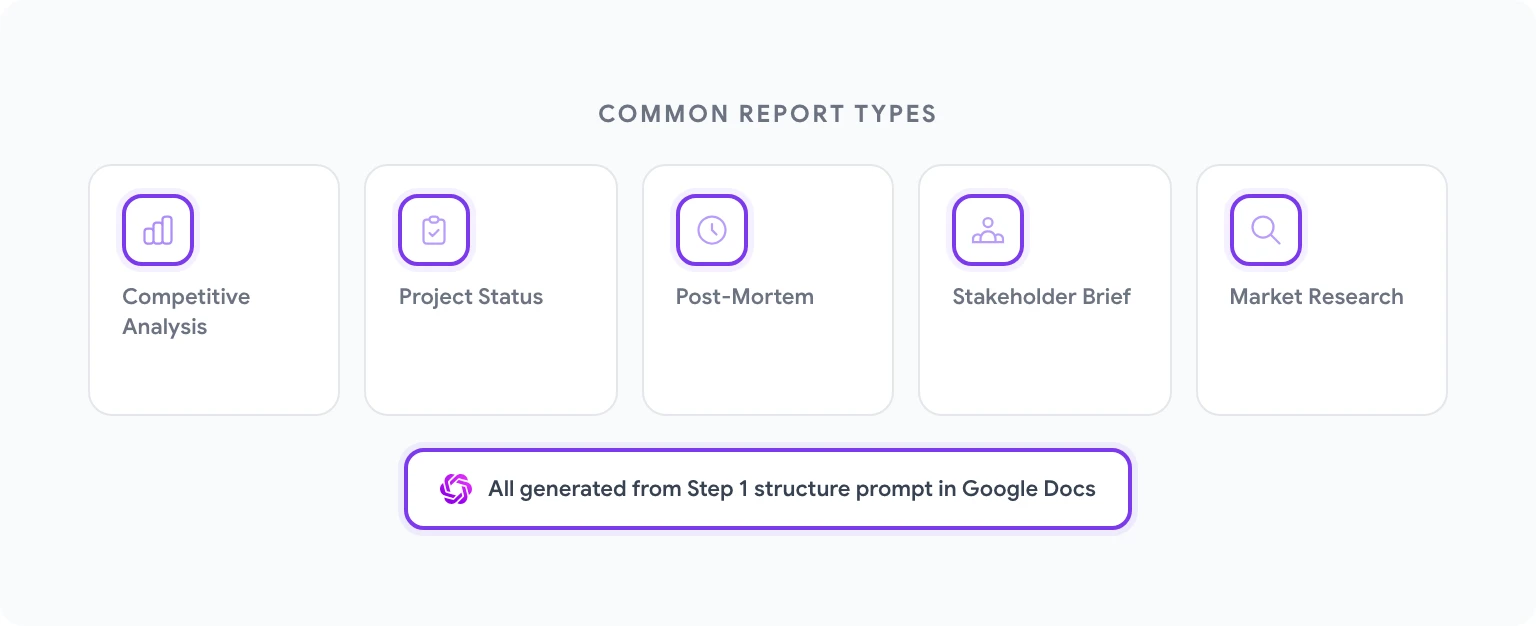
Каждый из них можно сгенерировать с нуля, используя подход «структура прежде всего» из шага 1. Они представляют наиболее распространённые типы деловых документов, которые работники умственного труда создают регулярно.
Отчёт о конкурентном анализе — Обзор рынка, профили конкурентов, матрица сравнения функций, ценовой бенчмарк, стратегические пробелы, рекомендуемое позиционирование. Типичная длина: 8–12 страниц.
Отчёт о статусе проекта — Резюме для руководства, прогресс по вехам, обновление бюджета и ресурсов, риски и меры по их снижению, требуемые решения, цели следующего периода. Типичная длина: 2–4 страницы. Лучше всего создавать еженедельно с использованием согласованного шаблона.
Разбор полётов / Ретроспектива — Обзор проекта, что сработало хорошо, что нет, анализ первопричин ключевых неудач, извлечённые уроки, пункты действий с ответственными и датами. Типичная длина: 3–6 страниц.
Бриф для стейкхолдеров — Обзор ситуации, ключевые выводы, последствия для области стейкхолдера, рекомендуемые действия, открытые вопросы. Типичная длина: 1–2 страницы. Предназначен для быстрого прочтения занятым руководителем.
Краткое изложение маркетингового исследования — Методология, ключевые выводы по темам, основные данные, ограничения и оговорки, последствия для бизнеса, приложение с исходными данными. Типичная длина: 6–10 страниц.
Промпты для различных форматов отчётов
Тот же пятишаговый процесс применяется во всех форматах, но промпты нужно калибровать для разных стилей вывода.
Для аналитического отчёта (основанного на доказательствах, официального): “Напишите этот раздел в аналитическом регистре: сначала доказательства, затем интерпретация, рекомендация последней. Используйте точный язык. Избегайте уклончивости, если только доказательства действительно не требуют этого.”
Для краткого доклада для руководства (краткого, ориентированного на решения): “Перепишите этот раздел для аудитории руководителей с 2 минутами на чтение. Начните с решения или рекомендации. Уберите всю предысторию, которую старший руководитель уже знает. Максимум 150 слов.”
Для технического отчёта (детального, структурированного): “Напишите этот раздел с технической точностью. Включите примечания по методологии, источники данных и допущения. Используйте нумерованные подразделы. Предполагайте, что читатель — эксперт в данной области.”
Для отчёта для клиента (профессионального, доступного): “Напишите этот раздел в тоне для клиента: профессиональном, но не перегруженном жаргоном, ориентированном на объяснение, с акцентом на ценность и результаты, а не на процесс. Избегайте внутренней терминологии.”
Сохранение вашего голоса в AI-написанных документах
Отчёт, который читается как собранный из AI-частей — немного слишком гладкий, чуть обобщённый в переходах, последовательно избегающий специфического организационного языка, который отмечает документ как исходящий от реальной команды — это отчёт, который не полностью достигает цели.
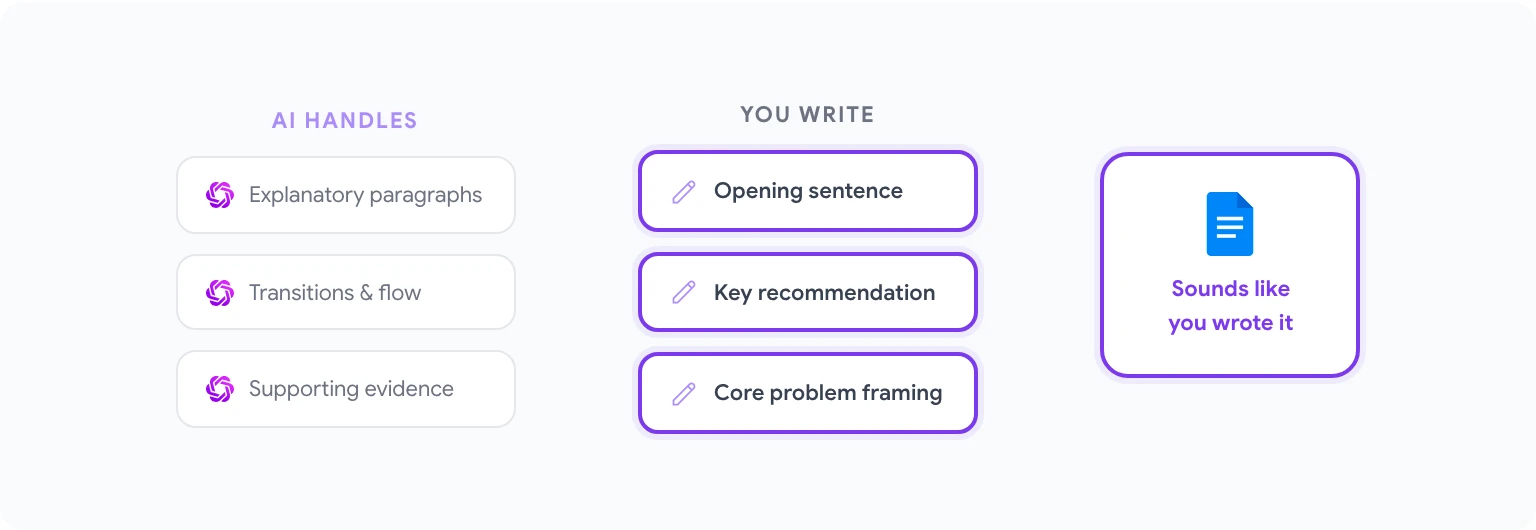
Самая эффективная техника сохранения голоса в AI-помогаемых документах — писать самые важные предложения самому и позволять AI заниматься поддерживающим материалом. Первое предложение резюме для руководства. Ключевая рекомендация. Постановка центральной проблемы. Это предложения, которые читатели запоминают, и они должны звучать как вы — потому что несут ваше суждение, а не только ваши слова.
Используйте AI для предложений, которые существуют для поддержки этих ключевых моментов: пояснительный абзац, переход, список подтверждающих доказательств. AI очень хорош в этих вещах. Он менее хорош в моментах, требующих настоящей убеждённости или институциональных знаний, которыми владеете только вы.
Вы также можете явно попросить AI адаптироваться к вашему стилю. Дайте ему три примера вашего предыдущего письма — письма, служебные записки, предыдущие отчёты — и попросите «соответствовать тону и стилю этих примеров» перед генерацией каждого раздела. Для команд, регулярно создающих отчёты, создание общего промпта руководства по стилю в библиотеке промптов GPT Workspace означает, что каждый член команды генерирует вывод, звучащий как один согласованный голос.
Для автоматизации других повторяющихся рабочих процессов с документами за пределами отчётов — ежемесячные обновления, резюме совещаний, краткие обзоры на основе данных — автоматизация задач Google Workspace с помощью AI описывает, как систематически выстраивать эти процессы. А для полной документации того, что GPT Workspace может делать внутри Google Docs, посетите gpt.space/docs.