
50 лучших промптов ChatGPT для Google Workspace (Docs, Sheets, Gmail, Slides)
50 проверенных промптов ChatGPT, организованных по приложениям Google — Docs, Sheets, Gmail и Slides. Каждый промпт включает ожидаемый результат и советы по адаптации.


Разница между профессионалами, которые получают измеримую ценность от AI, и теми, кто не получает, обычно сводится к одному: качеству промптов. Расплывчатые инструкции дают расплывчатые результаты. Конкретные, хорошо структурированные промпты дают результат, который можно реально использовать. Эта коллекция промптов ChatGPT для Google Workspace основана именно на этом принципе — каждый промпт здесь конкретный, проверенный и сразу применимый к реальной работе.
50 промптов ниже организованы по приложениям: Google Docs, Sheets, Gmail и Slides. Каждый включает тип ожидаемого результата и заметку о том, как адаптировать его под ваш контекст. Все они работают с GPT Workspace — расширением Chrome и аддоном, который добавляет AI прямо в ваши приложения Google.
Как использовать эти промпты с GPT Workspace
Если вы только начинаете работать с GPT Workspace, настройка проста. Установите расширение Chrome из Google Workspace Marketplace, откройте любой Google Doc, Sheet, файл Slides или окно написания письма в Gmail — и AI-панель появится справа. Введите или вставьте любой промпт из этого списка прямо в панель, нажмите «Создать» — и результат появится, готовый для вставки в ваш документ или письмо одним кликом.
Для промптов Sheets некоторые результаты будут формулами, которые вы вставляете прямо в ячейки. Другие — это код Apps Script, который вы запускаете через Расширения > Apps Script. Сам промпт подскажет, какой формат ожидать.
Вам не нужно запоминать эти промпты. Когда вы определите те, которыми будете пользоваться регулярно, сохраните их в библиотеке промптов GPT Workspace — тогда они будут доступны в один клик в любое время.
Как писать лучшие промпты (быстрый фреймворк)
Перед списком — краткий фреймворк для адаптации любого промпта под вашу конкретную ситуацию. Сильные промпты содержат четыре элемента:
Роль: Скажите AI, кем он выступает. «Вы — опытный менеджер проектов…» или «Выступайте как старший финансовый аналитик…» — это формирует тональность, лексику и допущения, которые AI вносит в задачу.
Контекст: Опишите ситуацию. Для какого документа это? Кто аудитория? Какова цель?
Задача: Будьте конкретны в том, что вы хотите. Не «напиши письмо», а «напиши письмо-напоминание в 150 словах для клиента, который не ответил на предложение уже 10 дней».
Формат: Укажите структуру результата. Маркеры, нумерованный список, таблица, короткие абзацы — явные инструкции по форматированию не дают AI угадывать.
Каждый промпт ниже использует эту структуру. Когда будете адаптировать их, следуйте тому же шаблону — и ваши результаты будут стабильно лучше.
Промпты для Google Docs: написание, редактирование, резюмирование
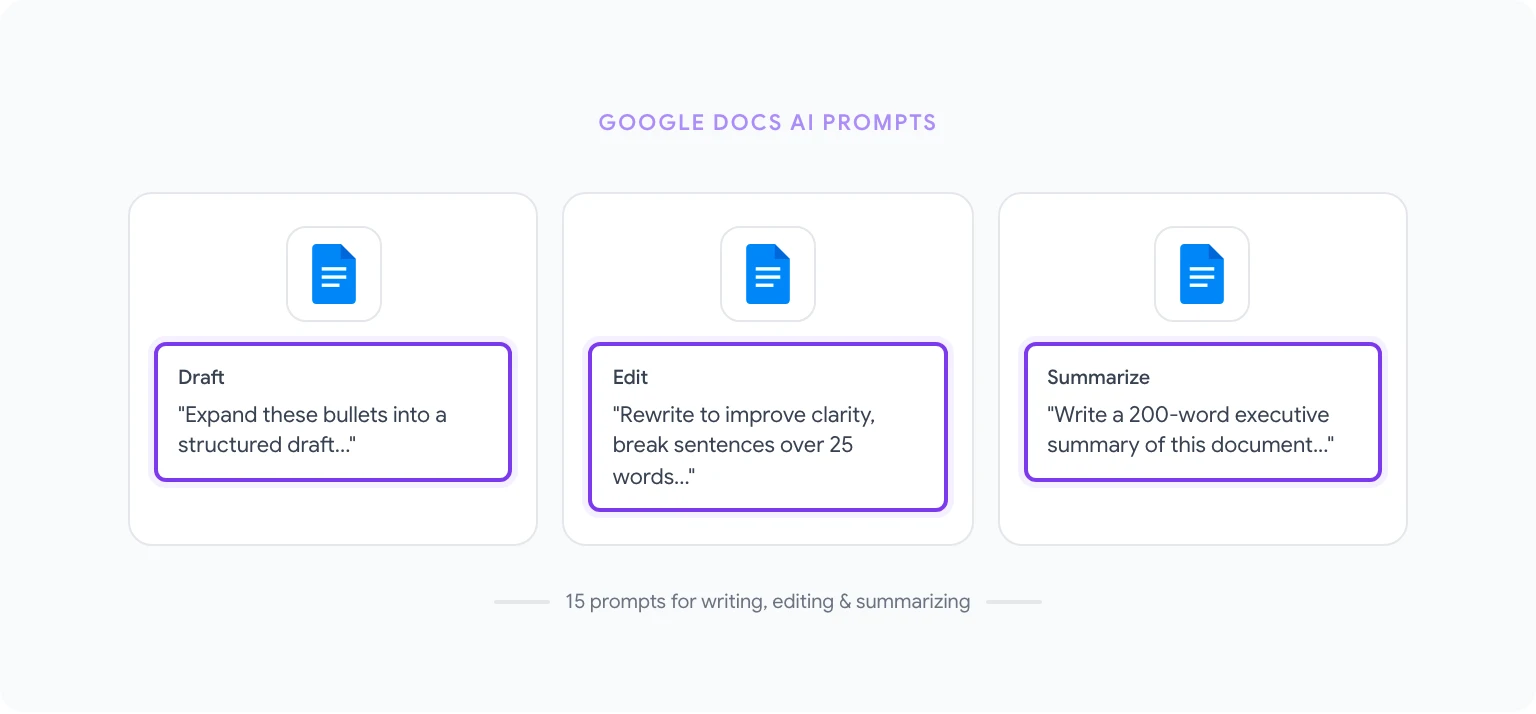
Эти 15 промптов охватывают наиболее распространённые задачи написания и редактирования в Google Docs.
1. Первый черновик из тезисов «Разверни эти тезисы в хорошо структурированный первый черновик. Каждый тезис должен стать абзацем в 80–120 слов. Соблюдай [профессиональный/разговорный/технический] тон на протяжении всего текста. [Вставьте тезисы]» Результат: готовый черновик для редактирования.
2. Резюме для руководства «Напиши резюме этого документа на 200 слов для руководства. Сосредоточься на ключевых выводах, основной рекомендации и влиянии на бизнес. Избегай жаргона. Аудитория — топ-менеджеры с ограниченным временем.» Результат: краткое резюме для размещения в начале любого отчёта.
3. Улучшить ясность и читаемость «Перепиши выделенный текст для улучшения ясности и читаемости. Разбей предложения длиннее 25 слов. Замени жаргон на простой язык. Сохрани все фактические утверждения и данные. Сохрани исходный смысл.» Результат: более чистая версия выбранного фрагмента.
4. Конвертировать заметки с встречи в задачи «Преобразуй эти заметки со встречи в структурированный список задач. Для каждого пункта укажи: ответственного исполнителя (если упомянут), срок (если упомянут) и описание задачи в одном предложении. Сгруппируй пункты по приоритету: Высокий, Средний, Низкий.» Результат: отформатированный список задач, готовый к рассылке.
5. Адаптировать тон под аудиторию «Перепиши этот абзац для [аудитории: например, нетехнических руководителей / сотрудников начального уровня / внешних клиентов]. Сохрани основное послание идентичным, но скорректируй словарный запас, уровень детализации и предполагаемые фоновые знания.» Результат: версия контента, адаптированная для аудитории.
6. Создать структуру документа «Мне нужно написать [тип документа: например, проектное предложение / конкурентный анализ / руководство по адаптации] на тему [тема]. Создай подробную структуру с заголовками H2 и H3 и описанием того, что должен охватывать каждый раздел, в 1–2 предложения.» Результат: полная структура документа для написания.
7. Написать заключение «Напиши заключительный абзац для этого документа. Подведи итоги 3 основных пунктов, повтори центральную рекомендацию и заверши чётким призывом к действию для читателя.» Результат: заключительный абзац, связывающий документ воедино.
8. Проверка форматирования «Проверь этот документ и отметь: (1) непоследовательное форматирование чисел (например, “10%” против “десять процентов”), (2) непоследовательное использование заглавных букв в заголовках, (3) предложения длиннее 30 слов, которые можно разбить. Перечисли каждую проблему с соответствующей цитатой и предложенным исправлением.» Результат: список задач для редактирования.
9. Добавить примеры к абстрактным концепциям «Для каждого абстрактного утверждения или принципа в этом документе предложи один конкретный реальный пример, который облегчит понимание для общей бизнес-аудитории. Формат: [Исходное утверждение] → [Предложенный пример].» Результат: парные примеры для вставки рядом с абстрактными тезисами.
10. Резюме для конкретной цели «Резюмируй этот документ так, как будто ты инструктируешь коллегу, которому нужно представлять нашу позицию на встрече. Дай ему: предысторию (2 предложения), наш главный аргумент (3 тезиса), возможные возражения, с которыми он может столкнуться, и как на них ответить (2–3 пары), и желаемый результат встречи.» Результат: предварительный инструктаж к встрече.
11. Создать FAQ из документа «На основе этого документа создай FAQ с 8–10 вопросами, которые читатель, вероятно, задаст после прочтения. Напиши чёткие, конкретные ответы на каждый вопрос, используя только информацию, содержащуюся в документе.» Результат: раздел FAQ для добавления к любому документу.
12. Переписать в активном залоге «Перепиши этот выделенный текст так, чтобы все пассивные конструкции стали активными. Если подлежащее в оригинале отсутствует (истинный пассив), выведи наиболее логичное подлежащее из контекста.» Результат: более прямая, читаемая версия текста.
13. Создать оглавление «На основе структуры заголовков этого документа создай форматированное оглавление. Используй заголовки H2 как основные пункты, H3 — как подпункты. Включи якорные ссылки-заглушки в формате #heading-slug.» Результат: отформатированное оглавление для размещения в начале документа.
14. Сократить объём на 30% «Сократи этот документ примерно на 30%, не теряя важной информации. Убери повторы, объедини связанные предложения и избавься от слов-паразитов. Сохрани все данные, имена собственные и конкретные утверждения.» Результат: более компактная версия документа.
15. Создать проектное предложение «Напиши проектное предложение для [название проекта]. Включи: описание проблемы, предлагаемое решение, объём работ, план (использи реалистичные фазы), потребности в ресурсах, риски и меры по их снижению, ожидаемые результаты. Аудитория: [внутреннее руководство / внешний клиент]. Объём: около 600 слов.» Результат: полный первый черновик предложения.
Подробное руководство по этим рабочим процессам см. в статье как использовать ChatGPT в Google Docs.
Промпты для Google Sheets: формулы, анализ, очистка данных
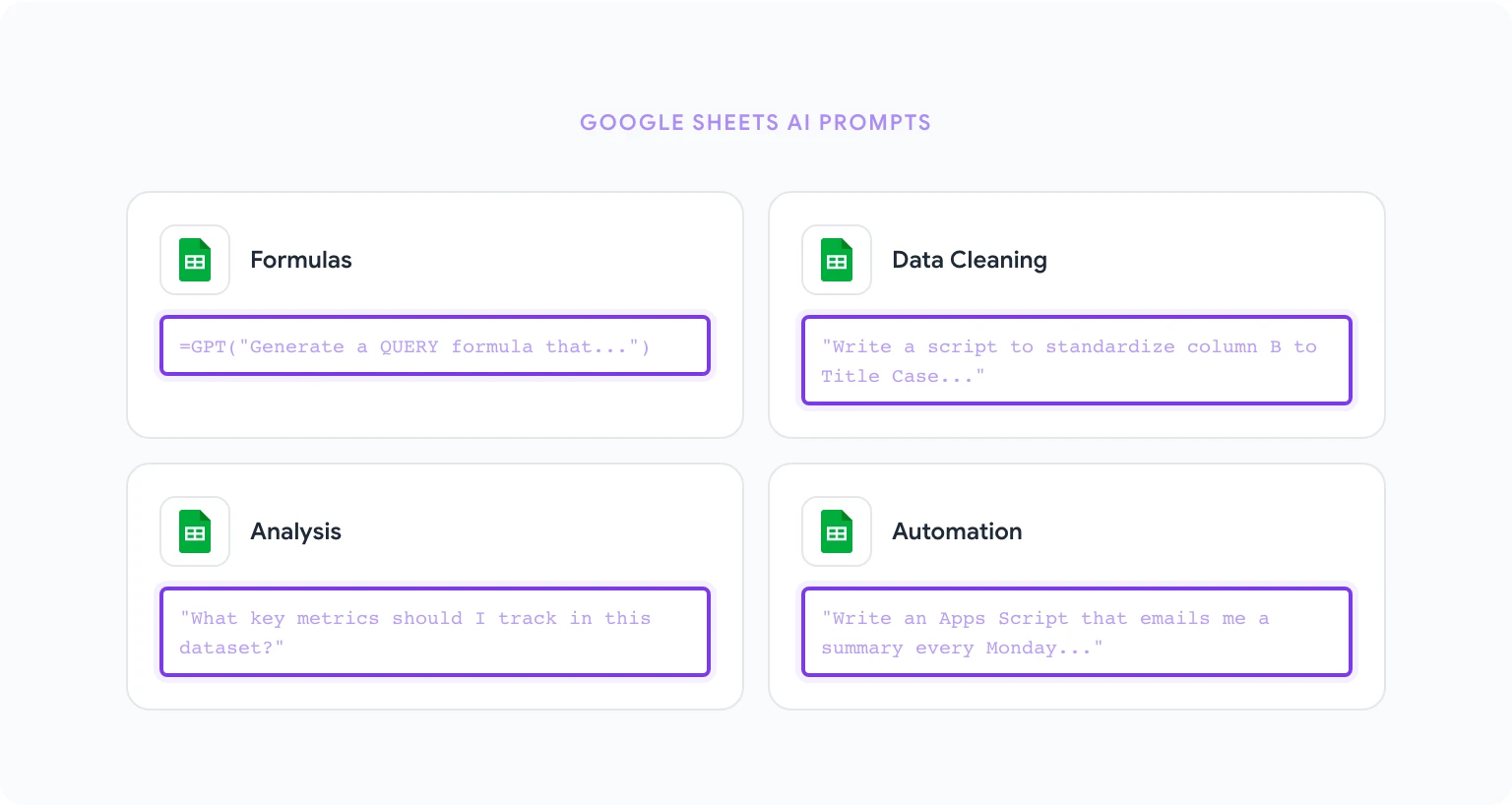
Эти 15 промптов охватывают наиболее распространённые аналитические задачи и задачи управления данными в Sheets.
16. Создать формулу с объяснением «Напиши формулу Google Sheets, которая [опиши, что она должна делать, например, “ищет ID клиента в столбце A листа Sheet2 и возвращает соответствующий адрес электронной почты из столбца C”]. После формулы объясни, что делает каждая её часть, на простом языке.» Результат: готовая к использованию формула с документацией.
17. Очистить непоследовательные данные «У меня есть столбец с названиями компаний с непоследовательным форматированием: некоторые в верхнем регистре, у некоторых лишние пробелы, у некоторых правовые суффиксы “Inc.” или “LLC” добавлены непоследовательно. Напиши формулу Google Sheets или скрипт Apps Script для стандартизации всех значений по формату Title Case без лишних пробелов. Применить к столбцу B.» Результат: формула или скрипт для нормализации данных.
18. Создать структуру сводной таблицы «Опиши шаги для создания сводной таблицы в Google Sheets, которая показывает [опиши цель, например, “общую выручку по регионам и категориям продуктов за Q1 2026”]. Мои данные содержат следующие столбцы: [перечисли столбцы]. Укажи, какие поля идут в Строки, Столбцы и Значения.» Результат: пошаговые инструкции по настройке сводной таблицы.
19. Выявление и обработка дубликатов «Напиши формулу Google Sheets для выявления дублирующихся значений в столбце A (ID клиента) и пометки их в столбце B как “Дубликат” или “Уникальный”. Затем напиши вторую формулу для подсчёта общего числа дубликатов.» Результат: две формулы для обнаружения и подсчёта дубликатов.
20. Динамическое выпадающее меню с валидацией «Объясни, как создать динамическое выпадающее меню в Google Sheets, где варианты в столбце B меняются в зависимости от выбранного значения в столбце A. Мои категории хранятся на отдельном листе “Reference”. Включи точную формулу и шаги по настройке проверки данных.» Результат: инструкции и формула для зависимых выпадающих меню.
21. Правила условного форматирования «Напиши шаги для применения условного форматирования в Google Sheets: выделить все ячейки столбца C красным, если значение ниже 0, жёлтым — если от 0 до 100, зелёным — если выше 100. Включи точный синтаксис пользовательской формулы.» Результат: руководство по настройке условного форматирования.
22. ARRAYFORMULA для массовой обработки «Мне нужно применить формулу к каждой строке столбца D (строки 2–1000), которая вычисляет [опиши вычисление]. Напиши это с помощью ARRAYFORMULA, чтобы она выполнялась для всего столбца с помощью одной формулы в ячейке D2.» Результат: решение на основе ARRAYFORMULA.
23. Резюмировать и проанализировать набор данных «Посмотри на это краткое описание набора данных: [вставь заголовки столбцов и 5–10 примеров строк]. Скажи мне: (1) какие ключевые показатели отслеживать, (2) три формулы, которые нужно добавить для анализа этих данных, (3) любые проблемы с качеством данных, видимые в примере.» Результат: аналитические рекомендации и формулы.
24. Создать структуру дашборда «Я хочу создать дашборд KPI в Google Sheets для [опиши бизнес-область, например, эффективности продаж]. Мои исходные данные на Sheet1 с этими столбцами: [перечисли столбцы]. Опиши структуру листа дашборда, какие метрики показывать и какие формулы использовать для их извлечения.» Результат: план дашборда с формулами.
25. Написать скрипт Apps Script для автоматизации «Напиши скрипт Google Apps Script, который запускается каждый понедельник утром и отправляет мне сводку по электронной почте: общее количество строк в Sheet1, любые строки, где столбец D пустой, и сумму столбца B. Включи комментарии, объясняющие каждую часть скрипта.» Результат: прокомментированный, готовый к запуску скрипт Apps Script.
26. Прогнозирование с FORECAST.LINEAR «Мой набор данных содержит месяцы в столбце A и ежемесячную выручку в столбце B (12 месяцев исторических данных). Напиши формулу с FORECAST.LINEAR для прогнозирования следующих 3 месяцев. Объясни формулу и отметь ограничения.» Результат: формула прогнозирования с оговорками.
27. Конвертировать текст в числа «У меня есть столбец значений в текстовом формате, похожих на валюту (например, “$1,234.56”), которые не считаются корректно. Напиши формулу для преобразования их в числовые значения, пригодные для использования в формулах SUM и AVERAGE.» Результат: формула преобразования текста в числа.
28. Разобрать и разделить текстовые данные «У меня есть столбец полных имён в формате “Фамилия, Имя” в столбце A. Напиши формулы для извлечения имени в столбец B и фамилии в столбец C.» Результат: формулы для парсинга имён.
29. Функция QUERY для фильтрации «Напиши формулу QUERY в Google Sheets, которая извлекает все строки из Sheet1, где столбец C равен “Active” и столбец D больше 1000. Верни только столбцы A, B и E в результате.» Результат: формула QUERY с объяснением синтаксиса.
30. Создать контрольный список проверки данных «Я создаю лист для ввода данных. Напиши набор правил проверки данных для следующих столбцов: [перечисли столбцы и что они должны содержать, например, “Столбец A: даты в формате ГГГГ-ММ-ДД”, “Столбец B: значения из фиксированного списка”]. Включи точные настройки для каждого правила в Google Sheets.» Результат: руководство по конфигурации проверки данных.
Практические руководства по работе с AI в Google Sheets с пошаговыми примерами см. в статье использование AI в Google Sheets.
Промпты для Gmail: ответы, напоминания, холодные письма
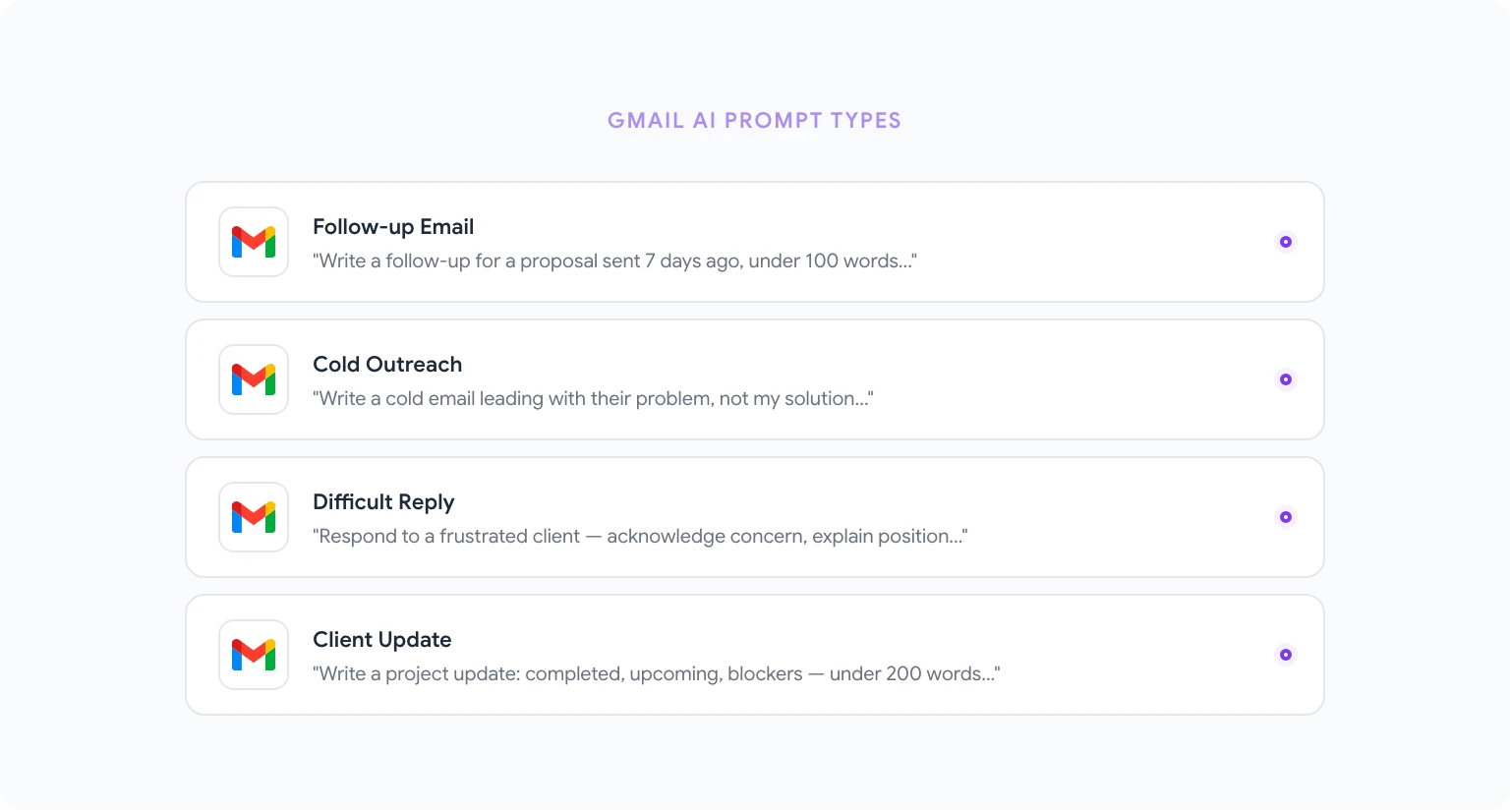
Эти 12 промптов охватывают почтовые задачи, которые отнимают больше всего времени в среднем рабочем дне.
31. Ответить на сложное письмо «Я получил это письмо: [вставьте письмо]. Отправитель — [опиши отношения: например, расстроенный клиент / старший коллега]. Мне нужно ответить так, чтобы: признать его обеспокоенность, объяснить нашу позицию без защитной реакции и предложить следующий шаг. Напиши ответ в 150–200 слов.» Результат: дипломатически выверенный ответ.
32. Напоминание после отсутствия ответа «Напиши письмо-напоминание о [предложении / запросе на встречу / результате], отправленном [срок] назад без ответа. Получатель — [опиши]. Кратко (до 100 слов), предполагай добрые намерения и включи единственный чёткий призыв к действию.» Результат: ненавязчивое напоминание.
33. Холодное письмо «Напиши холодное письмо потенциальному клиенту — [опиши]. Моё предложение — [краткое описание]. Ключевая проблема, которую я решаю для них — [проблема]. До 120 слов, начни с их проблемы, а не с моего решения, заверши с ненавязчивым призывом к действию.» Результат: холодное письмо, ориентированное на перспективу.
34. Вежливый отказ «Напиши деловое письмо с отказом от [запроса на встречу / проекта / приглашения] от [опиши отправителя]. Будь вежлив и краток. Не объясняй лишнего. Где уместно — предложи альтернативу или возможность вернуться к вопросу позже.» Результат: чёткий, уважительный отказ.
35. Запрос на продление срока «Напиши письмо с просьбой о продлении срока на [количество] дней для [результата], срок которого [дата]. Причина — [краткое объяснение]. Я хочу сохранить доверие и продемонстрировать, что по-прежнему намерен сдать качественную работу. До 150 слов.» Результат: профессиональный запрос на продление срока.
36. Письмо-эскалация «Напиши письмо-эскалацию [получателю: например, менеджеру по работе с клиентами поставщика / внутреннему руководству] о нерешённой проблеме: [опиши проблему]. Проблема продолжается уже [срок]. Мне нужно [конкретное решение]. Тон: твёрдый, но профессиональный, не враждебный. Включи краткое изложение предыдущих попыток решить вопрос.» Результат: структурированное письмо-эскалация.
37. Познакомить двух людей «Напиши краткое письмо, знакомящее [Человека A] с [Человеком B]. Человек A — [краткое биографическое описание]. Человек B — [краткое биографическое описание]. Причина знакомства — [причина]. До 120 слов, завершить, предоставив им связаться напрямую.» Результат: взаимное вводное письмо.
38. Обновление статуса проекта для клиента «Напиши письмо с обновлением проекта для клиента. Текущий статус: [краткий статус]. Что завершили на этой неделе: [список]. Что будет дальше: [список]. Блокеры или риски: [если есть]. Тон: уверенный и прозрачный. Длина: до 200 слов.» Результат: структурированное обновление для клиента.
39. Приветственное письмо при онбординге «Напиши приветственное письмо для нового [клиента / сотрудника / партнёра], который только что присоединился к [опиши программу или организацию]. Включи: чего ожидать в первые [срок], одно ключевое действие, которое нужно предпринять немедленно, и к кому обращаться с вопросами. Тёплый, профессиональный тон. До 200 слов.» Результат: приветственное письмо для онбординга.
40. Резюме цепочки писем «Резюмируй эту цепочку писем: [вставьте цепочку]. Определи: кто ключевые участники, какое решение или вопрос в центре обсуждения, какие позиции занял каждый человек и каков текущий статус или открытый вопрос. Формат: краткое изложение в 5 предложений.» Результат: легко читаемое резюме цепочки.
41. Ответ на жалобу «Напиши профессиональный ответ на эту жалобу клиента: [вставьте жалобу]. Признай проблему, возьми соответствующую ответственность (без признания юридической ответственности), объясни, что мы предпримем для её решения, и укажи сроки. Сочувствующий, но профессиональный тон.» Результат: структурированный ответ на жалобу.
42. Письмо с запросом на встречу «Напиши письмо с запросом 30-минутной встречи с [получатель: например, потенциальный партнёр / старший заинтересованный стороны]. Цель встречи — [опиши]. Предложи три варианта времени: [слот 1], [слот 2], [слот 3]. До 100 слов, сделай согласие лёгким.» Результат: лаконичный запрос на встречу.
Дополнительные паттерны и промпты для Gmail — в статье написание писем с AI в Gmail.
Промпты для Google Slides: структура, нарратив, дизайн
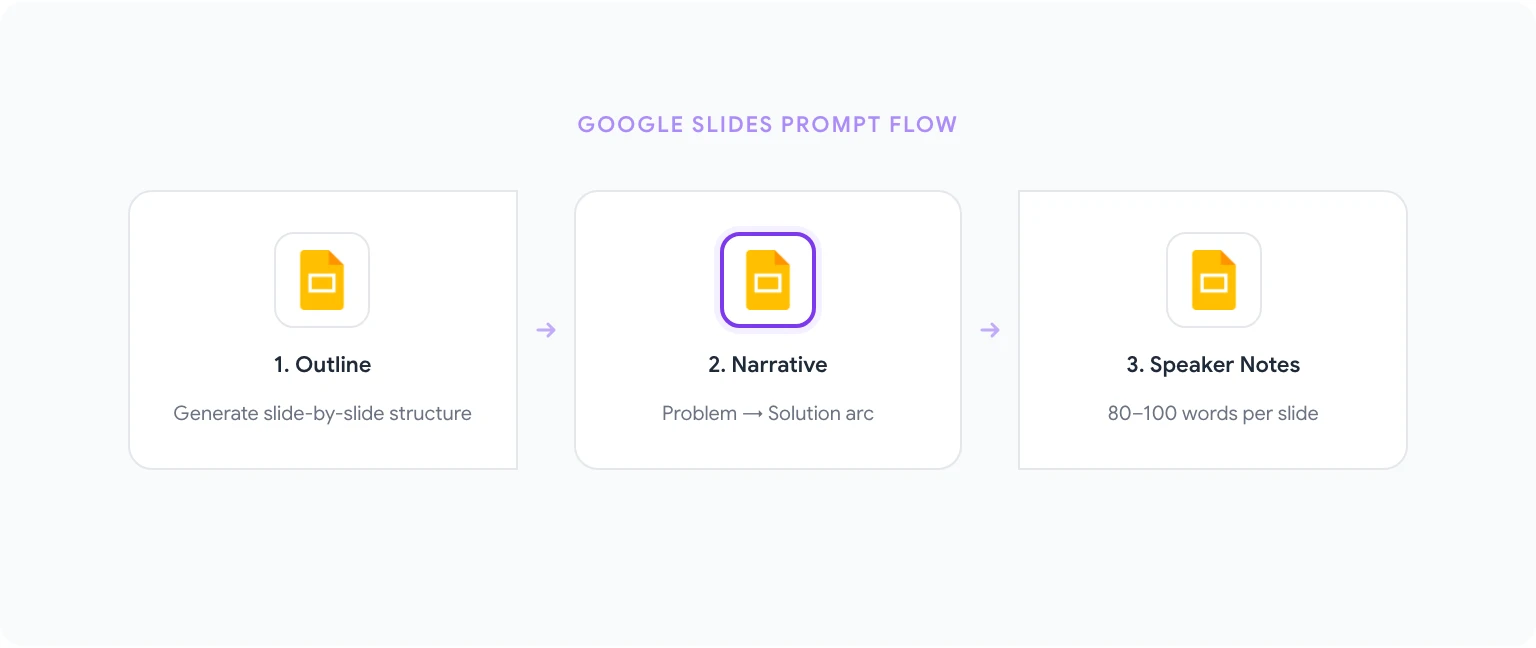
Эти 8 промптов охватывают структуру презентации, нарратив и разработку контента.
43. Создать структуру презентации «Создай структуру презентации на [количество] слайдов на тему [тема]. Аудитория: [опиши]. Цель: [информировать / убедить / обновить / обучить]. Для каждого слайда укажи: заголовок, 3–5 тезисов и одно ключевое послание, которое этот слайд должен оставить у аудитории.» Результат: полная пословная структура.
44. Создать нарративную дугу «Мне нужно превратить эти данные/информацию в сюжетную дугу для деловой презентации: [опиши контент или вставь точки данных]. Структурируй с помощью нарратива «проблема-решение»: Завязка (какова ситуация), Конфликт (в чём вызов), Развязка (что мы предлагаем или что произошло), Итог (что это значит). Соотнеси каждый нарративный элемент с конкретным слайдом.» Результат: сюжетно-ориентированная структура презентации.
45. Написать заметки для докладчика «Для каждого слайда в этой структуре [вставьте структуру] напиши 80–100 слов заметок для докладчика. Заметки должны дополнять тезисы, объяснять “и что с того” и включать переходное предложение к следующему слайду.» Результат: полные заметки для докладчика.
46. Создать слайд с резюме для руководства «Напиши контент для единственного слайда с резюме для руководства, охватывающего ключевые пункты этой презентации: [вставьте структуру или опишите контент]. Включи: центральную рекомендацию, 3 аргумента в поддержку и один ключевой риск или открытый вопрос. Формат: заголовок и 5 ёмких тезисов.» Результат: самостоятельный слайд-резюме.
47. Создать комментарии к слайду с данными «У меня есть график, показывающий [опиши: например, квартальную выручку по продуктовым линейкам за 2025 год]. Напиши заголовок, подзаголовок и 3 метки с данными, которые выделяют наиболее важное, заметную тенденцию и одну аномалию или неожиданность в данных.» Результат: подписи к графику и заголовок, готовые к применению.
48. Переписать тезисы как полные предложения «Перепиши эти тезисы слайда как полноценные, самодостаточные предложения, которые коммуницируют чётко без устных пояснений. Каждое предложение должно быть в 15–25 слов и читаться как мини-заголовок: [вставьте тезисы]» Результат: самодостаточный текст слайда.
49. Слайды для работы с возражениями «Я представляю [тему] [аудитории]. Каковы 4–5 наиболее вероятных возражений или скептических вопросов от этой аудитории? Для каждого возражения напиши ответ, который я могу включить как резервный слайд. Формат: Возражение → Ответ, каждый ответ — 2–3 предложения.» Результат: резервные слайды для работы с вопросами.
50. Адаптировать презентацию под другую аудиторию «У меня есть презентация, созданная для [исходной аудитории]. Мне нужно представить тот же основной контент [новой аудитории]. Что следует изменить? Конкретно: какие слайды убрать, какие добавить, что поменять в тоне и лексике, и что больше всего заботит новую аудиторию в отличие от прежней.» Результат: руководство по адаптации существующего деки.
Продвинутые промпты: многошаговые рабочие процессы
Освоив одиночные задачи, объединяйте промпты — это создаёт накопительную ценность. Вот два многошаговых примера:
Недельный рабочий процесс по отчётности (Docs + Sheets):
- Запусти промпт Sheets №23 для анализа данных и выявления ключевых показателей, достойных отчёта.
- Запусти промпт Docs №2 (резюме для руководства) по числам из шага 1.
- Запусти промпт Docs №7 (заключение с призывом к действию) для завершения отчёта.
Это создаёт полный еженедельный отчёт тремя промптами вместо ручной сессии написания.
Презентация с нуля (Docs + Slides):
- Запусти промпт Docs №6 (структура документа) для картирования контента.
- Запусти промпт Slides №44 (нарративная дуга) для структурирования его как презентации.
- Запусти промпт Slides №43 (полная структура с тезисами) для разработки контента слайдов.
- Запусти промпт Slides №45 (заметки для докладчика) для подготовки к выступлению.
Подробнее о создании автоматизированных рабочих процессов на основе этих промптов см. в статье как автоматизировать задачи Google Workspace с помощью AI.
Как сохранить и повторно использовать лучшие промпты
Промпты, которыми вы пользуетесь чаще всего, никогда не следует набирать заново. Библиотека промптов GPT Workspace позволяет сохранить любой промпт, дать ему название и открывать его одним кликом из любого приложения Google.
Чтобы сохранить промпт:
- Откройте боковую панель GPT Workspace.
- Нажмите Библиотека промптов в навигации панели.
- Нажмите Новый промпт, вставьте промпт, дайте ему описательное имя и сохраните.
- В следующий раз нажмите на название промпта в библиотеке — он мгновенно заполнит поле ввода.
Для команд промпты можно делиться между аккаунтами, чтобы все использовали одинаковые стандартизированные версии. Это особенно ценно для шаблонов коммуникации с клиентами и форматов отчётов, где важна согласованность.
Статья 10 лайфхаков для продуктивности с AI в Google Workspace подробнее рассматривает создание системы библиотеки промптов, масштабируемой для всей команды.
Начните с промптов, которые соответствуют задачам, которые вы выполняете чаще всего сегодня. Сохраняйте те, которые дают результат, постепенно совершенствуйте их и расширяйте на новые рабочие процессы по мере необходимости. Именно такой подход превращает список из 50 промптов в настоящую систему продуктивности.


