
10 AI-лайфхаков для продуктивности в Google Workspace, которые сэкономят часы каждую неделю
10 практических AI-лайфхаков для Google Workspace — от библиотек промптов до пакетной обработки данных. Каждый лайфхак включает конкретный промпт и пошаговые инструкции.


Большинство людей используют Google Workspace так же, как пять лет назад: набрать, скопировать, вставить, отправить. Приложения знакомы, рабочие процессы отлажены, и явных причин что-то менять нет. Именно эта привычность делает AI-советы по продуктивности в Google Workspace такими ценными — не нужно перестраивать рабочий процесс с нуля. Вы просто добавляете AI поверх того, что уже делаете, и экономия времени начинается немедленно.
Эти десять лайфхаков стабильно дают наибольшую отдачу. Каждый из них работает с GPT Workspace — Chrome-расширением и дополнением для Google Workspace, которое встраивает AI прямо в Docs, Sheets, Slides и Gmail. Никакого переключения вкладок, никакого копирования-вставки — AI работает там, где уже находится ваш контент.
Почему эти лайфхаки работают во всех приложениях Google
За каждым лайфхаком стоит одна и та же схема: заменить ручной, повторяющийся шаг AI-промптом, который за секунды выдаёт готовый черновик. Вы всё равно проверяете и дорабатываете — это важно, — но проблема чистого листа исчезает, а когнитивная нагрузка при форматировании, структурировании и формулировке рутинного контента резко снижается.
Лайфхаки ниже охватывают все четыре основных приложения Google. Одни сразу вписываются в вашу ежедневную работу; другие могут оказаться инструментами для конкретных задач. По итогу у вас будет чёткая картина того, где AI может больше всего снизить трение в вашем рабочем процессе.
Лайфхак №1: Создайте библиотеку многоразовых промптов
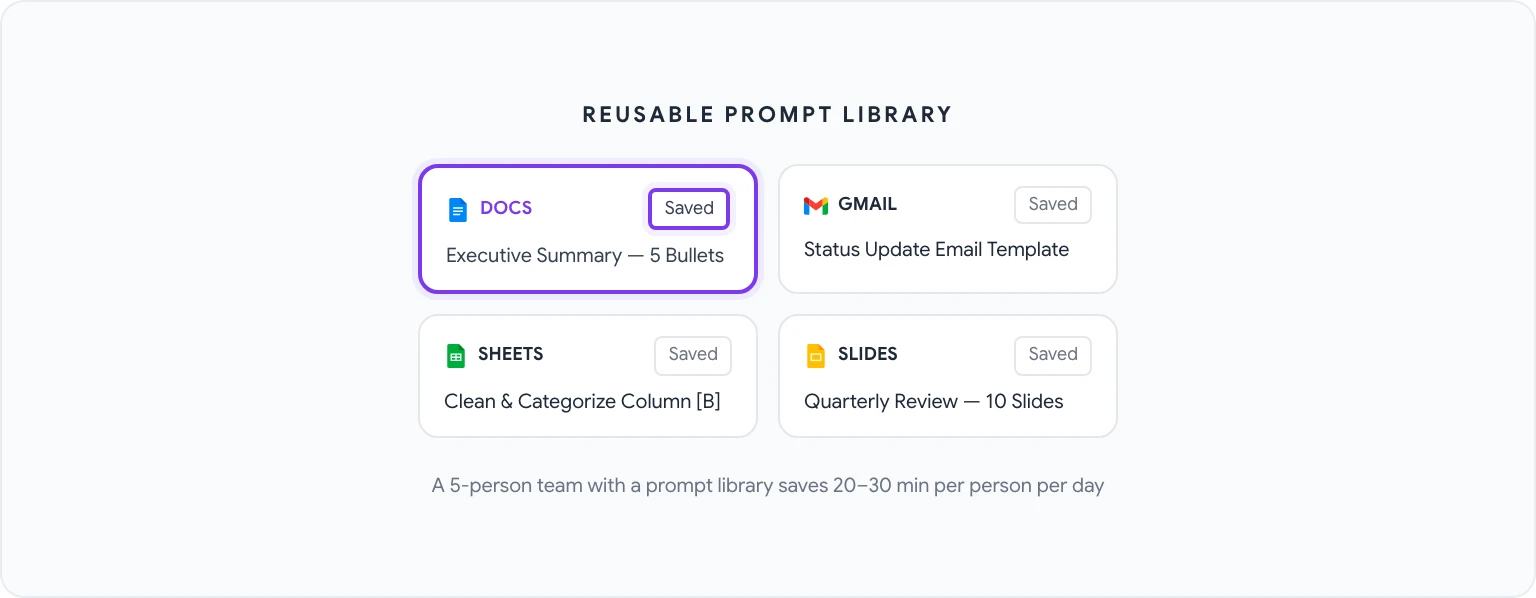
Самое эффективное, что вы можете сделать — прекратить писать промпты с нуля каждый раз. Большинство специалистов используют одни и те же 10–20 типов промптов снова и снова: составить резюме для руководства, привести в порядок заметки совещания, написать письмо о статусе, сгенерировать формулу — и каждый раз, когда они набирают эти инструкции заново, они теряют время.
В GPT Workspace есть встроенная библиотека промптов, где можно сохранять, организовывать и делиться промптами с командой. Настройка — разовые вложения:
- Откройте боковую панель GPT Workspace в любом приложении Google.
- Перейдите на вкладку Библиотека промптов.
- Нажмите Новый промпт и дайте ему понятное имя (например, «Резюме для руководства — 5 пунктов»).
- Напишите полный промпт, используя
[PLACEHOLDER]для изменяющихся частей. - Сохраните и обращайтесь к нему из библиотеки одним кликом.
Хорошо организованная библиотека промптов у команды из пяти человек может экономить каждому по 20–30 минут в день. Это также обеспечивает единообразие — каждое резюме для руководства от вашей команды следует одному формату, каждое письмо о статусе имеет одну структуру.
Лайфхак №2: Пакетная обработка данных в Sheets одним промптом
Если вы всё ещё обрабатываете данные в таблице построчно — категоризируете, дополняете, очищаете — вы тратите время, которое может поглотить AI. Ключевое понимание: GPT Workspace может сгенерировать одну формулу или фрагмент Apps Script, который обработает весь столбец сразу.
Вот шаблон промпта, который работает:
«У меня есть столбец с комментариями обратной связи от клиентов в столбце B (строки 2–500). Напиши формулу или Apps Script, который категоризирует каждый комментарий в одну из следующих категорий: Цена, Запрос функции, Отчёт об ошибке, Похвала, Другое. Выведи категорию в столбец C.»
Это подробнее рассмотрено в статье как использовать AI в Google Sheets, но основной принцип применяется широко: опишите свои данные, опишите желаемое преобразование, и пусть AI напишет логику.
Лайфхак №3: Автоматическое создание резюме совещаний
Заметки совещаний — одна из наиболее нелюбимых задач документирования. Они достаточно важны, чтобы требовать чьего-то внимания, но достаточно механистичны, чтобы их хорошее выполнение ощущалось расточительством квалифицированного времени.
Рабочий процесс:
- Вставьте необработанные заметки совещания (или транскрипт, если он есть) в Google Docs.
- Откройте GPT Workspace и выполните промпт: «Преобразуй эти заметки совещания в структурированное резюме со следующими разделами: Ключевые решения, Задачи (с ответственным и дедлайном, если упоминались), Открытые вопросы и Следующие шаги. Используй маркированные списки везде.»
- Проверьте и отредактируйте результат — обычно это занимает две минуты вместо пятнадцати.
Для повторяющихся совещаний сохраните это как именованный промпт в библиотеке (см. Лайфхак №1), и это станет операцией в один клик.
Лайфхак №4: Создайте шаблоны писем для каждого сценария
Большинство специалистов регулярно отправляют версии одних и тех же 8–10 писем: фоллоу-апы, обновления статуса проекта, отказы на запросы, представления, приветствия при онбординге. Вместо того чтобы каждый раз составлять их заново, AI может сгенерировать полную библиотеку шаблонов примерно за 30 минут.
Начните с этого промпта в Google Docs:
«Сгенерируй 5 профессиональных шаблонов писем для следующих сценариев: (1) фоллоу-ап после безответного предложения через неделю, (2) вежливый отказ от запроса на встречу, (3) просьба о продлении дедлайна с кратким объяснением, (4) представление двух коллег, которым стоит познакомиться, (5) уведомление клиента о задержке deliverable. Каждый шаблон должен содержать 100–150 слов, сохранять профессиональный, но живой тон, и включать скобки [PLACEHOLDER] там, где нужна персонализация.»
Теперь у вас есть библиотека шаблонов. Подробнее о специфике Gmail — в статье написание писем с AI-промптами для Gmail.
Лайфхак №5: Генерируйте структуру слайдов за 30 секунд
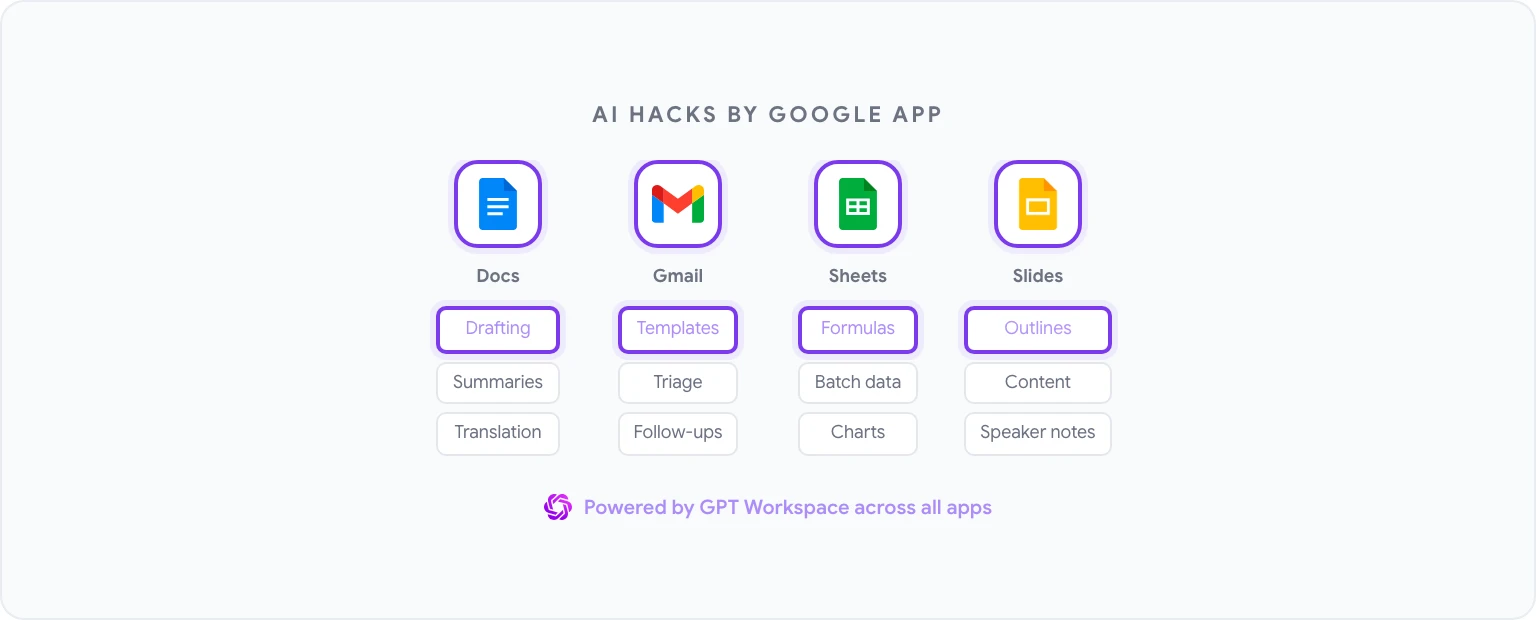
Создание презентации с нуля — настоящая трата времени. Не потому что слайды сложно сделать, а потому что решение того, что разместить на каждом слайде, в каком порядке и с каким акцентом, требует усилий, которые должны прийти после того, как структура определена. AI может взять на себя структуру.
Промпт для Google Slides (через GPT Workspace):
«Создай план презентации из 10 слайдов для квартального бизнес-обзора. Аудитория — высшее руководство. Включи: заголовок слайда, 3–5 маркированных пункта содержания на каждый слайд и ключевое сообщение, которое должен передать каждый слайд. Темы: результаты Q1 vs. плановые показатели, ключевые достижения, возникшие трудности, анализ корневых причин для незакрытых целей, приоритеты Q2, потребности в ресурсах.»
Лайфхак №6: Переводите целые документы, не выходя из Docs
Если ваша работа включает многоязычную коммуникацию — контент для клиентов, документация для партнёров, материалы поддержки — традиционный рабочий процесс (скопировать в Google Translate, проверить, вставить обратно) медленный и часто требует значительного редактирования.
GPT Workspace обрабатывает перевод с учётом тональности, а не просто заменяя слова:
- Выделите текст для перевода или ничего не выделяйте для контекста всего документа.
- Промпт: «Переведи это на [язык]. Сохрани профессиональный, но доступный тон оригинала. Сохрани всё форматирование, маркированные списки и заголовки.»
- Проверьте результат на боковой панели, затем вставьте или замените.
Лайфхак №7: Извлекайте ключевую информацию из длинных отчётов
Плотные отчёты — аналитические исследования, юридические документы, результаты аудита, предложения от поставщиков — содержат важную информацию, скрытую в 40 страницах текста. Тщательное чтение их редко является лучшим использованием вашего времени.
Используйте этот промпт на любом длинном документе:
«Прочитай этот документ и извлеки следующее: (1) Основные выводы или рекомендации, (2) Любые конкретные цифры, даты или количественные данные, (3) Упомянутые риски или опасения, (4) Задачи или следующие шаги, (5) Любые решения, требующие моего участия или одобрения. Формат — структурированный брифинг, максимум одна страница.»
Лайфхак №8: Автоматически категоризируйте входящие в Gmail
Встроенная категоризация Gmail довольно грубая — она делит почту на «Основные», «Промоакции» и «Социальные сети», что не помогает вам расставлять приоритеты. AI может применить гораздо более полезную категоризацию на основе вашего реального рабочего процесса.
Подход: используйте GPT Workspace в Gmail для обработки групп писем. Затем промпт:
«Категоризируй каждое из этих писем в одну из следующих групп: Ответить сегодня, Ответить на этой неделе, Только к сведению, Жду ответа, Архив. Для каждого письма укажи категорию и одно предложение с объяснением.»
Выполнение этого процесса со входящими раз в день — занимает около 90 секунд — значительно быстрее, чем читать каждое письмо, чтобы решить, что с ним делать.
Лайфхак №9: Генерируйте диаграммы из необработанных данных
Google Sheets может строить диаграммы, но определение подходящего типа диаграммы для данных, правильная настройка и подписи занимают больше времени, чем должны. AI может как рекомендовать правильный тип диаграммы, так и сгенерировать формулу или скрипт для её построения.
Промпт:
«У меня есть данные о ежемесячной выручке за 12 месяцев в столбце A (месяцы) и столбце B (выручка). Какой тип диаграммы наиболее эффективен для отображения тренда роста и сезонных закономерностей? Опиши шаги по её созданию в Google Sheets, включая форматирование осей и добавление линии тренда.»
Лайфхак №10: Создайте AI-рабочие процессы с Google Forms
Google Forms часто недооценивают как инструмент рабочего процесса — он собирает данные, но дальнейшее обычно ручное. AI может значительно расширить его полезность.
Два конкретных применения:
Автоматическая генерация вопросов формы из цели: «Я хочу провести опрос клиентов после звонка по онбордингу, чтобы понять: общую удовлетворённость, достигли ли они заявленной цели, точки трения и вероятность рекомендации. Напиши 8–10 вопросов для Google Forms с подходящими форматами ответов (множественный выбор, шкала, открытый текст) для каждого.»
Обработка ответов формы в Sheets: Когда ответы попадают в Google Sheet, используйте GPT Workspace для анализа паттернов: «Проанализируй эти 50 ответов в открытой форме на вопрос “Что было наиболее непонятным при онбординге?” Сгруппируй их по темам, подсчитай вхождения и ранжируй по частоте.»
Как объединить эти лайфхаки в ежедневную рутину
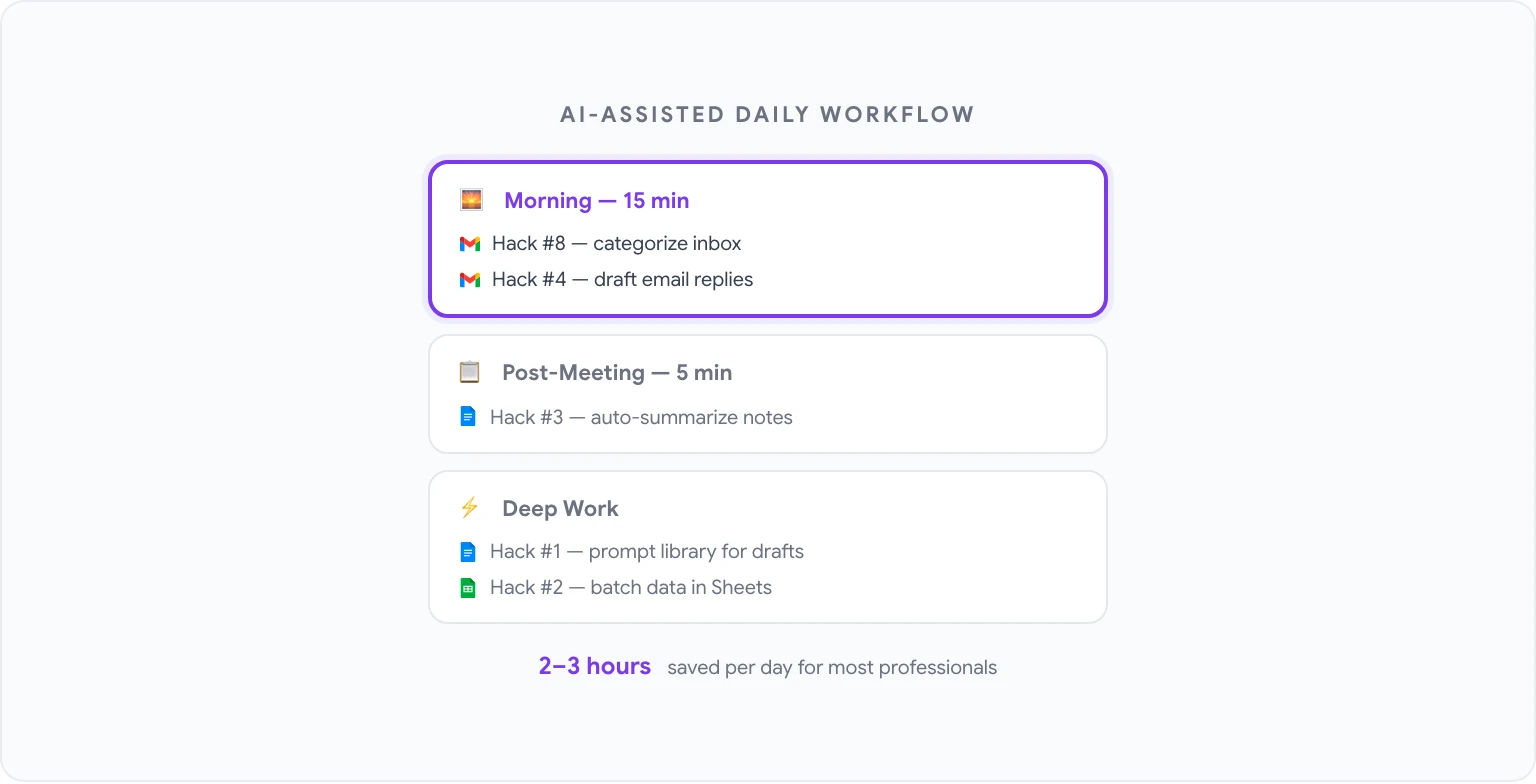
Полная ценность этих лайфхаков достигается при их включении в последовательный ежедневный рабочий процесс, а не при случайном обращении. Вот как выглядит структурированный рабочий день с AI на практике:
Утро (15 минут):
- Выполните Лайфхак №8: категоризируйте ночные входящие. Отметьте, что требует ответа сегодня.
- Используйте шаблоны Лайфхака №4 для написания необходимых ответов на письма.
Во время совещаний:
- Делайте черновые заметки как обычно.
После совещания (5 минут):
- Выполните Лайфхак №3: преобразуйте заметки в структурированное резюме и отправьте его.
Блоки глубокой работы:
- Используйте Лайфхак №1 (библиотека промптов) для любой задачи написания или редактирования в Docs.
- Используйте Лайфхак №2, когда нужно обработать данные в Sheets.
Еженедельно:
- Выполните Лайфхак №7 для накопившихся отчётов или документов.
- Используйте Лайфхак №5 для структурирования презентаций, которые нужно сделать.
Общие временные затраты на запуск всех десяти лайфхаков — несколько часов поначалу, большая часть которых уходит на создание библиотеки промптов. Текущая экономия времени для большинства специалистов измеряется часами в неделю, а не минутами.
Полную библиотеку промптов для всех приложений Google смотрите в статье 50 лучших ChatGPT-промптов для Google Workspace. А если вы готовы применить всё это на практике, GPT Workspace — это то место, с которого стоит начать. Бесплатная пробная версия, никакой настройки кроме установки расширения.


