
Как автоматизировать повторяющиеся задачи Google Workspace с помощью AI (без программирования)
Практическое руководство по автоматизации рутинных задач в Google Workspace с AI — обработка данных в Sheets, генерация отчётов, шаблоны писем и презентации. Навыки программирования не нужны.


Есть версия вашей рабочей недели, которая выглядит так: вы открываете таблицу, вручную собираете данные из трёх источников, составляете отчёт, вставляете его в документ, форматируете и отправляете по почте — так же, как на прошлой неделе и позапрошлой. Вы знаете, что это можно автоматизировать. Просто не знаете как, или предполагаете, что для этого нужны навыки программирования, которых у вас нет.
Автоматизация задач Google Workspace с помощью AI не требует программирования. Нужны правильные инструменты и чёткое понимание того, что AI реально может, а что не может. Это руководство охватывает и то, и другое. В итоге у вас будет пять конкретных автоматизаций, которые можно настроить за послеобед, повторяемый рабочий процесс для создания новых, и честная картина того, где у AI-автоматизации есть ограничения.
Все автоматизации здесь используют GPT Workspace, Chrome-расширение и дополнение, которое помещает AI прямо в Google Docs, Sheets, Slides и Gmail, а также стандартные функции Google, такие как Apps Script, доступный любому пользователю Google.
Что реально можно автоматизировать с помощью AI?
Прежде чем переходить к конкретике, стоит чётко понять, что «автоматизация» в этом контексте означает. Есть два отдельных подхода:
Автоматизация на основе промптов означает использование AI для генерации результата — отчётов, резюме, шаблонов, формул — которые вы затем применяете вручную. Это не полная автоматизация в традиционном смысле, но она сокращает задачу на 45 минут до 3 минут. Большинство рабочих процессов в этом руководстве относятся к этой категории.
Автоматизация на основе скриптов означает использование AI для написания кода Apps Script, который выполняется по расписанию или триггеру, не требуя дальнейшего ручного вмешательства. Это настоящая автоматизация, но требует небольшой настройки и периодического обслуживания.
Оба подхода доступны без знания программирования. Разница — во времени настройки и уровне текущего участия.
Задачи, которые хорошо автоматизируются с AI в Google Workspace:
- Генерация структурированных отчётов из необработанных данных
- Составление ответов на письма на основе шаблонов
- Создание презентаций из написанных планов
- Очистка и стандартизация данных в таблицах
- Резюме документов и email-цепочек
- Написание формул и скриптов для автоматизации обработки данных
Задачи, которые плохо автоматизируются:
- Решения, требующие человеческого суждения или контекста
- Задачи, включающие данные в реальном времени из внешних источников (если только не подключены через API)
- Рабочие процессы с непредсказуемыми входными данными, которые нельзя шаблонизировать
Автоматизация №1: Автоматическая генерация еженедельных отчётов из Sheets
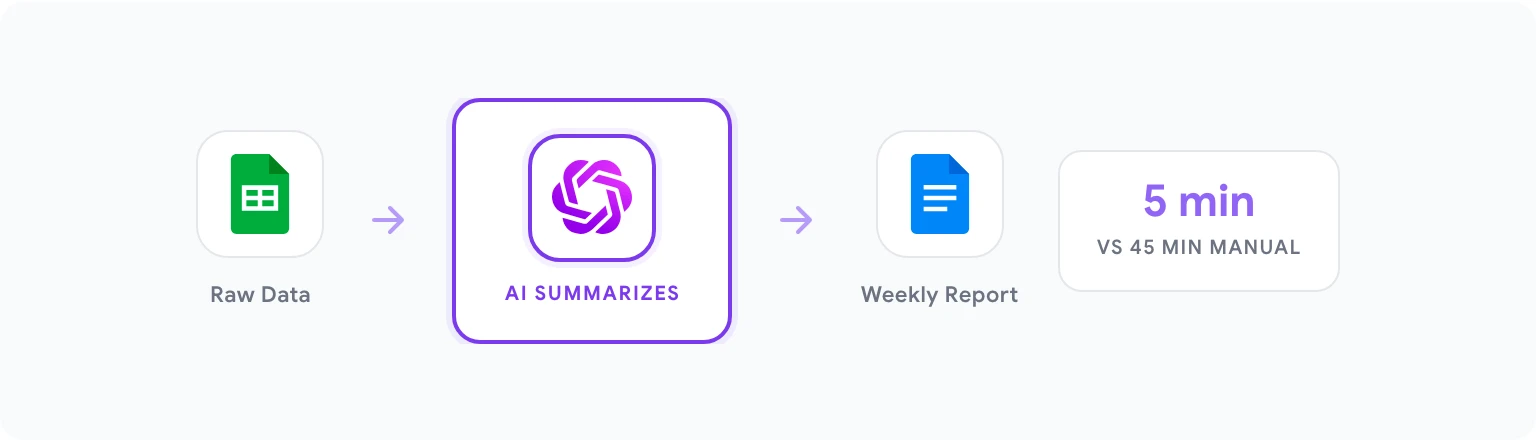
Еженедельные отчёты — один из наиболее универсальных поглотителей времени в умственном труде. Кто-то должен собирать данные, суммировать их, выявлять ключевые тренды, писать комментарии и форматировать в нечто читаемое — каждую неделю. AI может взять на себя большую часть этого.
Шаг 1: Подготовьте данные. Убедитесь, что данные в Sheets чистые и подписаны. Заголовки столбцов должны быть описательными. Диапазон данных должен быть согласованным из недели в неделю.
Шаг 2: Сгенерируйте слой формул. На сводной вкладке откройте боковую панель GPT Workspace и введите промпт:
«У меня есть еженедельные данные о продажах со следующими столбцами: [Дата, Имя менеджера, Регион, Продукт, Выручка, Проданные единицы]. Напиши формулы для сводной вкладки, которые вычисляют: общую выручку за эту неделю, выручку по регионам, топ-3 менеджеров по выручке и изменение выручки неделя к неделе. Используй именованный диапазон ‘WeeklyData’ как источник.»
Шаг 3: Сгенерируйте письменный отчёт. Каждый понедельник откройте новый Google Doc и GPT Workspace. Вставьте сводные цифры и выполните:
«Вот показатели эффективности за эту неделю: [вставьте сводные цифры]. Напиши еженедельный отчёт со следующими разделами: Резюме для руководства (3 предложения), Ключевые достижения (3 пункта), Области для улучшения (2–3 пункта с предложенными следующими шагами) и Прогноз на следующую неделю. Аудитория: руководство продаж. Тон: прямой и основанный на данных.»
Общее время: около 5 минут вместо 30–45 минут ручного написания.
Автоматизация №2: Пакетная обработка ответов на письма в Gmail
Если вы получаете большой объём похожих писем — запросы от клиентов, запросы о статусе, — вы, вероятно, тратите значительное время на составление ответов с одной структурой каждый раз.
Шаг 1: Определите повторяющиеся типы писем. Просмотрите отправленные письма за последние две недели. Найдите 5–6 типов, которые появляются наиболее часто.
Шаг 2: Создайте промпты-шаблоны. Для каждого типа напишите промпт, который генерирует полный ответ, когда вы вставляете входящее письмо как контекст. Пример:
«Я получил это письмо: [ВСТАВЬТЕ ПИСЬМО]. Напиши профессиональный ответ, который: подтверждает их запрос, предоставляет необходимую ключевую информацию [ДОПОЛНИТЕ: добавьте конкретную информацию] и завершается чётким следующим шагом. Тон: полезный и прямой. Длина: 100–150 слов.»
Шаг 3: Сохраните в библиотеку промптов. В GPT Workspace сохраните каждый шаблонный промпт с описательным именем: «Ответ — запрос на встречу», «Ответ — запрос о статусе». Они теперь доступны одним кликом из окна написания в Gmail.
Автоматизация №3: Создание слайд-деков из контура документа
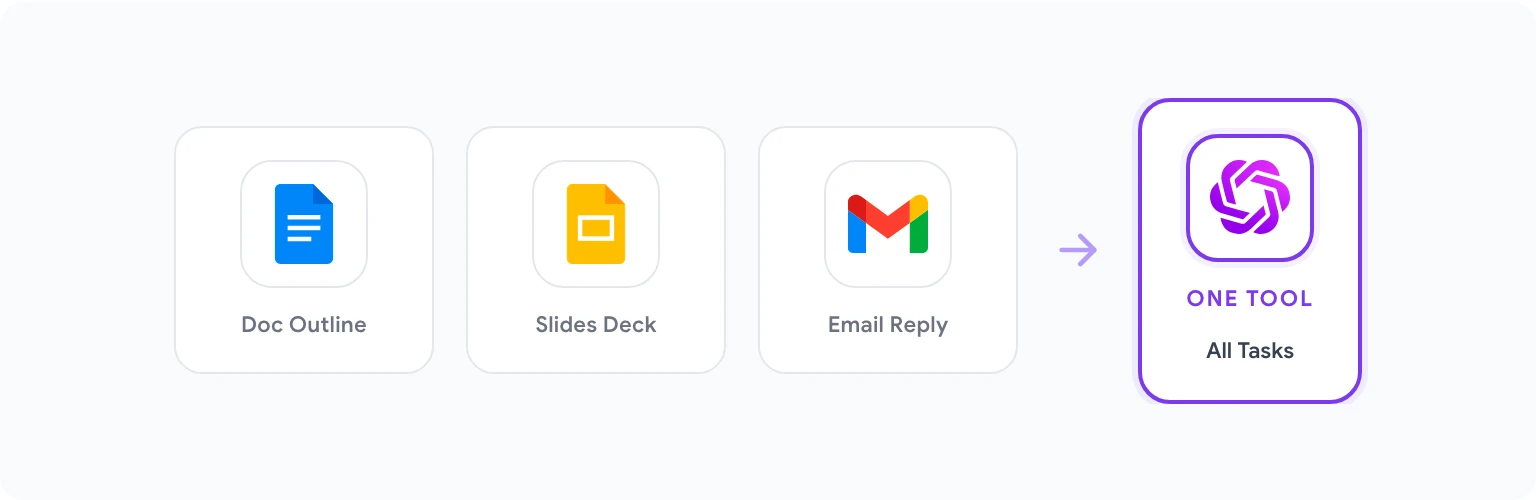
Создание презентаций медленное, потому что оно включает две различные задачи, которые большинство людей смешивают: решение что сказать (контентная стратегия) и создание слайдов (визуальное исполнение). AI может практически полностью взять на себя контентную стратегию.
Шаг 1: Напишите грубый контур в Google Docs. Это не должно быть отполированным. Просто перечислите ключевые пункты, которые хотите охватить, по порядку. Занимает 5–10 минут.
Шаг 2: Выполните промпт «контур → структура». В GPT Workspace введите:
«Преобразуй этот грубый контур в детальную структуру презентации. Для каждого слайда включи: (1) заголовок слайда, (2) 3–5 пунктов содержания, (3) одно ключевое сообщение, которое должен донести этот слайд, (4) заметки докладчика на 60–80 слов. Презентация для [аудитория] и цель — [информировать/убедить/обновить]. [Вставьте контур]»
Шаг 3: Применить к слайдам. Скопируйте структурированный контент в Google Slides — один раздел на слайд. Заголовки и пункты идут прямо на слайд; заметки докладчика — в панель заметок.
Этот подход производит полную структуру презентации примерно за 20 минут по сравнению с 2–3 часами построения с нуля.
Автоматизация №4: Очистка и стандартизация данных в таблицах
Грязные данные — один из наиболее распространённых убийц продуктивности в рабочих процессах, связанных с Sheets. AI может генерировать формулы и скрипты для очистки данных в масштабе — часто за один промпт.
Несогласованные названия компаний: «У меня есть названия компаний в столбце B с несогласованным форматированием (смешанный регистр, лишние пробелы, некоторые с ‘Inc.’, ‘LLC’, ‘Ltd.’ и некоторые без). Напиши формулу Google Sheets или Apps Script для стандартизации всех значений в формат Title Case без лишних пробелов. Применить к столбцу C.»
Несогласованные форматы дат: «Мои даты в столбце D представлены в разных форматах: MM/DD/YYYY, YYYY-MM-DD и написаны как ‘Март 5, 2026’. Напиши формулу для преобразования всех в формат YYYY-MM-DD в столбце E.»
Пакетный скрипт для полной очистки: «Напиши Google Apps Script, который обрабатывает Sheet1 и: (1) обрезает пробелы из всех ячеек в столбцах A–E, (2) переводит столбец B (названия компаний) в Title Case, (3) отмечает строки, где столбец C (email) пуст, выделив их жёлтым. Добавь пункт меню ‘Запустить очистку’ для запуска скрипта.»
Автоматизация №5: Генерация повесток и резюме совещаний
Две из наиболее повторяющихся документов в рабочей неделе — повестки совещаний и пост-совещательные резюме. Оба легко шаблонизируются.
Генерация повестки совещания:
«Сгенерируй повестку для совещания типа [например, еженедельный командный стендап / запуск проекта / квартальный обзор]. Длительность: [X минут]. Участники: [роли, не имена]. Цели на это совещание: [опиши 2–3 результата]. Включи распределение времени для каждого пункта повестки и раздел для заметок.»
Пост-совещательное резюме:
«Преобразуй эти грубые заметки совещания в структурированное резюме. Включи: (1) Цель совещания, (2) Участников и роли, (3) Ключевые принятые решения (с кратким обоснованием, если упоминалось), (4) Задачи (ответственный, задача, дедлайн), (5) Открытые вопросы требующие фоллоу-апа, (6) Дату и тему следующего совещания, если согласованы. Заметки: [вставьте заметки]»
Создание повторяемого AI-рабочего процесса
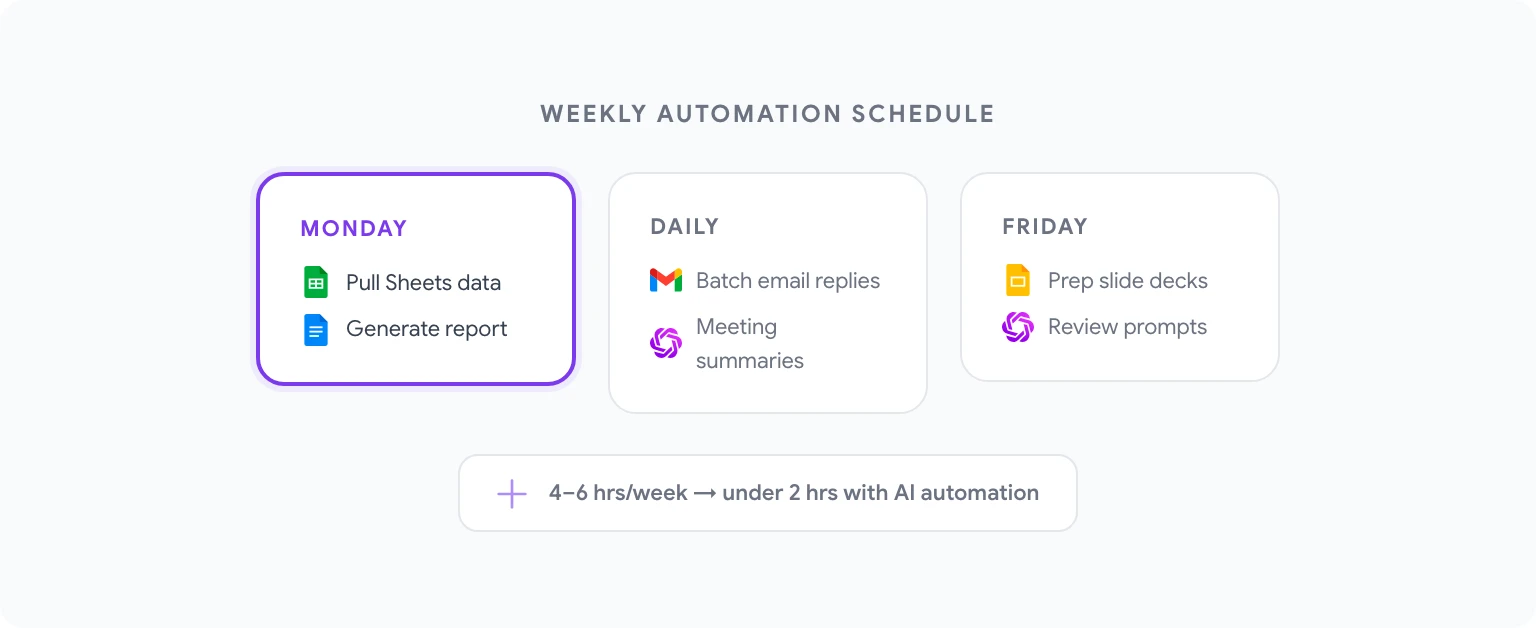
Ежедневно (20 минут или меньше):
- Утром: выполните рабочий процесс сортировки писем и ответов по шаблонам.
- После совещаний: сразу же выполните промпт для резюме совещания.
Еженедельно (1–2 часа итого, вместо 4–6):
- Понедельник: соберите сводные цифры из Sheets, выполните промпт для генерации отчёта, поделитесь отчётом.
- Пятница: проверьте предстоящие презентации — выполните рабочий процесс генерации слайдов для всего, что нужно на следующей неделе.
Ежемесячно (разовые инвестиции с постоянной отдачей):
- Проведите аудит библиотеки промптов. Какие промпты используете чаще всего? Каким нужно доработать?
- Добавьте одну новую автоматизацию: определите задачу, которую всё ещё делаете вручную, и создайте для неё рабочий процесс на основе промптов.
- Поделитесь обновлением библиотеки промптов с командой.
Распространённые ошибки и как их избежать
Слишком длинные промпты без проверки. Вывод AI — это черновик, а не готовый продукт. Встройте проверку в каждый рабочий процесс — она должна занимать 2–3 минуты, а не 20.
Повторное создание промптов с нуля. Если вы набираете один и тот же промпт несколько раз, вы теряете выгоды от эффективности. Всё, что используете более трёх раз, должно быть в вашей библиотеке промптов.
Расплывчатые промпты для сложных задач. «Напиши отчёт о прошлой неделе» даёт общий результат. «Напиши еженедельный отчёт о продажах, охватывающий [конкретные показатели] для [конкретной аудитории] в [конкретном формате]» даёт что-то пригодное.
Нетестирование скриптов перед использованием. Автоматизации через Apps Script всегда следует тестировать на небольшом диапазоне данных (5–10 строк) перед запуском на полном датасете.
Часто задаваемые вопросы
Нужен ли платный план для этих автоматизаций? Большинство описанного здесь работает на бесплатном уровне GPT Workspace. Генерация скриптов и более сложные промпты лучше работают с GPT-4o, доступным на платных планах.
Заменит ли AI полностью мою ручную работу с таблицами? Нет — AI хорошо справляется с уровнем реализации (формулы, скрипты, форматирование). Уровень суждения — решение, что измерять, что считать проблемой, что рекомендовать — всё ещё требует человеческой экспертизы.
Что если сгенерированный Apps Script не работает? Вставьте сообщение об ошибке обратно в GPT Workspace с промптом: «Этот скрипт вернул следующую ошибку: [сообщение об ошибке]. Диагностируй проблему и предоставь исправленную версию.» В большинстве случаев это решает проблему за одну итерацию.
Полную коллекцию промптов для этих рабочих процессов смотрите в статье 50 лучших ChatGPT-промптов для Google Workspace. А для полной картины того, что AI может делать во всех приложениях Google, GPT Workspace — это место для начала.


