
كيفية دمج الخلايا في Google Sheets: دليل خطوة بخطوة
تعلم كيفية دمج الخلايا في Google Sheets من خلال دليلنا البسيط خطوة بخطوة. اكتشف النصائح والاختصارات وأدوات مثل GPT Workspace لتبسيط سير عملك.

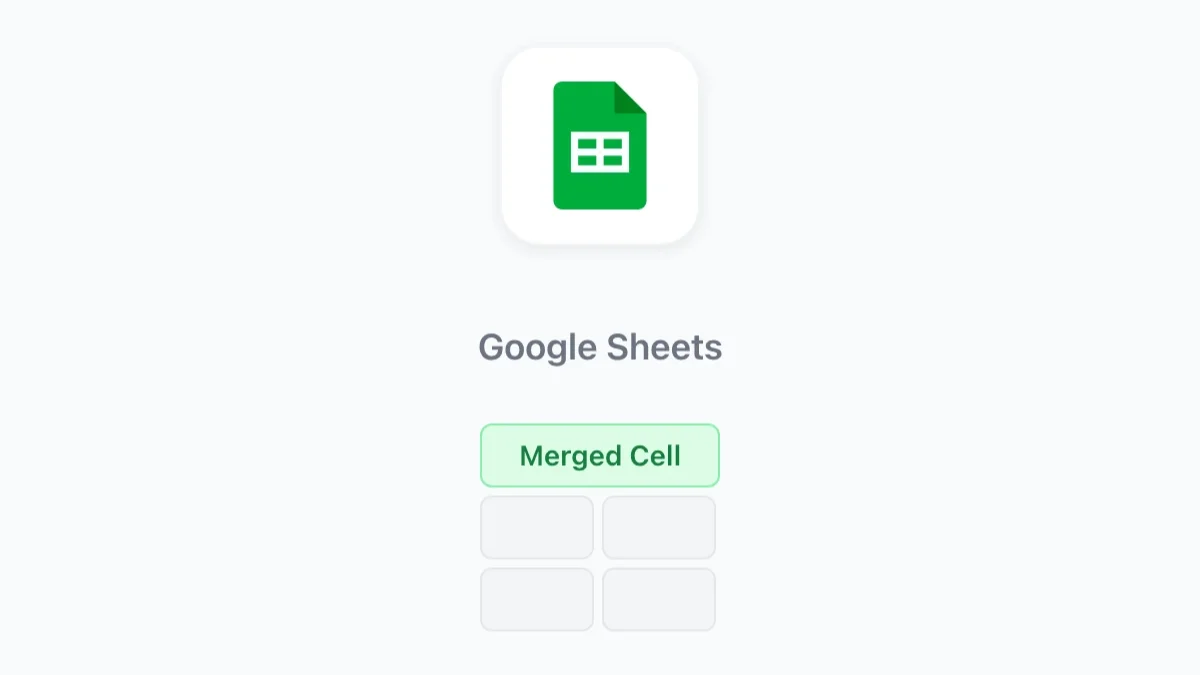
Google Sheets أداة متعددة الاستخدامات لإدارة البيانات، لكن التنسيق أحيانًا هو المفتاح لعرض معلوماتك بوضوح. إحدى المهام الشائعة هي دمج الخلايا لإنشاء عناوين رئيسية أو تسميات أو تخطيطات أكثر نظافة. في هذا الدليل، ستتعلم كيفية دمج الخلايا في Google Sheets خطوة بخطوة — وتكتشف كيف يمكن لأدوات مثل GPT Workspace أن ترفع إنتاجيتك إلى المستوى التالي.
ماذا يعني دمج الخلايا في Google Sheets؟
دمج الخلايا يجمع خليتين أو أكثر متجاورتين في خلية واحدة أكبر. هذا مفيد بشكل خاص لإنشاء جداول بيانات مصقولة وسهلة القراءة، مثل دمج عناوين رئيسية متعددة أو التأكيد على معلومات رئيسية في التقارير.
لماذا ندمج الخلايا؟
- إنشاء عناوين رئيسية جذابة بصريًا
- محاذاة البيانات بشكل أوضح للعروض التقديمية أو التعاون
- تبسيط التنسيق في جداول البيانات المعقدة
كيفية دمج الخلايا في Google Sheets
الخطوة 1: حدد الخلايا التي تريد دمجها
انقر واسحب لتحديد الخلايا التي تريد دمجها. تأكد من أنها متجاورة، حيث لا يمكن دمج الخلايا غير المتجاورة.
الخطوة 2: الوصول إلى خيار الدمج
انتقل إلى القائمة العلوية وانقر على Format. من القائمة المنسدلة، حدد Merge Cells.
الخطوة 3: اختر نوع الدمج
يقدم Google Sheets ثلاثة خيارات:
- Merge All: يدمج جميع الخلايا المحددة في خلية واحدة.
- Merge Horizontally: يدمج الخلايا في صف واحد.
- Merge Vertically: يدمج الخلايا في عمود واحد.
اختر نوع الدمج الذي يناسب احتياجاتك.
الخطوة 4: تحقق من الدمج
بمجرد دمج الخلايا، أدخل النص أو حرره في الخلية المدمجة حديثًا.
وفر الوقت مع GPT Workspace
بينما يعد دمج الخلايا يدويًا في Google Sheets أمرًا مباشرًا، إلا أن مهام التنسيق المتكررة يمكن أن تستهلك من إنتاجيتك. هنا يأتي دور GPT Workspace:
- الأتمتة المدعومة بالذكاء الاصطناعي: أتمتة المهام الروتينية مثل تنسيق العناوين الرئيسية أو إنشاء التقارير باستخدام سير عمل ذكية.
- القوالب الجاهزة: تخطى العمل اليدوي باستخدام قوالب قابلة للتخصيص تتضمن خلايا مدمجة مسبقًا وتخطيطات محسنة.
- أدوات التعاون: اعمل في الوقت الفعلي مع زملاء الفريق، مما يضمن بقاء الجميع على اطلاع بأحدث نسخة من جدول البيانات الخاص بك.
نصائح احترافية لدمج الخلايا
- تجنب فقدان البيانات: عند دمج الخلايا، يتم الاحتفاظ فقط بمحتوى الخلية العلوية اليسرى. انسخ البيانات المهمة قبل الدمج.
- فك دمج الخلايا: للتراجع عن الدمج، حدد الخلية المدمجة، انتقل إلى Format > Merge Cells، وانقر على Unmerge.
- المحاذاة عبر التحديد: للمحاذاة دون دمج، حدد الخلايا، انتقل إلى Format > Alignment، واختر Center Across Selection.
المشكلات الشائعة عند دمج الخلايا
1. خطأ: “Cannot Merge Cells”
يحدث هذا الخطأ عند تحديد خلايا غير متجاورة. تأكد من أن جميع الخلايا المراد دمجها متجاورة مباشرة.
2. فقدان البيانات بعد الدمج
تذكر، فقط محتوى الخلية العلوية اليسرى يتم الاحتفاظ به أثناء الدمج. راجع بياناتك قبل المتابعة.
اعمل بذكاء مع GPT Workspace
عند إدارة جداول البيانات المعقدة، لماذا تتوقف عند التنسيق اليدوي؟ تساعدك أدوات الذكاء الاصطناعي المتقدمة في GPT Workspace على تبسيط سير عملك بالكامل:
- التنسيق التلقائي: حول جداول البيانات الأساسية إلى مستندات احترافية المستوى في ثوانٍ.
- الرؤى المدعومة بالذكاء الاصطناعي: استخدم التحليلات الذكية للحصول على رؤى قابلة للتنفيذ من بياناتك.
- التكاملات السلسة: اتصل بـ Google Sheets وSlack وأدوات أساسية أخرى لتجربة خالية من العوائق.
ابدأ تجربتك المجانية اليوم وشاهد كيف يمكن لـ GPT Workspace أن تجعل المهام المملة مثل تنسيق جداول البيانات شيئًا من الماضي.
الخلاصة
دمج الخلايا في Google Sheets مهارة أساسية يمكنها رفع مستوى تنظيم جداول البيانات الخاصة بك. باتباع هذه الخطوات واستكشاف أدوات مثل GPT Workspace، يمكنك توفير الوقت وزيادة الإنتاجية والتركيز على ما يهم حقًا.
هل تريد معرفة المزيد عن تعزيز إنتاجيتك؟ تحقق من مدونتنا للحصول على نصائح وأدوات خبيرة مصممة لمساعدة المحترفين والفرق على العمل بذكاء وليس بجهد أكبر. أو قم بتثبيت GPT Workspace مباشرة من سوق Google Workspace.


