
Google Sheets में सेल्स को कैसे मर्ज करें: एक चरण-दर-चरण गाइड
हमारी सरल चरण-दर-चरण गाइड के साथ सीखें कि Google Sheets में सेल्स को कैसे मर्ज करें। अपने वर्कफ़्लो को सुव्यवस्थित करने के लिए टिप्स, शॉर्टकट्स और GPT Workspace जैसे टूल्स खोजें।

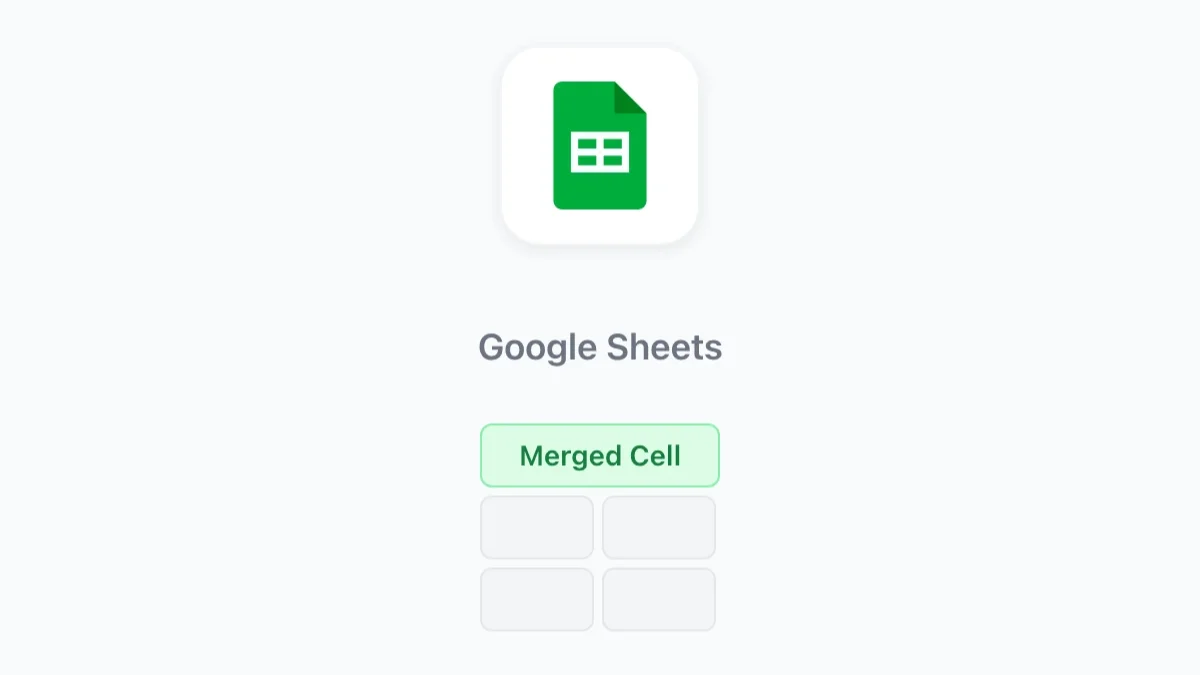
Google Sheets डेटा प्रबंधन के लिए एक बहुमुखी टूल है, लेकिन कभी-कभी अपनी जानकारी को स्पष्ट रूप से प्रस्तुत करने के लिए फ़ॉर्मेटिंग महत्वपूर्ण होती है। एक सामान्य कार्य हैडर, लेबल या साफ़ लेआउट बनाने के लिए सेल्स को मर्ज करना है। इस गाइड में, आप चरण-दर-चरण सीखेंगे कि Google Sheets में सेल्स को कैसे मर्ज करें—और यह भी खोजेंगे कि GPT Workspace जैसे टूल आपकी उत्पादकता को अगले स्तर पर कैसे ले जा सकते हैं।
Google Sheets में सेल्स को मर्ज करने का क्या मतलब है?
सेल्स को मर्ज करने का मतलब है दो या दो से अधिक आसन्न सेल्स को एक बड़े सेल में जोड़ना। यह विशेष रूप से परिष्कृत, पढ़ने में आसान स्प्रेडशीट बनाने के लिए उपयोगी है, जैसे कि कई हैडर को जोड़ना या रिपोर्ट्स में महत्वपूर्ण जानकारी पर ज़ोर देना।
सेल्स को क्यों मर्ज करें?
- दृश्यात्मक रूप से आकर्षक हैडर बनाएं
- प्रस्तुतियों या सहयोग के लिए डेटा को और स्पष्ट रूप से संरेखित करें
- जटिल स्प्रेडशीट्स में फ़ॉर्मेटिंग को सुव्यवस्थित करें
Google Sheets में सेल्स को कैसे मर्ज करें
चरण 1: उन सेल्स का चयन करें जिन्हें आप मर्ज करना चाहते हैं
क्लिक करें और उन सेल्स को चुनने के लिए ड्रैग करें जिन्हें आप जोड़ना चाहते हैं। सुनिश्चित करें कि वे आसन्न हैं, क्योंकि गैर-आसन्न सेल्स को मर्ज नहीं किया जा सकता।
चरण 2: मर्ज विकल्प तक पहुँचें
शीर्ष मेनू पर जाएं और Format पर क्लिक करें। ड्रॉपडाउन मेनू से, Merge Cells चुनें।
चरण 3: मर्ज प्रकार चुनें
Google Sheets तीन विकल्प प्रदान करता है:
- Merge All: सभी चयनित सेल्स को एक सेल में जोड़ता है।
- Merge Horizontally: सेल्स को एक पंक्ति में जोड़ता है।
- Merge Vertically: सेल्स को एक कॉलम में जोड़ता है।
अपनी आवश्यकताओं के अनुरूप मर्ज प्रकार चुनें।
चरण 4: मर्ज की पुष्टि करें
एक बार सेल्स मर्ज हो जाने के बाद, नए मर्ज किए गए सेल में टेक्स्ट दर्ज करें या संपादित करें।
GPT Workspace के साथ समय बचाएं
जबकि Google Sheets में मैन्युअल रूप से सेल्स को मर्ज करना सीधा है, दोहराव वाले फ़ॉर्मेटिंग कार्य आपकी उत्पादकता को कम कर सकते हैं। यहीं GPT Workspace काम आता है:
- AI-संचालित स्वचालन: बुद्धिमान वर्कफ़्लो के साथ हैडर फ़ॉर्मेट करने या रिपोर्ट जेनरेट करने जैसे नियमित कार्यों को स्वचालित करें।
- पूर्व-निर्मित टेम्प्लेट्स: अनुकूलन योग्य टेम्प्लेट्स के साथ मैन्युअल कार्य छोड़ दें जिनमें पहले से मर्ज किए गए सेल्स और अनुकूलित लेआउट शामिल हैं।
- सहयोगी टूल्स: टीम के साथियों के साथ वास्तविक समय में काम करें, यह सुनिश्चित करते हुए कि हर कोई आपकी स्प्रेडशीट के नवीनतम संस्करण पर संरेखित रहे।
सेल्स मर्ज करने के लिए प्रो टिप्स
- डेटा खोने से बचें: सेल्स को मर्ज करते समय, केवल शीर्ष-बाएँ सेल की सामग्री बरकरार रहती है। महत्वपूर्ण डेटा को मर्ज करने से पहले कॉपी कर लें।
- सेल्स को अनमर्ज करें: मर्ज को पूर्ववत करने के लिए, मर्ज किए गए सेल का चयन करें, Format > Merge Cells पर जाएं, और Unmerge पर क्लिक करें।
- चयन के आर-पार केंद्रित करें: मर्ज किए बिना संरेखण के लिए, सेल्स का चयन करें, Format > Alignment पर जाएं, और Center Across Selection चुनें।
सेल्स मर्ज करते समय सामान्य समस्याएं
1. त्रुटि: “Cannot Merge Cells”
यह त्रुटि तब होती है जब गैर-आसन्न सेल्स का चयन किया जाता है। सुनिश्चित करें कि मर्ज किए जाने वाले सभी सेल्स सीधे एक-दूसरे के बगल में हैं।
2. मर्ज करने के बाद डेटा हानि
याद रखें, मर्ज के दौरान केवल शीर्ष-बाएँ सेल की सामग्री संरक्षित रहती है। आगे बढ़ने से पहले अपने डेटा की समीक्षा करें।
GPT Workspace के साथ अधिक चतुराई से काम करें
जटिल स्प्रेडशीट्स प्रबंधित करते समय, मैन्युअल फ़ॉर्मेटिंग पर ही क्यों रुकें? GPT Workspace के उन्नत AI टूल आपको अपने पूरे वर्कफ़्लो को सुव्यवस्थित करने में मदद करते हैं:
- स्वचालित फ़ॉर्मेटिंग: बुनियादी स्प्रेडशीट्स को सेकंडों में पेशेवर-ग्रेड दस्तावेज़ों में बदलें।
- AI-संचालित अंतर्दृष्टि: अपने डेटा से क्रियाशील अंतर्दृष्टि प्राप्त करने के लिए बुद्धिमान एनालिटिक्स का उपयोग करें।
- सहज एकीकरण: एक घर्षण-मुक्त अनुभव के लिए Google Sheets, Slack और अन्य आवश्यक टूल्स के साथ कनेक्ट करें।
आज ही अपना निःशुल्क परीक्षण शुरू करें और देखें कि कैसे GPT Workspace स्प्रेडशीट फ़ॉर्मेट करने जैसे थकाऊ कार्यों को अतीत की बात बना सकता है।
निष्कर्ष
Google Sheets में सेल्स को मर्ज करना एक मौलिक कौशल है जो आपकी स्प्रेडशीट संगठन को बेहतर बना सकता है। इन चरणों का पालन करके और GPT Workspace जैसे टूल्स का अन्वेषण करके, आप समय बचा सकते हैं, उत्पादकता बढ़ा सकते हैं, और वास्तव में महत्वपूर्ण चीज़ों पर ध्यान केंद्रित कर सकते हैं।
अपनी उत्पादकता बढ़ाने के बारे में और जानना चाहते हैं? पेशेवरों और टीमों को अधिक चतुराई से काम करने में मदद करने के लिए डिज़ाइन किए गए विशेषज्ञ टिप्स और टूल्स के लिए हमारा ब्लॉग देखें। या सीधे Google Workspace Marketplace से GPT Workspace इंस्टॉल करें।


