
AI दुनिया में तापमान। बेहतर ChatGPT प्रतिक्रियाओं के लिए OpenAI तापमान पैरामीटर का उपयोग कैसे करें, इस पर एक संक्षिप्त मार्गदर्शिका (GPT-3 और GPT-4 दोनों में)
इस व्यापक मार्गदर्शिका के साथ OpenAI के GPT मॉडल को चैट प्रतिक्रियाओं और SEO के लिए अनुकूलित करें। तापमान सेटिंग्स के महत्व और GPT मॉडल का चैट प्रतिक्रियाओं के लिए उपयोग करते समय विचार करने योग्य अन्य कारकों की खोज करें।

OpenAI के GPT मॉडल टेक्स्ट जनरेट करने के शक्तिशाली उपकरण हैं, लेकिन उनसे अधिकतम लाभ प्राप्त करने के लिए, विभिन्न उपयोग के मामलों के लिए उनकी सेटिंग्स को अनुकूलित करने का तरीका समझना महत्वपूर्ण है। यदि आप GPT Workspace या अन्य टेक्स्ट-आधारित AI टूल जैसे किसी उपकरण का उपयोग करते हैं, तो आप जल्द ही पाएंगे कि एक बार-बार आने वाला पैरामीटर है: तापमान। यह क्या है और बेहतर प्रतिक्रियाएं प्रदान करने के लिए यह कैसे उपयोगी हो सकता है?
तापमान को समझना
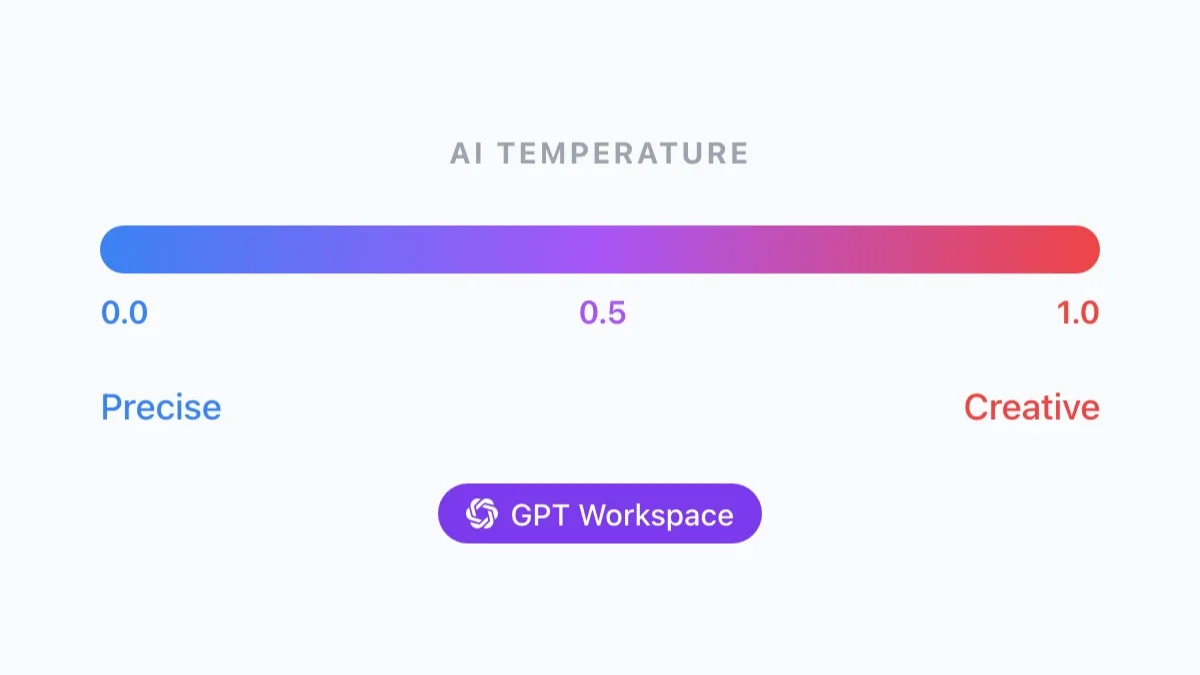
साधारण शब्दों में, तापमान यह है कि मॉडल अपनी प्रतिक्रियाओं के साथ कितना “रचनात्मक” होने वाला है। हमें अक्सर बताया जाता है कि GPT-4 और GPT-3 केवल अगले सबसे संभावित शब्द की भविष्यवाणी करने का प्रयास करते हैं, हालांकि यह पूरी तरह सच नहीं है। वास्तव में, केवल एक शब्द नहीं, बल्कि शब्दों की एक सरणी होती है, जिनमें से प्रत्येक अपनी स्वयं की संभावना से जुड़ा होता है। 0 के तापमान पर, chatGPT हर बार सरणी के उस शब्द को आउटपुट करेगा जिसकी संभावना अधिक है (मजेदार नोट: chatGPT का डिफ़ॉल्ट तापमान 0.7 है)।

मूल रूप से, एक उच्च तापमान सेटिंग मॉडल के आउटपुट में अधिक यादृच्छिकता की अनुमति देती है, जबकि एक निम्न तापमान अधिक पूर्वानुमेय और सुसंगत प्रतिक्रियाएं उत्पन्न करता है। डेटा निष्कर्षण या व्याकरण सुधार जैसे परिवर्तन कार्यों के लिए, 0 से 0.3 का निम्न तापमान अक्सर आदर्श होता है। हालांकि, लेखन कार्यों के लिए जहां आप अधिक रचनात्मक और विविध प्रतिक्रियाएं चाहते हैं, 0.5 के करीब एक उच्च तापमान आमतौर पर बेहतर होता है।
यदि आप वास्तव में अद्वितीय और नवीन प्रतिक्रियाओं की तलाश में हैं, तो आप 0.7 और 1 के बीच और भी अधिक तापमान के साथ प्रयोग कर सकते हैं। हालांकि, ध्यान रखें कि इससे “हैल्यूसिनेशन” या अर्थहीन प्रतिक्रियाओं का जोखिम भी बढ़ सकता है। किसी भी AI टूल की तरह, आपकी विशिष्ट आवश्यकताओं के लिए रचनात्मकता और सटीकता के बीच सही संतुलन ढूंढना महत्वपूर्ण है।
विचार करने के लिए अन्य कारक
तापमान के अलावा, GPT मॉडल का चैट प्रतिक्रियाओं के लिए उपयोग करते समय विचार करने के लिए अन्य कारक भी हैं। उदाहरण के लिए, आपके इनपुट प्रॉम्प्ट की लंबाई आउटपुट की गुणवत्ता को प्रभावित कर सकती है, साथ ही मॉडल को प्रशिक्षित करने के लिए उपयोग किए गए प्रशिक्षण डेटा की गुणवत्ता भी। आप अपनी प्रतिक्रियाओं में उपयोग करना चाहते हैं विशिष्ट भाषा और स्वर पर भी विचार करना महत्वपूर्ण है, क्योंकि यह प्रभावित कर सकता है कि मॉडल उपयोगकर्ता इनपुट को कितनी अच्छी तरह समझता है और उसका जवाब देता है।

उदाहरण: SEO के लिए अनुकूलन
अपनी चैट प्रतिक्रियाओं को SEO के लिए अनुकूलित करने के लिए, कई सर्वोत्तम प्रथाओं का पालन करना है। सबसे पहले, सुनिश्चित करें कि आपकी प्रतिक्रियाएं स्पष्ट और संक्षिप्त हैं, प्राकृतिक भाषा का उपयोग करती हैं जो आपके ब्रांड या वेबसाइट के स्वर और शैली से मेल खाती है। इसके अतिरिक्त, खोज इंजनों को यह समझने में मदद करने के लिए कि आपकी सामग्री किस बारे में है, अपनी प्रतिक्रियाओं में प्रासंगिक कीवर्ड और वाक्यांश शामिल करें।
अंत में, यह सुनिश्चित करने के लिए कि आप अपने उपयोगकर्ताओं के लिए सर्वोत्तम संभव अनुभव प्रदान कर रहे हैं, उपयोगकर्ता प्रतिक्रिया और प्रदर्शन डेटा के आधार पर अपनी प्रतिक्रियाओं को नियमित रूप से अपडेट और सुधारना सुनिश्चित करें।
निष्कर्ष
इन युक्तियों का पालन करके और तापमान व अन्य सेटिंग्स के साथ प्रयोग करके, आप बेहतर चैट प्रतिक्रियाओं और बेहतर SEO प्रदर्शन के लिए GPT मॉडल की पूरी शक्ति का उपयोग कर सकते हैं। सही दृष्टिकोण के साथ, GPT मॉडल आपकी वेबसाइट के उपयोगकर्ता अनुभव को बढ़ाने और आपकी साइट पर अधिक ट्रैफ़िक लाने के लिए एक मूल्यवान उपकरण हो सकते हैं।
Google Workspace में AI तापमान सेटिंग्स को नियंत्रित करना चाहते हैं? GPT Workspace इंस्टॉल करें — यह ऐड-ऑन आपको Google Docs, Sheets, Slides, और Gmail में सीधे तापमान और अन्य मॉडल सेटिंग्स समायोजित करने देता है।


